A képernyőképek a magyar nyelvű demó felületről készültek, a gombok és mezők neve a te nyelvi beállításodnak megfelelően jelenik meg.
1. A lista megtekintése és az RMA-val végezhető műveletek
A Főmenü / Értékesítés / RMA / Lista menüpontra kattintva megjelenik az összes eddig felvett RMA. A táblázat felett a Műveletek fülön található gombokkal dolgozhatsz a kijelölt RMA-val (amíg nem jelölsz ki sort, a legtöbb gomb szürke):
- Új: új RMA felvétele üres űrlapon. Ha egy meglévő rendelésből vagy számlából indítod, a visszaküldhető tételeket a forrásbizonylatból veheted át.
- Megnyitás: a kijelölt RMA megnyitása a fejadatok és a tételek megtekintéséhez, szerkesztéséhez. Az adatok a Befogadva státuszig szerkeszthetők, utána már csak a belső megjegyzés és a bevizsgálás módosítható.
- Lezárás: a bizonylat lezárása — csak Piszkozat állapotú RMA-nál érhető el. A gomb melletti nyílból a Lezárás és nyomtatás és a Lezárás és letöltés közül is választhatsz.
- Törlés: az RMA törlése (sztornózása), vagy a Törlés és másolás opcióval törlés és másolat készítése egy lépésben. Törölni Piszkozat és Lezárt állapotú bizonylatot lehet, a törlés nem vonható vissza.
- Történet: a kijelölt RMA-hoz kapcsolódó bizonylatok (pl. forrásszámla, raktári bevét, jóváíró számla) megtekintése.
- Email küldés: a kijelölt RMA elküldése e-mailben — csak lezárt bizonylatnál érhető el.
- Letöltés: a lista vagy a kijelölt RMA exportálása. A Lista művelet csoportban az XLSX lista és az XLSX tétel lista, a Bizonylat művelet csoportban az XLSX tételek és az XLSX egyedszám lista található; emellett letölthető a PDF, a PDF előnézet és a Csatolt fájlok letöltése. A végleges PDF csak lezárt bizonylatról készíthető, az előnézet piszkozatról is.
- Nyomtatás: a Bizonylat opcióval magát az RMA-t, a Termék címke opcióval a tételekhez tartozó termékcímkéket nyomtathatod.
- Rma műveletek: az RMA folyamat lépései (Státuszváltás, Beérkeztetés, Bevizsgálás, Bizonylatkezelés) — részletesen a 2. lépésben.
- Fuvarszervezés: a visszaküldéshez vagy a visszaküldött áru továbbításához új csomagcímkét hozhatsz létre (Új csomagcímke), vagy megnézheted a már rögzített címkéket (Csomagcímkék).
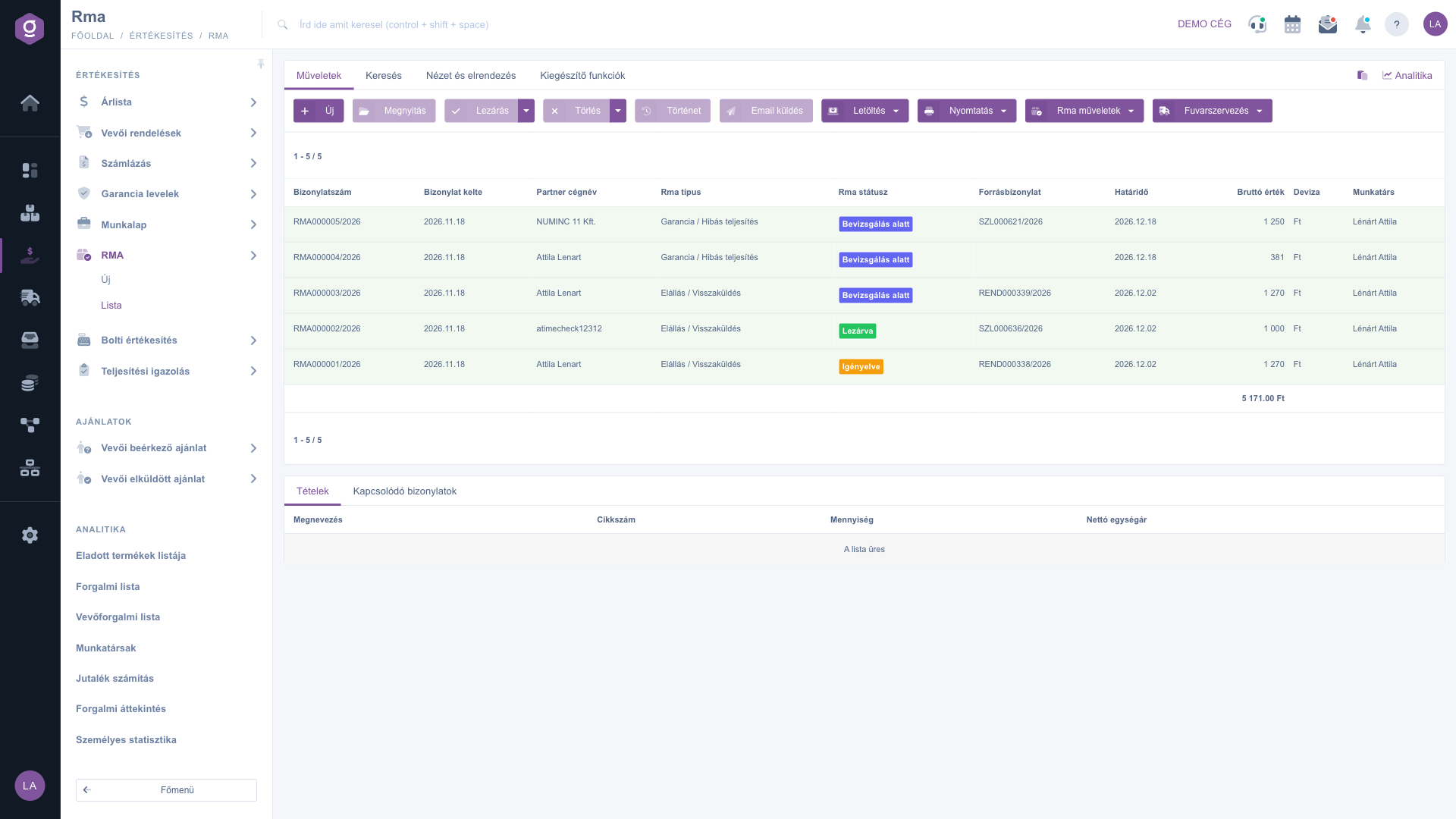
RMA lista – Műveletek fül és az RMA-k táblázata
2. Az RMA végigvitele a folyamaton
Egy tipikus RMA útja: Igényelve → Befogadva, várjuk a csomagot → Beérkezett → Bevizsgálás alatt → Bevizsgálva → Lezárva. Az Elutasítva és a Visszavonva az ügy idő előtti lezárása. Az Át nem vett csomag típusú RMA a Beérkezett státusszal indul (a csomag már visszaérkezett), ezért nála nincs igénylés és beérkeztetés. Jelölj ki egy sort a táblázatban, majd nyisd le az Rma műveletek gombot:
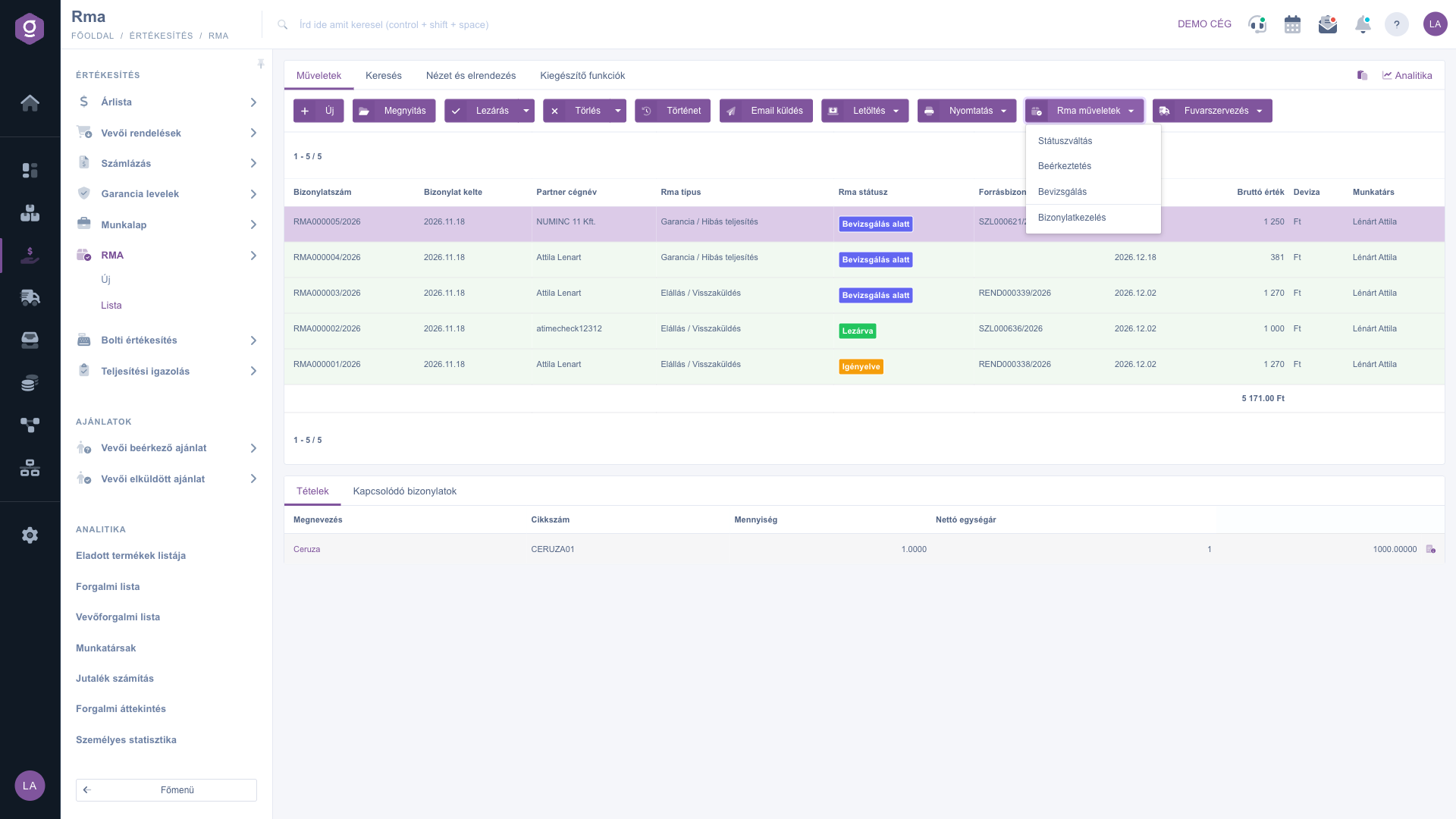
RMA lista – az Rma műveletek menü a kijelölt RMA-nál
Státuszváltás
A Státuszváltás megmutatja, hogy az RMA az aktuális státuszából és típusából milyen státuszokba léphet tovább — csak ezeket kínálja fel, így nem tudsz rossz sorrendben haladni. Válaszd ki a kívánt státuszt, a megjelenő ablakban opcionálisan írj Megjegyzést, majd kattints a Mentés gombra; a váltás bekerül az RMA státusztörténetébe. Az Elutasítva státuszhoz kötelező megadni az Elutasítás indoka mezőt. A Bevizsgálva státuszra csak akkor léphetsz, ha minden tételnél kitöltötted a bevizsgálást (lásd lentebb). Ha a Beérkezett státuszt választod, a rendszer a Beérkeztetés ablakot nyitja meg.
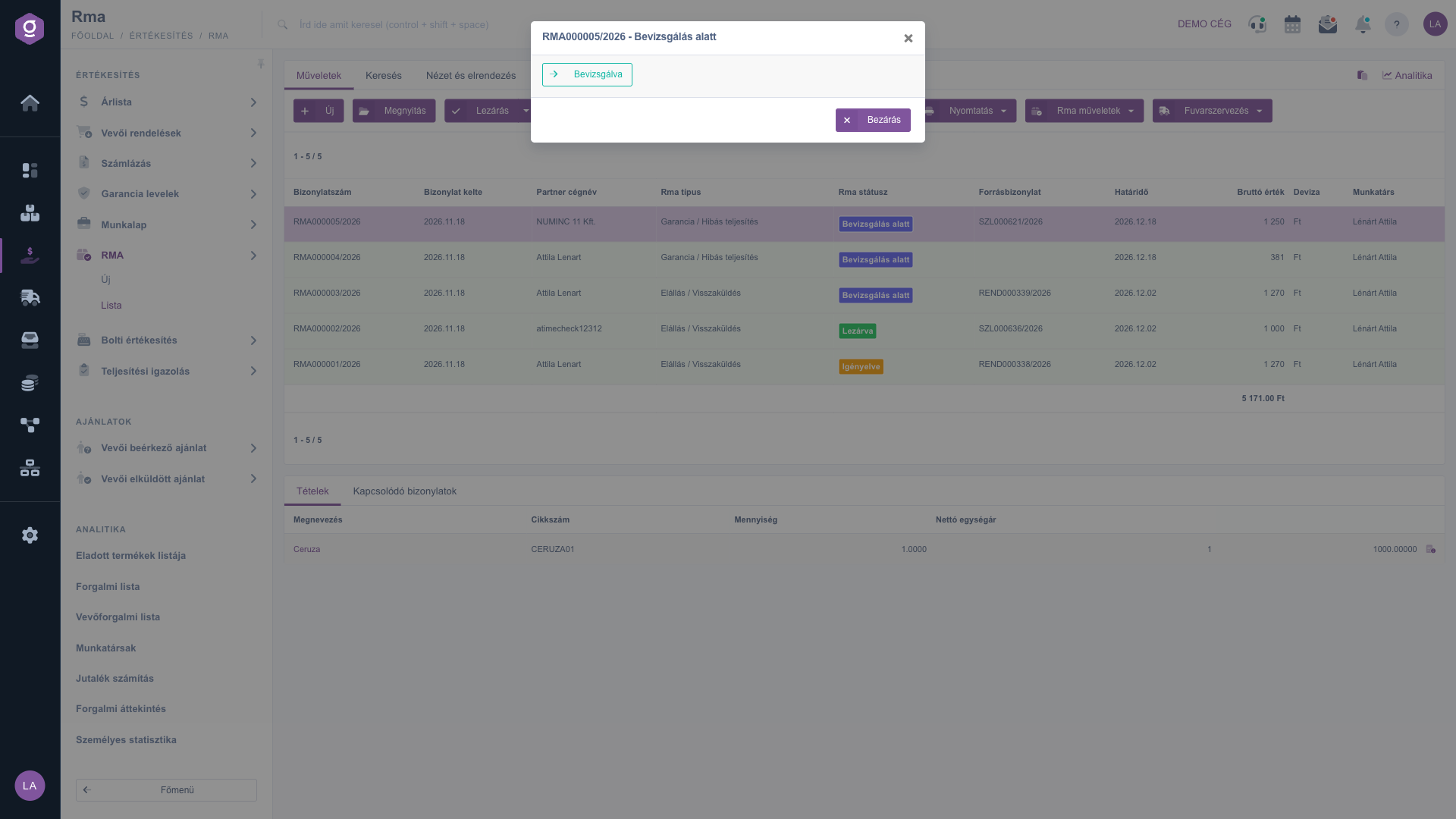
RMA lista – Státuszváltás: a következő választható státuszok
Beérkeztetés
Akkor használd, amikor a visszaküldött csomag megérkezett a raktárba. A Beérkeztetés ablakban tételenként megadhatod a ténylegesen Beérkezett mennyiséget (az Igényelt mennyiség előre ki van töltve, ezt írd át, ha kevesebb vagy több érkezett), és írhatsz Megjegyzést. Mentéskor a rendszer a beérkezett mennyiséget a visszáru helykódra készletre veszi (lezárt raktári bevét bizonylattal), és az RMA Beérkezett státuszba kerül. Beérkeztetni csak Befogadva, várjuk a csomagot státuszú RMA-t lehet.
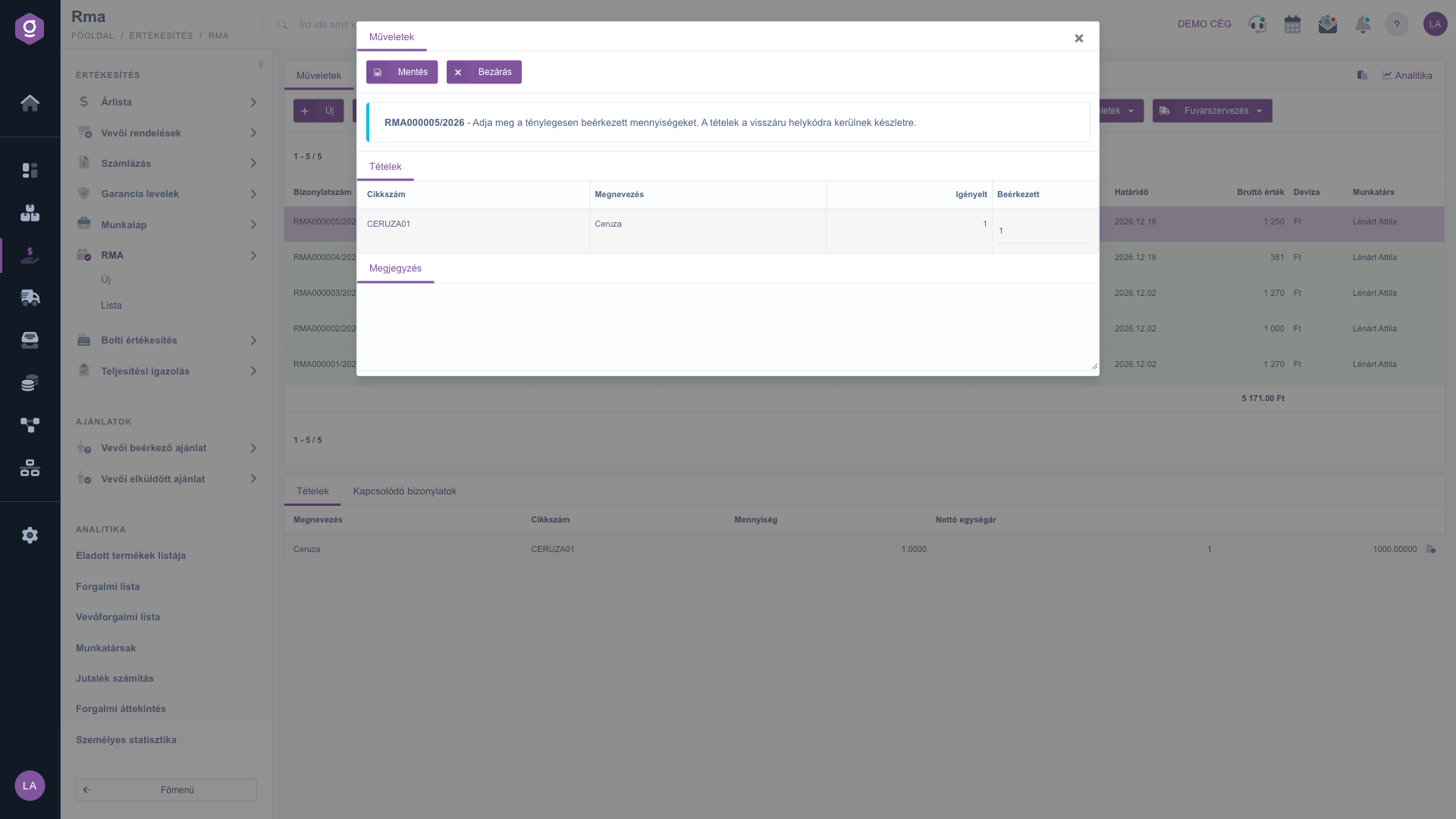
RMA lista – Beérkeztetés ablak: igényelt és beérkezett mennyiség
Bevizsgálás
A Bevizsgálás ablakban tételenként rögzíted, mi derült ki a visszaérkezett termékről. Az első mentéskor a Beérkezett RMA automatikusan Bevizsgálás alatt státuszba lép; a bevizsgálást később is folytathatod és módosíthatod. A tételenként kitölthető mezők:
- Beérkezett és Elfogadott: a ténylegesen megkapott, illetve az ügyfél javára elfogadott mennyiség. Az elfogadott mennyiség nem lehet több a beérkezettnél.
- Állapot: a termék állapota (pl. Bontatlan, új, Használt, Sérült).
- Hiba valós oka: Valódi hiba, Vevői rongálás, Nincs hiba vagy Egyéb — ez dönti el, jogos-e a reklamáció.
- Vevői megoldás: mit kap az ügyfél: Pénzvisszatérítés, Csere, Javítás, Levásárolható kupon, Árleszállítás vagy Elutasítás.
- Termék sorsa: mi lesz a visszaérkezett termékkel: Vissza készletre, Outlet, Selejt, Továbbküldés beszállítónak vagy Visszaküldés az ügyfélnek.
- Megjegyzés: szabad szöveges feljegyzés a tételhez.
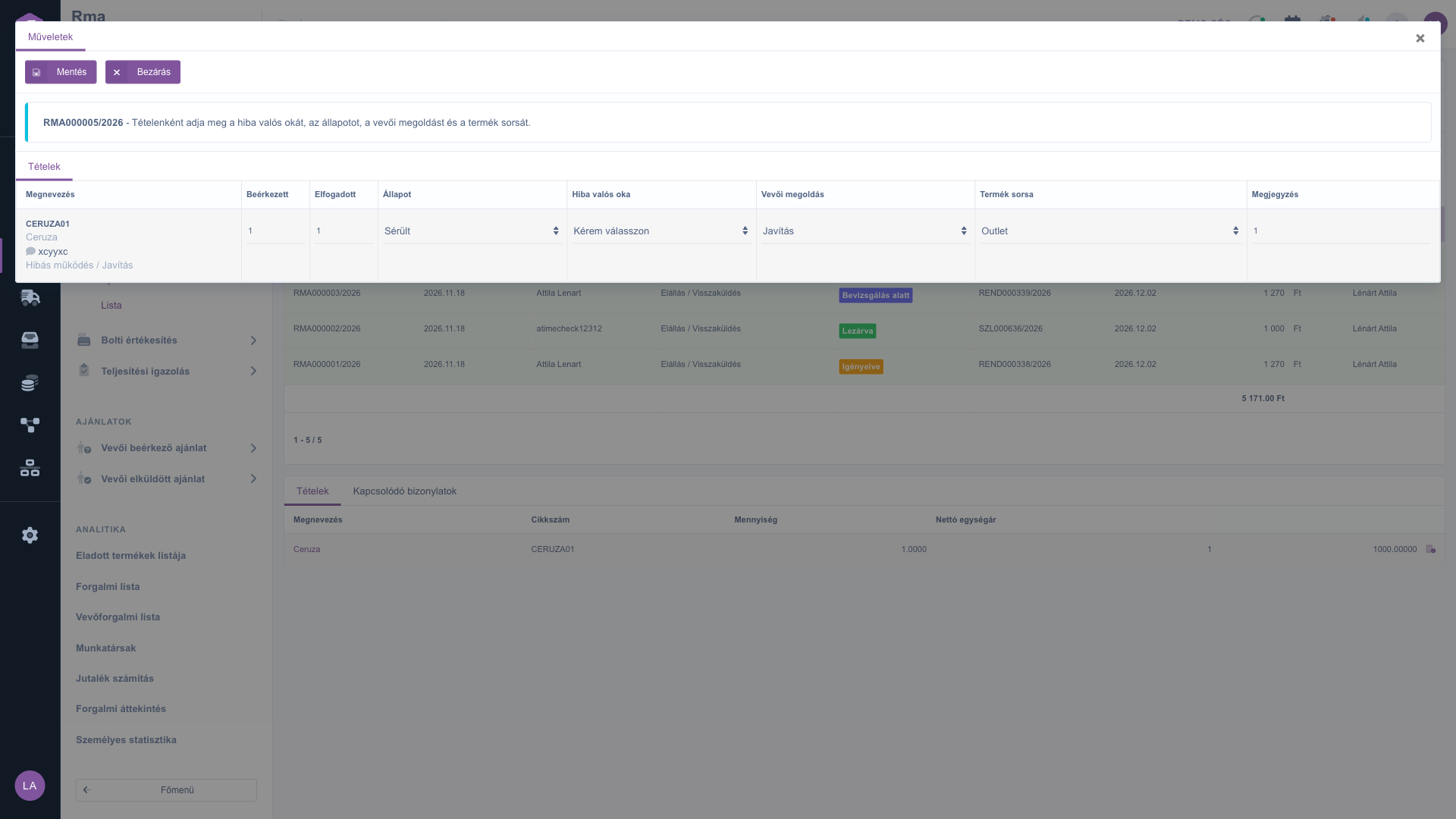
RMA lista – Bevizsgálás ablak tételenkénti döntésekkel
Bizonylatkezelés
A bevizsgálás döntései alapján innen indíthatod a kapcsolódó bizonylatokat. Csak Bevizsgálva vagy Lezárva státuszú RMA-nál érhető el. Az ablak felsorolja a tételeket az elfogadott mennyiséggel, a Vevői megoldás és a Termék sorsa értékével, a gombokkal pedig a következőket indíthatod:
- Jóváíró (helyesbítő) számla: a Pénzvisszatérítés vagy Árleszállítás döntésű tételekből jóváíró számlát készít az eredeti számla alapján. Ehhez az RMA-hoz tartoznia kell kapcsolódó számlának.
- Pénzügyi feladat (visszatérítés kifizetése): teendőt hoz létre a visszatérítendő összeggel és az ügyfél bankszámlaszámával, ha a pénzt utalással kell visszaadni.
- Csere rendelés (0 Ft): a Csere döntésű tételekből új, 0 Ft-os vevői rendelést nyit.
- Munkalap (javítás): a Javítás döntésű tételekből munkalapot nyit.
- Szállítói rendelés (beszállítónak): a Továbbküldés beszállítónak sorsú tételekből szállítói rendelést nyit.
- Raktári kiadás (selejt): a Selejt sorsú tételeket kiadja a készletből.
A pénzügyi bizonylatok piszkozatként nyílnak meg, jóváhagyás után véglegesíthetők — így még ellenőrizheted őket, mielőtt kimennek.
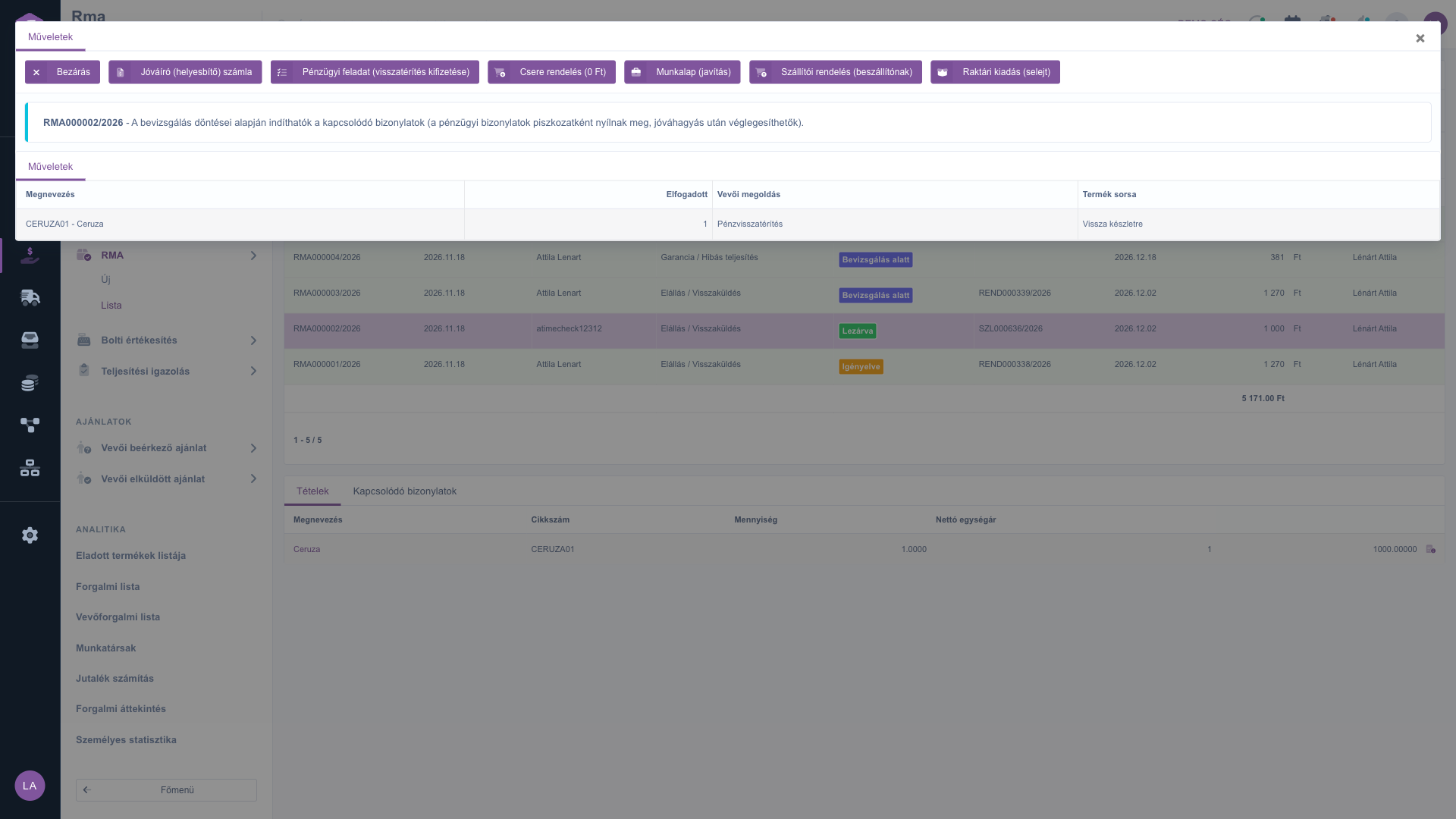
RMA lista – Bizonylatkezelés ablak a kapcsolódó bizonylatok indításához
3. Keresés az RMA-k között
A táblázat feletti fülek közül a Keresés fülre kattintva jelennek meg a szűrési lehetőségek. Azonnal látható a Partner cégnév, a Bizonylatszám, a Deviza, a Státusz, az Rma típus, az Rma státusz (ezekből egyszerre több is kiválasztható), a Forrásbizonylat, a Csomagcímke és a Határidőn túli (Igen esetén csak a lejárt határidejű, még nyitott RMA-kat listázza). A „Bővítés” gombra kattintva további szűrők nyílnak le: Bizonylat kelte és Teljesítés (időszakra), Munkatárs, Cikkszám, Projekt, Munkaszám, Részlegszám, Ügyfél megjegyzés és Belső megjegyzés. A beállított feltételekre a Keresés gombbal szűrhetsz.
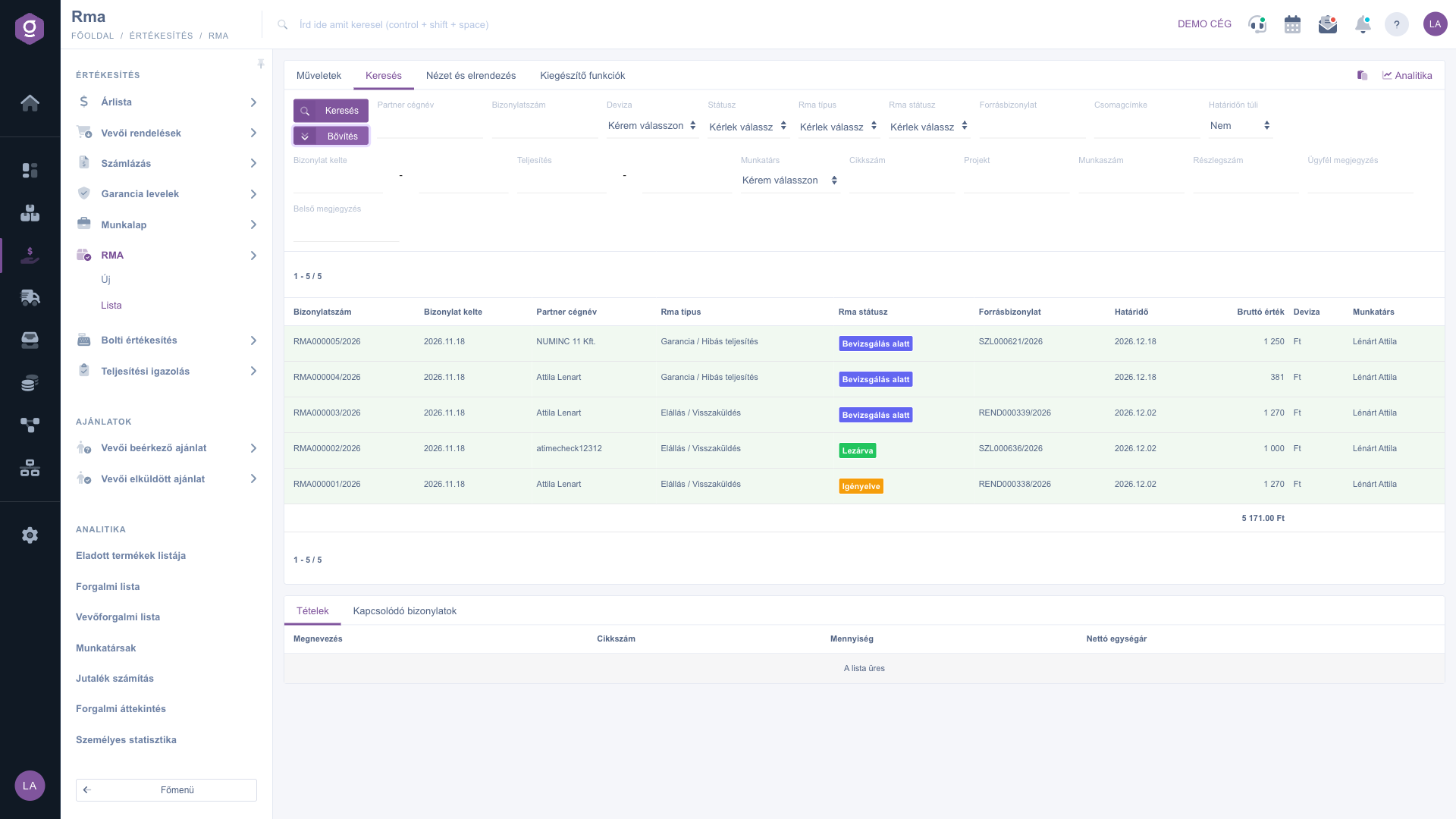
RMA lista – Keresés fül, kibővített szűrőkkel
4. A nézet testreszabása
A Nézet és elrendezés fülön állíthatod be, hogyan jelenjen meg számodra a lista:
- Oszlopok: megválaszthatod, mely mezők jelenjenek meg a táblázatban, és milyen sorrendben. Az alapértelmezett oszlopokon túl pl. a Beküldés módja, a Felvételi cím, a Teljesítés, a Nettó érték vagy az Ügyfél megjegyzés is felvehető.
- Sorok: beállíthatod, hány RMA jelenjen meg egy oldalon.
- Rendezés: kiválaszthatod, mely oszlop és milyen irány szerint rendeződjön alapból a lista.
- Betekintő ablak: a lista alatti előnézeti panel be- vagy kikapcsolása, illetve rögzítése (lásd lentebb).
- Felület és működés: a lista felületének egyéb, megjelenítéssel kapcsolatos beállításai.
Ezek a beállítások személyre szabottan, a felhasználódhoz kötve mentődnek el, tehát legközelebbi belépéskor is megmaradnak.
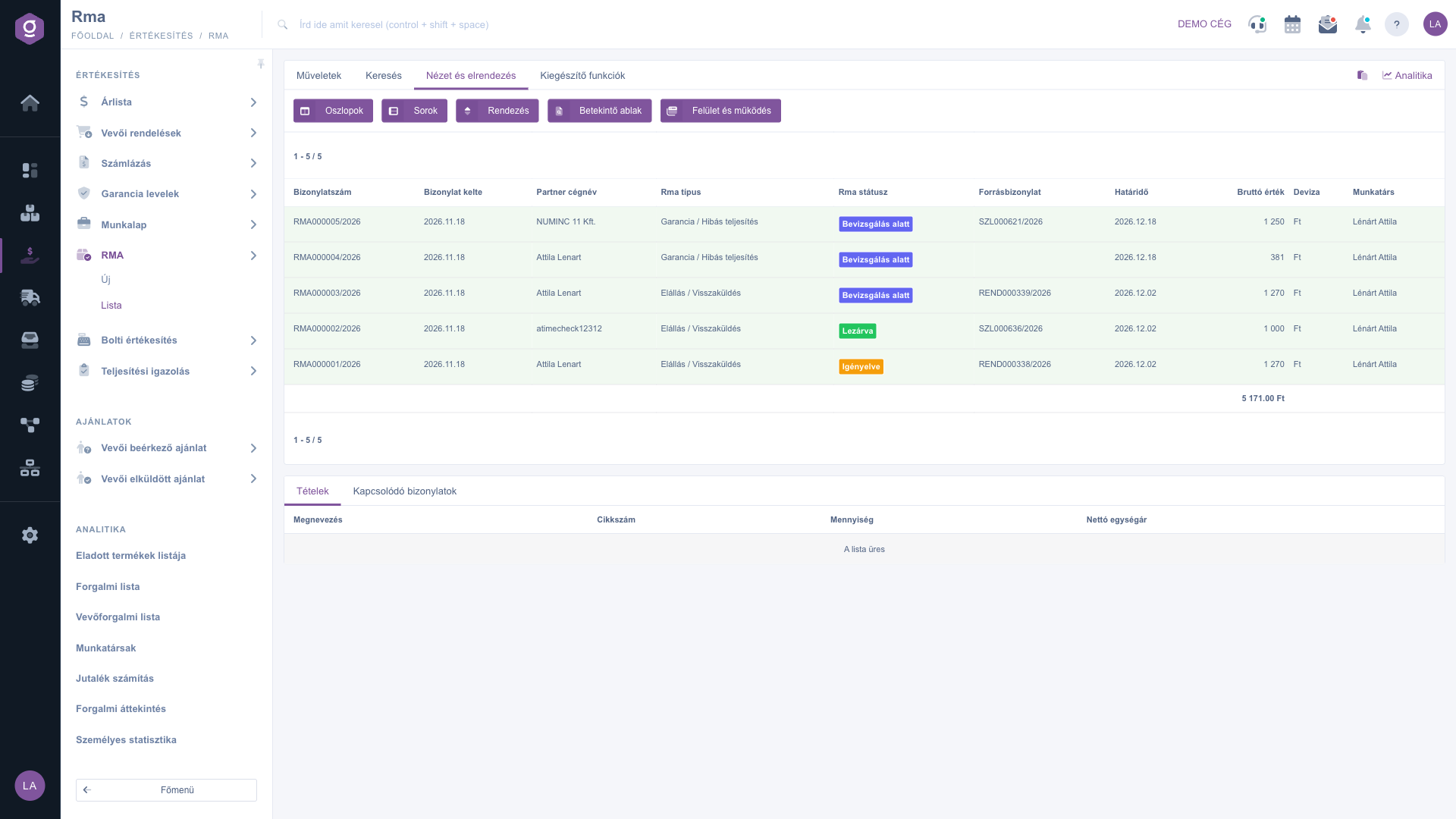
RMA lista – Nézet és elrendezés fül
5. A betekintő ablak
A lista alatt megjelenő panelben egy kijelölt RMA részleteit tekintheted meg gyorsan, anélkül hogy meg kellene nyitnod magát a bizonylatot. A panel fülei:
- Tételek: az RMA-n szereplő termékek Megnevezés, Cikkszám, Mennyiség és Nettó egységár adatai.
- Kapcsolódó bizonylatok: az RMA-hoz kötődő egyéb bizonylatok (pl. forrásszámla, a beérkeztetéskor készült raktári bevét, jóváíró számla).
A panel a jobb felső sarkában lévő ikonnal rögzíthető, mérete pedig a panel tetején lévő elválasztó vonal húzásával állítható.
6. Kiegészítő funkciók
A Kiegészítő funkciók fülön a kijelölt RMA-hoz kapcsolódó extra lehetőségeket találod:
- Elküldött levelek: az RMA-hoz korábban elküldött e-mailek megtekintése.
- Új email: új levél írása az RMA-hoz kapcsolódóan, a Külső levelező vagy a Belső levelező használatával.
- Új teendő: feladat (teendő) létrehozása az RMA-hoz kapcsolódóan.
- Partnerkarton: az RMA-n szereplő partner részletes adatlapjának megnyitása.
- CRM: a partnerhez tartozó CRM jegyzetek megtekintése.
A táblázat jobb felső sarkában az Analitika hivatkozással az RMA statisztikákat éred el, a mellette lévő ikonnal pedig a táblázat tartalmát vágólapra másolhatod. Egy RMA sorára jobb gombbal kattintva a leggyakoribb műveletek (Új, Megnyitás, Lezárás, Törlés, Másolás, Történet, Nyomtatás, Csatolt fájlok, Partnerkarton, CRM) helyi menüből is elérhetők.
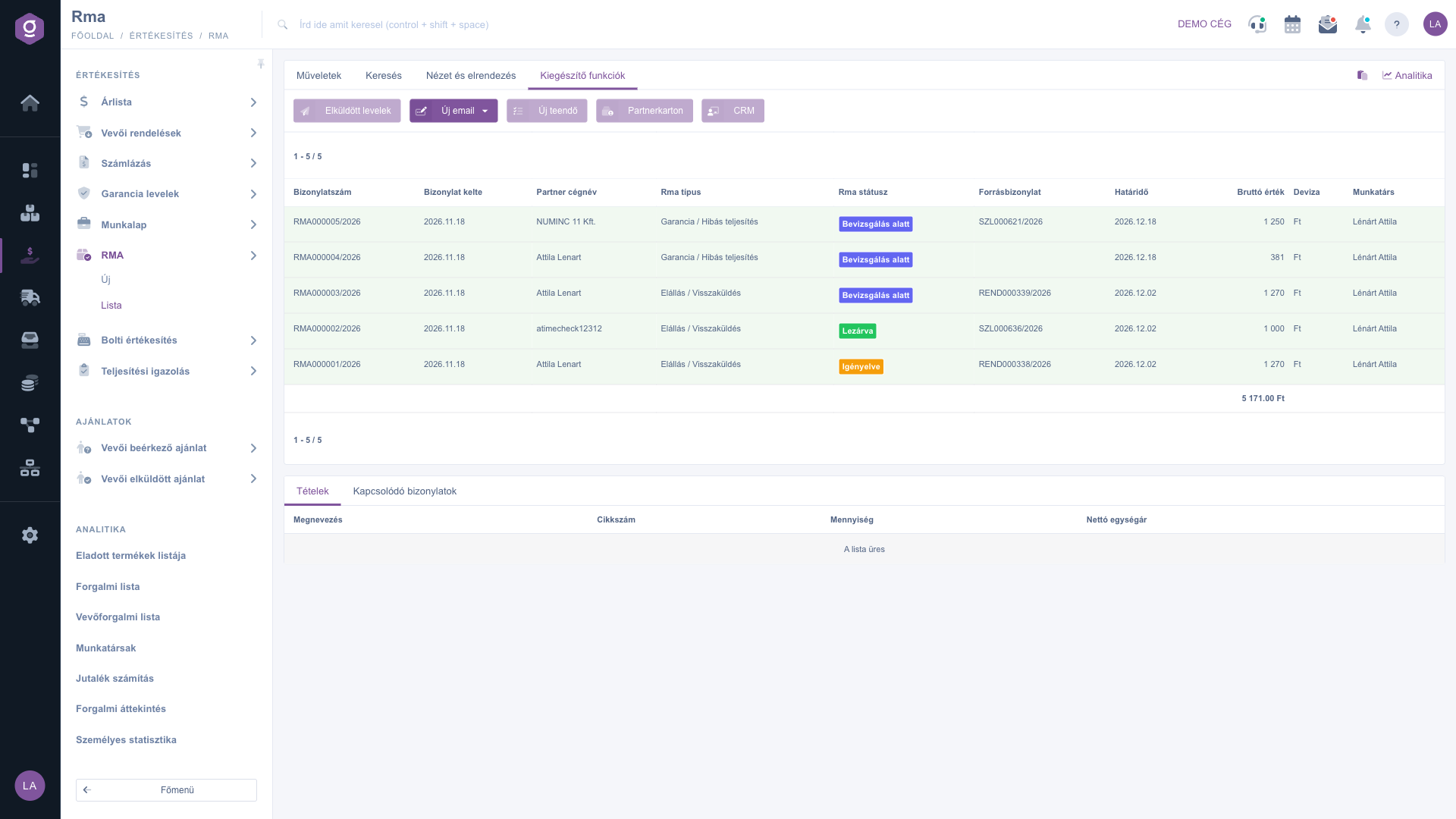
RMA lista – Kiegészítő funkciók fül
Tipp
Reggel indítsd a napot a lejárt határidejű ügyekkel: a Keresés fülön állítsd a Határidőn túli mezőt Igen-re, és kattints a Keresés gombra — így azonnal látod, melyik RMA-val vagy elmaradva. A bevizsgálásnál pedig először mindig a Hiba valós oka és a Vevői megoldás mezőt töltsd ki minden tételnél, mert ezek nélkül az RMA nem léphet Bevizsgálva státuszba, és a Bizonylatkezelés sem indítható.