Munkalap lista

Ismerd meg, hogyan keresheted meg, nyithatod meg, zárhatod le, törölheted és alakíthatod tovább (számla, szállítólevél, garancia levél) a munkalapokat a Logzi Munkalap listájában.

Funkció áttekintése

Ebben a modulban kezelheted a Munkalap bizonylatokat. A munkalap azt rögzíti, hogy milyen munkát vagy szolgáltatást végeztetek egy partner részére — típus szerint besorolva, tételekkel, és szükség esetén aláírással igazolva. Ez a leírás a munkalapok listáját mutatja be: itt kereshetsz a már felvett munkalapok között, megnyithatod, lezárhatod, törölheted vagy lemásolhatod őket, és számlát, szállítólevelet, garancia levelet vagy vevői ajánlatot készíthetsz belőlük.

  • Keresés és szűrés: a Keresés fülön partner, bizonylatszám, deviza, státusz, dátum, munkatárs, cikkszám, projekt és megjegyzés szerint szűkítheted a találatokat.
  • Előnézet a lista alatt: a kijelölt munkalap Tételek és Kapcsolódó bizonylatok adatait megnyitás nélkül is látod.
  • Életciklus: a lista gombjaival a munkalapot lezárhatod vagy törölheted, a Történet gombbal pedig megnézheted a hozzá kapcsolódó történetet.
  • Továbbalakítás és kiadás: a kijelölt munkalapot letöltheted, kinyomtathatod, e-mailben elküldheted, és a Bizonylatkezelés menüvel számlát vagy szállítólevelet készíthetsz belőle.

A Munkalap bizonylatok lehetséges állapotai: Piszkozat, Lezárt, Sztornó, Sztornózott. A listában a Lezárt sorok zöld, a Sztornózott sorok piros háttérrel jelennek meg; az egyes állapotok korlátozásait a Gyakori kérdések szekció részletezi.

Akkor használd a listát, ha több munkalapot szeretnél áttekinteni, keresni vagy egyszerre kezelni. Egyetlen munkalap felvételéhez és szerkesztéséhez a Munkalap bizonylat szerkesztőoldalát használd.

Lépésről lépésre

1. A lista megnyitása

A Főmenü / Értékesítés / Munkalap / Lista menüpontra kattintva megnyílik a munkalapok listája. Felül a Műveletek, a Keresés, a Nézet és elrendezés és a Kiegészítő funkciók fül található, a jobb szélen pedig az Analitika hivatkozás és a táblázat vágólapra másolása ikon. A táblázat alján összegző sor látható, a lista alatt pedig a kijelölt munkalap előnézete.
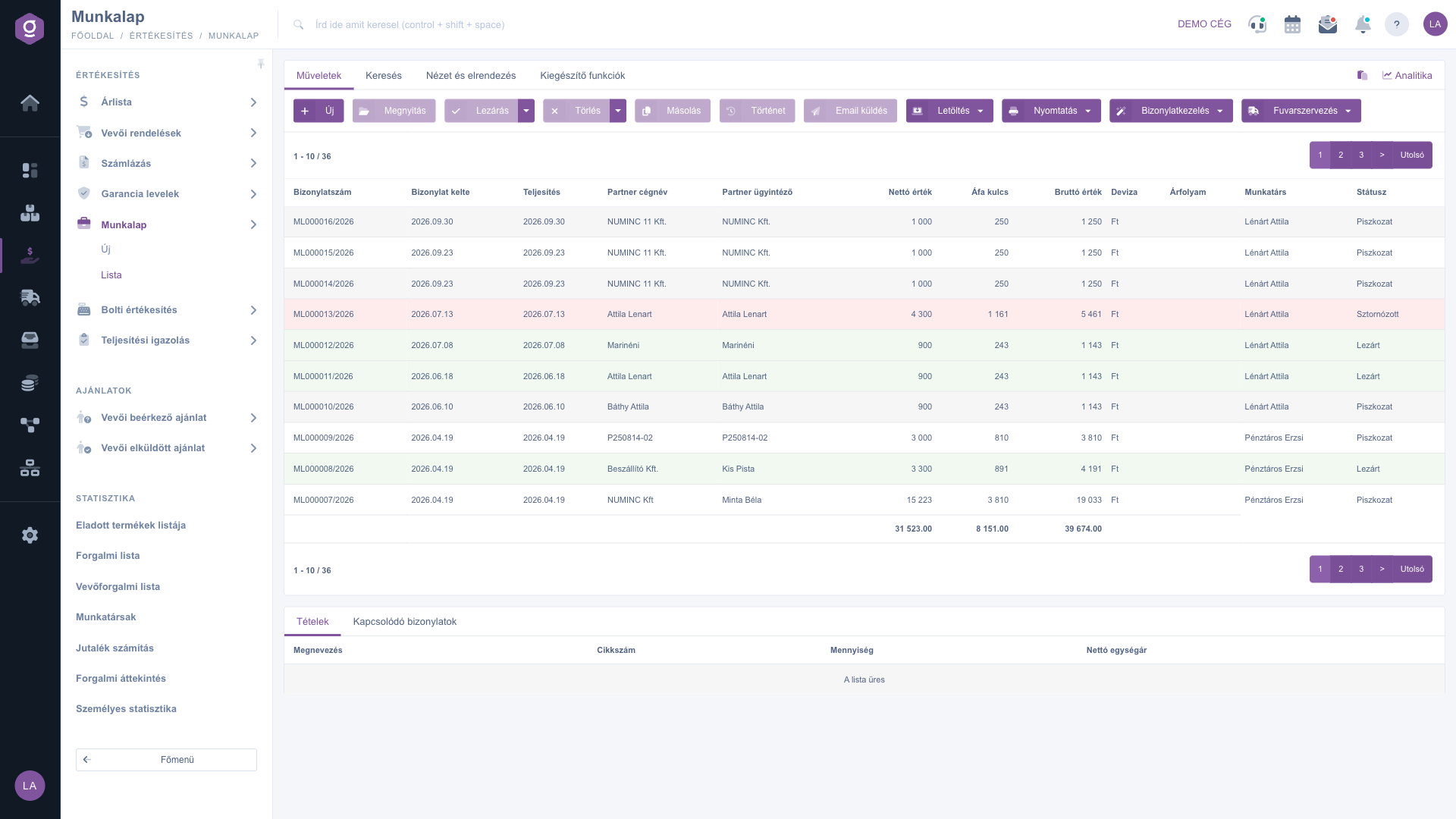
Munkalap lista – Műveletek fül és a munkalapok táblázata

2. Keresés a munkalapok között

A Keresés fülön először a leggyakoribb mezők jelennek meg: Partner cégnév, Bizonylatszám, Deviza és Státusz. A Státusz mezőben egyszerre több állapotot is kijelölhetsz. A keresést a Keresés gombbal indítod el.
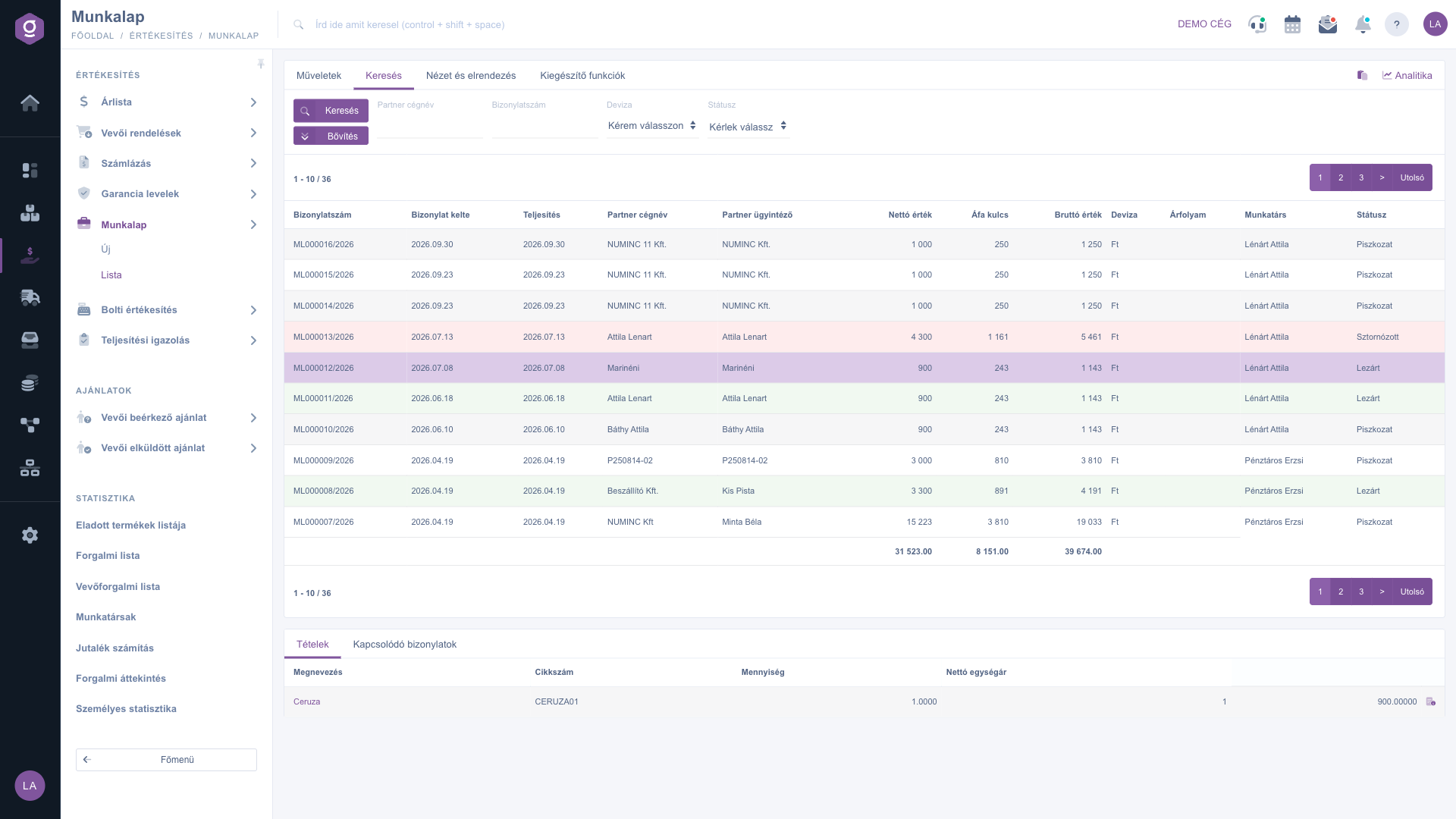
Keresés fül – alap keresőmezők

A Bővítés gombbal további feltételek nyílnak meg: Bizonylat kelte és Teljesítés (időszakkal, -tól és -ig), Munkatárs, Cikkszám, Projekt, Munkaszám, Részlegszám, Ügyfél megjegyzés és Belső megjegyzés. Ha a megadott feltételekre nincs találat, a lista üres marad; ilyenkor módosítsd a keresési feltételeket, vagy ugorj az első oldalra.
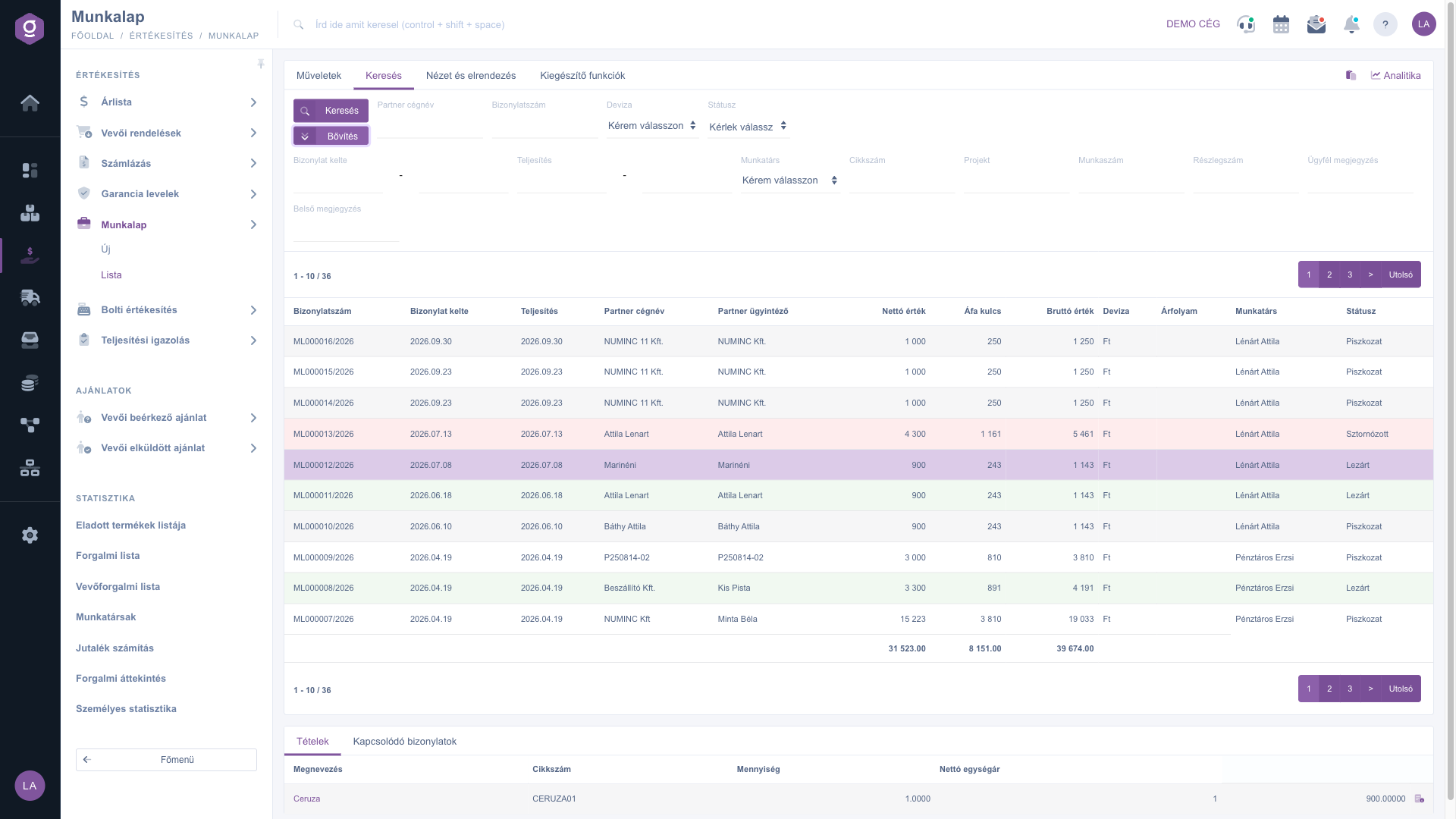
Keresés fül – kibővített keresőmezők (Bővítés)

3. Kijelölés, előnézet és megnyitás

  • Kijelölés: kattints egy sorra a táblázatban. A lista alatt megjelenik a munkalap Tételek fülön a Megnevezés, Cikkszám, Mennyiség és Nettó egységár adata, a Kapcsolódó bizonylatok fülön pedig a hozzá kapcsolódó bizonylatok.
  • Új: megnyitja az üres munkalapot, amelyet a Munkalap bizonylat útmutató ír le részletesen.
  • Megnyitás: a kijelölt munkalapot nyitja meg szerkesztésre vagy megtekintésre.

4. Lezárás, törlés, másolás és történet

  • Lezárás: a munkalap véglegesítése, innentől nem módosítható. Csak Piszkozat állapotú munkalapnál érhető el. A gomb legördülő menüjéből a Lezárás és nyomtatás vagy a Lezárás és letöltés a lezárás után azonnal elő is állítja a nyomtatványt.
  • Törlés: a munkalap Sztornózott állapotba kerül, visszaállítani nem lehet. Csak Piszkozat és Lezárt állapotú munkalapot törölhetsz. A legördülő menü Törlés és másolás opciója a törlés mellé egy másolatot is készít, így egy lépésben újrakezdheted a hibásan felvett munkalapot.
  • Másolás: a kijelölt munkalap adatai alapján új munkalapot indíthatsz.
  • Történet: a kijelölt munkalaphoz kapcsolódó történetet mutatja.

5. Bizonylatkezelés: számla, szállítólevél, garancia levél, ajánlat

A lezárt munkalapból a Bizonylatkezelés gomb menüjével új, kapcsolódó bizonylatot készíthetsz: Számlázás, Szállítólevél, Garancia levél vagy Vevői elküldött ajánlat. A Másolás menüpont ugyanitt új munkalapot indít a kijelölt adataival. A létrejött bizonylat megnyílik a cél bizonylat szerkesztőoldalán, előre kitöltve, és a munkalap Kapcsolódó bizonylatok fülén is megjelenik.
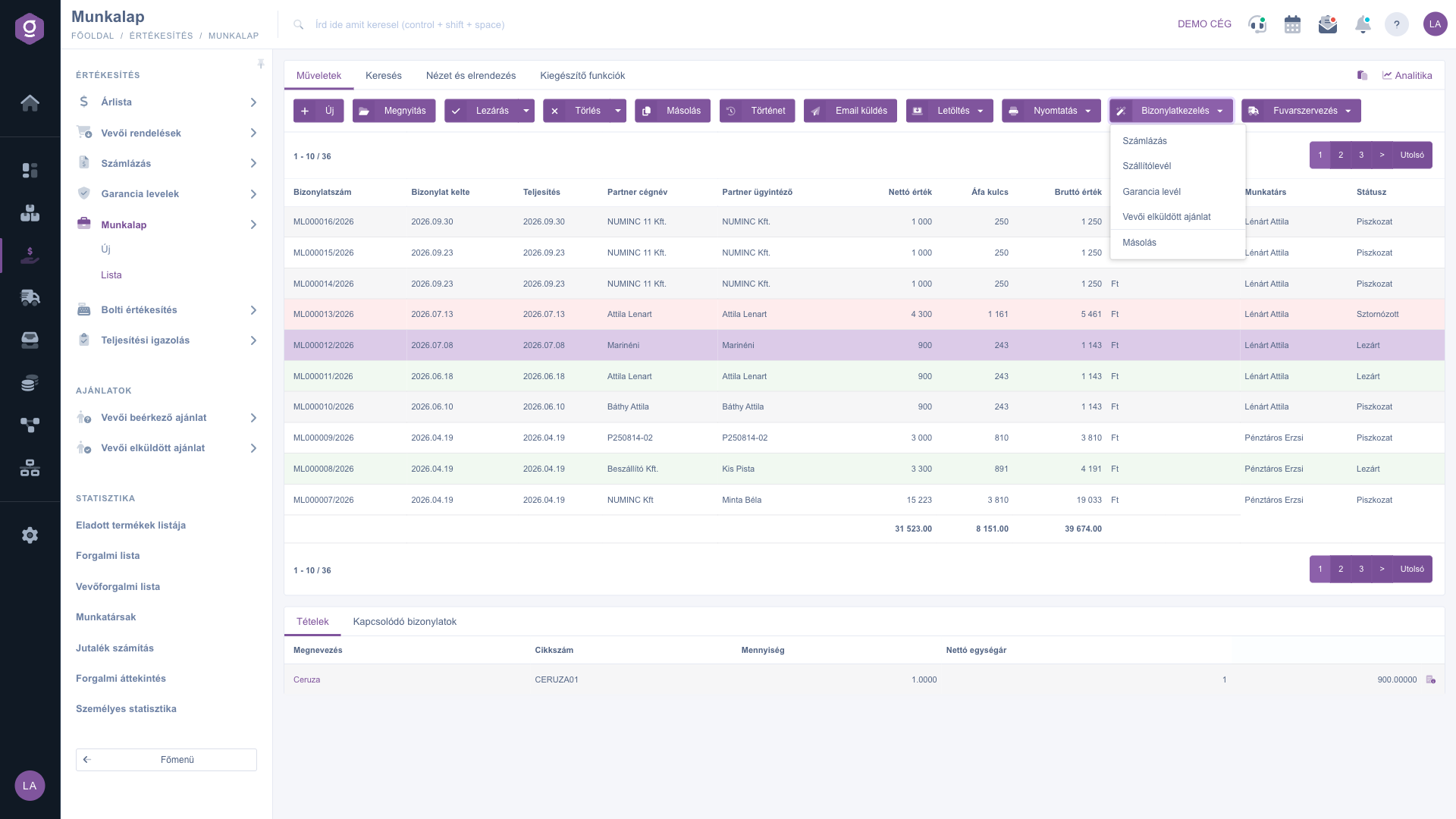
Bizonylatkezelés – kapcsolódó bizonylat készítése a kijelölt, lezárt munkalapból

6. Letöltés, nyomtatás, e-mail és fuvarszervezés

  • Letöltés: a Lista művelet csoportban az egész lista XLSX lista vagy XLSX tétel lista formában tölthető le; a Bizonylat művelet csoportban a kijelölt munkalap XLSX tételek, XLSX egyedszám lista, PDF, PDF előnézet formában, illetve a Csatolt fájlok letöltése menüponttal érhető el.
  • Nyomtatás: a Bizonylat a teljes munkalapot, a Termék címke a tételekhez tartozó címkéket nyomtatja.
  • Email küldés: a kijelölt, lezárt munkalapot e-mailben küldheted el a partnernek.
  • Fuvarszervezés: az Új csomagcímke menüponttal csomagcímkét készíthetsz a munkalaphoz, a Csomagcímkék pedig a már elkészült címkéket listázza.

7. Kiegészítő funkciók és a nézet testreszabása

A Kiegészítő funkciók fülön az Elküldött levelek megtekintése, az Új email küldése (Külső levelező vagy Belső levelező segítségével), Új teendő létrehozása, a partner Partnerkartonjának megnyitása és a CRM található.
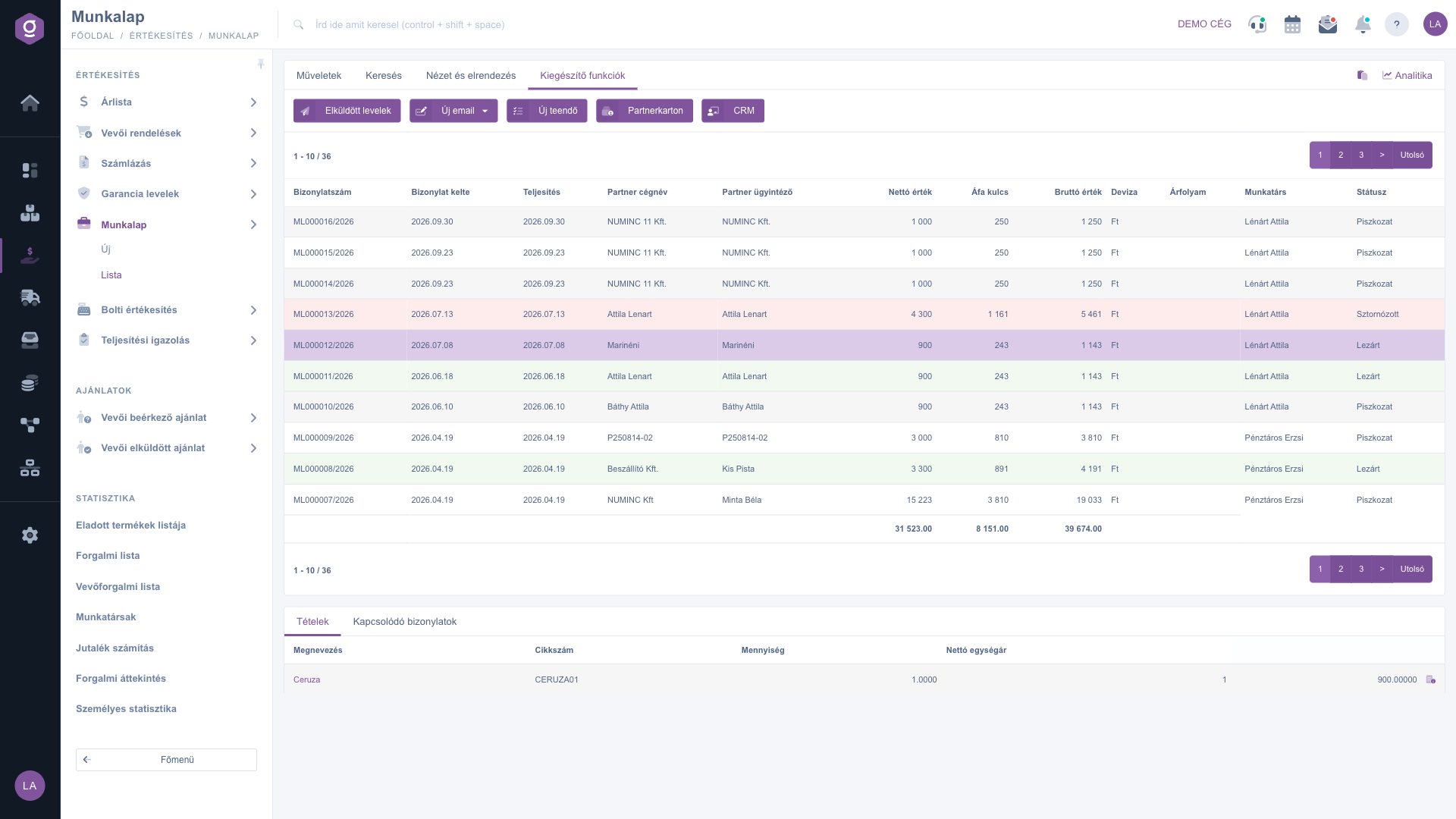
Kiegészítő funkciók fül

A Nézet és elrendezés fülön az Oszlopok gombbal a táblázat megjelenő oszlopait, a Sorok gombbal a megjelenő sorok számát, a Rendezés gombbal a sorrendet, a Betekintő ablak gombbal a lista alatti előnézetet, a Felület és működés gombbal pedig az oldal viselkedését szabhatod testre. A beállítások a felhasználódhoz kötve mentődnek, ezért legközelebb is megmaradnak.
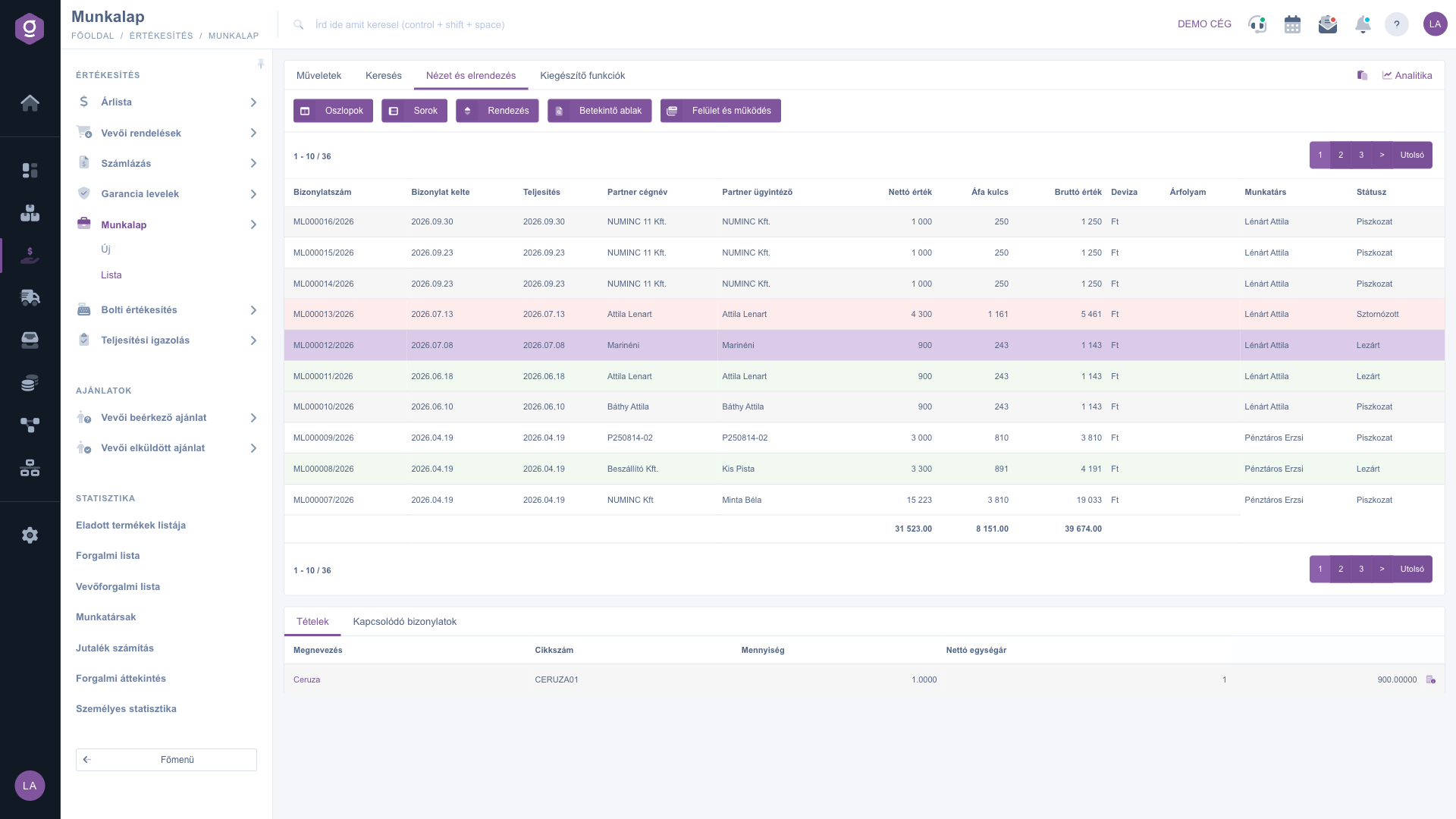
Nézet és elrendezés fül

Tipp


Ha át akarod nézni, melyik munkalapok várnak még lezárásra, a Keresés fülön a Státusz mezőben jelöld ki a Piszkozat állapotot, és indítsd el a keresést. Így egyetlen szűréssel megkapod az összes még szerkeszthető munkalapot.

Ha új munkalapot szeretnél felvenni, vagy egy meglévő tételeit, aláírt állapotváltozásait szeretnéd szerkeszteni, nézd meg a Munkalap bizonylat útmutatót.

Mezők magyarázata

A lista oszlopai és keresőmezői, valamint jelentésük:

Mező / Elem Kötelező Leírás
Bizonylatszám A munkalap egyedi azonosítója (pl. ML000016/2026). Keresőmezőként a bizonylatszám egy részére is rákereshetsz.
Bizonylat kelte A munkalap létrehozásának napja. Keresésnél időszakot (-tól, -ig) adhatsz meg.
Teljesítés A munka teljesítésének dátuma. Keresésnél szintén időszakot adhatsz meg.
Partner cégnév A partner, akinek a munkát végezték. Keresésnél a név egy részét is elég beírni.
Partner ügyintéző A partner oldali kapcsolattartó neve. Ha a munkalapon nincs megadva, az oszlop üres maradhat.
Nettó érték, Áfa kulcs, Bruttó érték A munkalap nettó összege, áfa összege és bruttó összege. Az Áfa kulcs oszlop az áfa összegét mutatja. A táblázat alján összegző sor található.
Deviza, Árfolyam A munkalap pénzneme, és ha az eltér a cég alapdevizájától, az alkalmazott árfolyam. A Deviza keresőmezőből is választhatsz.
Munkatárs A munkalapot kiállító kolléga. A bővített keresésben listából választhatod ki.
Státusz A munkalap állapota (Piszkozat, Lezárt, Sztornó, Sztornózott). Keresésnél több állapotot is kijelölhetsz.
Cikkszám Bővített keresőmező: azokat a munkalapokat adja vissza, amelyeknek van az adott cikkszámú tétele.
Projekt, Munkaszám, Részlegszám Bővített keresőmezők a munkalap besorolási adataira (a munkalap Beállítások fülén adhatók meg).
Ügyfél megjegyzés, Belső megjegyzés Bővített keresőmezők a munkalap megjegyzés szövegeire, a partnernek szóló, illetve a csak belső megjegyzésre.

A megjelenő oszlopok köre a Nézet és elrendezés / Oszlopok beállításban testre szabható — a fenti lista az alapértelmezett nézetet mutatja.

Gyakori kérdések

A lezárás véglegesíti a munkalapot, ezért a tételei és a fejléce ezután már nem szerkeszthetők, a Lezárás gomb pedig csak Piszkozat állapotnál érhető el. Ha javítani kell, a Bizonylatkezelés / Másolás funkcióval készíts a munkalapról másolatot, és azt javítsd ki. Hibásan lezárt munkalapnál használhatod a Törlés és másolás opciót is.

Csak Piszkozat és Lezárt állapotú munkalapot törölhetsz. A törlés után a munkalap Sztornózott állapotba kerül (a listában piros sorként látszik), és visszaállítani nem lehet. Ha csak javítani szeretnél, használd a Törlés és másolás opciót: ez sztornózza a munkalapot, és egy másolatot készít, amit kijavíthatsz.

Három gyakori ok van. Lehet, hogy a megadott keresési feltételekre nincs találat — ilyenkor módosítsd a feltételeket a Keresés fülön. Lehet, hogy a jelenlegi oldalon nincs találat, ilyenkor ugorj az első oldalra. Végül lehet, hogy még egyetlen munkalapot sem vettél fel; ekkor az Új gombbal rögzítheted az elsőt.

Ezek a gombok egy konkrét munkalapra vonatkoznak, ezért csak akkor aktívak, ha kijelöltél egy sort a táblázatban. Az állapot is számít: a Lezárás csak Piszkozat állapotnál, a Számlázás, Szállítólevél, Garancia levél, Vevői elküldött ajánlat és az Email küldés csak lezárt munkalapnál használható.

A lista Új gombjával (vagy a Főmenü / Értékesítés / Munkalap / Új menüponttal) megnyílik az üres munkalap, ahol a fejlécet, a tételeket és az aláírt állapotváltozásokat is rögzítheted. Részletes leírás: Munkalap bizonylat.

A modul csak akkor jelenik meg a menüben, ha hozzá van rendelve a felhasználódhoz. Ha hiányzik, kérd meg a cég adminisztrátorát, hogy ellenőrizze a felhasználód modulhozzárendelését.

Személyre szabott segítségre van szükséged?

Nem szeretnél órákon át keresgélni a megoldás után? Válaszd a leghatékonyabb utat: jelentkezz egy személyre szabott, 45 perces online oktatásra, ahol kizárólag veled foglalkozunk. Legyen szó az alapok átnézéséről vagy egy konkrét modul részletes beállításáról, szakértő kollégánk lépésről lépésre végigvezet a teljes folyamaton.

Ne vesztegesd az időd – kérj segítséget!
A célunk az, hogy minél gyorsabban és hatékonyabban használd a rendszerünket. Akár teljesen új vagy nálunk, akár csak egy specifikus beállítással akadtál el, ne habozz segítséget kérni!

Logzi raktárkezelő program

Vedd fel a kapcsolatot velünk

Érdeklődsz a szoftverünkkel kapcsolatban, írj bátran!

Segítségre van szükséged?

Ha nem találod a választ és szükséged van segítségre

Regisztrációdat hozd létre most,
fizess később!

Próbáld ki 3 napig ingyen, kockázatok és kötöttségek nélkül!

