- Domov
- Cenník
- Funkcie
-
Pomoci
-
- Ako začať
- Návody
- Školenia
- Často kladené otázky
- Porovnanie verzií
-
- Spolupráca
- GitHub
- Odborníci
- Podujatia
- Na stiahnutie
-
- Blog
- SK
V tomto module si prezeráš a spravuješ doklady RMA: vrátenia, odstúpenia od zmluvy a záručné či reklamačné prípady zákazníkov. RMA sleduje prípad od požiadavky cez príjem a kontrolu vráteného tovaru až po dobropis, výmenu alebo opravu. V zozname nájdeš všetky RMA na jednom mieste, môžeš v nich vyhľadávať a odtiaľto spustíš každý krok procesu.
Typy RMA: Nedoručený balík, Odstúpenie / Vrátenie, Záruka / Vada. Stavy RMA: Vyžiadané, Prijaté, čakáme na balík, Zamietnuté, Doručené, V kontrole, Skontrolované, Uzavreté, Stiahnuté. Nezávisle od toho má doklad všeobecný stav: Koncept, Uzavretý, Storno, Stornovaný. Obmedzenia jednotlivých stavov popisuje časť Často kladené otázky.
Snímky obrazovky sú z maďarského demo rozhrania; názvy tlačidiel a polí sa ti zobrazujú podľa tvojho jazykového nastavenia.
Kliknutím na Hlavné menu / Predaj / RMA / Zoznam sa zobrazia všetky doteraz založené RMA. Nad tabuľkou nájdeš na karte Operácie tlačidlá, ktorými pracuješ s vybraným RMA (kým nevyberieš riadok, je väčšina tlačidiel sivá):
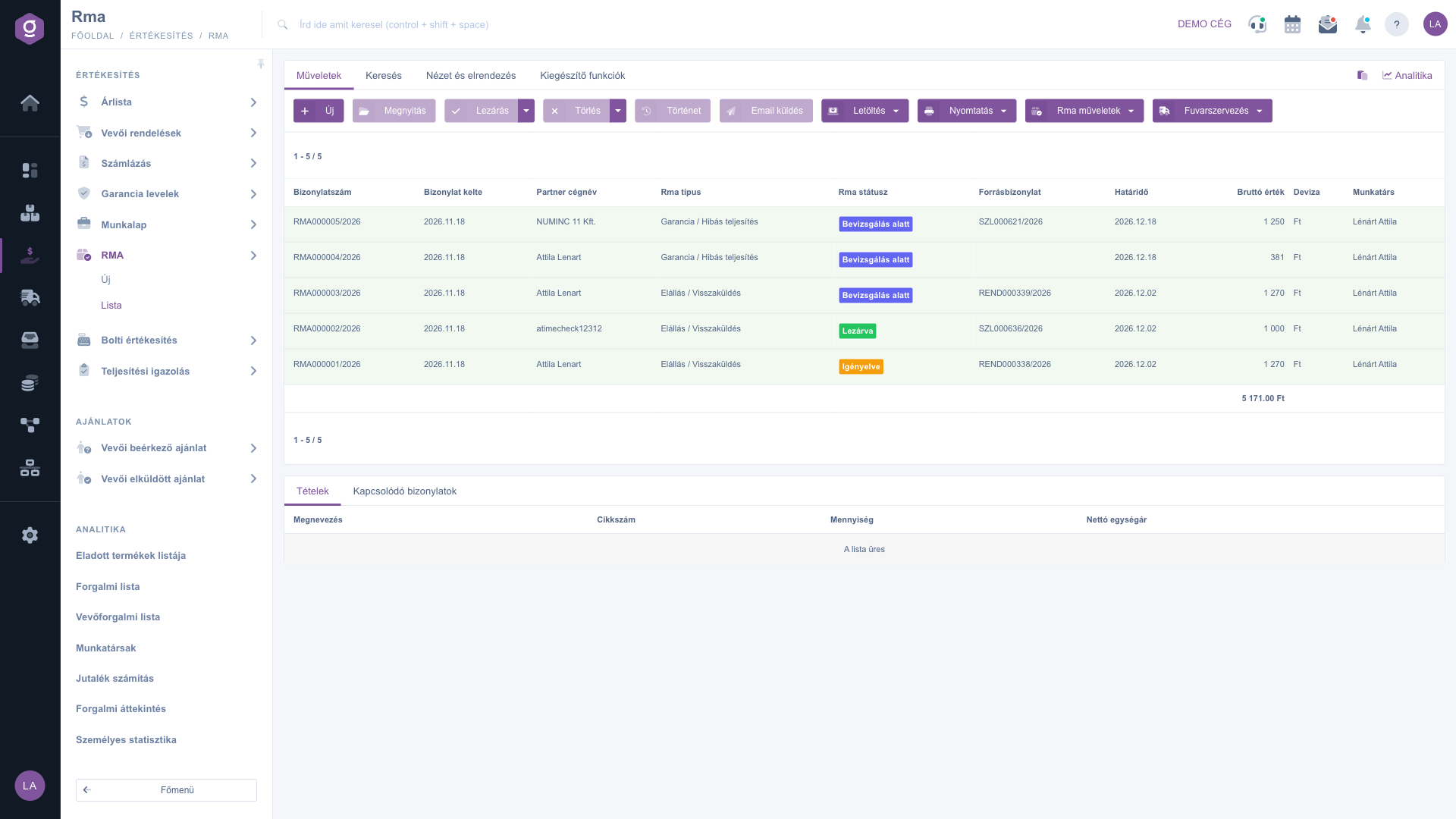
Typické RMA prechádza: Vyžiadané → Prijaté, čakáme na balík → Doručené → V kontrole → Skontrolované → Uzavreté. Zamietnuté a Stiahnuté ukončia prípad predčasne. RMA typu Nedoručený balík začína v stave Doručené (balík sa už vrátil), preto nemá požiadavku ani príjem. Vyber riadok v tabuľke a potom otvor tlačidlo Akcie rma:
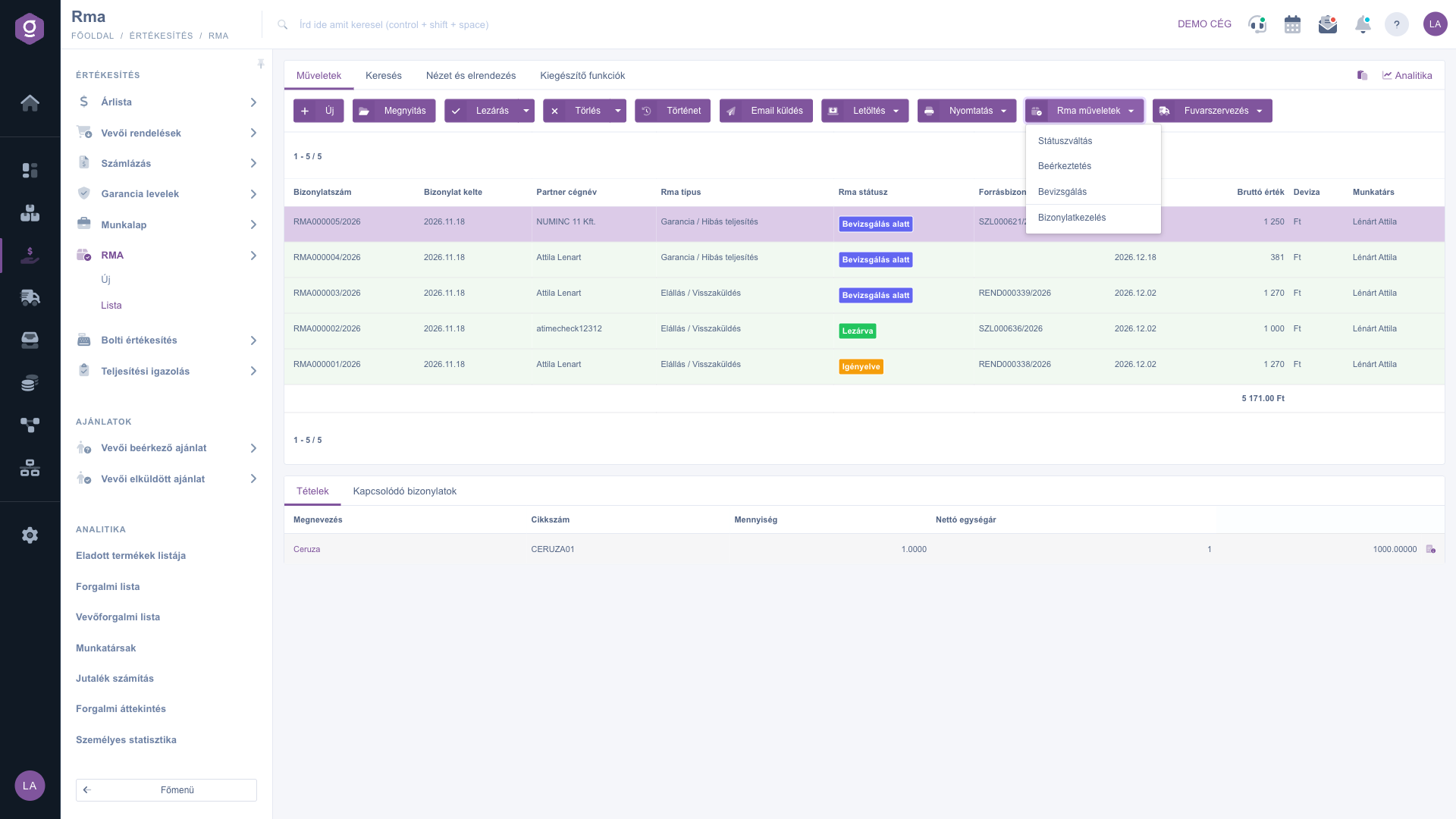
Zmena stavu ukáže, do ktorých stavov môže RMA prejsť zo svojho aktuálneho stavu a typu — ponúka len tie, takže nemôžeš postupovať v nesprávnom poradí. Vyber požadovaný stav, v zobrazenom okne prípadne napíš Poznámka a klikni na Uložiť; zmena sa zapíše do histórie stavov RMA. Pri stave Zamietnuté je povinné pole Dôvod zamietnutia. Na Skontrolované môžeš prejsť, až keď je kontrola vyplnená pri každej položke (pozri nižšie). Ak zvolíš Doručené, systém otvorí okno Príjem.
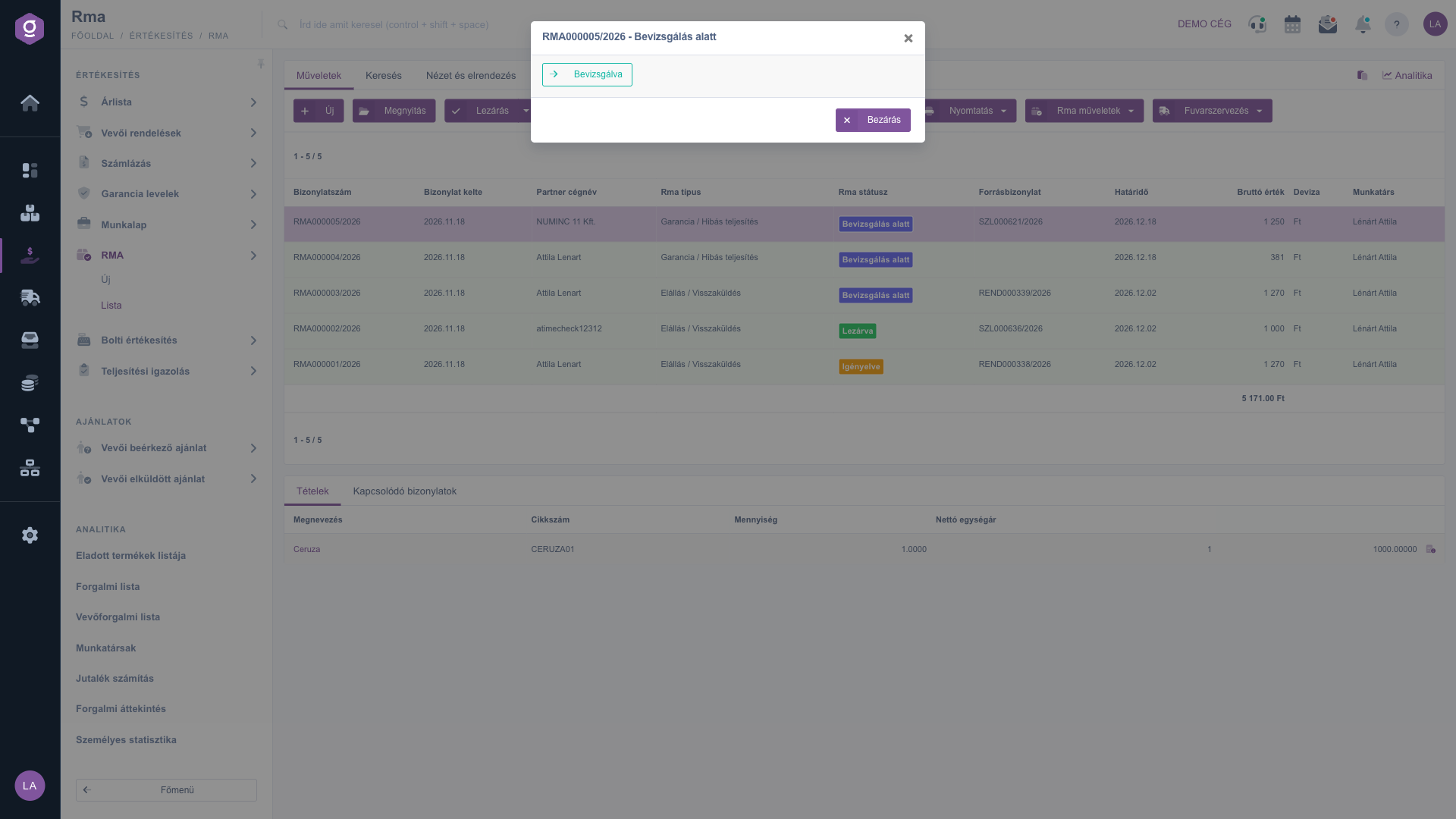
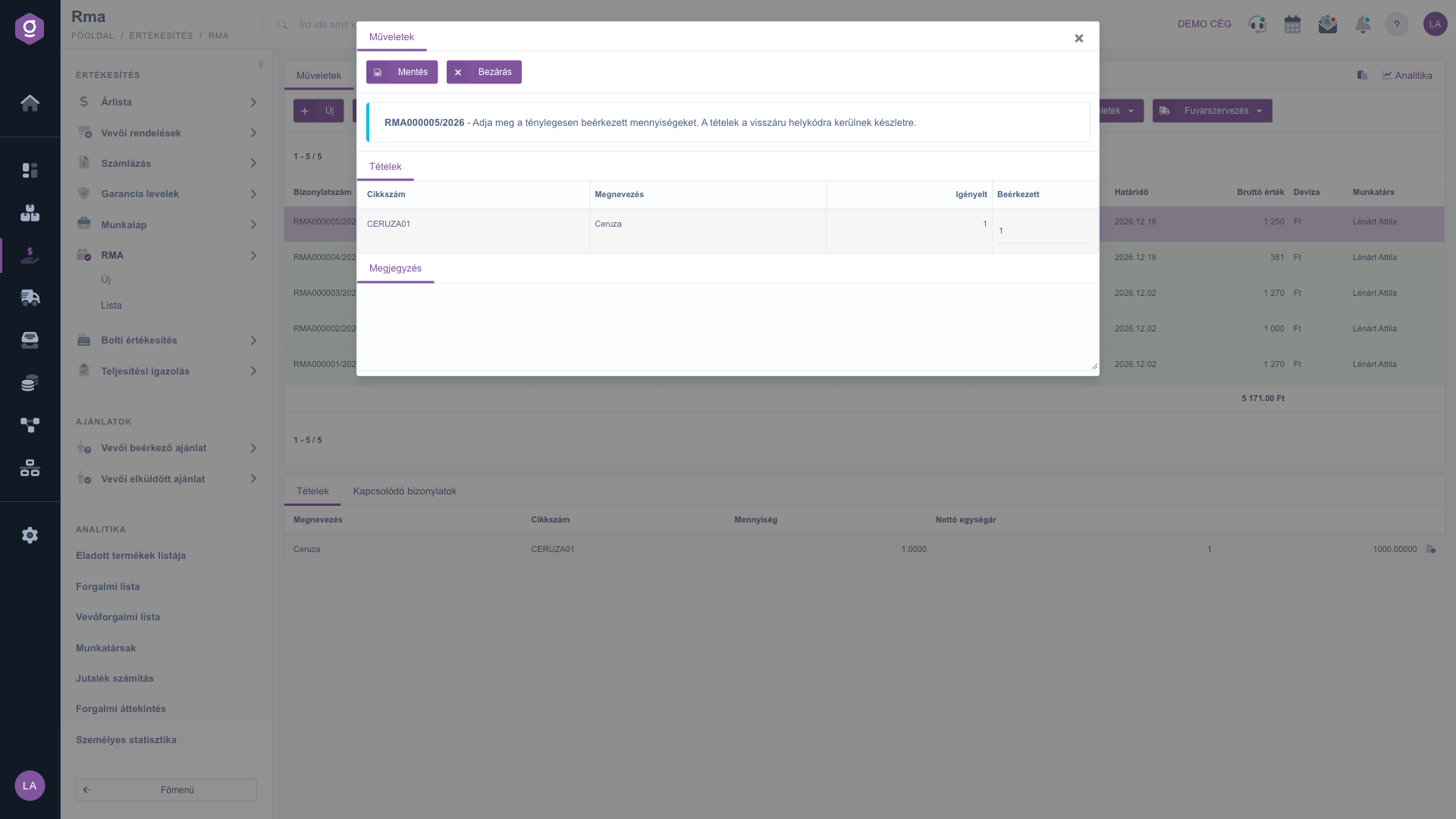
Použi ho, keď vrátený balík dorazil do skladu. V okne Príjem zadáš pri každej položke skutočne Doručené množstvo (Požadované množstvo je predvyplnené — prepíš ho, ak prišlo menej alebo viac) a môžeš napísať Poznámka. Pri uložení systém prijatý tovar zaúčtuje na sklad na skladovú pozíciu pre vratky (s uzavretým príjemovým dokladom) a RMA prejde do stavu Doručené. Príjem je možný len pri RMA v stave Prijaté, čakáme na balík.
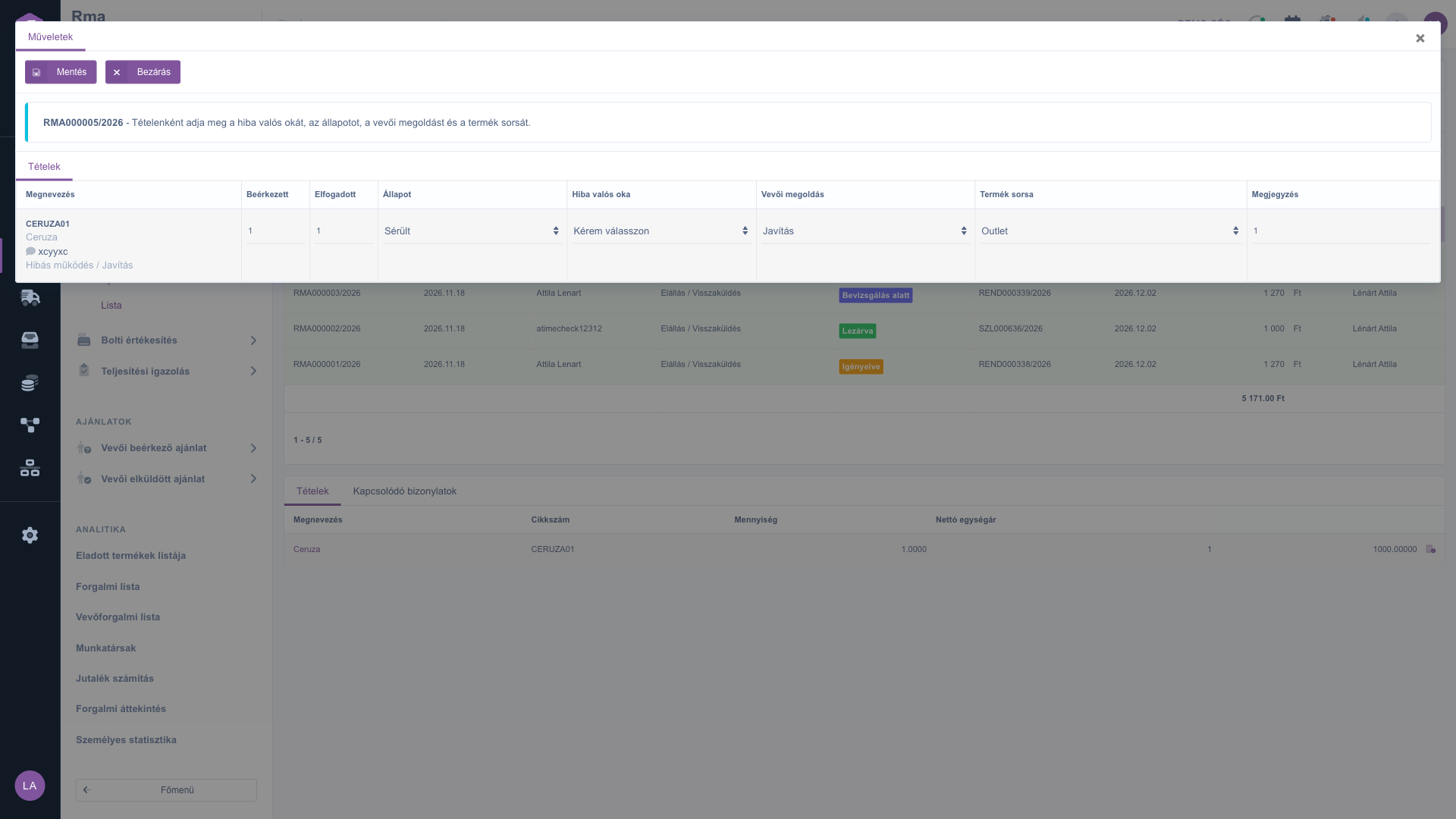
V okne Kontrola zaznamenávaš po položkách, čo sa zistilo pri vrátenom produkte. Pri prvom uložení prejde Doručené RMA automaticky do stavu V kontrole; v kontrole môžeš neskôr pokračovať a upravovať ju. Polia vyplniteľné pri každej položke:
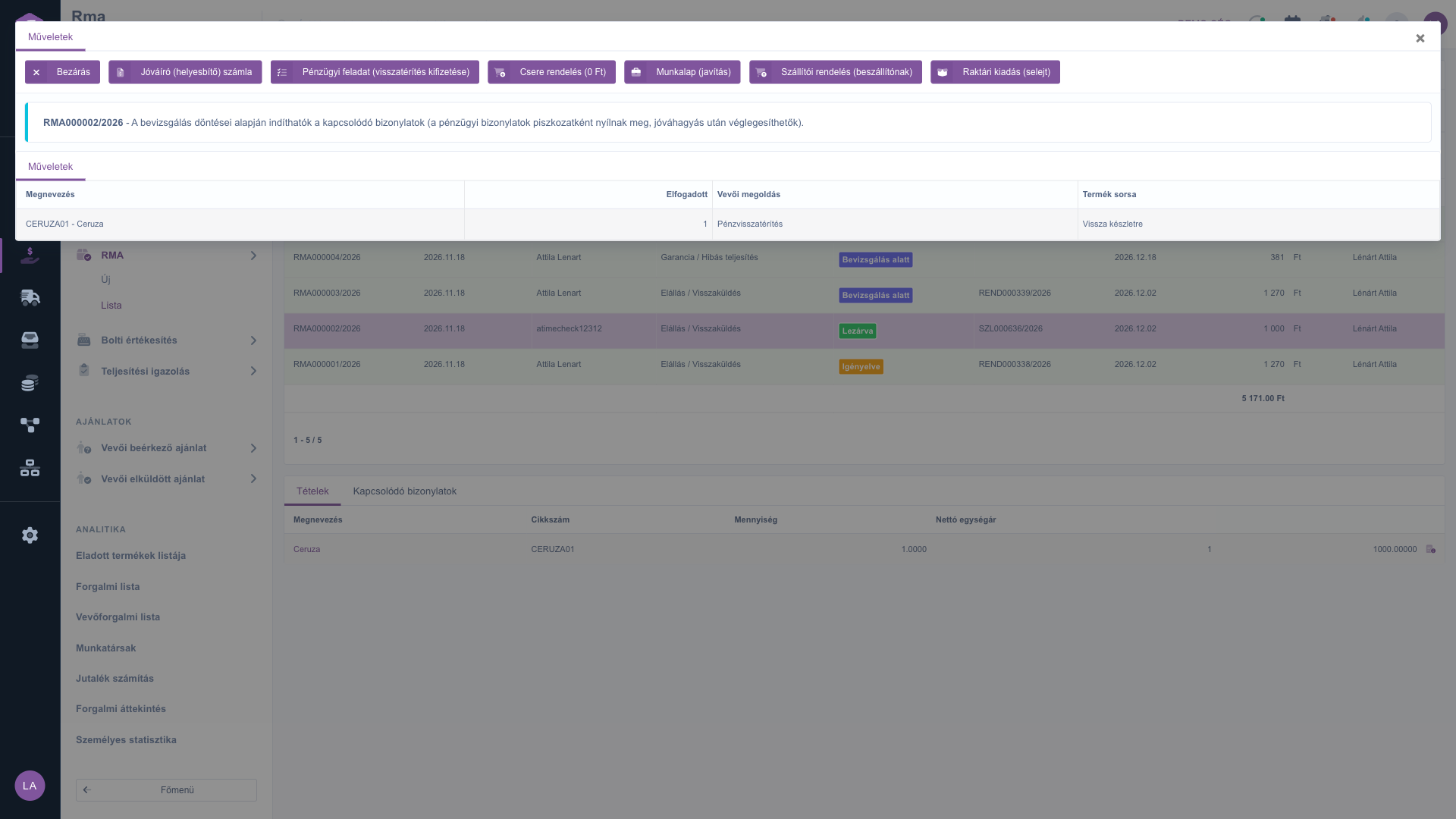
Na základe rozhodnutí z kontroly tu spustíš nadväzujúce doklady. Je dostupná len pri RMA v stave Skontrolované alebo Uzavreté. Okno vypíše položky s uznaným množstvom, Riešenie a Naloženie s tovarom, a tlačidlami spustíš:
Finančné doklady sa otvoria ako koncept a po schválení sa dajú uzavrieť — takže ich ešte môžeš skontrolovať, kým odídu.
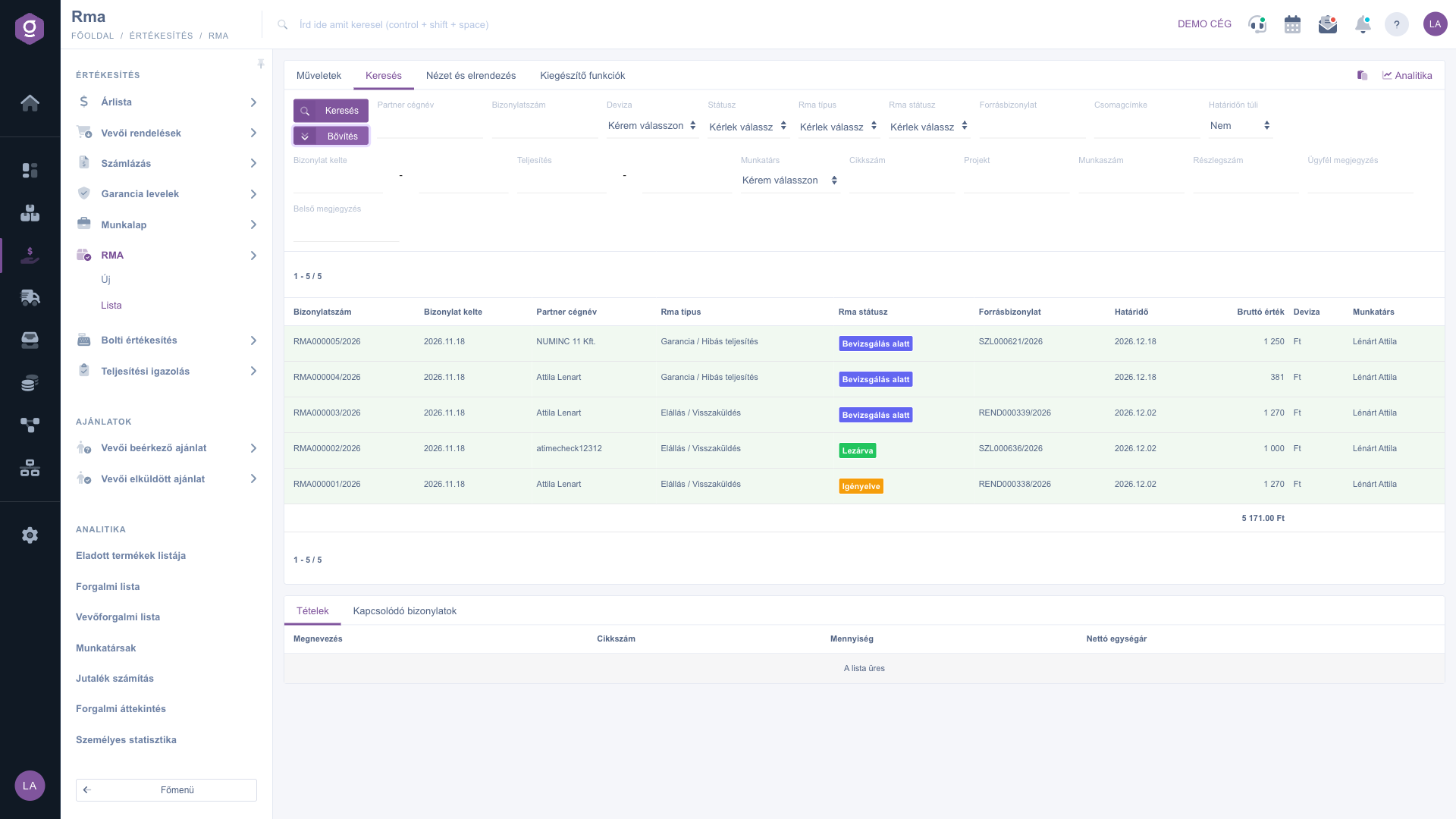
Kliknutím na kartu Hľadať nad tabuľkou sa zobrazia možnosti filtrovania. Hneď vidíš Názov firmy partnera, Číslo dokladu, Mena, Stav, Typ rma, Stav rma (z nich môžeš vybrať naraz viac), Zdrojový doklad, Štítok zásielky a Po termíne (pri Áno sa zobrazia len ešte otvorené RMA s uplynutým termínom). Tlačidlom „Rozšírenie“ sa otvoria ďalšie filtre: Dátum vystavenia dokladu a Plnenie (pre obdobie), Zamestnanec, Kód položky, Projekt, Číslo úlohy, Číslo strediska, Poznámka pre zákazníka a Interná poznámka. Tlačidlom Hľadať filtruješ podľa nastavených podmienok.
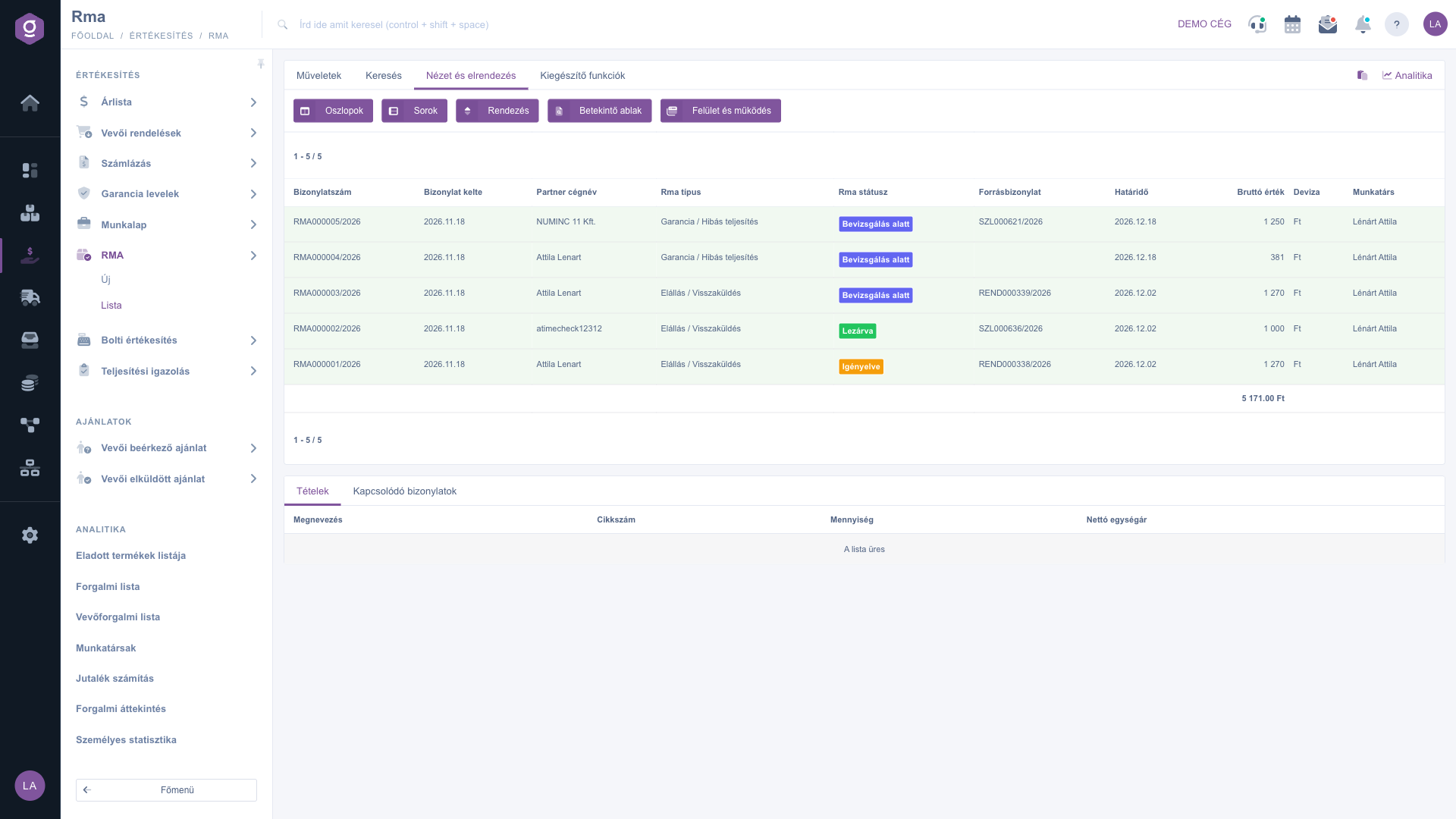
Na karte Zobrazenie a rozloženie nastavíš, ako sa ti zoznam zobrazí:
Tieto nastavenia sa ukladajú osobne, viazané na tvojho používateľa, takže ostanú aj pri ďalšom prihlásení.
V paneli pod zoznamom rýchlo vidíš podrobnosti vybraného RMA bez otvárania samotného dokladu. Karty panela:
Panel môžeš pripnúť ikonou v pravom hornom rohu a jeho veľkosť zmeníš ťahaním deliacej čiary na vrchu panela.
Na karte Doplnkové funkcie nájdeš ďalšie možnosti k vybranému RMA:
Odkazom Analytika v pravom hornom rohu tabuľky sa dostaneš k štatistikám RMA a ikonou vedľa neho skopíruješ obsah tabuľky do schránky. Pravým kliknutím na riadok RMA sú najčastejšie operácie (Nový, Otvoriť, Uzavretie, Vymazať, Kopírovanie, História, Tlač, Priložené súbory, Karta partnera, CRM) dostupné aj z kontextovej ponuky.
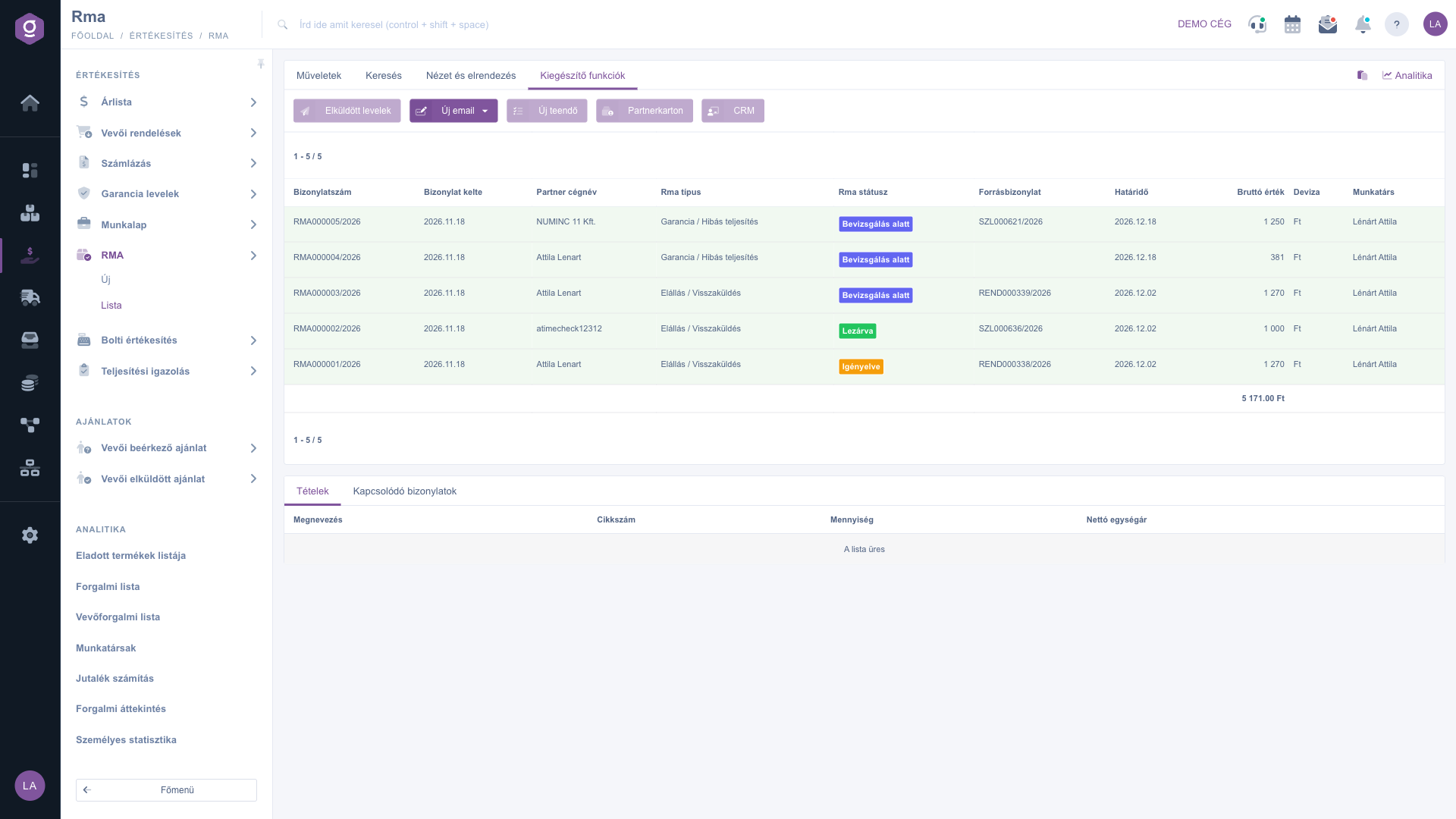
Deň začni prípadmi po termíne: na karte Hľadať nastav pole Po termíne na Áno a klikni na Hľadať — hneď vidíš, ktoré RMA meškajú. Pri kontrole vždy najprv vyplň Skutočná príčina vady a Riešenie pri každej položke, pretože bez nich RMA nemôže prejsť do stavu Skontrolované a nedá sa spustiť Správa dokladov.
Stĺpce štandardnej tabuľky a ich význam:
| Pole / Prvok | Povinné | Popis |
|---|---|---|
| Číslo dokladu | Jedinečný identifikátor RMA (napr. RMA000005/2026), prideľuje ho systém. | |
| Dátum vystavenia dokladu | Dátum založenia RMA. | |
| Názov firmy partnera | Zákazník, ktorý vrátenie alebo reklamáciu inicioval. | |
| Typ rma | Charakter prípadu: Nedoručený balík, Odstúpenie / Vrátenie alebo Záruka / Vada. Typ určuje, ktoré kroky zmeny stavu sú povolené. | |
| Stav rma | Aktuálny krok prípadu ako farebný štítok (napr. Vyžiadané, V kontrole, Uzavreté). | |
| Zdrojový doklad | Objednávka alebo faktúra, ktorej sa RMA týka (napr. SZL000621/2026). Pri RMA založenom bez zdroja je prázdne. | |
| Termín | Termín vybavenia prípadu. Zobrazí sa červeno, ak uplynul a RMA ešte nie je Zamietnuté, Uzavreté ani Stiahnuté. | |
| Brutto hodnota | Brutto súčet položiek RMA; na konci tabuľky sčítané podľa meny. | |
| Mena | Mena dokladu. | |
| Zamestnanec | Meno kolegu, ktorý RMA vybavuje. |
Stĺpce karty Položky v okne náhľadu a ich význam:
| Pole / Stĺpec | Povinné | Popis |
|---|---|---|
| Označenie | Názov vráteného produktu. | |
| Kód položky | Kód položky produktu, podľa ktorého sa dá identifikovať v kmeňových údajoch. | |
| Množstvo | Množstvo požadované na vrátenie. Pri položke prevzatej zo zdrojového dokladu nemôže prekročiť ešte vrátiteľné množstvo. | |
| Netto jednotková cena | Jednotková cena produktu; pri položke prevzatej zo zdrojového dokladu pôvodná predajná cena. |
Polia okna Kontrola pri každej položke a ich význam:
| Pole / Stĺpec | Povinné | Popis |
|---|---|---|
| Doručené | Skutočne obdržané množstvo (možno zadať aj desatinné číslo). | |
| Prijaté | Množstvo uznané v prospech zákazníka, najviac doručené množstvo. Ak ostane prázdne, ponúkne doručené množstvo. | |
| Stav | Stav vráteného produktu: Neotvorené, nové, Otvorené, nepoškodené, Použité, Poškodené, Neúplné. | |
| Skutočná príčina vady | Skutočná vada, Poškodenie zákazníkom, Vada nenájdená alebo Iné. Pre stav Skontrolované povinné pri každej položke. | |
| Riešenie | Vrátenie peňazí, Výmena, Oprava, Kupón na nákup, Zníženie ceny alebo Zamietnutie. Pre stav Skontrolované povinné pri každej položke a určuje, ktoré tlačidlo v okne Správa dokladov sa dá použiť. | |
| Naloženie s tovarom | Späť na sklad, Outlet, Vyradenie, Odoslanie dodávateľovi alebo Vrátenie zákazníkovi. | |
| Poznámka | Voľný textový záznam k položke (najviac 1000 znakov). |
Zmena stavu ponúka len stavy, do ktorých môže RMA prejsť zo svojho aktuálneho stavu a typu (napr. po Vyžiadané sa nedá ísť priamo do Uzavreté). Ak okno hlási, že nie je ďalší krok, RMA je už v konečnom stave (Zamietnuté, Uzavreté alebo Stiahnuté). Stav sa okrem toho dá meniť len na dokladoch v stave Koncept alebo Uzavretý — vymazané (Stornovaný) RMA sa ďalej posúvať nedá.
Prijať sa dá len RMA v stave Prijaté, čakáme na balík a pri type Nedoručený balík príjem neexistuje (začína už ako doručené). Ak pri uložení uvidíš, že nie je zadaná skladová pozícia pre vratky, v nastaveniach skladu treba označiť pozíciu na zber vratiek — bez nej systém nevie, kam má vrátený tovar zaúčtovať.
Systém chybovou správou oznámi, že kontrola nie je úplná: pri každej položke musí byť vyplnená Skutočná príčina vady a Riešenie. Otvor okno Kontrola, doplň chýbajúce položky, ulož a skús zmenu stavu znova. Ak je Prijaté množstvo väčšie ako Doručené, aj uloženie vráti chybu.
Správa dokladov sa dá použiť len pri RMA v stave Skontrolované alebo Uzavreté. Dobropis (opravná faktúra) je viazaný na dve podmienky: RMA musí mať súvisiacu faktúru (zdrojový doklad je faktúra alebo k objednávke už vznikla faktúra) a aspoň pri jednej položke musí byť Riešenie Vrátenie peňazí alebo Zníženie ceny s kladným Prijaté množstvom. Faktúra sa potom otvorí ako koncept. O správe faktúr sa dočítaš v pomocníkovi Zoznam faktúr.
Termín sčervenie, ak už uplynul, ale RMA ešte nie je v konečnom stave (Zamietnuté, Uzavreté, Stiahnuté). Nastavením Po termíne na Áno na karte Hľadať sa zobrazia presne tieto prípady, v ktorých meškáš.
Otvoriť, Uzavretie, Vymazať, Akcie rma a ďalšie tlačidlá týkajúce sa dokladu sú aktívne, len ak si vybral riadok v tabuľke — aj okno náhľadu vždy ukazuje údaje vybraného RMA. Klikni na riadok RMA a tlačidlá sa zapnú a panel sa zobrazí s položkami. Odoslanie e-mailu a PDF sú navyše dostupné len pri uzavretých dokladoch.
Klikni na tlačidlo Nový alebo vyber Hlavné menu / Predaj / RMA / Nový. Nové RMA môžeš spustiť aj z existujúceho zdrojového dokladu, vtedy odtiaľ môžeš prevziať vrátiteľné položky. O vyplnení karty sa dočítaš v pomocníkovi Karta dokladu RMA.
Modul RMA sa zobrazí v Hlavné menu / Predaj len vtedy, ak je priradený k tvojmu používateľovi. Ak ho nevidíš, požiadaj správcu systému, aby skontroloval priradenie modulu v nastaveniach tvojho používateľa.
Nechcete stráviť hodiny hľadaním riešenia? Zvoľte najefektívnejšiu cestu: objednajte sa na individuálne 45-minútové online školenie, počas ktorého sa budeme venovať výlučne vám. Či už ide o prehľad základov alebo podrobné nastavenie konkrétneho modulu, náš odborný kolega vás krok za krokom prevedie celým procesom.
Nestrácajte čas – požiadajte o pomoc!
Naším cieľom je, aby ste náš systém začali využívať čo najrýchlejšie a najefektívnejšie. Či už ste u nás úplne noví, alebo ste sa zasekli pri konkrétnom nastavení, neváhajte požiadať o pomoc!
Zaregistruj sa teraz,
zaplať neskôr!