RMA adatlap

Ismerd meg, hogyan veheted fel az RMA-t (visszaküldés, elállás, garancia) a Logziban, és hogyan viheted végig a bevizsgálásig és a kapcsolódó bizonylatokig.

Funkció áttekintése

Az RMA adatlapon veszed fel és kezeled egyetlen ügyfél visszaküldési, elállási vagy garanciális / hibás teljesítési ügyét. Itt rögzíted, hogy melyik partner, mely termékeket, milyen okból és milyen megoldás reményében küldi vissza, majd ugyanezen az adatlapon viszed végig az ügyet: státuszváltás, beérkeztetés, bevizsgálás, végül a döntések alapján a jóváíró számla, csere, javítás vagy selejtezés elindítása.

  • Háromféle indítás: üres űrlapról (Új menüpont), rendelésről vagy számláról a Bizonylatkezelés menüből, illetve az ügyféltárhelyen keresztül beküldött igényből — az utóbbiról a rendszer belső értesítést is küld.
  • Forrásbizonylat-kötés: ha rendelésből vagy számlából indítod, a partner, a deviza és a visszaküldhető tételek (a még vissza nem küldött mennyiséggel) magától kitöltődnek, és a rendszer nem engedi a visszaküldhető mennyiségnél többet rögzíteni.
  • Automatikus határidő: az Elállás / Visszaküldés típusnál 14, a Garancia / Hibás teljesítés típusnál 30 nap az ügyintézési határidő a felvételtől számítva.
  • Tételenkénti adatok: minden tételnél megadhatod az okot, a kért orvoslást és a hiba leírását; a bevizsgálás után a beérkezett és elfogadott mennyiség, a döntés és a termék sorsa is itt látszik.
  • Teljes nyomon követés: az Állapot változások fülön minden státuszváltás dátummal, megjegyzéssel és munkatárssal megtalálható.

Az RMA típusai: Át nem vett csomag, Elállás / Visszaküldés, Garancia / Hibás teljesítés — új RMA-nál az Át nem vett csomag nem választható. Az RMA státuszai: Igényelve, Befogadva, várjuk a csomagot, Elutasítva, Beérkezett, Bevizsgálás alatt, Bevizsgálva, Lezárva, Visszavonva. A bizonylat általános állapota (Piszkozat, Lezárt, Sztornó, Sztornózott) ettől független: az új RMA az első mentéskor automatikusan Lezárt bizonylattá válik, a folyamatot ezután már az RMA státusz viszi; a törölt RMA Sztornózott. Az egyes állapotok korlátozásait a Gyakori kérdések szekció részletezi.

Lépésről lépésre

A képernyőképek a magyar nyelvű demó felületről készültek, a gombok és mezők neve a te nyelvi beállításodnak megfelelően jelenik meg.

1. Új RMA felvétele üres űrlapról

A Főmenü / Értékesítés / RMA / Új menüpontra kattintva megnyílik az üres RMA adatlap. Ezt akkor használd, ha a visszaküldés nem köthető egyértelműen egy korábbi rendeléshez vagy számlához (pl. régi vásárlás, kézzel felvett ügy). Az adatlap tetején a Műveletek, a Kiegészítő funkciók és a Nézet és elrendezés fül, alatta a fejléc mezői, legalul pedig a tételek és a további fülek találhatók. Amíg nem mented el, a Bizonylatszám, az Rma státusz és a Határidő üres — ezeket a rendszer adja.
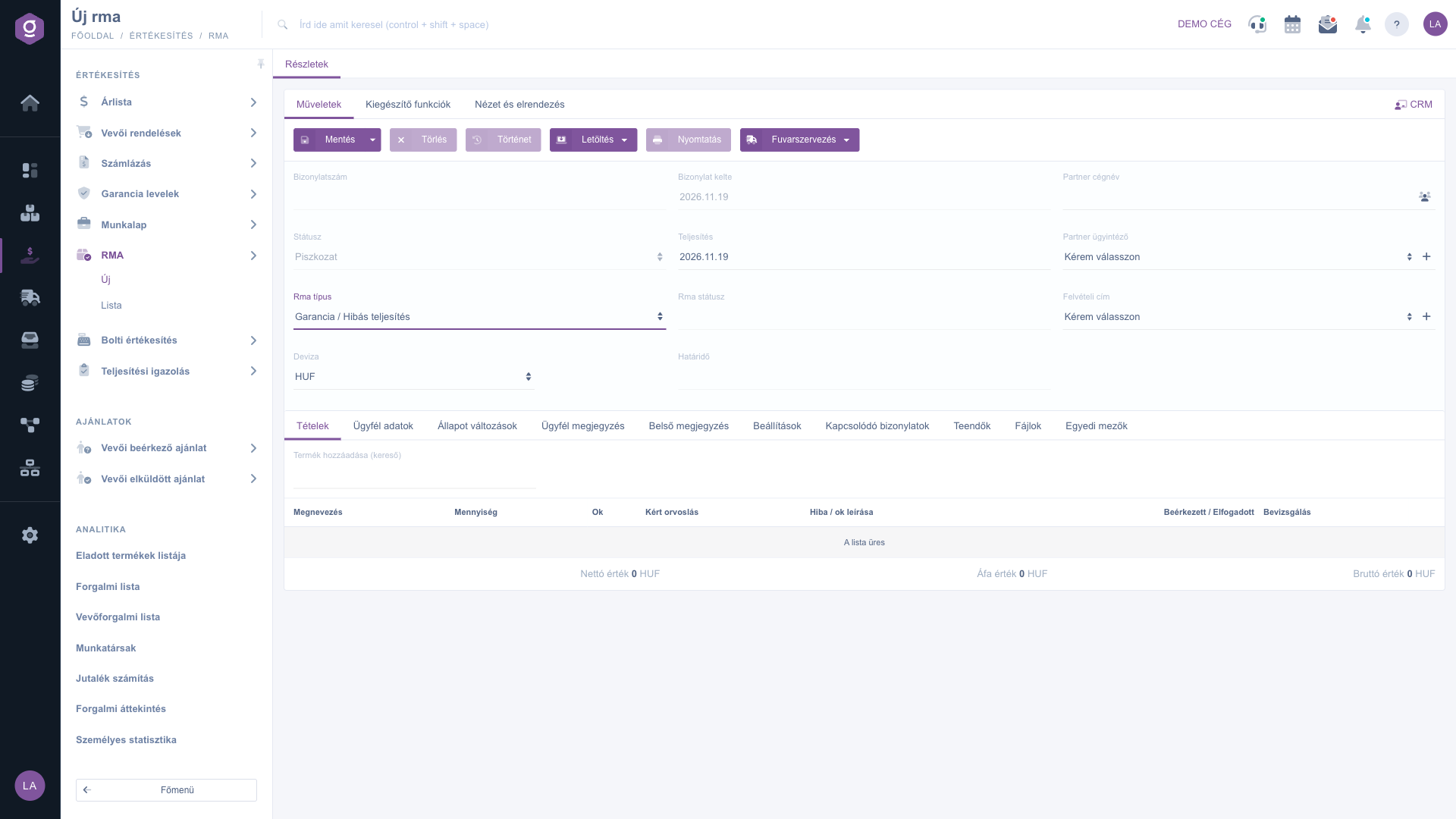
RMA adatlap – új, üres RMA

2. RMA indítása rendelésről vagy számláról

Ez a legkényelmesebb mód, mert a rendszer a forrásbizonylatból veszi át az adatokat. Nyisd meg a rendelést vagy a számlát (vagy jelöld ki a listában), válaszd a Bizonylatkezelés menüt, majd az RMA - Elállás / Visszaküldés vagy az RMA - Garancia / Hibás teljesítés pontot. A rendszer megnyit egy új RMA adatlapot, amelyen a Partner cégnév, a Partner ügyintéző, a Deviza, a Forrásbizonylat, és az összes még visszaküldhető tétel a visszaküldhető mennyiséggel előre ki van töltve. Forrásbizonylatnak a rendelés, a számla, az előleg számla, a kézi számla és a díjbekérő használható — de csak lezárt állapotúból indíthatsz RMA-t.

  • RMA - Elállás / Visszaküldés: akkor válaszd, ha az ügyfél indoklás nélkül, a törvényes elállási jogával élve küldi vissza a terméket (14 napos határidővel).
  • RMA - Garancia / Hibás teljesítés: akkor válaszd, ha a termék hibás vagy nem a megrendelt, és az ügyfél javítást, cserét vagy visszatérítést kér (30 napos határidővel).
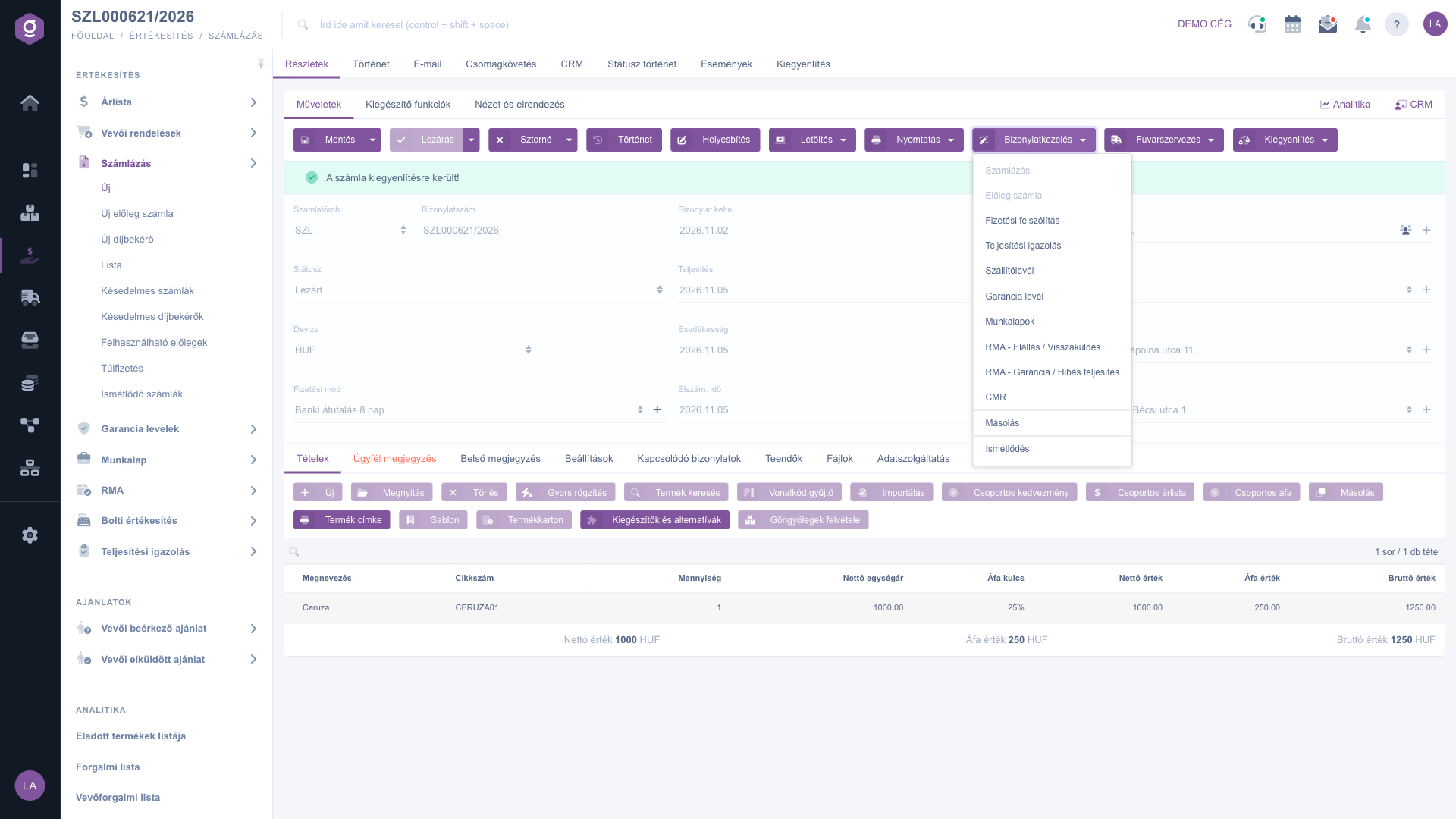
Számla adatlap – a Bizonylatkezelés menü RMA indítási pontjai

3. A fejléc kitöltése

Először válaszd ki az Rma típust, majd add meg a Partner cégnévet: gépelj be egy cégnevet vagy adószámot, és válassz a találatok közül. A neve melletti ikonnal megnyithatod a partner adatlapját, a Partner ügyintéző és a Felvételi cím mellett a + gombbal pedig a hiányzó ügyintézőt vagy címet azonnal felveheted. Ellenőrizd a Deviza és a Teljesítés mezőt, valamint azt, hogy a Beállítások fülön a megfelelő Rma visszaérkezési cím van kiválasztva — ide várjátok vissza a csomagot.

4. A tételek rögzítése

A Tételek fülön gyűjtöd össze, mit küld vissza az ügyfél. Két módon vehetsz fel tételt:

  • Tételek a forrásbizonylatból: csak akkor látszik, ha az RMA-nak van forrásbizonylata. A gombra kattintva felugró ablak listázza a forrás tételeit a Mennyiség és a még Visszaküldhető mennyiség mellett; a Visszaküldött mennyiség oszlopba írd be, mennyit küld vissza az ügyfél, majd Mentés. Ezt használd, ha csak a tételek egy részét küldik vissza, vagy később még egy tételt hozzá kell venni.
  • Termék hozzáadása (kereső): kezdd el beírni a termék nevét vagy cikkszámát, és válaszd ki a találatot. Ezt akkor használd, ha nincs forrásbizonylat, vagy ha a visszaküldött termék nem szerepel rajta.

Minden tételnél kitöltheted az Ok (pl. Hibás működés, Sérült termék, Meggondoltam magam), a Kért orvoslás (pl. Pénzvisszatérítés, Csere, Javítás) és a Hiba / ok leírása mezőt. A tétel végén a piros × gombbal törölheted a sort. A Beérkezett / Elfogadott és a Bevizsgálás oszlopot nem te írod: a beérkeztetés és a bevizsgálás után a rendszer tölti ki (a bevizsgálás eredménye címkékként, a hiba valós oka és a megjegyzés mellette látszik).
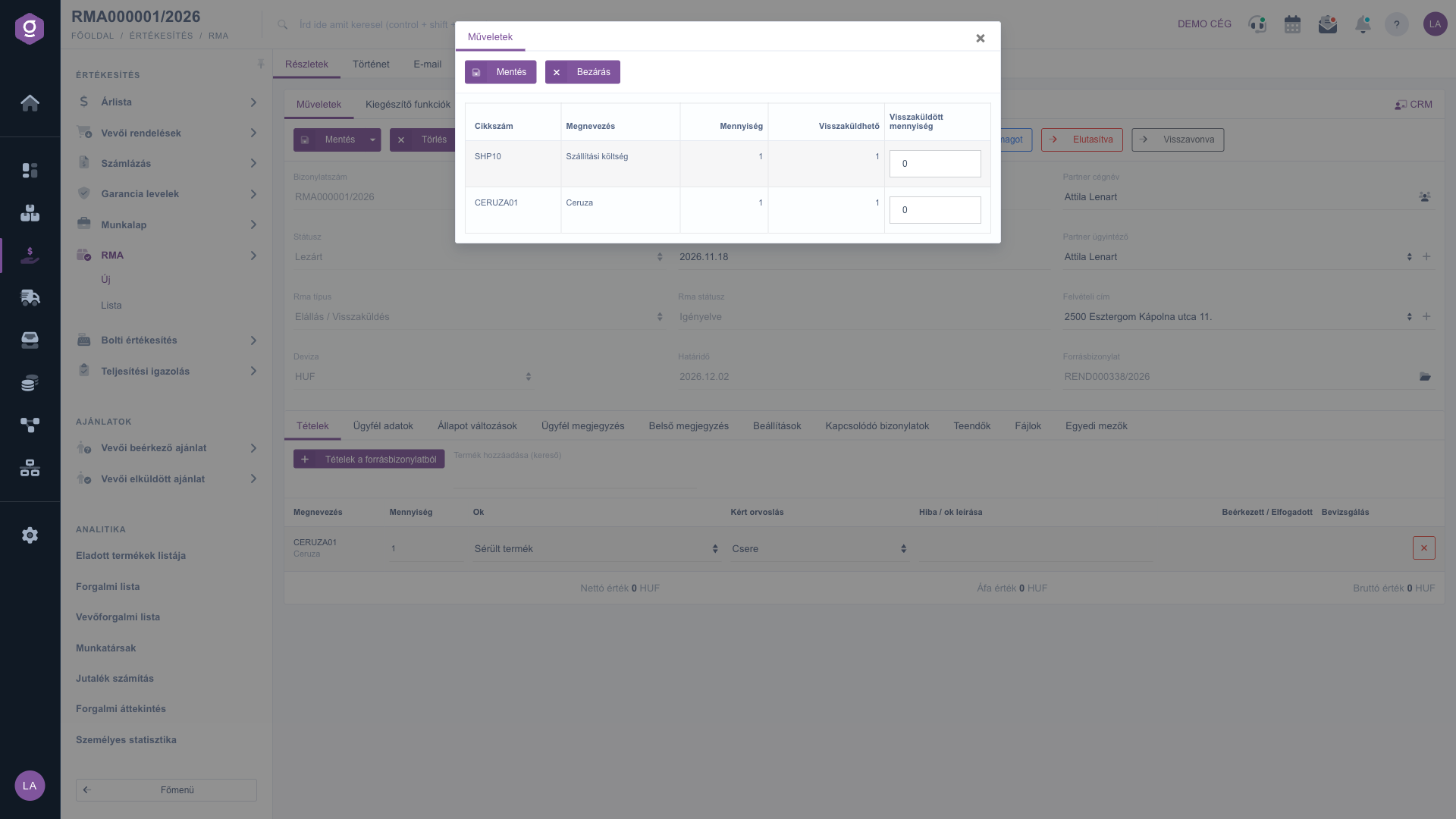
RMA adatlap – Tételek a forrásbizonylatból ablak

5. Ügyfél adatok és megjegyzések

Az Ügyfél adatok fülön rögzítheted az Ügyfél megjegyzése mezőben, amit az ügyfél a reklamációról írt, valamint a Bankszámlaszám a visszatérítéshez és a Számlatulajdonos neve mezőt, ha a pénzt utalással kell visszaadni. Ezeket később a Pénzügyi feladat (visszatérítés kifizetése) használja fel. Elutasított RMA-nál itt látszik az Elutasítás indoka is. Az Ügyfél megjegyzés és a Belső megjegyzés fülön formázható szöveget írhatsz, a legördülő listából pedig előre elmentett szövegsablont is választhatsz. Az Ügyfél megjegyzés az ügyfél felé szánt, a Belső megjegyzés a csapat saját jegyzete.
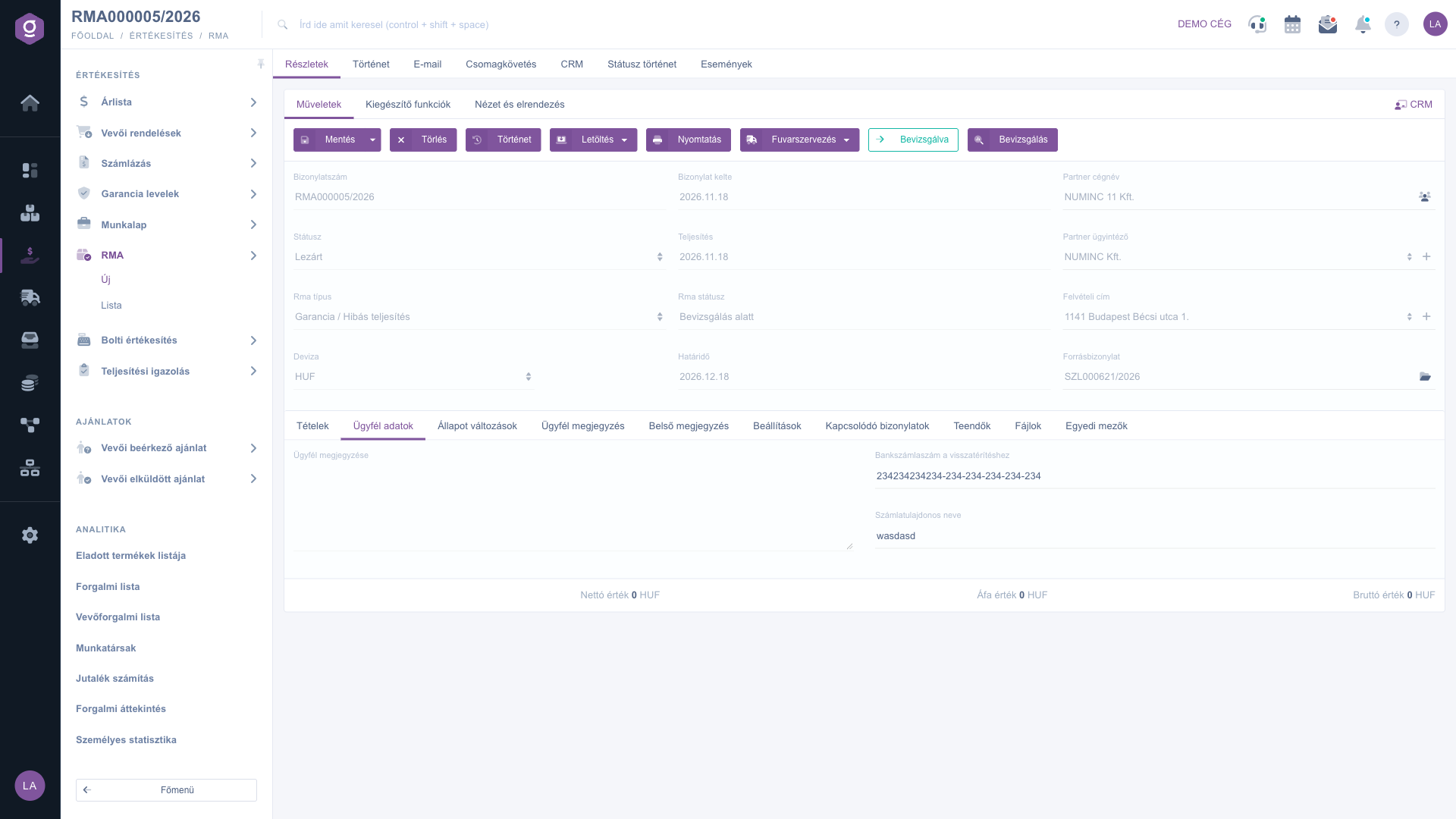
RMA adatlap – Ügyfél adatok fül

6. Mentés

A Mentés gomb melletti nyílból a Mentés és a Mentés és lezárás közül választhatsz; új RMA-nál a rendszer mindkét esetben lezárt bizonylatot hoz létre, és kiosztja a Bizonylatszámot (pl. RMA000005/2026), beállítja az Igényelve státuszt és kiszámolja a Határidőt. A mentéshez kell: Rma típus, Partner cégnév, Deviza, Teljesítés, Rma visszaérkezési cím és legalább egy tétel. Az Rma típus mentés után már nem módosítható.

7. Az RMA továbbvitele: státuszok, bevizsgálás, bizonylatok

Mentés után a Műveletek fülön, a gombsor végén megjelennek az RMA aktuális státuszából elérhető következő státuszok színes gombként (pl. Befogadva, várjuk a csomagot, Elutasítva, Visszavonva az Igényelve státusznál). Egy gombra kattintva az RMA továbblép; az Elutasítva státuszhoz meg kell adnod az Elutasítás indoka mezőt, a Beérkezett pedig megnyitja a beérkeztetés ablakot, ahol megadod a ténylegesen beérkezett mennyiségeket (ilyenkor a beérkezett árut a rendszer a visszáru helykódra készletre veszi). Az adatok a Befogadva, várjuk a csomagot státuszig szerkeszthetők; utána a fejléc és a tételek mezői szürkék, csak a belső megjegyzés és a bevizsgálás módosítható.
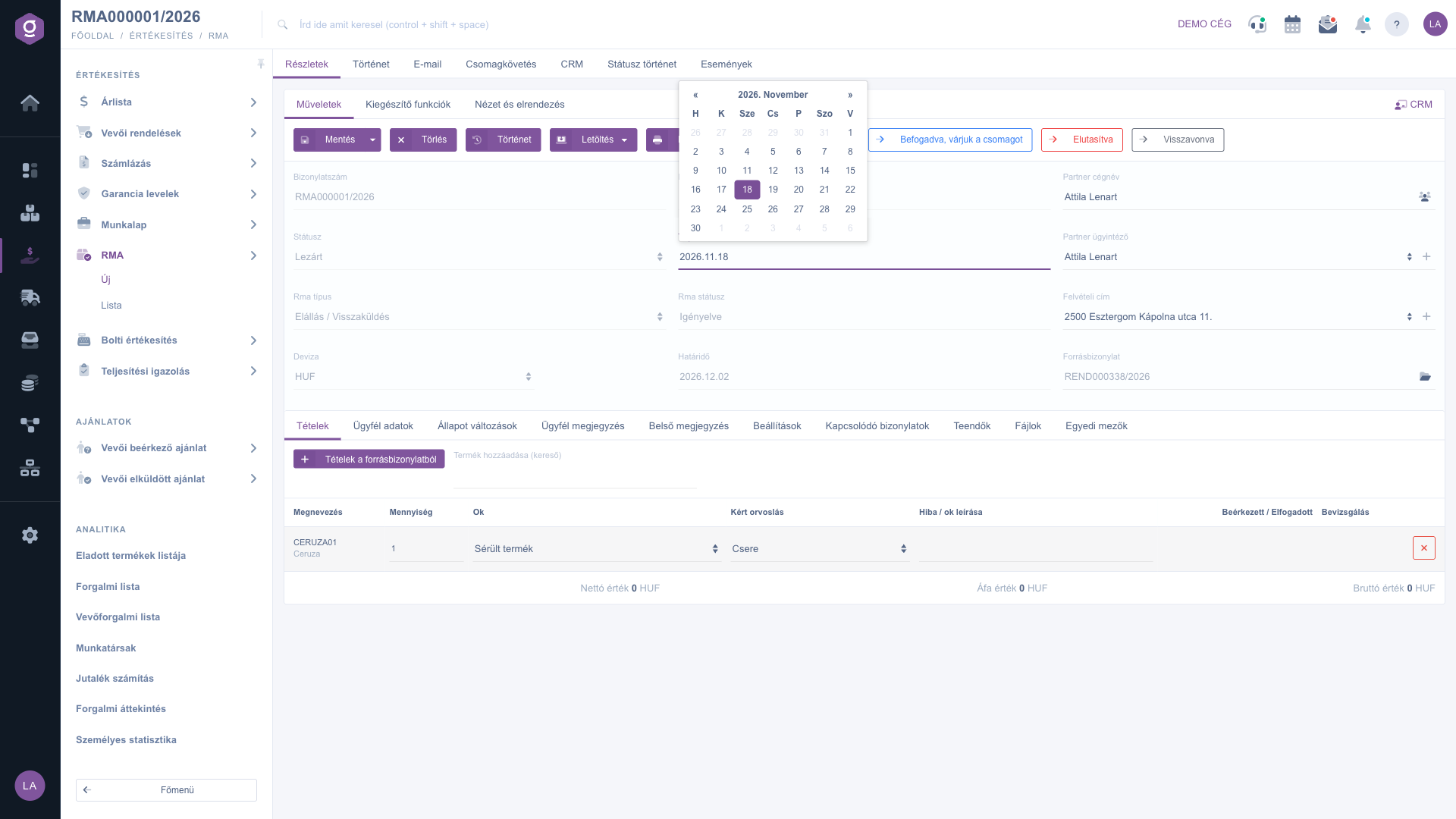
RMA adatlap – Igényelve státuszú RMA a következő státuszok gombjaival

Ha az RMA Beérkezett, Bevizsgálás alatt vagy Bevizsgálva státuszú, megjelenik a Bevizsgálás gomb. Itt tételenként rögzíted a beérkezett és elfogadott mennyiséget, a termék állapotát, a hiba valós okát, a vevői megoldást és a termék sorsát — a Bevizsgálva státuszhoz minden tételnél kötelező a Hiba valós oka és a Vevői megoldás. Az eredmény azonnal látszik a tételsorban.
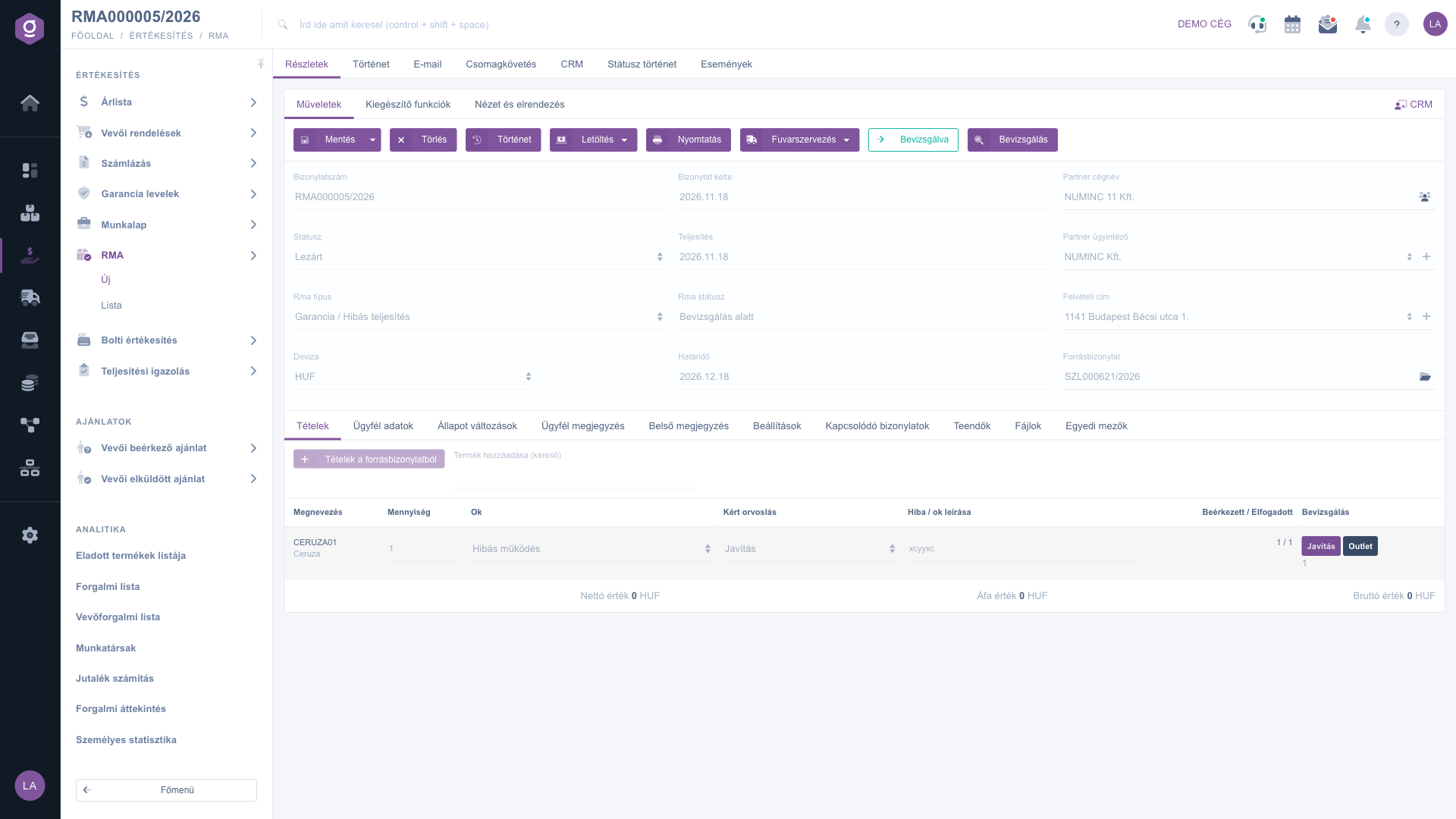
RMA adatlap – Bevizsgálás alatt álló RMA, a bevizsgálás eredményével a tételsoron

Bevizsgálva vagy Lezárva státusznál a Bizonylatkezelés menü indítja a kapcsolódó bizonylatokat a bevizsgálás döntései alapján:

  • Jóváíró (helyesbítő) számla: pénzvisszatérítés vagy árleszállítás esetén jóváíró számla a forrásszámla alapján (piszkozatként nyílik meg).
  • Pénzügyi feladat (visszatérítés kifizetése): teendő a pénzügynek a visszatérítendő összeggel és a megadott bankszámlaszámmal.
  • Csere rendelés (0 Ft): új, 0 Ft-os vevői rendelés a cserélendő tételekről.
  • Munkalap (javítás): munkalap a javítandó tételekről.
  • Szállítói rendelés (beszállítónak): szállítói rendelés a beszállítónak továbbküldendő tételekről.
  • Raktári kiadás (selejt): a selejtezendő tételek kiadása a készletből.
  • Pénztárbizonylat és Bankbizonylat: ha a visszatérítést készpénzben a pénztárból, vagy a bankszámláról utalva fizeted ki, innen indíthatod a megfelelő bizonylatot a visszatérítendő tételekkel.
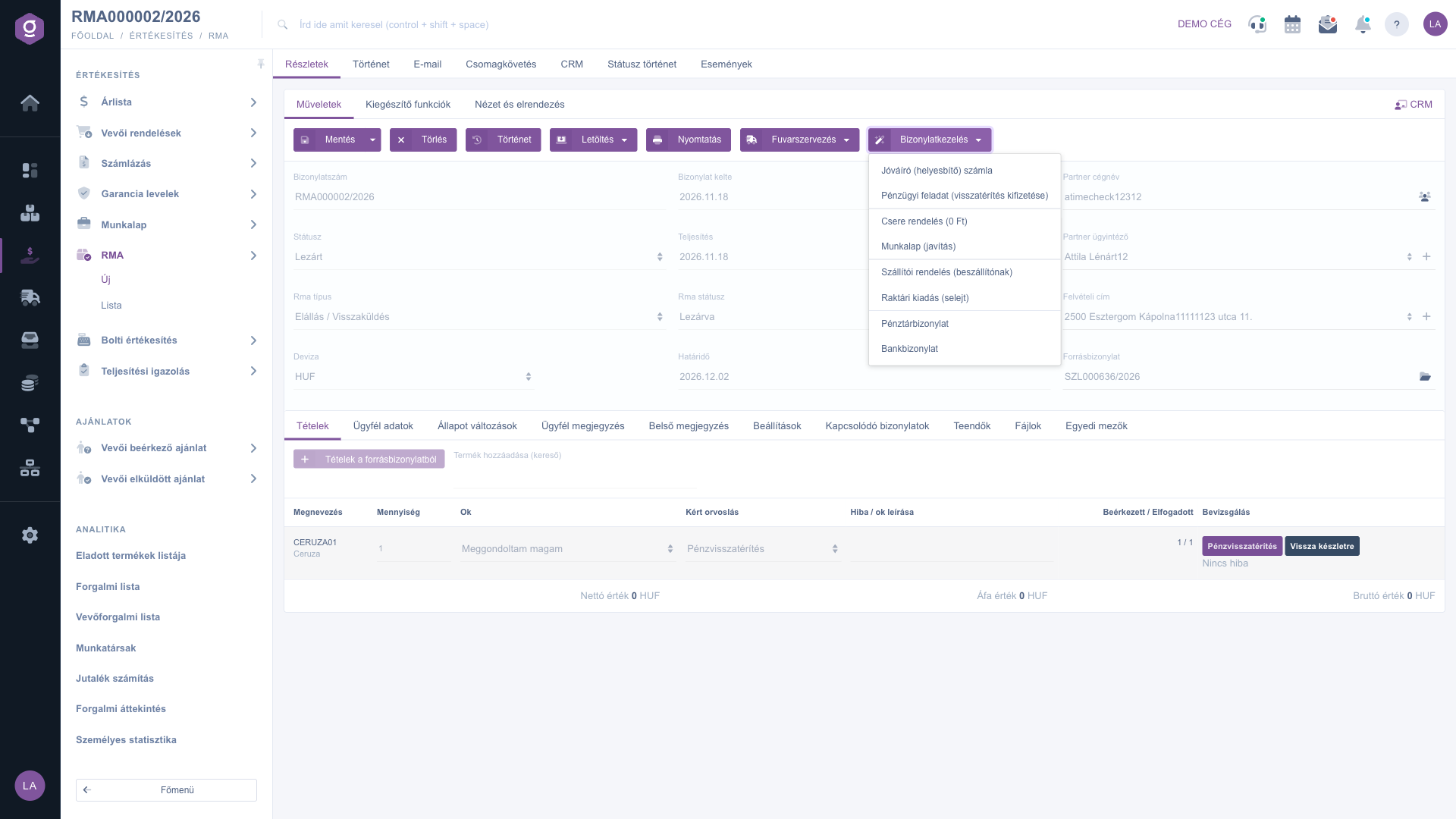
RMA adatlap – Bizonylatkezelés menü lezárt RMA-nál

8. Státusztörténet és kapcsolódó információk

Az Állapot változások fülön minden státuszváltás látszik Dátum, Rma státusz, Megjegyzés és Munkatárs szerint. A Kapcsolódó bizonylatok fülön az RMA-hoz tartozó összes bizonylat (forrásszámla, raktári bevét, jóváíró számla stb.) megtalálható, a Teendők fülön az RMA-hoz létrehozott feladatok, a Fájlok fülön a csatolt dokumentumok (pl. az ügyfél által küldött fotók), az Egyedi mezők fülön pedig a cégednél bevezetett egyedi adatok. Az adatlap felső sávjában a Történet, E-mail, Csomagkövetés, CRM, Státusz történet és Események fülek a bizonylathoz tartozó teljes előzményt mutatják; a Kiegészítő funkciók fülön az Elküldött levelek, az Új email, az Új partner, az Új teendő és a Partnerkarton érhető el.
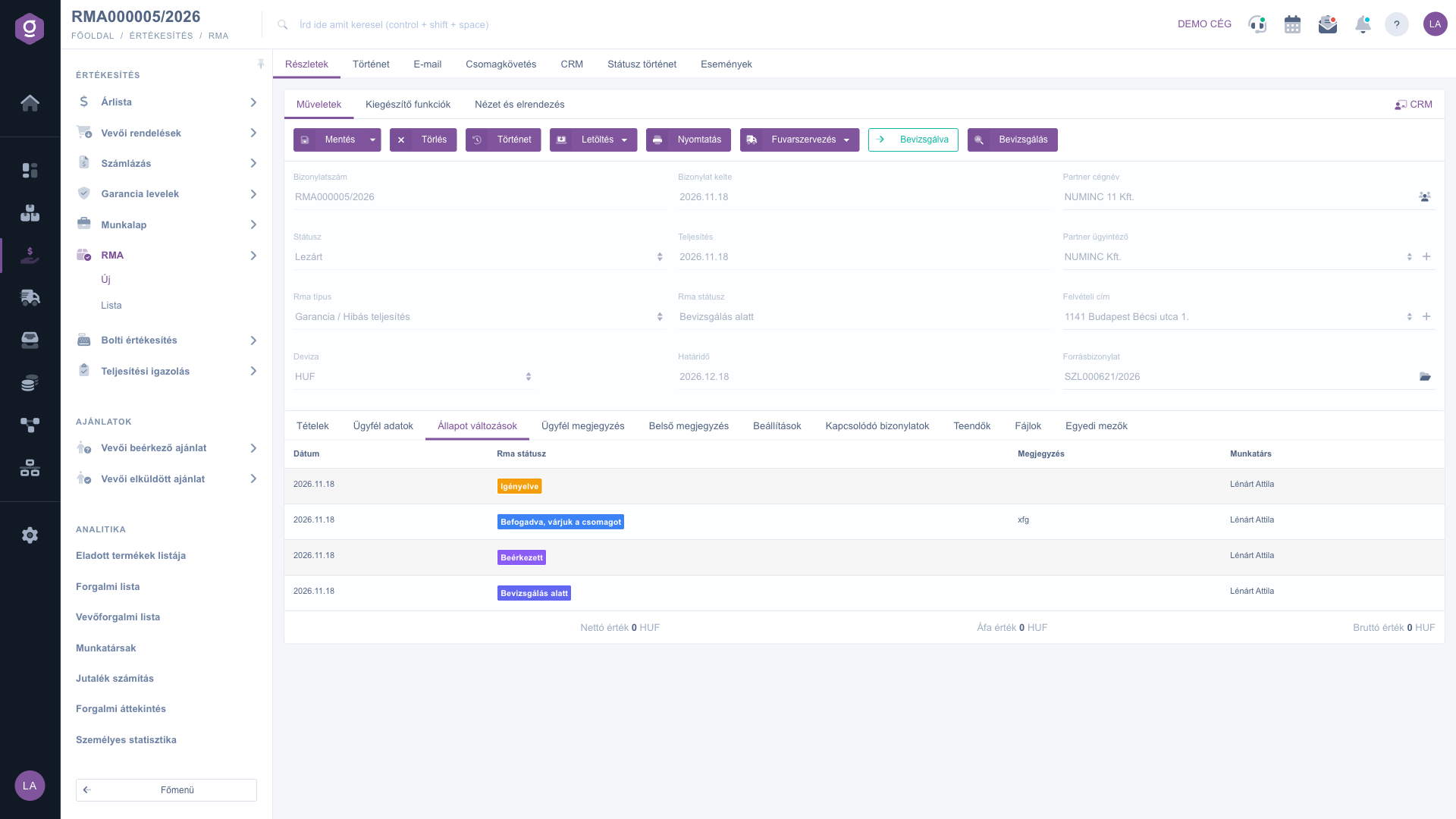
RMA adatlap – Állapot változások fül

Tipp


Ha az ügyfél csak a rendelés egy részét küldi vissza, ne vedd fel kézzel a terméket: indítsd az RMA-t a számláról a Bizonylatkezelés menüből, majd a Tételek a forrásbizonylatból ablakban csak annál a tételnél adj meg Visszaküldött mennyiséget, amelyik tényleg visszajön. Így a rendszer ellenőrzi, hogy ne lehessen többet visszavenni, mint amennyit eladtál, és a későbbi jóváíró számla is pontosan a forrásszámlához kapcsolódik. A Bankszámlaszám a visszatérítéshez mezőt pedig érdemes már az igénylésnél kitölteni, hogy a pénzügy a visszatérítést később ne az ügyfelet hívogatva intézze.

Az összes eddig felvett RMA áttekintéséről, kereséséről és a státuszok gyors váltásáról az RMA lista súgóoldalon olvashatsz. Az RMA indításához használt forrásbizonylatok felvételéről a Számla adatlap és a Vevői rendelés bizonylat útmutató szól.

Mezők magyarázata

A fejléc mezői és jelentésük:

Mező / ElemKötelezőLeírás
BizonylatszámAz RMA egyedi azonosítója (pl. RMA000005/2026), mentéskor a rendszer adja; nem szerkeszthető.
StátuszA bizonylat általános állapota (Piszkozat, Lezárt, Sztornó, Sztornózott); nem szerkeszthető.
Rma típusElállás / Visszaküldés vagy Garancia / Hibás teljesítés (az Át nem vett csomag új RMA-nál nem választható). Mentés után nem módosítható, és meghatározza a határidőt és a lehetséges státuszlépéseket.
DevizaA bizonylat pénzneme; forrásbizonylatból indítva átvétel történik, mentés után nem módosítható.
ÁrfolyamKülföldi deviza esetén a számításhoz használt árfolyam; a rendszer a teljesítés napjára kitölti.
Bizonylat kelteAz RMA felvételének dátuma, a rendszer adja.
TeljesítésA teljesítés dátuma; alapértelmezetten a mai nap.
Rma státuszAz ügy aktuális lépése (pl. Igényelve, Bevizsgálás alatt); csak a státusz gombokkal váltható.
HatáridőAz ügyintézés határideje: elállásnál 14, garanciánál 30 nap a felvételtől; a rendszer számolja, nem szerkeszthető.
Partner cégnévAz ügyfél, aki a visszaküldést kezdeményezte. Gépeléskor név vagy adószám alapján keres a partnerek között.
Partner ügyintézőA partner oldali kapcsolattartó; ha üresen hagyod, a rendszer az alapértelmezettet választja. A + gombbal újat vehetsz fel.
Felvételi címA partner címe, ahonnan a visszaküldendő árut elkérik. Üresen hagyva az alapértelmezett cím kerül be.
ForrásbizonylatA rendelés vagy számla, amelyről az RMA indult; a mellette lévő mappa ikonnal megnyithatod. Forrás nélküli RMA-nál nem jelenik meg.

A Tételek fül oszlopai és jelentésük:

Mező / OszlopKötelezőLeírás
MegnevezésA termék cikkszáma és mértékegysége; a terméket a kereső vagy a forrásbizonylat adja.
MennyiségA visszaküldésre igényelt mennyiség (törtszám is megadható). Forrásbizonylatból felvett tételnél a mező alatt látszik a még Visszaküldhető mennyiség, ennél több nem adható meg.
OkA visszaküldés oka a cégnél beállított RMA okok közül: pl. Hibás működés, Sérült termék, Hiányos tartalom, Nem a rendelt / eltér a leírástól, Meggondoltam magam, Egyéb.
Kért orvoslásAmit az ügyfél kér: Pénzvisszatérítés, Csere, Javítás, Levásárolható kupon, Árleszállítás. Ez csak az igény; a végleges döntést a bevizsgálásnál rögzíted.
Hiba / ok leírásaSzabad szöveges leírás a hibáról vagy az okról (legfeljebb 1000 karakter).
Beérkezett / ElfogadottA ténylegesen beérkezett és az ügyfél javára elfogadott mennyiség; a beérkeztetés és a bevizsgálás tölti ki.
BevizsgálásA bevizsgálás eredménye: a vevői megoldás és a termék sorsa címkékként, alatta a hiba valós oka és a bevizsgálási megjegyzés.

Az Ügyfél adatok, a Beállítások és az Állapot változások fül mezői:

Mező / OszlopKötelezőLeírás
Ügyfél megjegyzéseAz ügyfél saját szavaival leírt reklamáció vagy kérés.
Bankszámlaszám a visszatérítéshezAz a számla, amelyre a visszatérítést utalni kell (legfeljebb 50 karakter).
Számlatulajdonos neveA visszatérítéshez megadott számla tulajdonosa (legfeljebb 150 karakter).
Elutasítás indokaCsak elutasított RMA-nál jelenik meg, a státuszváltáskor megadott indoklással; nem szerkeszthető.
Rma visszaérkezési címA cégednek az a címe, ahová a visszaküldött csomagot várjátok (Beállítások fül).
Dátum, Rma státusz, Megjegyzés, MunkatársAz Állapot változások fül oszlopai: mikor, ki, melyik státuszba léptette az RMA-t, és milyen megjegyzéssel.

Gyakori kérdések

A fejléc és a tételek csak az Igényelve és a Befogadva, várjuk a csomagot státuszig szerkeszthetők. Amint az RMA Beérkezett vagy tovább lépett, az adatok védettek, mert már készletmozgás és bevizsgálás kapcsolódik hozzájuk; ilyenkor csak a belső megjegyzés és a bevizsgálás módosítható. A törölt (Sztornózott) RMA nem szerkeszthető.

Ellenőrizd, hogy ki van töltve a Partner cégnév (a találati listából választva), a Deviza, a Teljesítés, a Beállítások fülön az Rma visszaérkezési cím, és hogy van legalább egy tétel. Forrásbizonylatból felvett tételnél a Mennyiség nem lehet több a visszaküldhetőnél — ha ennél többet adsz meg, a rendszer hibaüzenettel visszautasítja a mentést.

A forrásbizonylatnak lezártnak kell lennie: ha a rendszer azt írja, hogy a bizonylatot előbb le kell zárni, zárd le a számlát vagy a rendelést, és indítsd újra a Bizonylatkezelés menüből. Ha a bizonylat már lezárt, de nem látod a menüpontot, ellenőrizd, hogy az RMA modul hozzá van-e rendelve a felhasználódhoz. A számla felvételéről és lezárásáról a Számla adatlap súgóoldalon olvashatsz.

Az Át nem vett csomag típus a már visszaérkezett, át nem vett küldeményekhez tartozik (Beérkezett státusszal indul), ezért az adatlapon új RMA-nál nem választható. Az Rma típus mentés után nem módosítható, mert a határidő és a lehetséges státuszlépések ettől függnek. Ha rossz típussal vetted fel, vedd fel újra a helyes típussal, a hibásat pedig a Törlés gombbal sztornózd.

A gombok a folyamat adott szakaszában jelennek meg. A Bevizsgálás csak Beérkezett, Bevizsgálás alatt vagy Bevizsgálva státusznál látszik; a Bizonylatkezelés csak Bevizsgálva vagy Lezárva státusznál. Ha az RMA még Befogadva, várjuk a csomagot státuszú, először léptesd Beérkezett státuszba a beérkeztetéssel. A lista felületen ugyanezek a lépések az Rma műveletek gomb alatt érhetők el — részletek az RMA lista súgóoldalon.

A Határidő az ügyintézés határideje: az Elállás / Visszaküldés típusnál a felvételtől számított 14, a Garancia / Hibás teljesítés típusnál 30 nap. A rendszer számolja, kézzel nem módosítható. Ha lejár, és az RMA még nincs végállapotban, az RMA lista oszlopában pirosan jelenik meg, és a Határidőn túli szűrővel külön is listázható.

A Törlés gombbal az RMA Sztornózott állapotba kerül, és a művelet nem vonható vissza. Ha az ügyfél visszalépett, de az RMA-t meg szeretnéd őrizni, ne töröld, hanem a státuszgombokkal állítsd Visszavonva státuszba — így az ügy története megmarad.

Az RMA modul csak akkor jelenik meg a Főmenü / Értékesítés alatt, ha hozzá van rendelve a felhasználódhoz. Ha nem látod, kérd meg a rendszer adminisztrátorát, hogy ellenőrizze a modul hozzárendelését a felhasználód beállításaiban.

Személyre szabott segítségre van szükséged?

Nem szeretnél órákon át keresgélni a megoldás után? Válaszd a leghatékonyabb utat: jelentkezz egy személyre szabott, 45 perces online oktatásra, ahol kizárólag veled foglalkozunk. Legyen szó az alapok átnézéséről vagy egy konkrét modul részletes beállításáról, szakértő kollégánk lépésről lépésre végigvezet a teljes folyamaton.

Ne vesztegesd az időd – kérj segítséget!
A célunk az, hogy minél gyorsabban és hatékonyabban használd a rendszerünket. Akár teljesen új vagy nálunk, akár csak egy specifikus beállítással akadtál el, ne habozz segítséget kérni!

Logzi raktárkezelő program

Vedd fel a kapcsolatot velünk

Érdeklődsz a szoftverünkkel kapcsolatban, írj bátran!

Segítségre van szükséged?

Ha nem találod a választ és szükséged van segítségre

Regisztrációdat hozd létre most,
fizess később!

Próbáld ki 3 napig ingyen, kockázatok és kötöttségek nélkül!