Die Screenshots stammen aus der ungarischen Demo-Oberfläche; die Namen der Schaltflächen und Felder erscheinen entsprechend deiner eigenen Spracheinstellung.
1. Die Liste ansehen und die Aktionen für einen RMA
Über Hauptmenü / Verkauf / RMA / Liste siehst du alle bisher erfassten RMAs. Über der Tabelle findest du auf dem Reiter Aktionen die Schaltflächen, mit denen du den ausgewählten RMA bearbeitest (solange keine Zeile ausgewählt ist, sind die meisten Schaltflächen grau):
- Neu: einen neuen RMA auf einem leeren Formular anlegen. Wenn du ihn aus einer bestehenden Bestellung oder Rechnung startest, kannst du die rücksendbaren Positionen aus dem Quellbeleg übernehmen.
- Öffnen: den ausgewählten RMA öffnen, um Kopfdaten und Positionen anzusehen oder zu bearbeiten. Die Daten sind bis zum Status Akzeptiert, Paket wird erwartet bearbeitbar; danach können nur noch die interne Bemerkung und die Prüfung geändert werden.
- Abschluss: den Beleg abschließen – nur bei einem RMA im Zustand Entwurf verfügbar. Über den Pfeil neben der Schaltfläche kannst du auch Abschließen und drucken oder Abschließen und herunterladen wählen.
- Löschen: den RMA löschen (stornieren) oder mit Löschen und kopieren in einem Schritt löschen und eine Kopie erstellen. Gelöscht werden können Belege im Zustand Entwurf und Abgeschlossen; das Löschen kann nicht rückgängig gemacht werden.
- Verlauf: die mit dem ausgewählten RMA verknüpften Belege ansehen (z. B. Quellrechnung, Wareneingang, Gutschrift).
- E-mail senden: den ausgewählten RMA per E-Mail versenden – nur bei abgeschlossenen Belegen verfügbar.
- Herunterladen: die Liste oder den ausgewählten RMA exportieren. Die Gruppe Listenaktion enthält XLSX-Liste und XLSX-Positionsliste, die Gruppe Belegaktion enthält XLSX-Positionen und XLSX-Seriennummernliste; außerdem kannst du das PDF, die PDF Vorschau und Anhänge herunterladen. Das endgültige PDF gibt es nur für abgeschlossene Belege, die Vorschau auch für Entwürfe.
- Drucken: Mit der Option Beleg druckst du den RMA selbst, mit Produktetikett die Produktetiketten der Positionen.
- Rma-aktionen: die Schritte des RMA-Ablaufs (Status ändern, Wareneingang, Prüfung, Belegverwaltung) – ausführlich in Schritt 2.
- Transportorganisation: ein neues Paketetikett für die Rücksendung oder die Weiterleitung der zurückgesendeten Ware erstellen (Neues paketetikett) oder die bereits erfassten Etiketten ansehen (Paketetiketten).
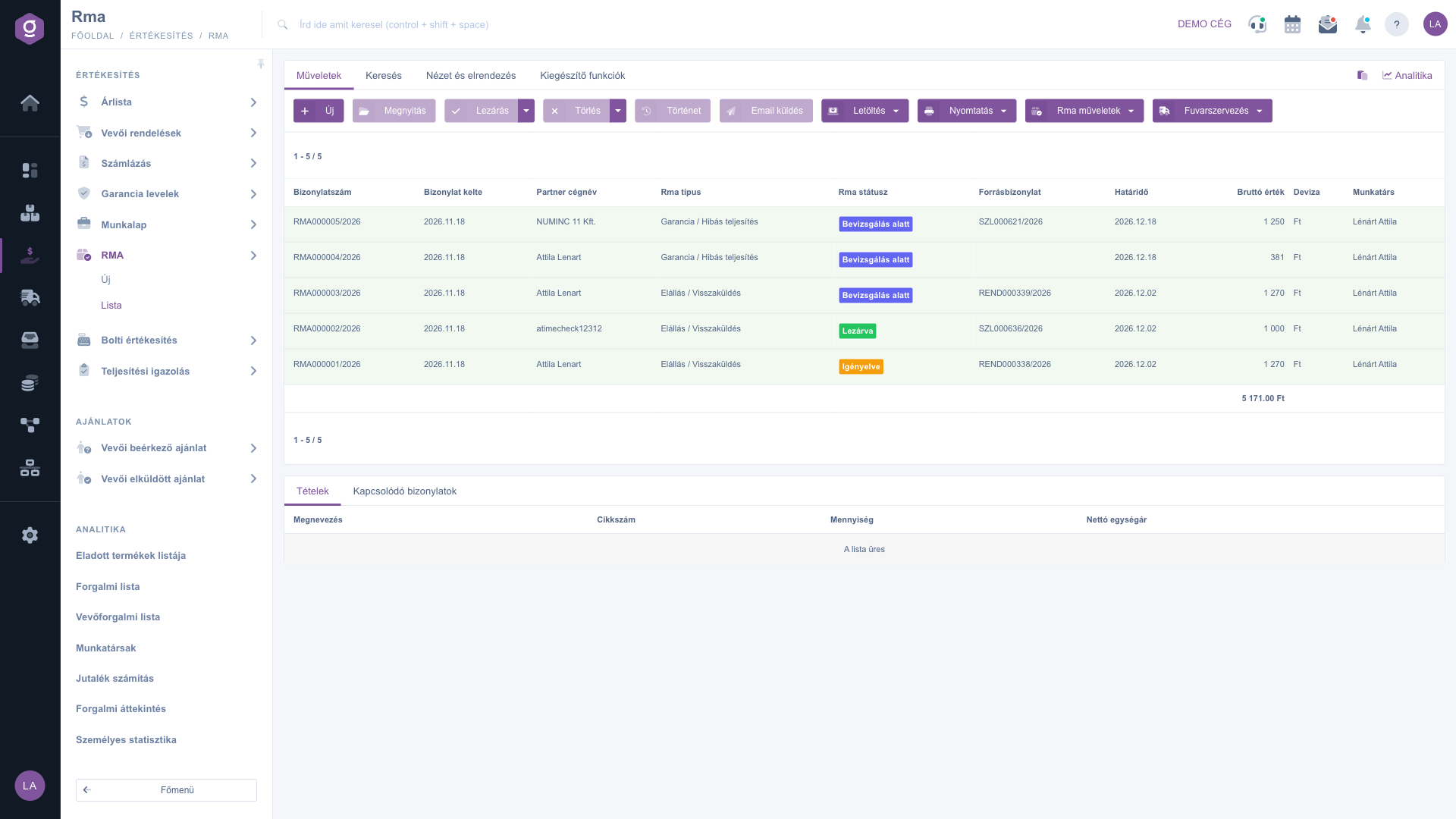
RMA-Liste – Reiter Aktionen und die Tabelle der RMAs (ungarische Demo-Oberfläche: Műveletek)
2. Einen RMA durch den Ablauf führen
Ein typischer RMA durchläuft: Angefordert → Akzeptiert, Paket wird erwartet → Eingegangen → In Prüfung → Geprüft → Abgeschlossen. Abgelehnt und Zurückgezogen beenden den Fall vorzeitig. Ein RMA vom Typ Nicht zugestelltes Paket beginnt im Status Eingegangen (das Paket ist schon zurück), daher gibt es dort weder Anforderung noch Wareneingang. Wähle eine Zeile in der Tabelle aus und öffne dann die Schaltfläche Rma-aktionen:
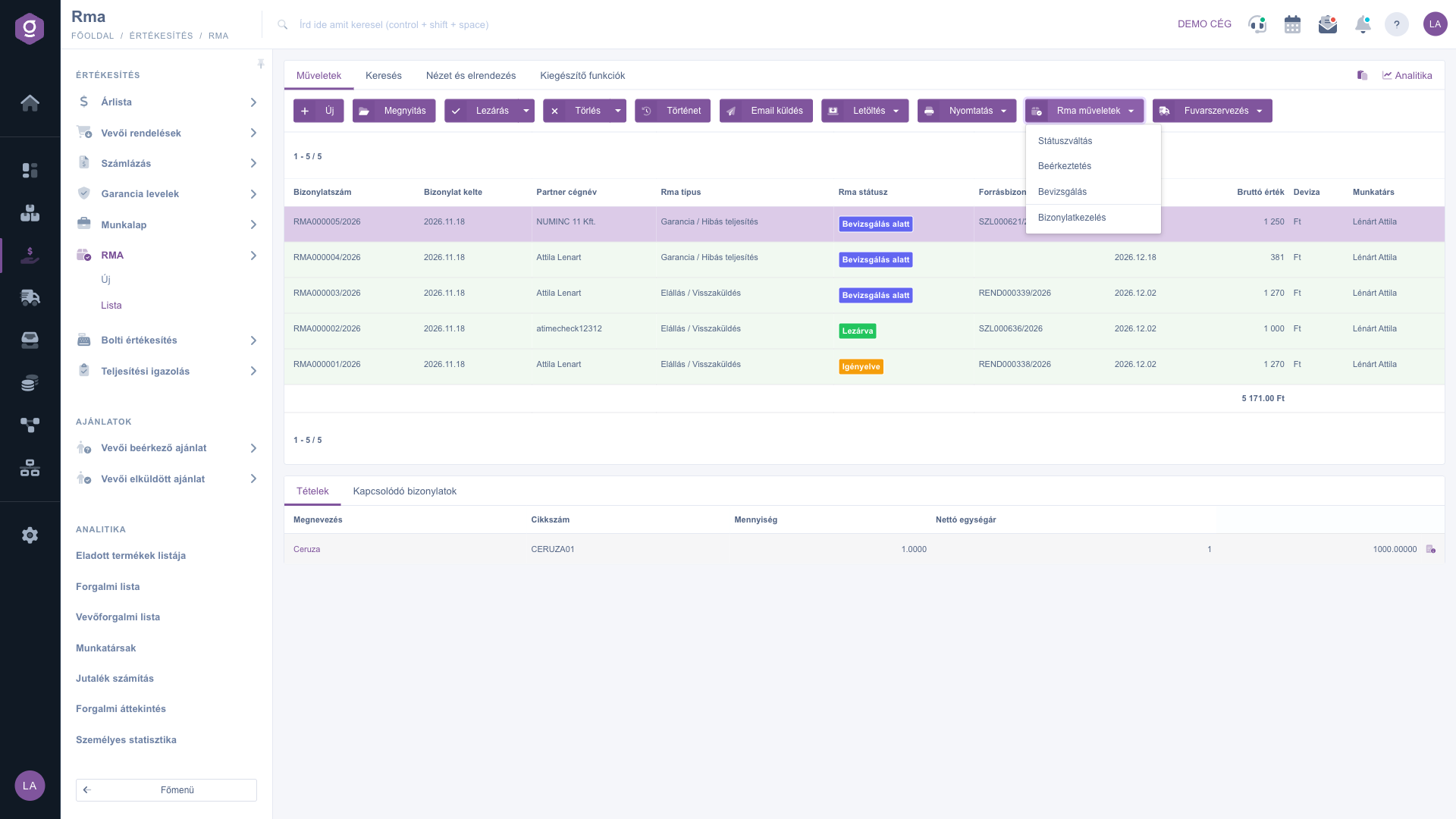
RMA-Liste – das Menü Rma-aktionen beim ausgewählten RMA (ungarisch: Rma műveletek)
Status ändern
Status ändern zeigt, in welche Status der RMA von seinem aktuellen Status und Typ aus wechseln kann – nur diese werden angeboten, sodass du keine falsche Reihenfolge einhalten kannst. Wähle den gewünschten Status, schreibe im erscheinenden Fenster optional eine Bemerkung und klicke auf Speichern; der Wechsel wird im Statusverlauf des RMA festgehalten. Für den Status Abgelehnt ist das Feld Ablehnungsgrund Pflicht. Auf Geprüft kannst du erst wechseln, wenn die Prüfung bei jeder Position ausgefüllt ist (siehe unten). Wählst du Eingegangen, öffnet das System das Fenster Wareneingang.
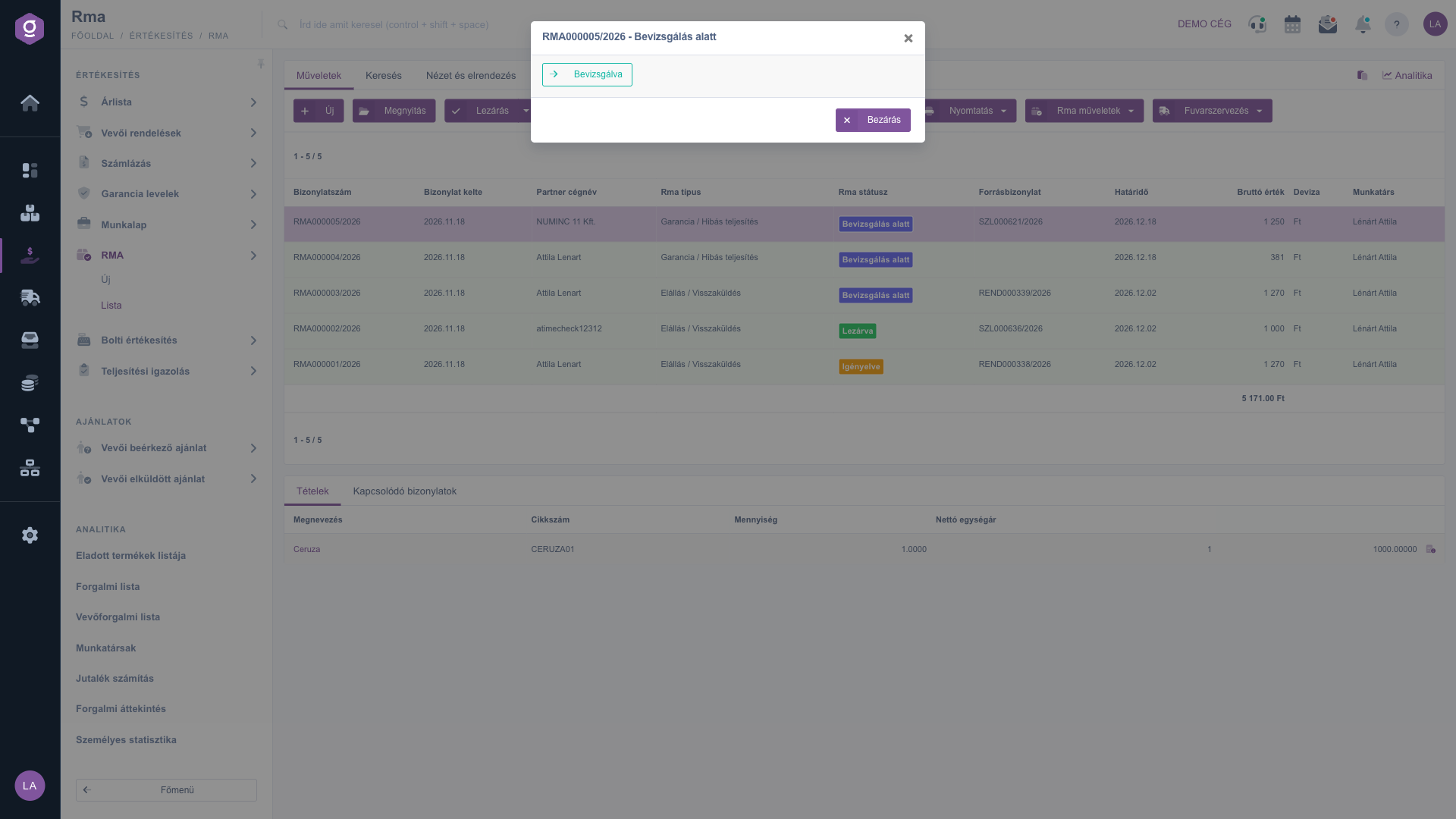
RMA-Liste – Status ändern: die nächsten wählbaren Status (ungarisch: Státuszváltás)
Wareneingang
Nutze ihn, wenn das zurückgesendete Paket im Lager angekommen ist. Im Fenster Wareneingang gibst du je Position die tatsächlich Erhaltene Menge ein (die Angefragte Menge ist vorausgefüllt – ändere sie, wenn weniger oder mehr angekommen ist) und kannst eine Bemerkung schreiben. Beim Speichern bucht das System die erhaltene Menge auf den Retourenlagerplatz in den Bestand (mit einem abgeschlossenen Wareneingangsbeleg), und der RMA wechselt in den Status Eingegangen. Nur ein RMA im Status Akzeptiert, Paket wird erwartet kann eingebucht werden.
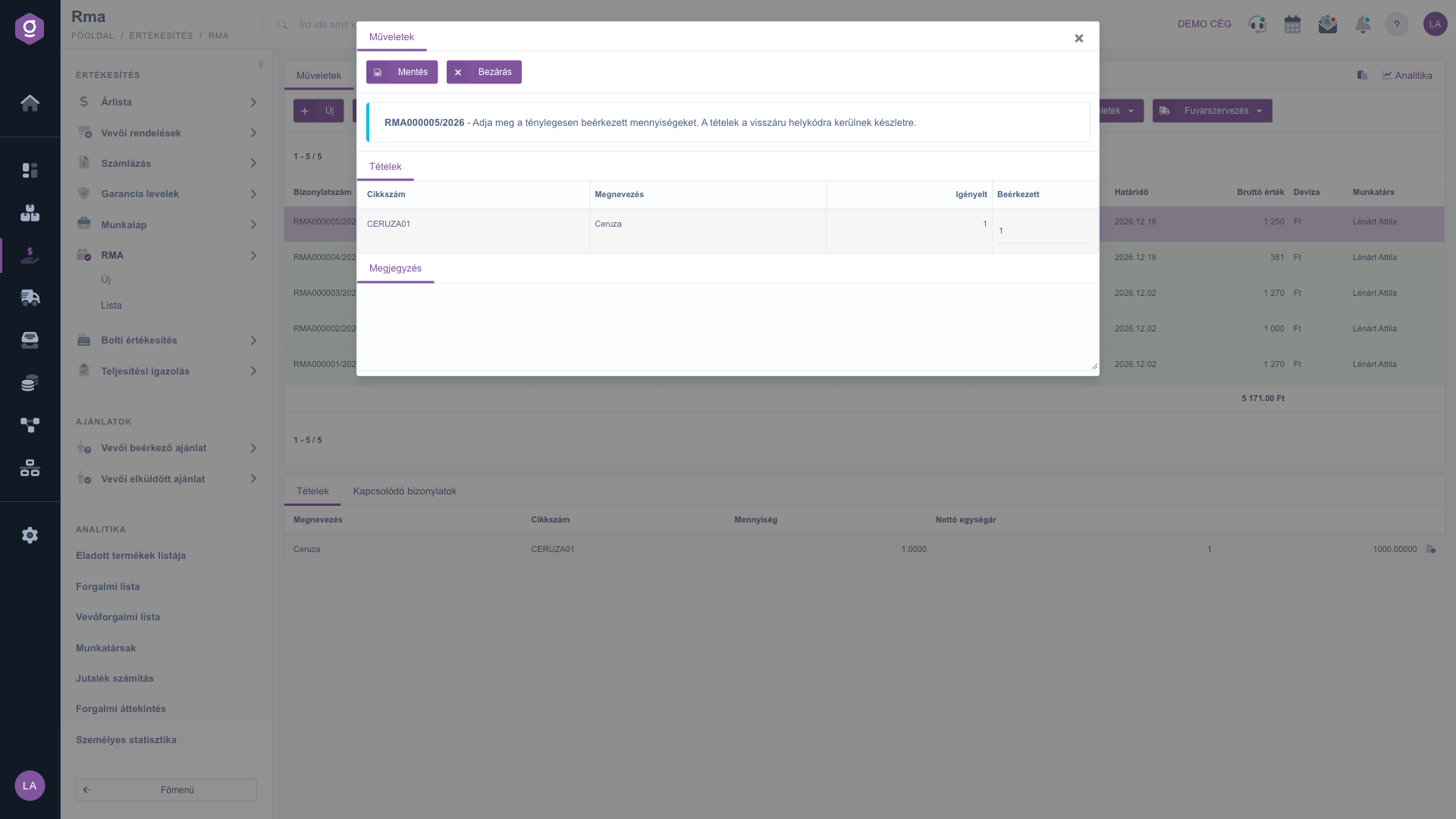
RMA-Liste – Fenster Wareneingang: angefragte und erhaltene Menge (ungarisch: Beérkeztetés)
Prüfung
Im Fenster Prüfung hältst du je Position fest, was sich beim zurückgesendeten Produkt gezeigt hat. Beim ersten Speichern wechselt ein Eingegangener RMA automatisch auf In Prüfung; die Prüfung kannst du später fortsetzen und ändern. Die je Position ausfüllbaren Felder:
- Erhalten und Akzeptiert: die tatsächlich erhaltene und die zugunsten des Kunden akzeptierte Menge. Die akzeptierte Menge darf nicht größer sein als die erhaltene.
- Zustand: der Zustand des Produkts (z. B. Ungeöffnet, neu, Gebraucht, Beschädigt).
- Tatsächliche Fehlerursache: Echter Mangel, Kundenbeschädigung, Kein Fehler gefunden oder Sonstiges – das entscheidet, ob die Reklamation berechtigt ist.
- Lösung: was der Kunde bekommt: Erstattung, Ersatz, Reparatur, Gutschein, Preisnachlass oder Ablehnung.
- Verbleib der Ware: was mit dem zurückgesendeten Produkt geschieht: Zurück ins Lager, Outlet, Ausschuss, Rücksendung an Lieferanten oder Rücksendung an Kunden.
- Bemerkung: eine Freitextnotiz zur Position.
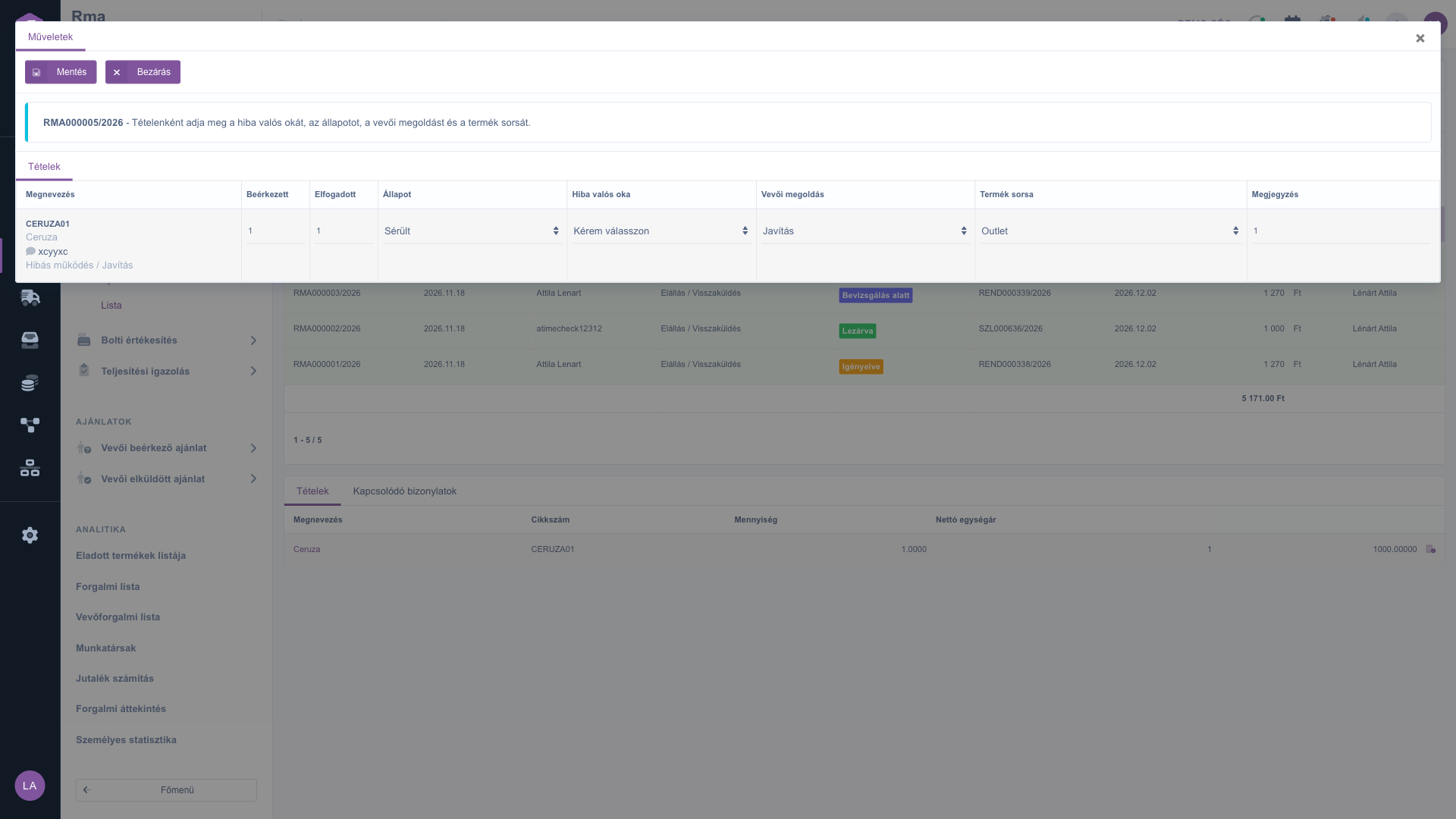
RMA-Liste – Fenster Prüfung mit Entscheidungen je Position (ungarisch: Bevizsgálás)
Belegverwaltung
Auf Grundlage der Prüfungsentscheidungen startest du von hier aus die Folgebelege. Sie ist nur bei RMAs im Status Geprüft oder Abgeschlossen verfügbar. Das Fenster listet die Positionen mit akzeptierter Menge, Lösung und Verbleib der Ware auf; mit den Schaltflächen startest du Folgendes:
- Gutschrift (Korrekturrechnung): erstellt aus den Positionen mit der Entscheidung Erstattung oder Preisnachlass eine Gutschrift auf Basis der ursprünglichen Rechnung. Der RMA muss eine verknüpfte Rechnung haben.
- Finanzaufgabe (Erstattung auszahlen): legt eine Aufgabe mit dem zu erstattenden Betrag und der Bankverbindung des Kunden an, wenn das Geld überwiesen werden muss.
- Ersatzbestellung (0): eröffnet aus den Positionen mit der Entscheidung Ersatz eine neue Kundenbestellung mit dem Wert 0.
- Arbeitsschein (Reparatur): eröffnet aus den Positionen mit der Entscheidung Reparatur einen Arbeitsschein.
- Lieferantenbestellung (Rücksendung): eröffnet aus den Positionen mit dem Verbleib Rücksendung an Lieferanten eine Lieferantenbestellung.
- Lagerabgang (Ausschuss): bucht die Positionen mit dem Verbleib Ausschuss aus dem Bestand aus.
Finanzbelege öffnen sich als Entwurf und können nach der Freigabe abgeschlossen werden – so kannst du sie noch prüfen, bevor sie hinausgehen.
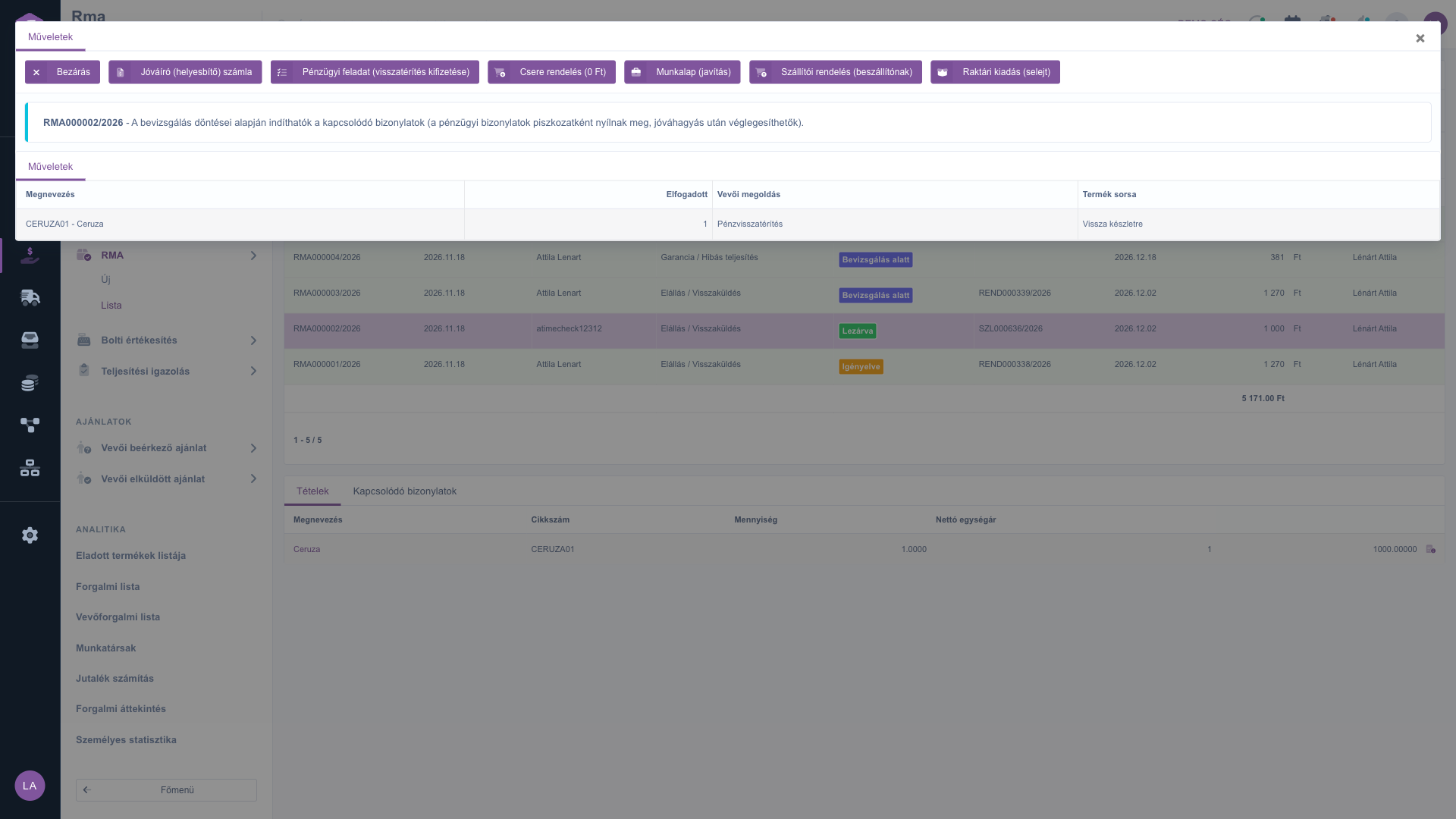
RMA-Liste – Fenster Belegverwaltung zum Starten der Folgebelege (ungarisch: Bizonylatkezelés)
3. In den RMAs suchen
Klicke über der Tabelle auf den Reiter Suche, um die Filtermöglichkeiten zu sehen. Sofort sichtbar sind Partner-firmenname, Belegnummer, Währung, Status, Rma-typ, Rma-status (hiervon kannst du jeweils mehrere gleichzeitig wählen), Quellbeleg, Paketetikett und Überfällig (bei Ja werden nur noch offene RMAs mit abgelaufener Frist aufgelistet). Mit der Schaltfläche „Erweiterung“ öffnen sich weitere Filter: Belegdatum und Leistungsdatum (für einen Zeitraum), Mitarbeiter, Artikelnummer, Projekt, Auftragsnummer, Abteilungsnummer, Kundenbemerkung und Interne bemerkung. Mit der Schaltfläche Suche filterst du nach den eingestellten Bedingungen.
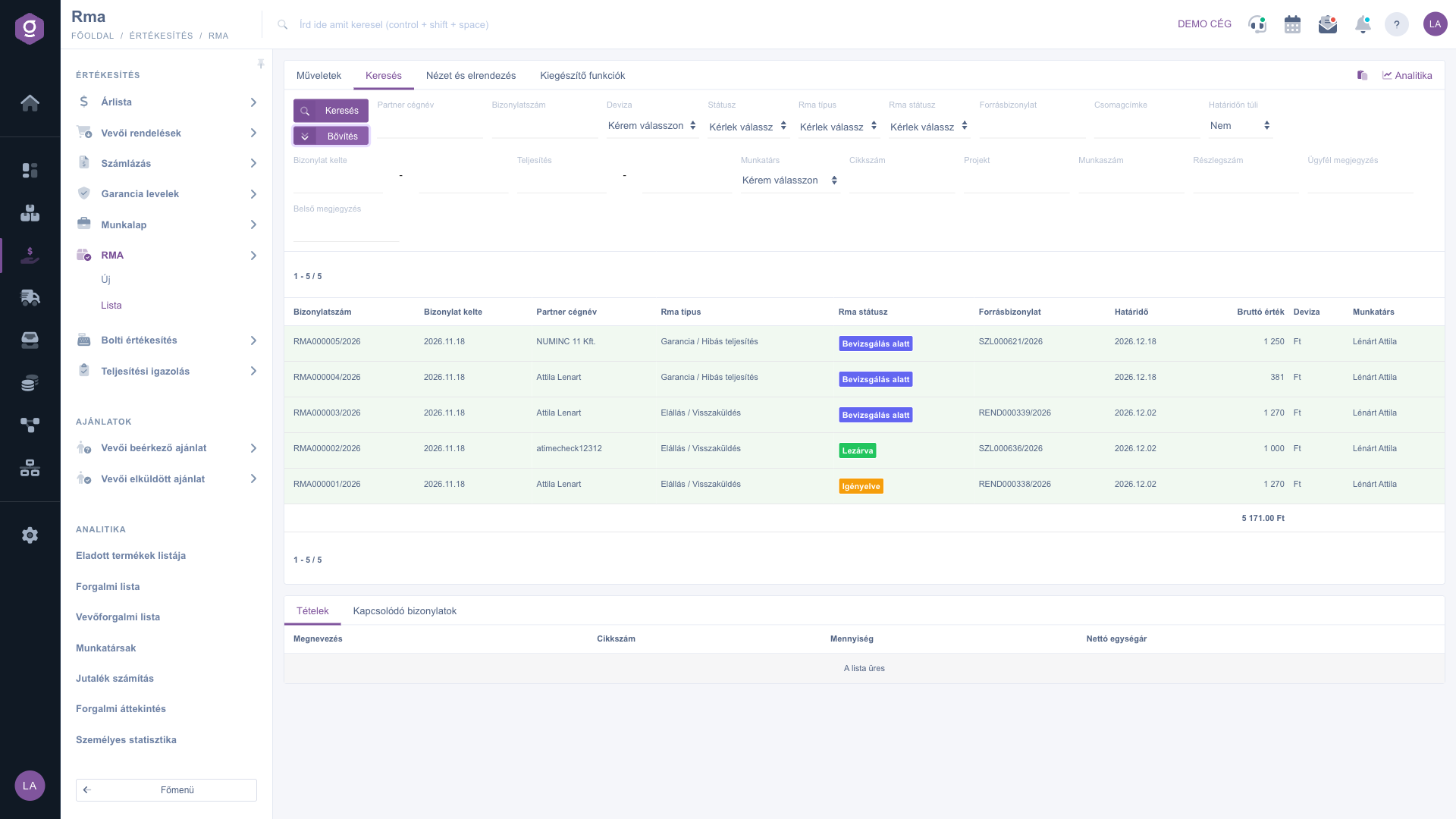
RMA-Liste – Reiter Suche mit erweiterten Filtern (ungarisch: Keresés)
4. Die Ansicht anpassen
Auf dem Reiter Ansicht und layout legst du fest, wie die Liste für dich angezeigt wird:
- Spalten: Du wählst, welche Felder in der Tabelle erscheinen und in welcher Reihenfolge. Zusätzlich zu den Standardspalten kannst du z. B. Kanal, Abholadresse, Leistungsdatum, Nettowert oder Kundenbemerkung hinzufügen.
- Zeilen: Du stellst ein, wie viele RMAs auf einer Seite angezeigt werden.
- Sortierung: Du wählst, nach welcher Spalte und in welcher Richtung die Liste standardmäßig sortiert wird.
- Vorschaufenster: das Vorschaupanel unter der Liste ein- oder ausschalten bzw. fixieren (siehe unten).
- Oberfläche und Funktionsweise: weitere darstellungsbezogene Einstellungen der Listenoberfläche.
Diese Einstellungen werden persönlich, an deinen Benutzer gebunden, gespeichert und bleiben daher auch bei der nächsten Anmeldung erhalten.
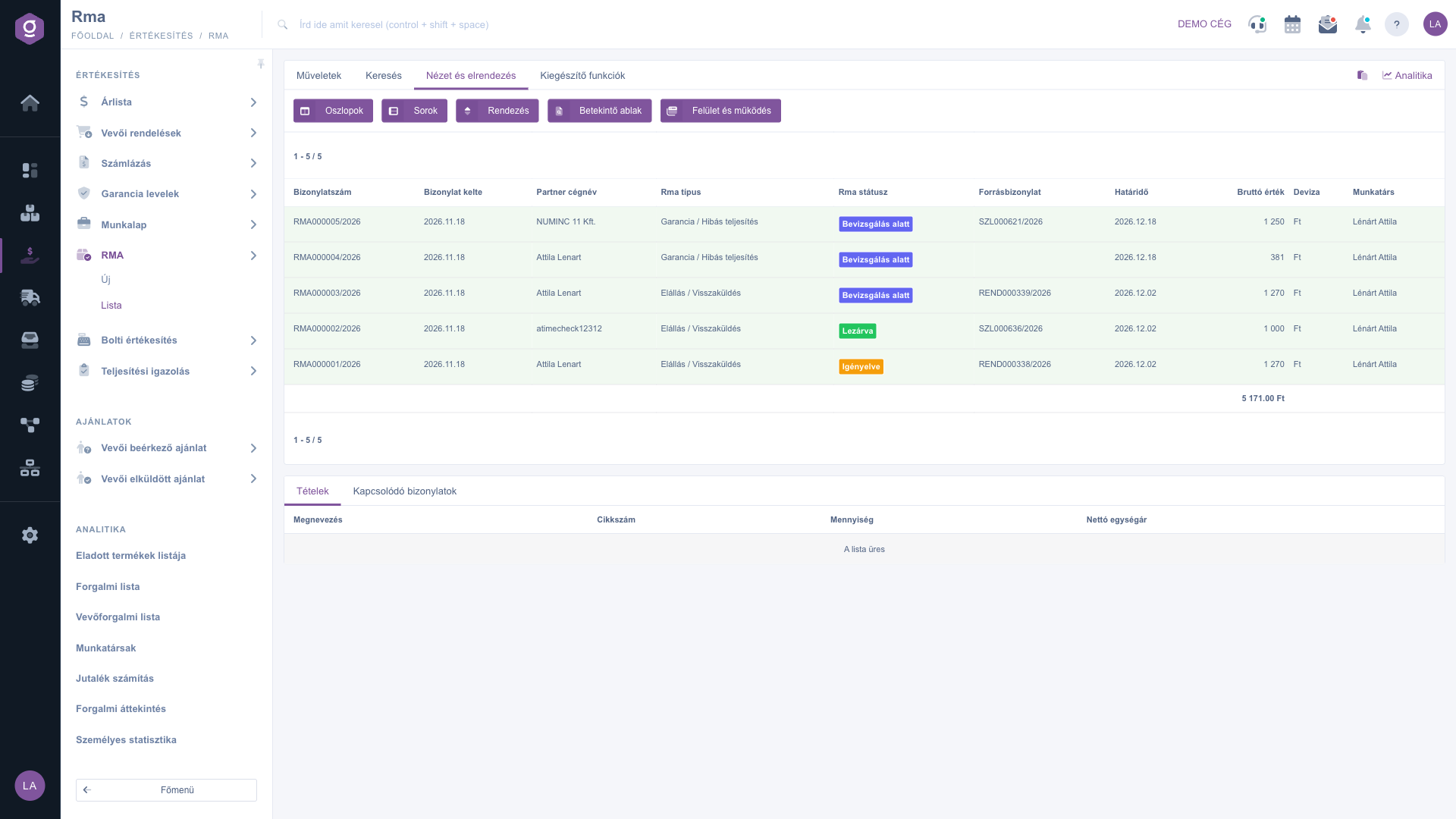
RMA-Liste – Reiter Ansicht und layout (ungarisch: Nézet és elrendezés)
5. Das Vorschaufenster
Im Panel unter der Liste siehst du schnell die Details eines ausgewählten RMA, ohne den Beleg selbst zu öffnen. Die Reiter des Panels:
- Positionen: Bezeichnung, Artikelnummer, Menge und Netto-einzelpreis der Produkte auf dem RMA.
- Verknüpfte Belege: weitere mit dem RMA verbundene Belege (z. B. Quellrechnung, der beim Wareneingang erstellte Wareneingangsbeleg, Gutschrift).
Das Panel lässt sich mit dem Symbol in der oberen rechten Ecke fixieren, und seine Größe änderst du durch Ziehen der Trennlinie am oberen Rand des Panels.
6. Zusatzfunktionen
Auf dem Reiter Zusatzfunktionen findest du zusätzliche Möglichkeiten rund um den ausgewählten RMA:
- Gesendete e-mails: die zum RMA bereits versendeten E-Mails ansehen.
- Neue e-mail: eine neue E-Mail zum RMA schreiben, mit dem Externer E-Mail-Client oder dem Interner E-Mail-Client.
- Neue Aufgabe: eine Aufgabe zum RMA anlegen.
- Partnerkarte: die ausführliche Karte des Partners auf dem RMA öffnen.
- CRM: die CRM-Notizen des Partners ansehen.
Über den Link Analytik in der oberen rechten Ecke der Tabelle erreichst du die RMA-Statistiken, und mit dem Symbol daneben kopierst du den Tabelleninhalt in die Zwischenablage. Mit einem Rechtsklick auf eine RMA-Zeile stehen die häufigsten Aktionen (Neu, Öffnen, Abschluss, Löschen, Kopieren, Verlauf, Drucken, Angehängte Dateien, Partnerkarte, CRM) auch in einem Kontextmenü zur Verfügung.
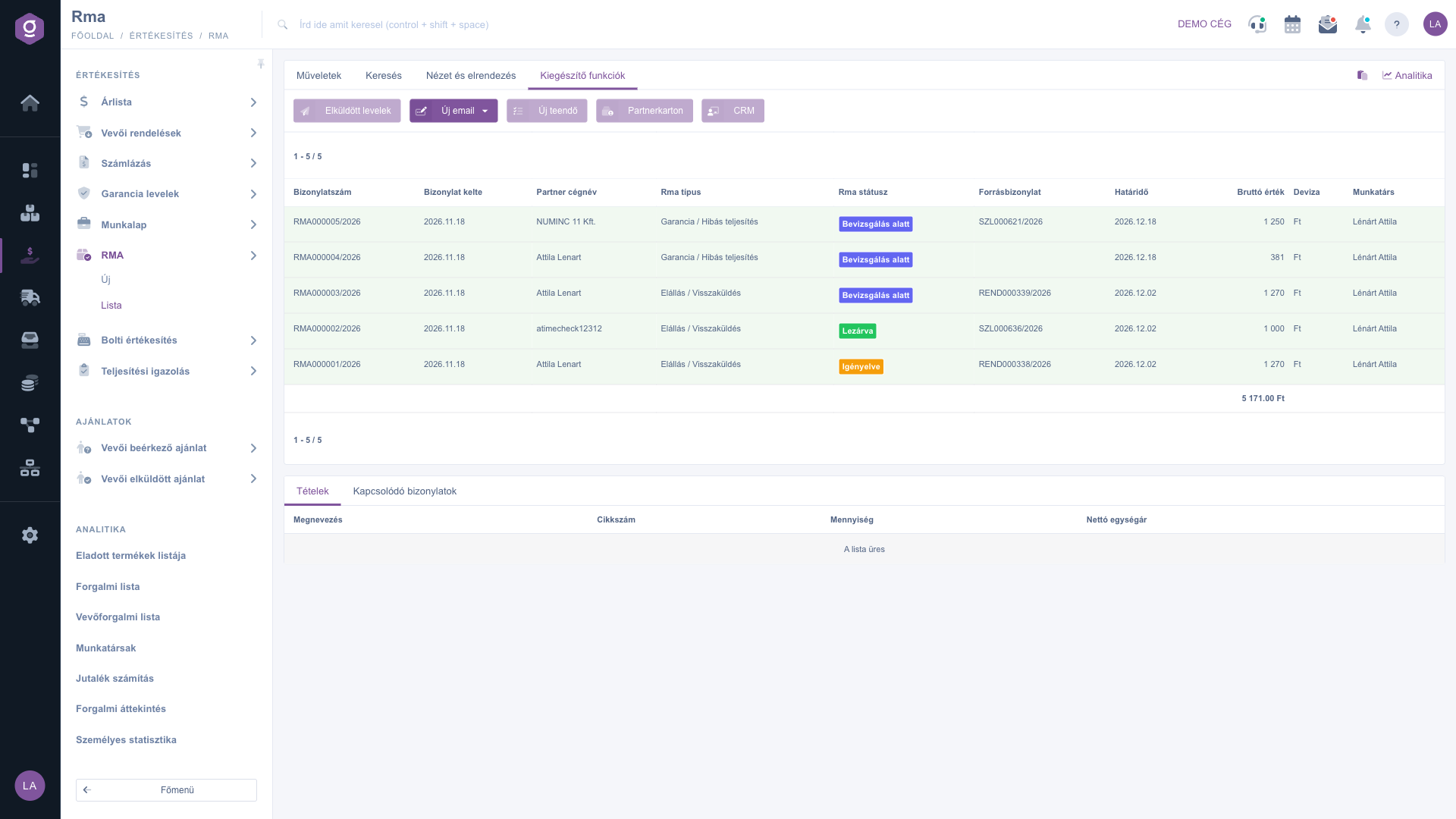
RMA-Liste – Reiter Zusatzfunktionen (ungarisch: Kiegészítő funkciók)
Tipp
Beginne den Tag mit den überfälligen Fällen: Stelle auf dem Reiter Suche das Feld Überfällig auf Ja und klicke auf Suche – so siehst du sofort, bei welchen RMAs du im Rückstand bist. Bei der Prüfung füllst du zuerst immer Tatsächliche Fehlerursache und Lösung für jede Position aus, denn ohne sie kann der RMA nicht in den Status Geprüft wechseln und die Belegverwaltung nicht gestartet werden.