În acest modul consulți și gestionezi documentele RMA: retururile, retragerile și cazurile de garanție sau de defecte ale clienților. RMA urmărește cazul de la solicitare, prin recepția și verificarea mărfii returnate, până la nota de credit, înlocuire sau reparație. În listă găsești toate RMA-urile într-un singur loc, poți căuta printre ele și de aici pornești fiecare pas al procesului.
Tipurile de RMA: Colet nelivrat, Retragere / Retur, Garanție / Defect. Stările RMA: Solicitat, Acceptat, așteptăm coletul, Respins, Primit, În verificare, Verificat, Închis, Retras. Independent de acestea, documentul are o stare generală: Ciornă, Finalizat, Stornare, Stornat. Restricțiile fiecărei stări sunt descrise în secțiunea Întrebări frecvente.
Capturile de ecran provin din interfața demo în limba maghiară; denumirile butoanelor și ale câmpurilor apar conform setării tale de limbă.
Dând clic pe Meniu principal / Vânzare / RMA / Listă se afișează toate RMA-urile create până acum. Deasupra tabelului, în fila Acțiuni, găsești butoanele cu care lucrezi cu RMA-ul selectat (cât timp nu selectezi un rând, majoritatea butoanelor sunt gri):
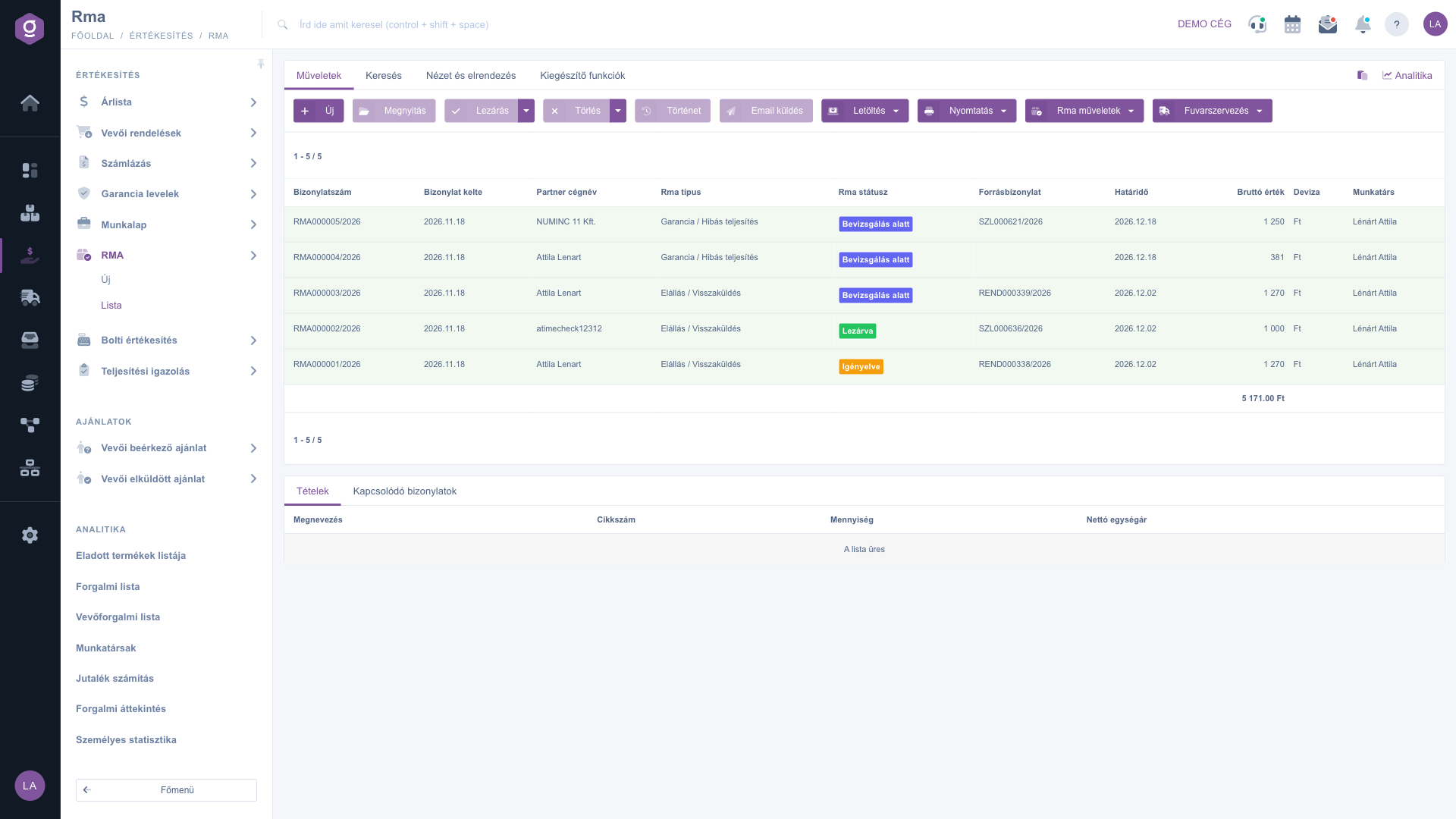
Un RMA tipic trece prin: Solicitat → Acceptat, așteptăm coletul → Primit → În verificare → Verificat → Închis. Respins și Retras încheie cazul mai devreme. Un RMA de tip Colet nelivrat începe în starea Primit (coletul s-a întors deja), așa că nu are solicitare și nici recepție. Selectează un rând din tabel, apoi deschide butonul Acțiuni rma:
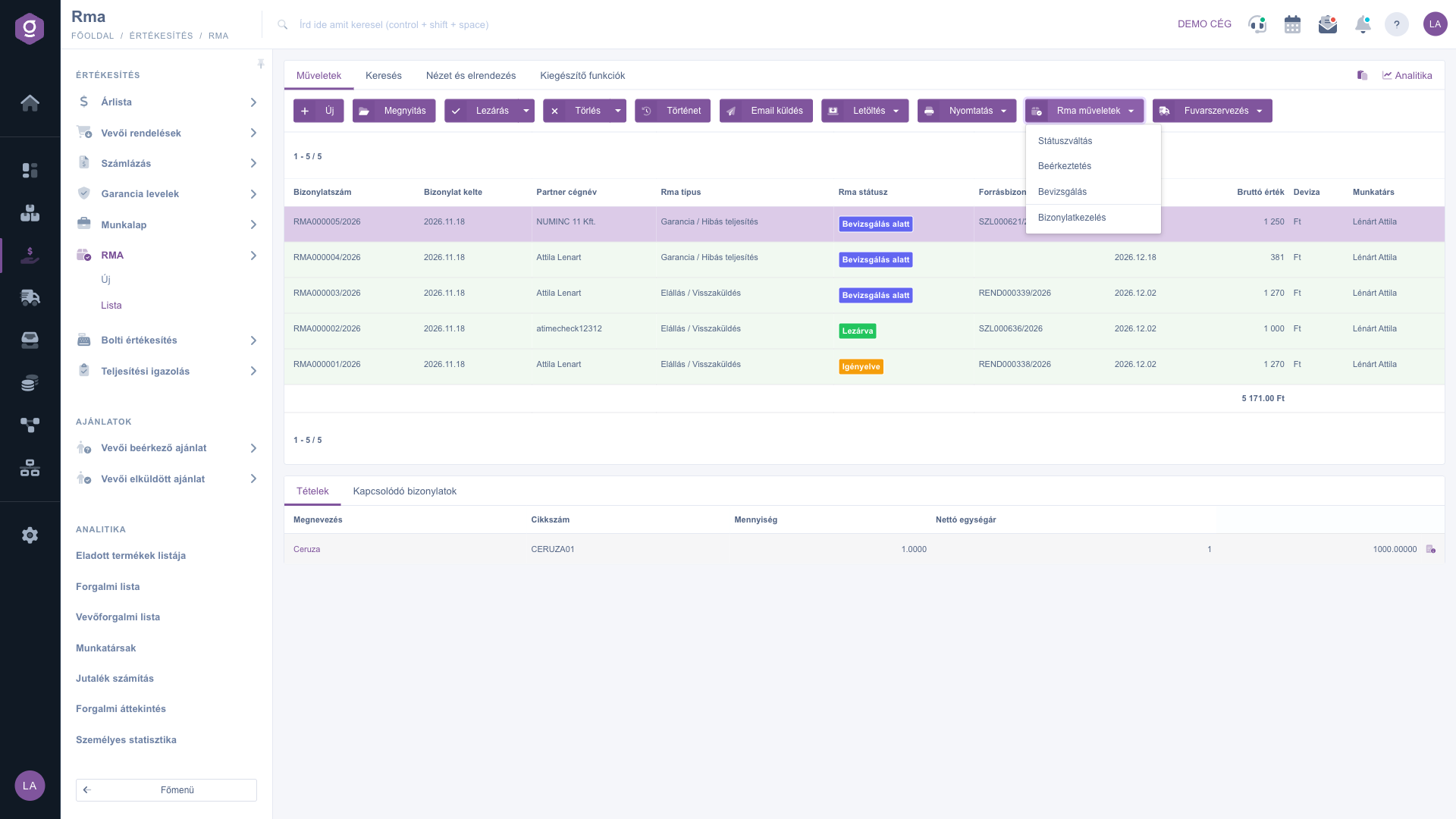
Schimbare stare arată în ce stări poate trece RMA-ul din starea și tipul său actual — oferă doar acestea, deci nu poți avansa în ordine greșită. Alege starea dorită, în fereastra apărută scrie opțional o Observație, apoi dă clic pe Salvare; schimbarea este înregistrată în istoricul stărilor RMA-ului. Pentru starea Respins câmpul Motivul respingerii este obligatoriu. Poți trece la Verificat abia după ce verificarea este completată la fiecare poziție (vezi mai jos). Dacă alegi Primit, sistemul deschide fereastra Recepție.
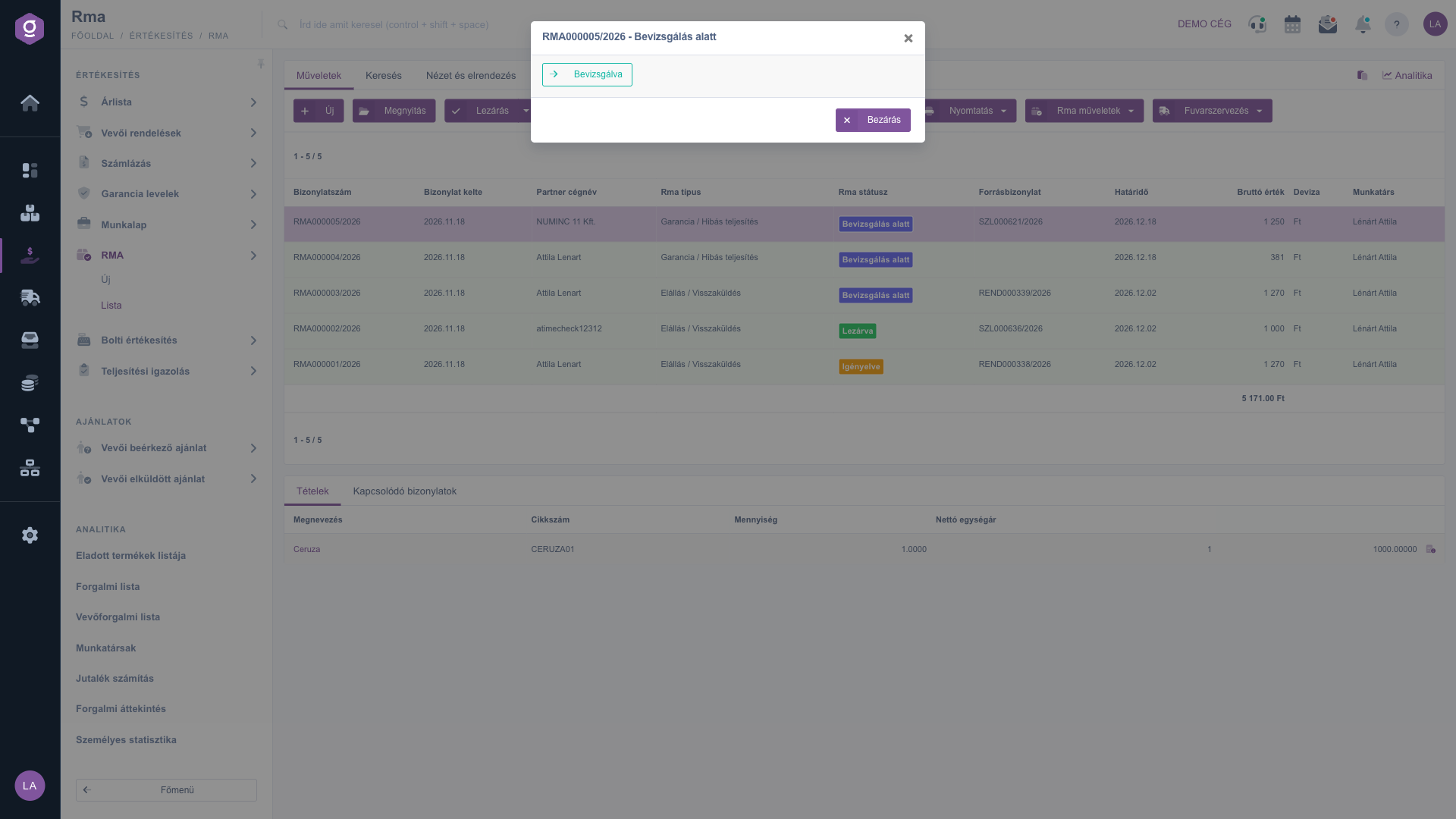
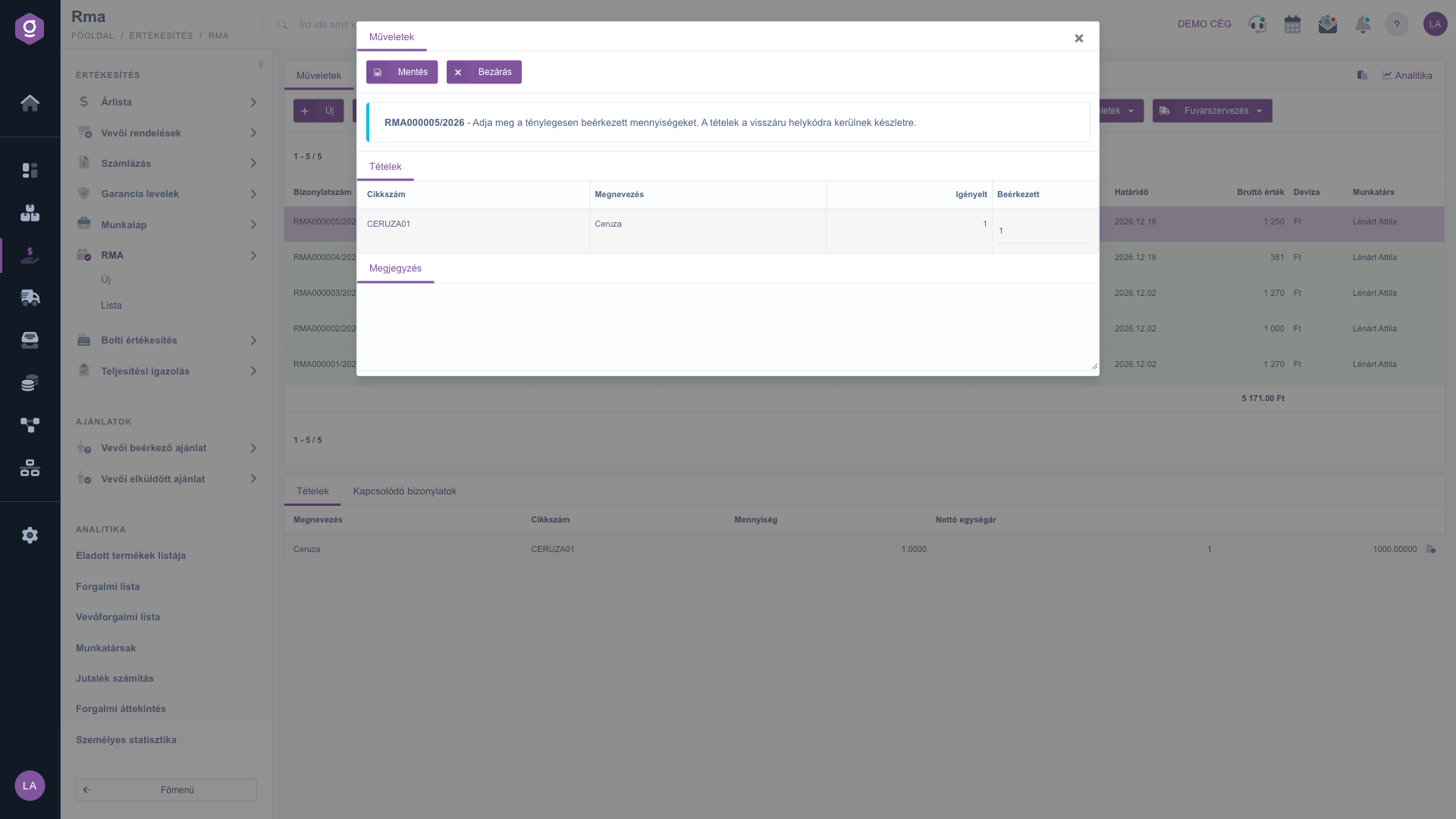
Folosește-o atunci când coletul returnat a ajuns în depozit. În fereastra Recepție introduci pentru fiecare poziție cantitatea efectiv Primit (cantitatea Solicitat este precompletată — modific-o dacă a venit mai puțin sau mai mult) și poți scrie o Observație. La salvare, sistemul introduce cantitatea primită în stoc pe locația pentru retururi (cu un document de recepție finalizat), iar RMA-ul trece în starea Primit. Poate fi recepționat doar un RMA în starea Acceptat, așteptăm coletul.
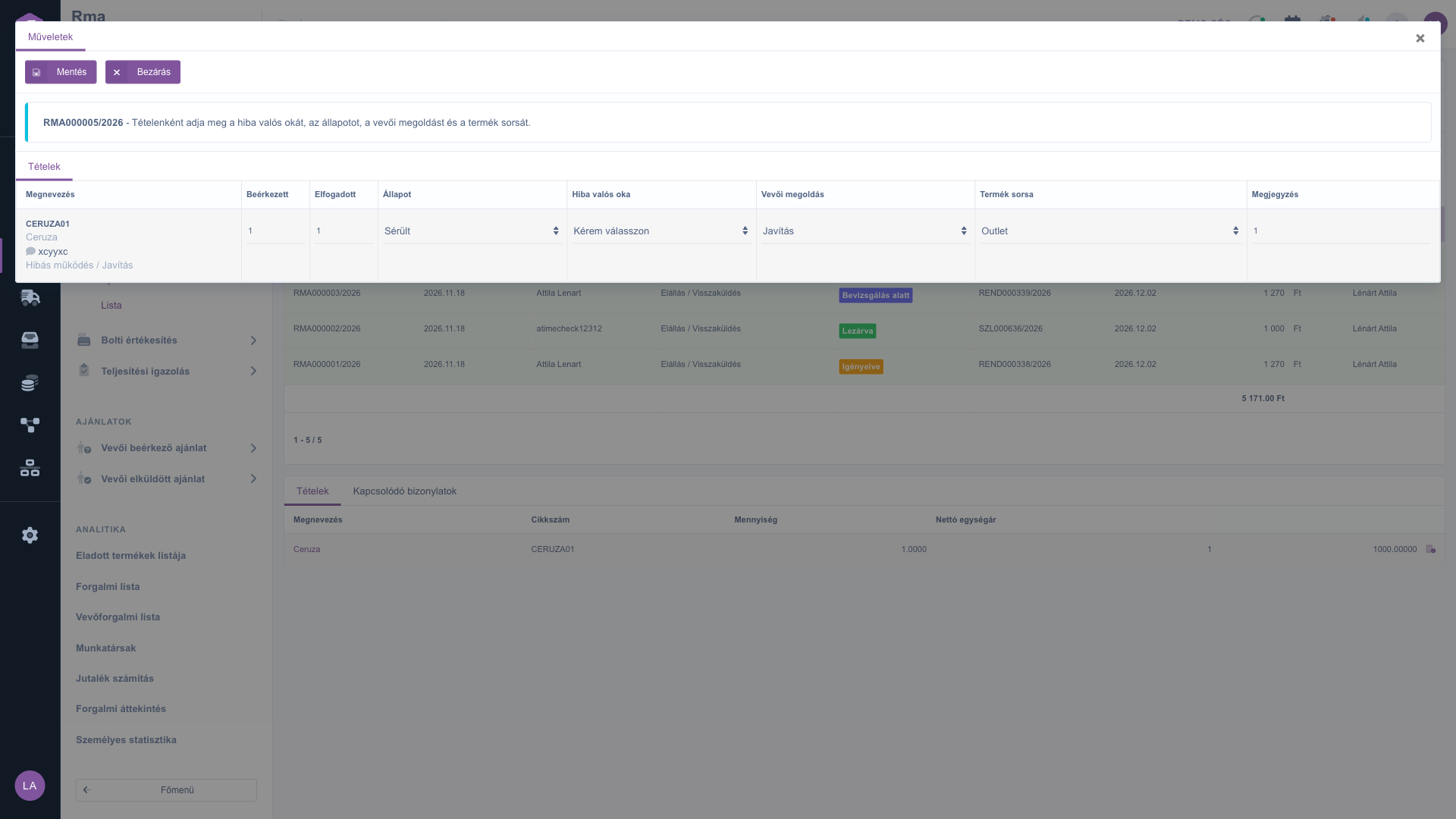
În fereastra Verificare înregistrezi, pe poziții, ce s-a constatat la produsul returnat. La prima salvare, un RMA Primit trece automat în starea În verificare; verificarea o poți continua și modifica ulterior. Câmpurile completabile la fiecare poziție:
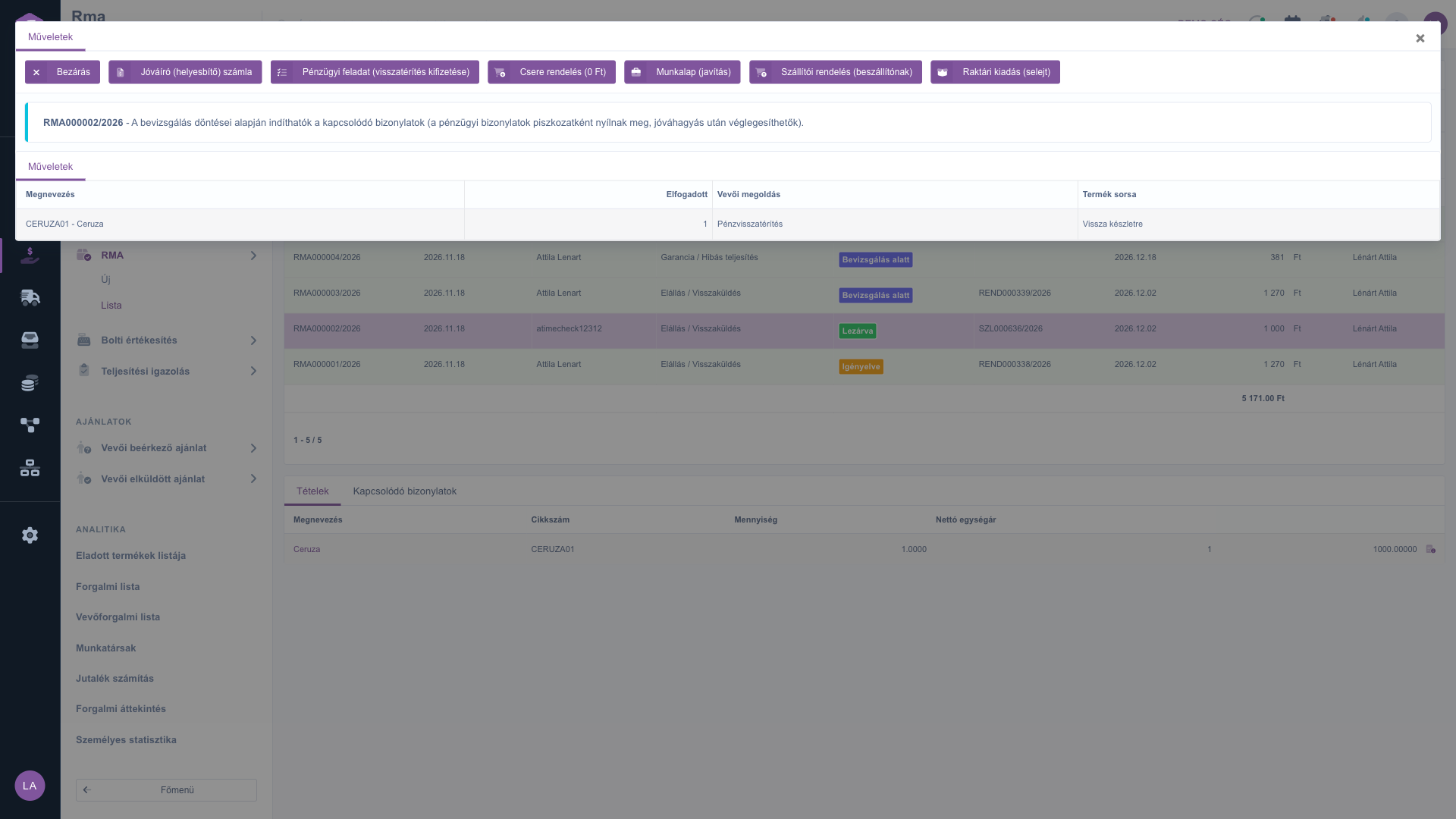
Pe baza deciziilor din verificare, de aici pornești documentele ulterioare. Este disponibilă doar pentru RMA-uri în starea Verificat sau Închis. Fereastra listează pozițiile cu cantitatea acceptată, Soluție și Destinația produsului, iar cu butoanele poți porni:
Documentele financiare se deschid ca ciornă și pot fi finalizate după aprobare — astfel le mai poți verifica înainte să plece.
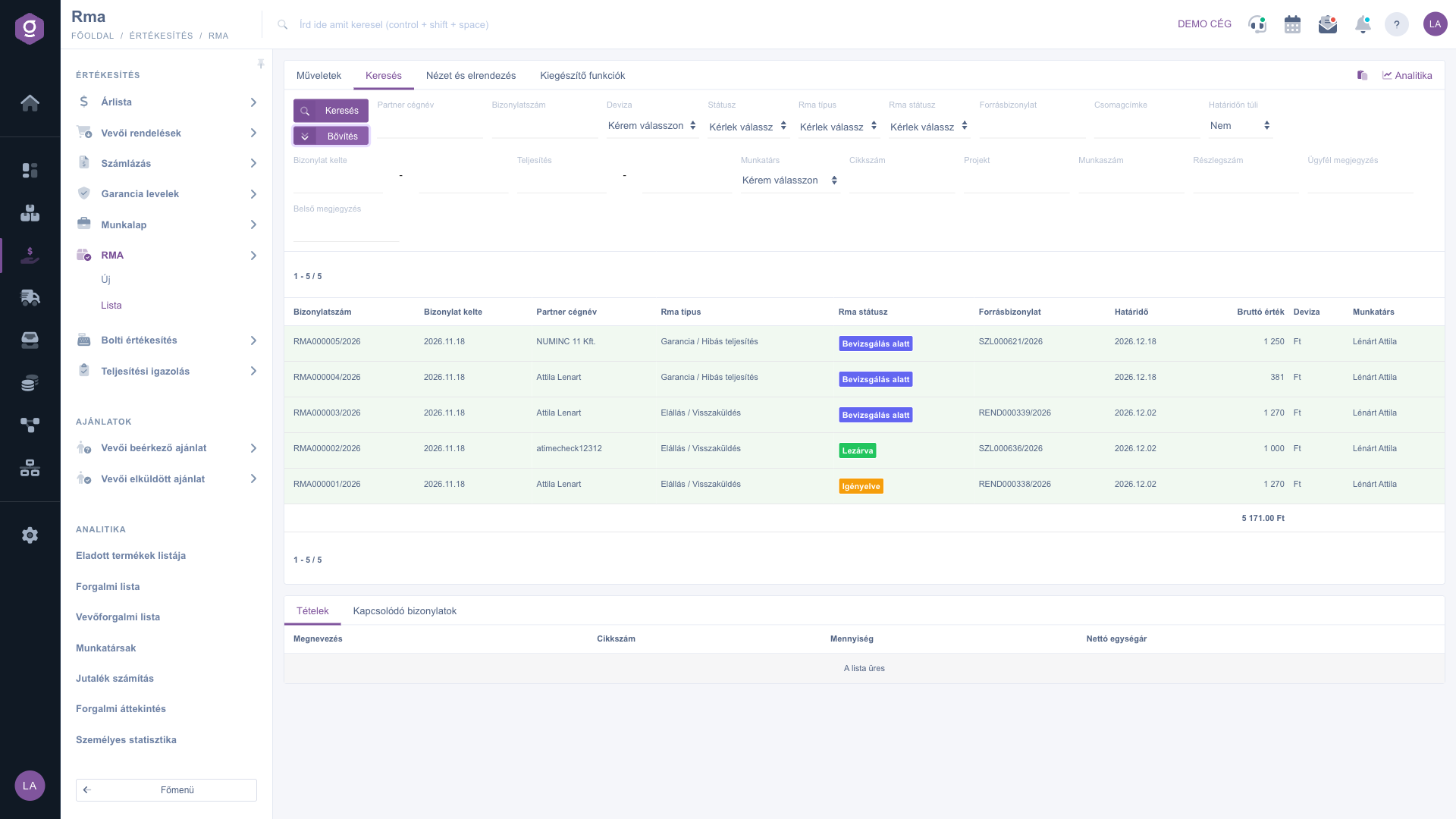
Dând clic pe fila Căutare de deasupra tabelului, apar opțiunile de filtrare. Imediat vezi Nume companie partener, Număr document, Monedă, Stare, Tip rma, Stare rma (din acestea poți selecta mai multe deodată), Document sursă, Etichetă de colet și Depășit termenul (cu Da se listează doar RMA-urile încă deschise cu termenul depășit). Cu butonul „Extindere” se deschid alte filtre: Data documentului și Data prestării (pentru o perioadă), Angajat, Cod articol, Proiect, Număr comandă, Număr departament, Observație client și Observație internă. Cu butonul Căutare filtrezi după condițiile setate.
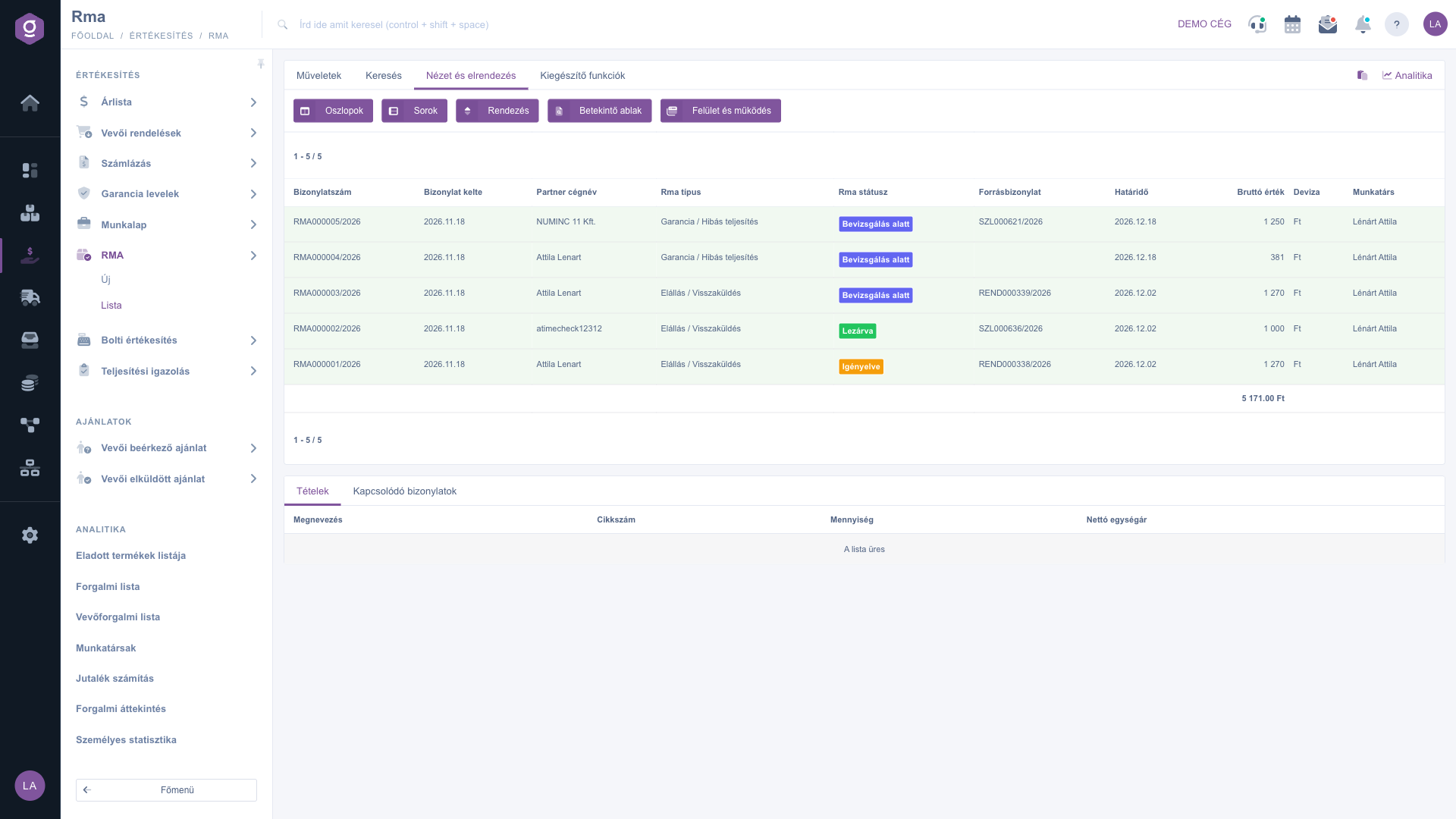
În fila Vizualizare și aspect stabilești cum se afișează lista pentru tine:
Aceste setări se salvează personal, legate de utilizatorul tău, deci rămân și la următoarea autentificare.
În panoul de sub listă poți vedea rapid detaliile unui RMA selectat, fără să deschizi documentul propriu-zis. Filele panoului:
Panoul poate fi fixat cu pictograma din colțul din dreapta sus, iar dimensiunea lui se schimbă trăgând linia de separare din partea de sus a panoului.
În fila Funcții suplimentare găsești opțiuni în plus legate de RMA-ul selectat:
Cu linkul Analiză din colțul din dreapta sus al tabelului ajungi la statisticile RMA, iar cu pictograma de lângă el copiezi conținutul tabelului în clipboard. Dând clic dreapta pe un rând RMA, cele mai frecvente acțiuni (Nou, Deschidere, Finalizare, Ștergere, Copiere, Istoric, Tipărire, Fișiere atașate, Fișă partener, CRM) sunt disponibile și dintr-un meniu contextual.
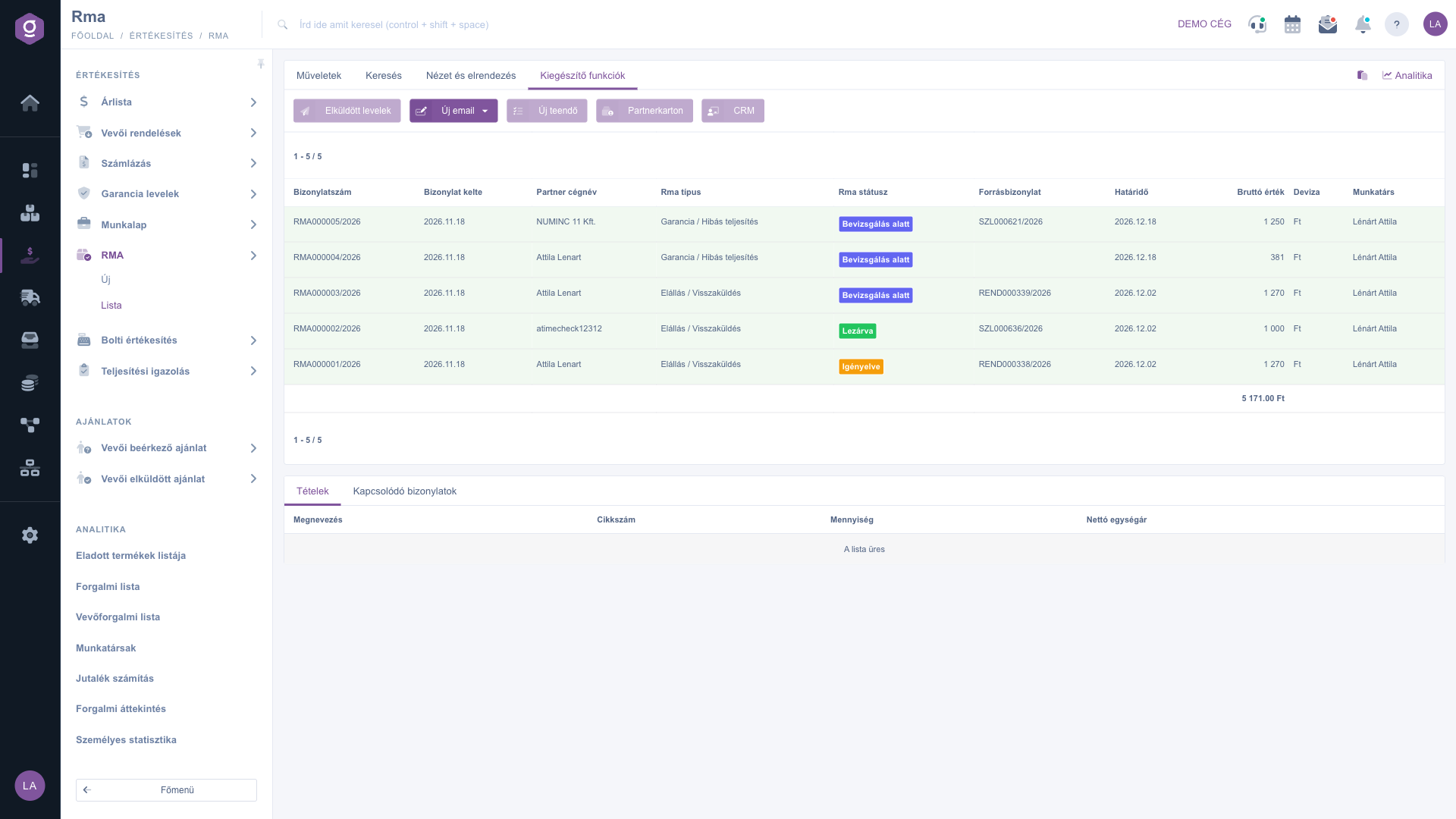
Începe ziua cu cazurile cu termen depășit: în fila Căutare setează câmpul Depășit termenul pe Da și dă clic pe Căutare — vezi imediat la ce RMA-uri ești în întârziere. La verificare, completează întotdeauna mai întâi Cauza reală a defectului și Soluție la fiecare poziție, pentru că fără ele RMA-ul nu poate trece în starea Verificat și nu se poate porni Gestionare documente.
Coloanele tabelului implicit și semnificația lor:
| Câmp / Element | Obligatoriu | Descriere |
|---|---|---|
| Număr document | Identificatorul unic al RMA-ului (de ex. RMA000005/2026), atribuit de sistem. | |
| Data documentului | Data creării RMA-ului. | |
| Nume companie partener | Clientul care a inițiat returul sau reclamația. | |
| Tip rma | Natura cazului: Colet nelivrat, Retragere / Retur sau Garanție / Defect. Tipul determină ce pași de schimbare a stării sunt permiși. | |
| Stare rma | Pasul curent al cazului, ca etichetă colorată (de ex. Solicitat, În verificare, Închis). | |
| Document sursă | Comanda sau factura la care se referă RMA-ul (de ex. SZL000621/2026). Gol pentru un RMA creat fără sursă. | |
| Termen limită | Termenul de soluționare a cazului. Apare în roșu dacă a expirat, iar RMA-ul nu este încă Respins, Închis sau Retras. | |
| Valoare brută | Totalul brut al pozițiilor RMA; la baza tabelului este însumat pe monede. | |
| Monedă | Moneda documentului. | |
| Angajat | Numele colegului care gestionează RMA-ul. |
Coloanele filei Poziții din fereastra de previzualizare și semnificația lor:
| Câmp / Coloană | Obligatoriu | Descriere |
|---|---|---|
| Denumire | Numele produsului returnat. | |
| Cod articol | Codul articolului, prin care produsul poate fi identificat în datele de bază. | |
| Cantitate | Cantitatea solicitată pentru returnare. La o poziție preluată dintr-un document sursă nu poate depăși cantitatea încă returnabilă. | |
| Preț unitar net | Prețul unitar al produsului; la o poziție preluată dintr-un document sursă, prețul de vânzare inițial. |
Câmpurile pe poziții ale ferestrei Verificare și semnificația lor:
| Câmp / Coloană | Obligatoriu | Descriere |
|---|---|---|
| Primit | Cantitatea efectiv primită (se pot introduce și numere fracționare). | |
| Acceptat | Cantitatea acceptată în favoarea clientului, cel mult cantitatea primită. Lăsat gol, propune cantitatea primită. | |
| Stare | Starea produsului returnat: Nedeschis, nou, Deschis, intact, Folosit, Deteriorat, Incomplet. | |
| Cauza reală a defectului | Defect real, Deteriorare de către client, Nu s-a găsit defect sau Altele. Obligatoriu la fiecare poziție pentru starea Verificat. | |
| Soluție | Rambursare, Înlocuire, Reparație, Voucher, Reducere de preț sau Respingere. Obligatoriu la fiecare poziție pentru starea Verificat și determină ce buton din Gestionare documente poate fi folosit. | |
| Destinația produsului | Înapoi în stoc, Outlet, Rebut, Returnare la furnizor sau Returnare la client. | |
| Observație | O notă liberă pentru poziție (cel mult 1000 de caractere). |
Schimbare stare oferă doar stările în care RMA-ul poate trece din starea și tipul său actual (de ex. după Solicitat nu se poate trece direct la Închis). Dacă fereastra anunță că nu există un pas următor, RMA-ul este deja într-o stare finală (Respins, Închis sau Retras). În plus, starea poate fi schimbată doar la documente în starea Ciornă sau Finalizat — un RMA șters (Stornat) nu mai poate fi avansat.
Poate fi recepționat doar un RMA în starea Acceptat, așteptăm coletul, iar la tipul Colet nelivrat nu există recepție (începe deja ca primit). Dacă la salvare vezi că nu este indicată o locație pentru retururi, în setările depozitului trebuie marcată o locație pentru colectarea retururilor — fără ea sistemul nu știe unde să introducă în stoc marfa returnată.
Sistemul semnalează printr-un mesaj de eroare că verificarea nu este completă: la fiecare poziție trebuie completate Cauza reală a defectului și Soluție. Deschide fereastra Verificare, completează pozițiile lipsă, salvează, apoi încearcă din nou schimbarea stării. Dacă cantitatea Acceptat este mai mare decât cea Primit, și salvarea dă eroare.
Gestionare documente poate fi folosită doar la RMA-uri în starea Verificat sau Închis. Factura de credit (corectare) are două condiții: RMA-ul trebuie să aibă o factură asociată (documentul sursă este o factură sau pentru comandă s-a creat deja o factură) și cel puțin o poziție trebuie să aibă drept Soluție Rambursare sau Reducere de preț, cu o cantitate Acceptat pozitivă. Factura se deschide apoi ca ciornă. Despre gestionarea facturilor citești în pagina de ajutor Lista facturilor.
Termen limită devine roșu dacă termenul a trecut, dar RMA-ul nu este încă într-o stare finală (Respins, Închis, Retras). Setând în fila Căutare câmpul Depășit termenul pe Da, se listează exact aceste cazuri la care ești în întârziere.
Deschidere, Finalizare, Ștergere, Acțiuni rma și celelalte butoane legate de document sunt active doar dacă ai selectat un rând din tabel — și fereastra de previzualizare arată întotdeauna datele RMA-ului selectat. Dă clic pe un rând RMA și butoanele se activează, iar panoul apare cu pozițiile. Trimitere e-mail și PDF sunt în plus disponibile doar pentru documente finalizate.
Dă clic pe butonul Nou sau alege Meniu principal / Vânzare / RMA / Nou. Poți porni un RMA nou și dintr-un document sursă existent; în acest caz poți prelua de acolo pozițiile returnabile. Despre completarea fișei citești în pagina de ajutor Fișă document RMA.
Modulul RMA apare în Meniu principal / Vânzare doar dacă este atribuit utilizatorului tău. Dacă nu îl vezi, roagă administratorul sistemului să verifice atribuirea modulului în setările utilizatorului tău.
Nu doriți să petreceți ore căutând o soluție? Alegeți cea mai eficientă cale: programați-vă la o sesiune de instruire online personalizată de 45 de minute, dedicată exclusiv dumneavoastră. Fie că este vorba despre o trecere în revistă a elementelor de bază sau despre configurarea detaliată a unui modul specific, colegul nostru expert vă va ghida pas cu pas prin întregul proces.
Nu vă pierdeți timpul - solicitați ajutor!
Scopul nostru este să folosiți sistemul nostru cât mai rapid și eficient posibil. Indiferent dacă sunteți complet nou la noi sau ați rămas blocat la o setare specifică, nu ezitați să cereți ajutor!
Ești interesat de software-ul nostru? Scrie-ne cu încredere!
Dacă nu găsești răspunsul și ai nevoie de asistență
Creează-ți contul acum,
plătește mai târziu!