Ügykezelés lista

Ismerd meg a Logzi Ügykezelés listáját: az e-mail ügyek táblázatos nézete, szűrés e-mail cím, tartalom, munkatárs, prioritás és státusz szerint, valamint az ügyek megnyitása.

Funkció áttekintés

Az Ügykezelés lista az e-mail ügyek táblázatos nézete. Itt keresel és szűrsz az ügyek között, egy pillantással látod minden ügy tárgyát, címzettjét, prioritását, felelősét, státuszát és azt, hogy a címzett elolvasta-e a levelet, és innen nyitod meg az ügyet a teljes levélváltással.

  • Szűrés: a Keresés fülön öt szűrő áll rendelkezésre: E-mail cím, E-mail tartalma, Munkatárs, Prioritás és Státusz.
  • Áttekintés: a táblázat soronként mutatja a tárgyat és a címzetteket, a prioritást és a felelős munkatársat, a küldés állapotát és idejét, valamint az olvasottságot.
  • Megnyitás: egy ügyet a Műveletek fül Megnyitás gombjával, dupla kattintással vagy a sor elején lévő monogramra kattintva nyithatsz meg.

Az ügyek státuszai: Új, Várakozik, Elküldve és Lezárt. A prioritás értékei: Alacsony, Normál és Magas.

Lépésről lépésre

1. A lista megnyitása

Kattints a Főmenü / CRM / Levelezés / Ügykezelés menüpontra. A lista a Keresés fülön nyílik meg, felette pedig a Műveletek fül található. Alapértelmezetten az általad kezelt, vagyis hozzád delegált ügyek jelennek meg, tíz sor oldalanként, a lap alján lapozóval.

2. Keresés és szűrés

A Keresés fülön töltsd ki a számodra fontos szűrőket, majd kattints a Keresés gombra. A szűrők együtt működnek, vagyis a lista csak azokat az ügyeket mutatja, amelyek mindegyik megadott feltételnek megfelelnek. A Bővítés gomb ezen az oldalon jelenleg nem aktív, ezért bővített szűrők nincsenek.
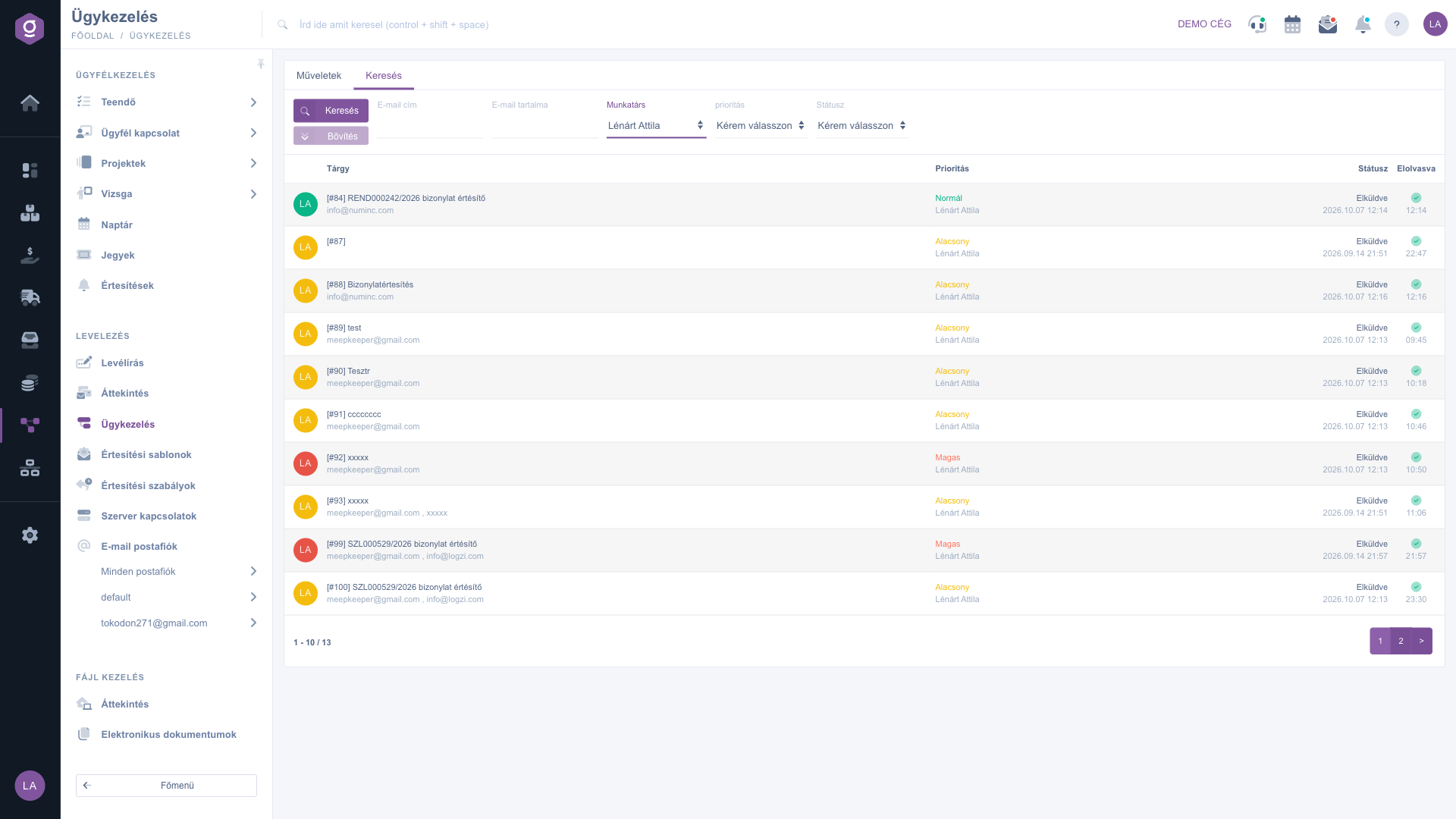
Ügykezelés lista – Keresés fül a szűrőkkel és az ügyek táblázata
  • Az E-mail cím és az E-mail tartalma mezők pontos egyezést keresnek: az e-mail cím mezőbe a teljes címet írd be (a címzett, a másolatot és a titkos másolatot kapó címek is számítanak). Ha csak egy szövegrészletre keresel, tedd elé és mögé a % jelet, például %számla%.
  • A Munkatárs listából azt a kollégát választod, akinek az ügyeit látni szeretnéd. Ha nem választasz senkit, a lista a saját ügyeidet mutatja.
  • A Prioritás és a Státusz listából egy-egy értéket választhatsz. A „Kérem válasszon” azt jelenti, hogy az adott szempont szerint nincs szűrés.

3. A táblázat olvasása

Minden ügy egy sor. A sor elején egy kerek monogram látható: ez a felelős munkatárs nevének kezdőbetűit mutatja, a színe pedig az ügy prioritását jelzi (sárga az alacsony, zöld a normál, piros a magas prioritású ügyeknél). A sorok további tartalma:

  • Tárgy: az e-mail tárgya, alatta szürkével a címzett, illetve a másolatot és titkos másolatot kapó címek.
  • Prioritás: a prioritás megnevezése és alatta a felelős munkatárs neve.
  • Státusz: az Elküldve felirat jelzi, hogy a levél kiment, a Küldés folyamatban pedig azt, hogy a küldése még tart. Alatta a levél dátuma és időpontja olvasható.
  • Elolvasva: a zöld pipa jelzi, hogy a címzett elolvasta a levelet (alatta az olvasás időpontja, az egérrel a pipa fölé állva a teljes dátum is megjelenik). A sárga kérdőjel azt jelenti, hogy az olvasásról még nincs információ.

A még el nem olvasott levelek sora félkövér betűvel látszik. Ha a szűrésnek nincs találata, a táblázat helyén az „A lista üres” felirat jelenik meg.

4. Az ügy megnyitása

Kattints egy sorra a kijelöléséhez, majd a Műveletek fülön nyomd meg a Megnyitás gombot. Gyorsabb módszer, ha a sorra duplán kattintasz, vagy a sor elején lévő monogramra kattintasz. Az ügy ugyanabban az ablakban nyílik meg az E-mail adatlap és levélírás oldalon, ahol elolvashatod a levélváltást, válaszolhatsz, megjegyzést írhatsz, módosíthatod a prioritást, delegálhatod vagy lezárhatod az ügyet. Amíg nem jelölsz ki sort, a Megnyitás gomb szürke.

Ügykezelés lista – Műveletek fül a Megnyitás gombbal

Tipp


Ha át kell venned egy kolléga ügyeit, például szabadság idején, a Munkatárs listából válaszd ki őt, és szűrj a Státusz szerint, hogy csak a még nyitott ügyeket lásd. A Prioritás szűrővel pedig egy kattintással előre hozhatod a legsürgősebbeket.


Az ügyek kártyás (kanban) nézetét az E-mail lista útmutató írja le. Az ügyekhez használható szövegeket az Értesítési sablonok, az automatikus értesítéseket az Értesítési szabályok útmutató mutatja be.

Mezők leírása

A Keresés fül szűrői:

MezőLeírás
E-mail címAz ügy leveleinek címzettje, másolatot vagy titkos másolatot kapó címe. Pontos egyezést keres, részletre a % jellel kereshetsz.
E-mail tartalmaAz ügy leveleinek szövege. Pontos egyezést keres, részletre a % jellel kereshetsz.
MunkatársAz ügyet kezelő munkatárs. Ha üresen hagyod, a saját ügyeid jelennek meg.
PrioritásAz ügy fontossága: Alacsony, Normál vagy Magas.
StátuszAz ügy állapota: Új, Várakozik, Elküldve vagy Lezárt.

A táblázat oszlopai:

OszlopLeírás
Monogram (cím nélküli első oszlop)A felelős munkatárs kezdőbetűi, színe a prioritást jelzi. Rákattintva megnyílik az ügy.
TárgyAz e-mail tárgya és alatta a címzettek.
PrioritásA prioritás megnevezése és a felelős munkatárs neve.
StátuszA küldés állapota (Elküldve vagy Küldés folyamatban) és a levél dátuma, időpontja.
ElolvasvaZöld pipa az olvasás időpontjával, ha a címzett elolvasta a levelet, különben sárga kérdőjel.

Gyakori kérdések

A lista mindig egy munkatárs ügyeit mutatja. Ha a Munkatárs mezőben nem választasz senkit, a rendszer a téged kezelőként megjelölt ügyeket hozza. Egy kolléga ügyeinek megtekintéséhez válaszd ki őt a Munkatárs listából, és kattints a Keresés gombra. A még senkinek sem delegált ügyeket az E-mail lista kanban nézetében találod.

Mindkét mező pontos egyezést vár. Az E-mail cím mezőbe a teljes címet írd be, az E-mail tartalma mezőben pedig a szövegrészlet elé és mögé tedd a % jelet (például %számla%), különben a lista üres marad.

A gomb csak akkor aktív, ha kijelöltél egy sort. Kattints az ügy sorára, majd nyomd meg a Megnyitás gombot, vagy kattints duplán a soron, illetve a sor elején lévő monogramra.

A kérdőjel azt jelenti, hogy a levél olvasásáról még nem érkezett visszajelzés. Amint a rendszer rögzíti az olvasást, a helyén zöld pipa és az olvasás időpontja jelenik meg.

A Főmenü / CRM / Levelezés / Ügykezelés menüpont csak akkor jelenik meg, ha a CRM modul hozzá van rendelve a felhasználódhoz. Ha hiányzik, kérd meg a céged adminisztrátorát, hogy ellenőrizze a modulok hozzárendelését.

Személyre szabott segítségre van szükséged?

Nem szeretnél órákon át keresgélni a megoldás után? Válaszd a leghatékonyabb utat: jelentkezz egy személyre szabott, 45 perces online oktatásra, ahol kizárólag veled foglalkozunk. Legyen szó az alapok átnézéséről vagy egy konkrét modul részletes beállításáról, szakértő kollégánk lépésről lépésre végigvezet a teljes folyamaton.

Ne vesztegesd az időd – kérj segítséget!
A célunk az, hogy minél gyorsabban és hatékonyabban használd a rendszerünket. Akár teljesen új vagy nálunk, akár csak egy specifikus beállítással akadtál el, ne habozz segítséget kérni!

Logzi raktárkezelő program

Vedd fel a kapcsolatot velünk

Érdeklődsz a szoftverünkkel kapcsolatban, írj bátran!

Segítségre van szükséged?

Ha nem találod a választ és szükséged van segítségre

Regisztrációdat hozd létre most,
fizess később!

Próbáld ki 3 napig ingyen, kockázatok és kötöttségek nélkül!
