1. Otvorenie zoznamu
Klikni na Hlavné menu / CRM / Korešpondencia / Správa prípadov. Zoznam sa otvorí na karte Hľadať, vedľa nej je karta Operácie. Predvolene sa zobrazujú prípady, ktoré spracúvaš ty, teda tebe delegované, po desať riadkov na stranu, s listovaním v spodnej časti stránky.
2. Vyhľadávanie a filtrovanie
Na karte Hľadať vyplň filtre, ktoré potrebuješ, a potom klikni na tlačidlo Hľadať. Filtre pôsobia spoločne, zoznam teda zobrazí len prípady, ktoré spĺňajú všetky zadané podmienky. Tlačidlo Rozšírenie (Bővítés) nie je na tejto stránke momentálne aktívne, rozšírené filtre preto neexistujú.
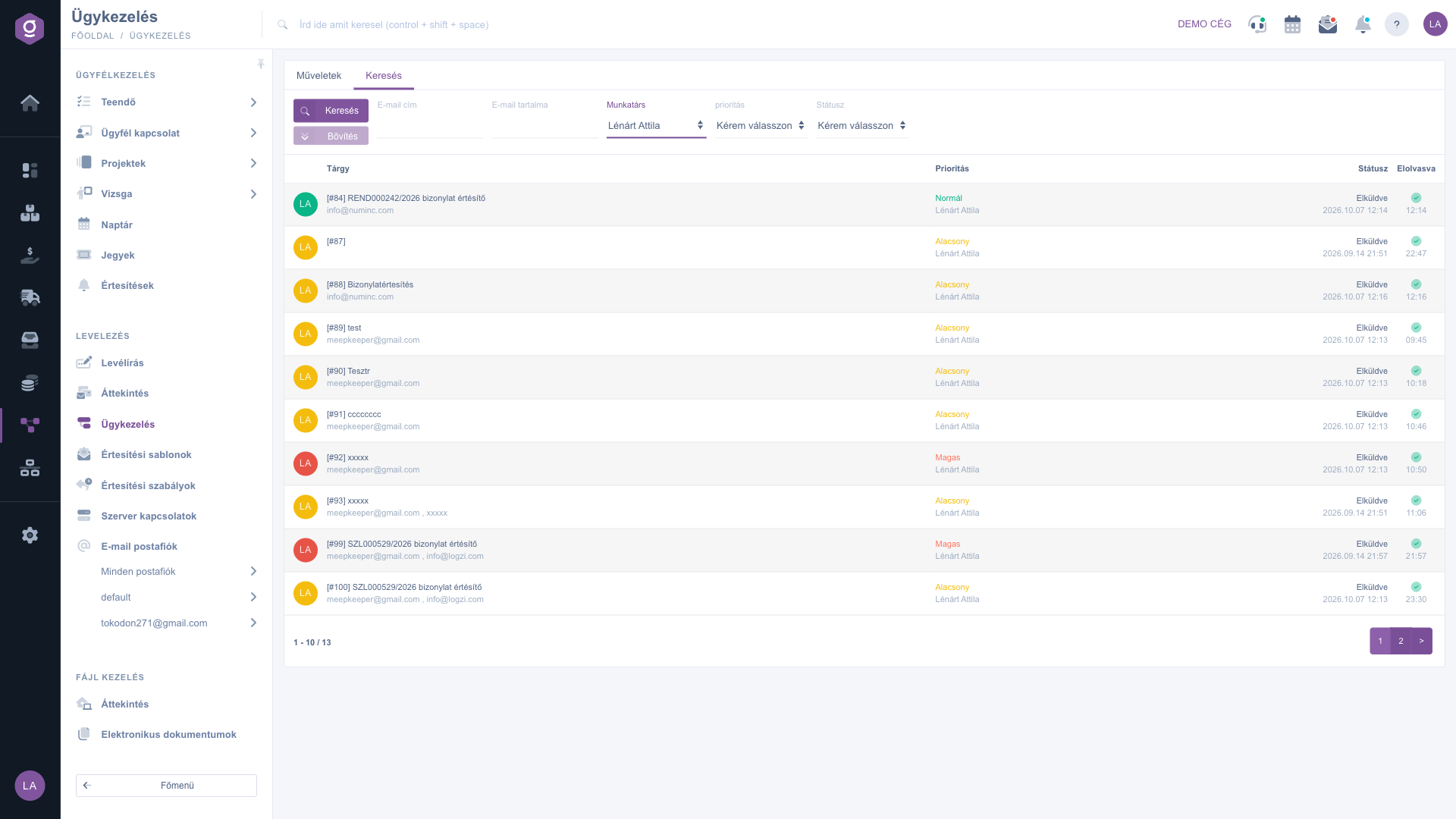
Zoznam správy prípadov – karta Hľadať s filtrami a tabuľkou prípadov
- Polia E-mailová adresa a Obsah e-mailu (E-mail tartalma) hľadajú presnú zhodu: do poľa adresy zadaj celú adresu (počítajú sa adresy príjemcu, kópie aj skrytej kópie). Ak hľadáš len časť textu, daj pred ňu a za ňu znak %, napríklad %faktúra%.
- Zo zoznamu Zamestnanec vyberieš kolegu, ktorého prípady chceš vidieť. Ak nevyberieš nikoho, zoznam zobrazí tvoje vlastné prípady.
- Zo zoznamov Priorita a Stav môžeš vybrať vždy jednu hodnotu. „Vyberte, prosím“ znamená, že podľa daného kritéria sa nefiltruje.
3. Čítanie tabuľky
Každý prípad je jeden riadok. Na začiatku riadku je okrúhly monogram: zobrazuje iniciály zodpovedného zamestnanca a jeho farba označuje prioritu prípadu (žltá pri nízkej, zelená pri normálnej, červená pri vysokej priorite). Ďalší obsah riadku:
- Predmet: predmet e-mailu a pod ním sivou farbou príjemca, adresy kópie a skrytej kópie.
- Priorita: názov priority a pod ním meno zodpovedného zamestnanca.
- Stav: Odoslané znamená, že e-mail odišiel, Odosielanie prebieha znamená, že odosielanie ešte trvá. Pod tým je dátum a čas e-mailu.
- Prečítané (Elolvasva): zelená fajka znamená, že príjemca e-mail prečítal (pod ňou je čas prečítania, po nastavení myši na fajku sa zobrazí aj celý dátum). Žltý otáznik znamená, že o prečítaní zatiaľ nie je informácia.
Riadky zatiaľ neprečítaných e-mailov sú zobrazené tučným písmom. Ak filter nič nenájde, namiesto tabuľky sa zobrazí text „Zoznam je prázdny“.
4. Otvorenie prípadu
Kliknutím na riadok ho vyber a potom na karte Operácie stlač tlačidlo Otvoriť. Rýchlejšie je dvojité kliknutie na riadok alebo kliknutie na monogram na začiatku riadku. Prípad sa otvorí v tom istom okne na stránke Vlákno e-mailu a písanie e-mailu, kde si môžeš prečítať komunikáciu, odpovedať, napísať poznámku, zmeniť prioritu, delegovať alebo uzavrieť prípad. Kým nevyberieš riadok, tlačidlo Otvoriť zostáva sivé.

Zoznam správy prípadov – karta Operácie s tlačidlom Otvoriť
Tip
Ak musíš prevziať prípady kolegu, napríklad počas dovolenky, vyber ho zo zoznamu Zamestnanec a filtruj podľa Stav, aby si videl len prípady, ktoré sú ešte otvorené. Filtrom Priorita môžeš jedným kliknutím predradiť najnaliehavejšie.



