E-mail lista

Ismerd meg a Logzi E-mail lista oldalát: kanban tábla az e-mail ügyekről, állapot szerinti oszlopokkal, kereséssel és húzással végezhető állapotváltással.

Funkció áttekintése

Az E-mail lista oldalon kanban táblán látod a cégedhez beérkezett és a kiküldött levelezési ügyeket. Egy kártya mindig egy ügyet (levélváltást) jelent, nem egyetlen levelet: ha egy ügyfél többször válaszol ugyanarra a levélre, azok ugyanabban a kártyában, ugyanabban az ügyben maradnak.

  • Oszlopok állapot szerint: minden állapotnak saját oszlopa van, a fejlécben az adott állapotú ügyek összes darabszámával.
  • Kártyák: a kártyán látod az ügy tárgyát, a felelős munkatárs monogramját, a levelező partner e-mail címét és a dátumot.
  • Állapotváltás húzással: a kártyát átfoghatod egy másik oszlopba, ilyenkor az ügy állapota azonnal módosul.
  • Keresés: kulcsszóra, e-mail címre, beérkezési időszakra, valamint a partner adataira (cégnév, kapcsolattartó, e-mail cím, telefonszám) szűrhetsz.
  • Gyors átjárás: a kártyára kattintva új lapon megnyílik az ügy részletes nézete, a jobb felső sarokban lévő Ügykezelés hivatkozás pedig a táblázatos ügylistára visz.

Az ügyek állapotai: Új, Várakozik, Elküldve és Lezárt. Az oszlopok pontosan ezeket az állapotokat követik, ugyanilyen sorrendben.

Lépésről lépésre

1. Az E-mail lista megnyitása

A Főmenü / CRM / Levelezés / Áttekintés menüpontra kattintva megjelenik a kanban tábla. Az oldal tetején két fül van: a Műveletek és a Keresés, az oldal megnyitásakor a Keresés fül látszik. A tábla oszlopai balról jobbra: Új, Várakozik, Elküldve, Lezárt.
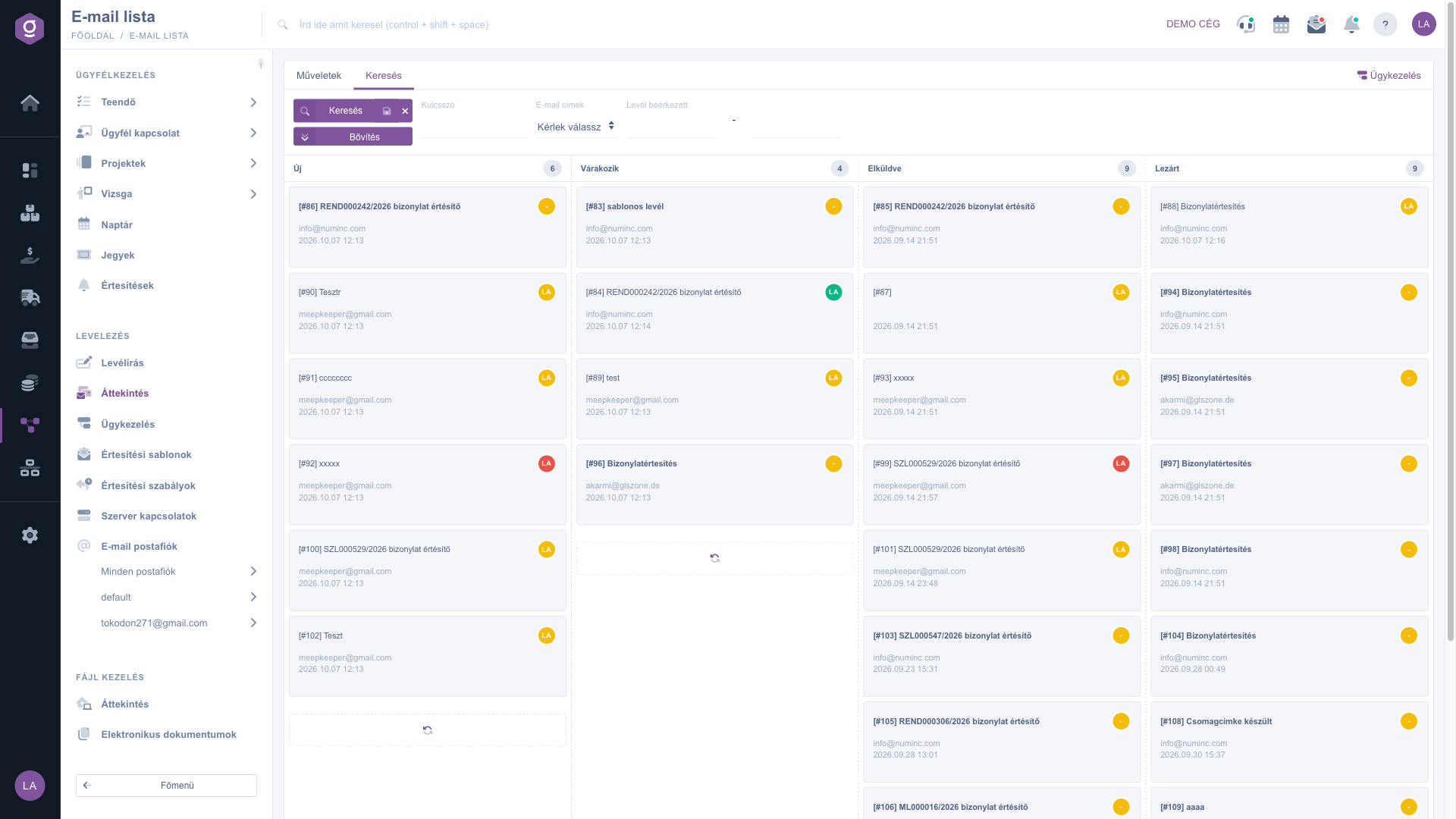
E-mail lista – kanban tábla a Keresés füllel

2. A kártyák értelmezése

Minden kártyán ugyanazokat az információkat találod:

  • Tárgy: az ügy azonosítója szögletes zárójelben, mellette az e-mail tárgya (például [86] Bizonylatértesítés). A félkövér tárgy azt jelzi, hogy az ügyet még nem olvasta el senki, megnyitás után normál betűs lesz.
  • Kerek monogram: az ügy felelősének monogramja. A kör színe a prioritást mutatja: sárga az Alacsony, zöld a Normál, piros a Magas prioritás. Ha a körben kötőjel (-) van, az ügy még nincs senkire delegálva.
  • E-mail cím és dátum: a levelező partner e-mail címe, alatta az utolsó levél időpontja.
  • Piros szöveg: ha az ügyhöz belső megjegyzést rögzítettél, annak eleje piros betűkkel látszik a kártyán.

3. További kártyák betöltése

Az oszlopok induláskor legfeljebb 10-10 kártyát töltenek be. Ha többet szeretnél látni, kattints az oszlop alján lévő körkörös nyilas (frissítés) ikonra: minden kattintás újabb 10 kártyát tölt be az oszlop aljára.

4. Állapot módosítása húzással

Fogd meg a kártyát az egérrel, és húzd át a megfelelő oszlopba, majd engedd el. A rendszer azonnal elmenti az új állapotot, külön megerősítés nincs. Így tudod például egy feldolgozott ügyet Lezárt állapotba tenni, vagy egy választ váró ügyet a Várakozik oszlopba parkoltatni. Tévedés esetén húzd vissza a kártyát az eredeti oszlopba.

5. Keresés és szűrés

A Keresés fülön az alábbi mezők állnak rendelkezésre: Kulcsszó (a levél szövegében, a címzett mezőben és a tárgyban keres), E-mail címek (több e-mail cím is kiválasztható) és a Levél beérkezett időszak (-tól és -ig dátum). A Bővítés gombra kattintva további szűrők nyílnak le a partner adataira: Cégnév, Kapcsolattartó, Kapcsolattartó E-mail cím és Kapcsolattartó telefonszám. A beállított feltételekkel a Keresés gombbal szűrhetsz, a kártyák ezután csak a találatokat mutatják.
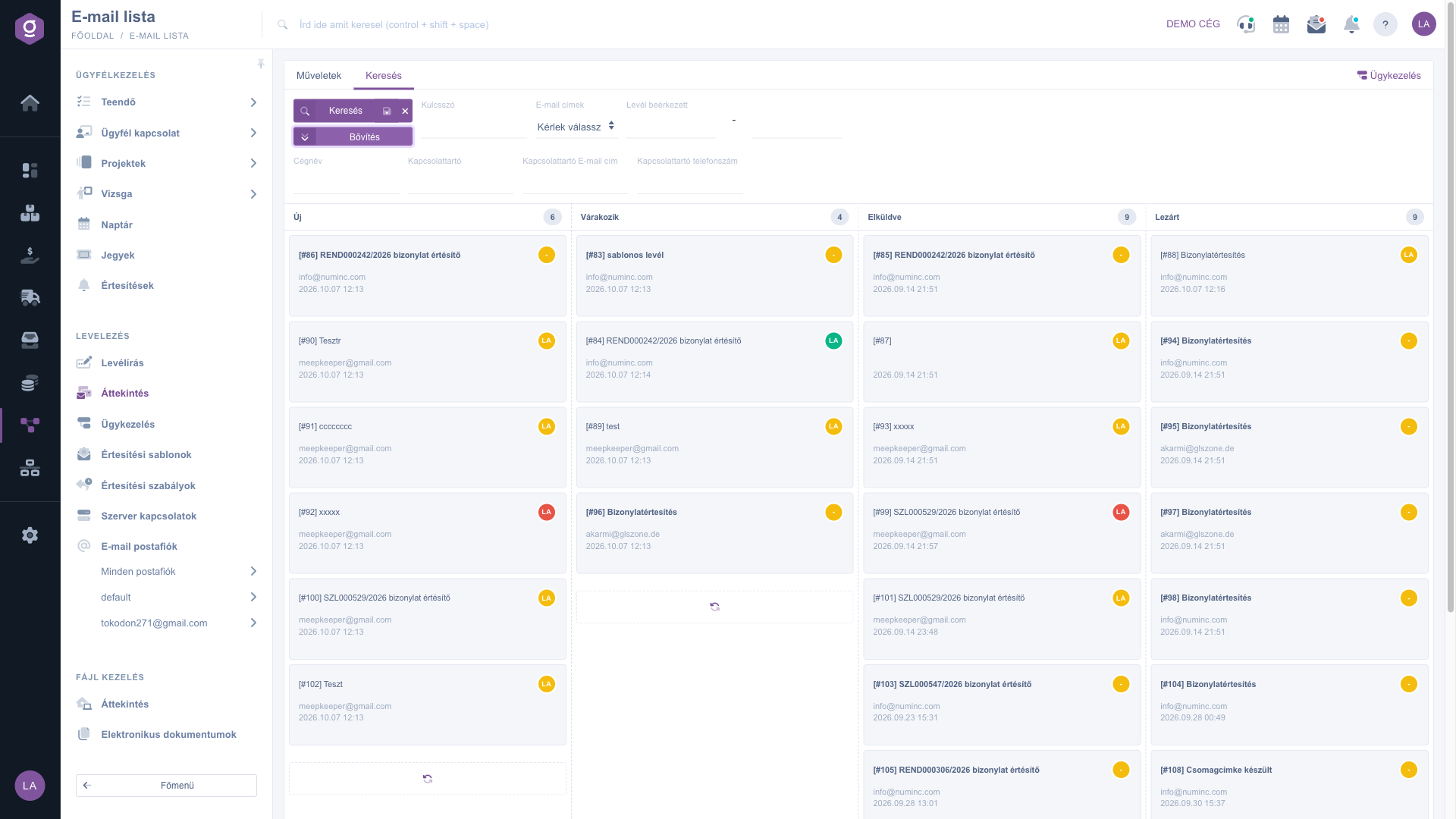
E-mail lista – lenyitott Bővítés szűrők a partner adataival

Tipp


Ha egy ügyfél telefonon keres és azonnal látni szeretnéd a vele folytatott levelezést, nyisd le a Bővítés szűrőket, írd be a Kapcsolattartó telefonszám mezőbe a számát (vagy a Kapcsolattartó E-mail cím mezőbe az e-mail címét), majd kattints a Keresés gombra. A táblán így csak az ő ügyei maradnak.

6. Egy ügy megnyitása

A kártyára kattintva az ügy részletes nézete új böngészőlapon nyílik meg, így az E-mail lista a háttérben, változatlanul nyitva marad. A részletes nézetben olvashatod a teljes levélváltást, válaszolhatsz, módosíthatod a prioritást és delegálhatod az ügyet.

A részletes ügynézet működését a E-mail adatlap és levélírás útmutató írja le, az ügyek táblázatos, oszlopokra bontott nézetéről pedig az Ügykezelés lista útmutatóban olvashatsz.

7. A Műveletek fül

A Műveletek fülön két gyorsgomb található a levelezés beállításához: az E-mail cím beállítás gomb a saját e-mail címeid felvételéhez és módosításához, az E-mail szerver beállítás gomb pedig a postafiók szerver-kapcsolatainak beállításához visz. Akkor használd ezeket, ha még nem érkeznek levelek a táblára, vagy új postafiókot szeretnél bekötni.
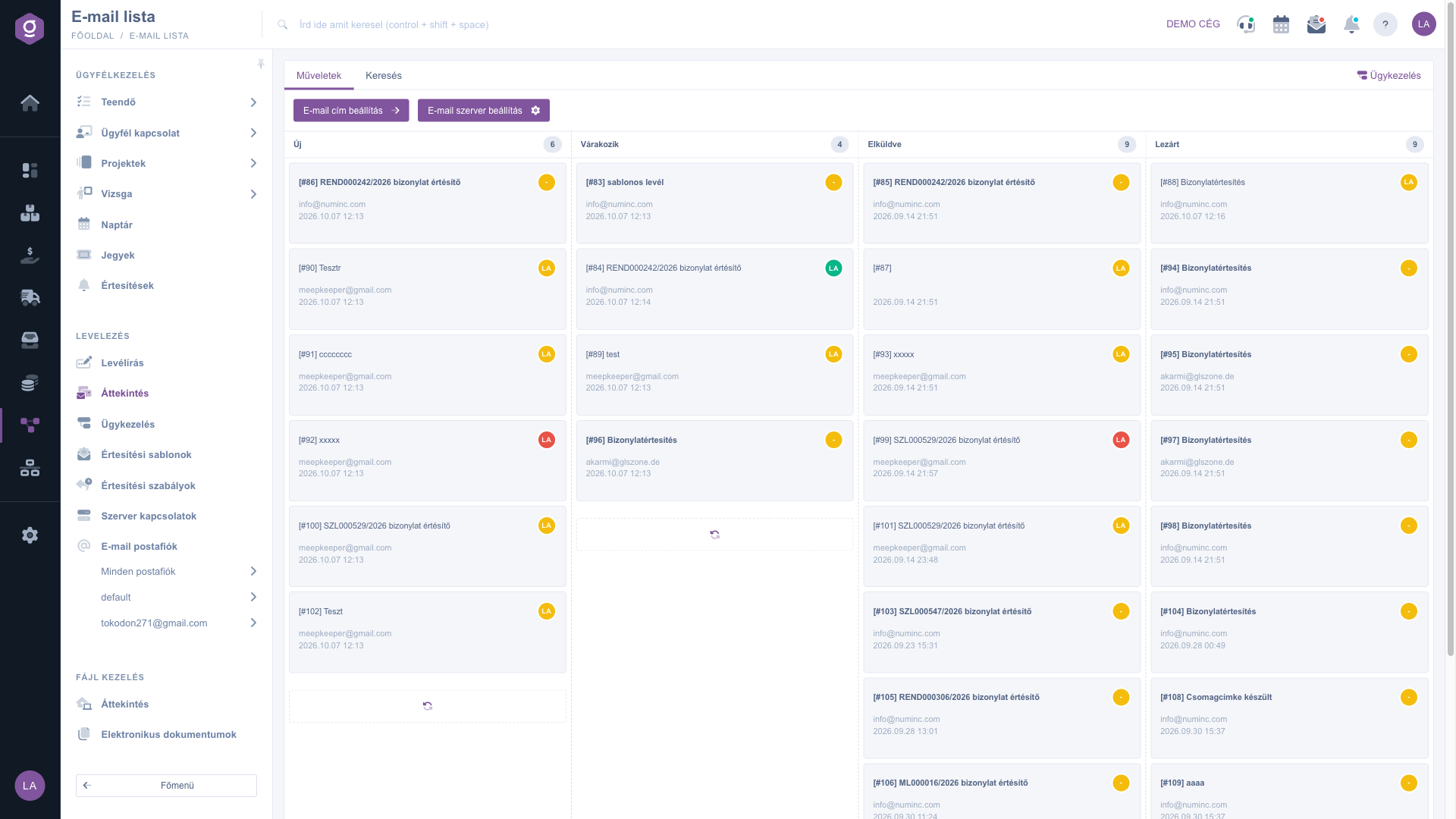
E-mail lista – Műveletek fül az E-mail cím beállítás és E-mail szerver beállítás gombokkal


Mezők magyarázata

A Keresés fül mezői és jelentésük (egyik sem kötelező, üresen hagyva nem szűkítik a találatokat):

Mező / ElemKötelezőLeírás
KulcsszóSzabad szöveg: az e-mailek szövegében, a címzett mezőben és a tárgyban keres.
E-mail címekLegördülő lista a felvett e-mail címekkel, több cím is kiválasztható. Segítségével adott postafiókhoz tartozó levelekre szűkíthetsz.
Levél beérkezettIdőszak szerinti szűrés: az első mezőbe a kezdő, a másodikba a záró dátumot add meg. Elég az egyiket kitölteni is.
CégnévBővítés szűrő: a levelező partner cégnevére szűr.
KapcsolattartóBővítés szűrő: a partner kapcsolattartójának nevére szűr.
Kapcsolattartó E-mail címBővítés szűrő: a kapcsolattartó e-mail címére szűr.
Kapcsolattartó telefonszámBővítés szűrő: a kapcsolattartó telefonszámára szűr.

A tábla elemei és jelentésük (ezeket nem kell kitöltened, csak olvasható információk):

ElemLeírás
Oszlopfejléc és számAz állapot neve és mellette az adott állapotú ügyek összes darabszáma.
Kártya tárgyaAz ügy azonosítója és az e-mail tárgya. Félkövér, ha még olvasatlan.
Kerek monogramA felelős munkatárs monogramja, színe a prioritás szerint sárga, zöld vagy piros. Kötőjel: nincs delegálva.
Frissítés ikonAz oszlop alján: újabb 10 kártya betöltése.
ÜgykezelésA jobb felső sarokban lévő hivatkozás, a táblázatos ügylistára visz.

Gyakori kérdések

Az ügy állapota azonnal átáll arra az állapotra, amelyik oszlopba húztad, és ez a többi munkatársnál is ezt az állapotot mutatja. Megerősítést nem kér a rendszer, ezért húzás közben figyelj arra, hova engeded el a kártyát. Ha mégis rossz oszlopba tetted, húzd vissza.

Két gyakori ok van. Egyrészt lehet, hogy a Keresés fülön be van állítva szűrő (kulcsszó, e-mail cím, dátum vagy partneradat), ilyenkor csak a találatok látszanak, ezért töröld a mezők tartalmát, és szűrj újra. Másrészt egy oszlop egyszerre legfeljebb 10 kártyát tölt be, a többit az oszlop alján lévő frissítés ikonnal kérheted le. A fejlécben lévő szám mindig az adott állapotú ügyek összes darabszámát mutatja.

A kötőjel azt jelenti, hogy az ügynek még nincs felelős munkatársa, vagyis nincs senkire delegálva. Ha egy ilyen ügyet megnyitsz, a rendszer automatikusan téged rendel hozzá felelősként. Másik munkatársat az ügy részletes nézetében a Delegálás funkcióval jelölhetsz ki, lásd az E-mail adatlap és levélírás útmutatót.

Az E-mail lista kanban táblán, állapot szerinti oszlopokban mutatja az ügyeket, és húzással gyorsan átrendezhetők. Az Ügykezelés lista ugyanezeket az ügyeket táblázatban, prioritással, felelőssel és olvasottsági jelzéssel mutatja, és ott alapból csak a saját ügyeid látszanak. A két nézet között a jobb felső Ügykezelés hivatkozással vagy a Főmenü / CRM / Levelezés / Ügykezelés menüponttal léphetsz át.

Először azt nézd meg, hogy nincs-e bekapcsolva szűrő a Keresés fülön. Ha nincs, a Műveletek fülön az E-mail cím beállítás és az E-mail szerver beállítás gombbal ellenőrizheted, hogy az e-mail címed és a postafiók szerver-kapcsolata jól van-e megadva.

A Főmenü / CRM / Levelezés / Áttekintés menüpont csak akkor jelenik meg, ha a CRM modul hozzá van rendelve a felhasználódhoz. Ha hiányzik, kérd meg a cég adminisztrátorát, hogy ellenőrizze a felhasználód modul-hozzárendelését.

Személyre szabott segítségre van szükséged?

Nem szeretnél órákon át keresgélni a megoldás után? Válaszd a leghatékonyabb utat: jelentkezz egy személyre szabott, 45 perces online oktatásra, ahol kizárólag veled foglalkozunk. Legyen szó az alapok átnézéséről vagy egy konkrét modul részletes beállításáról, szakértő kollégánk lépésről lépésre végigvezet a teljes folyamaton.

Ne vesztegesd az időd – kérj segítséget!
A célunk az, hogy minél gyorsabban és hatékonyabban használd a rendszerünket. Akár teljesen új vagy nálunk, akár csak egy specifikus beállítással akadtál el, ne habozz segítséget kérni!

Logzi raktárkezelő program

Vedd fel a kapcsolatot velünk

Érdeklődsz a szoftverünkkel kapcsolatban, írj bátran!

Segítségre van szükséged?

Ha nem találod a választ és szükséged van segítségre

Regisztrációdat hozd létre most,
fizess később!

Próbáld ki 3 napig ingyen, kockázatok és kötöttségek nélkül!
