Lista gestionării cazurilor

Descoperă lista Gestionare cazuri din Logzi: vizualizarea tabelară a cazurilor de e-mail, filtrarea după adresa de e-mail, conținut, angajat, prioritate și stare și deschiderea cazurilor.

Prezentarea funcției

Lista Gestionare cazuri (Ügykezelés) este vizualizarea tabelară a cazurilor de e-mail. Aici cauți și filtrezi printre cazuri, vezi dintr-o privire subiectul, destinatarii, prioritatea, responsabilul și starea fiecărui caz și dacă destinatarul a citit e-mailul, iar de aici deschizi cazul cu întreaga conversație pe e-mail.

  • Filtrare: pe fila Căutare (Keresés) ai la dispoziție cinci filtre: Adresă de e-mail, Conținutul e-mailului (E-mail tartalma), Angajat, Prioritate și Stare.
  • Prezentare generală: tabelul arată, rând cu rând, subiectul și destinatarii, prioritatea și angajatul responsabil, starea și ora trimiterii, precum și starea de citire.
  • Deschidere: un caz îl deschizi cu butonul Deschidere (Megnyitás) de pe fila Acțiuni (Műveletek), cu dublu clic sau cu clic pe monograma de la începutul rândului.

Stările cazurilor: Nou (Új), În așteptare (Várakozik), Trimis (Elküldve) și Închis (Lezárt). Valorile priorității: Scăzută, Normală și Ridicată.

Pas cu pas

1. Deschiderea listei

Dă clic pe Meniu principal / CRM / Corespondență / Gestionare cazuri. Lista se deschide pe fila Căutare, iar lângă ea se află fila Acțiuni. Implicit sunt afișate cazurile gestionate de tine, adică delegate ție, câte zece rânduri pe pagină, cu paginare în partea de jos a paginii.

2. Căutare și filtrare

Pe fila Căutare completează filtrele de care ai nevoie, apoi dă clic pe butonul Căutare. Filtrele funcționează împreună, deci lista arată doar cazurile care îndeplinesc toate condițiile introduse. Butonul Extindere (Bővítés) nu este activ în prezent pe această pagină, așa că nu există filtre extinse.
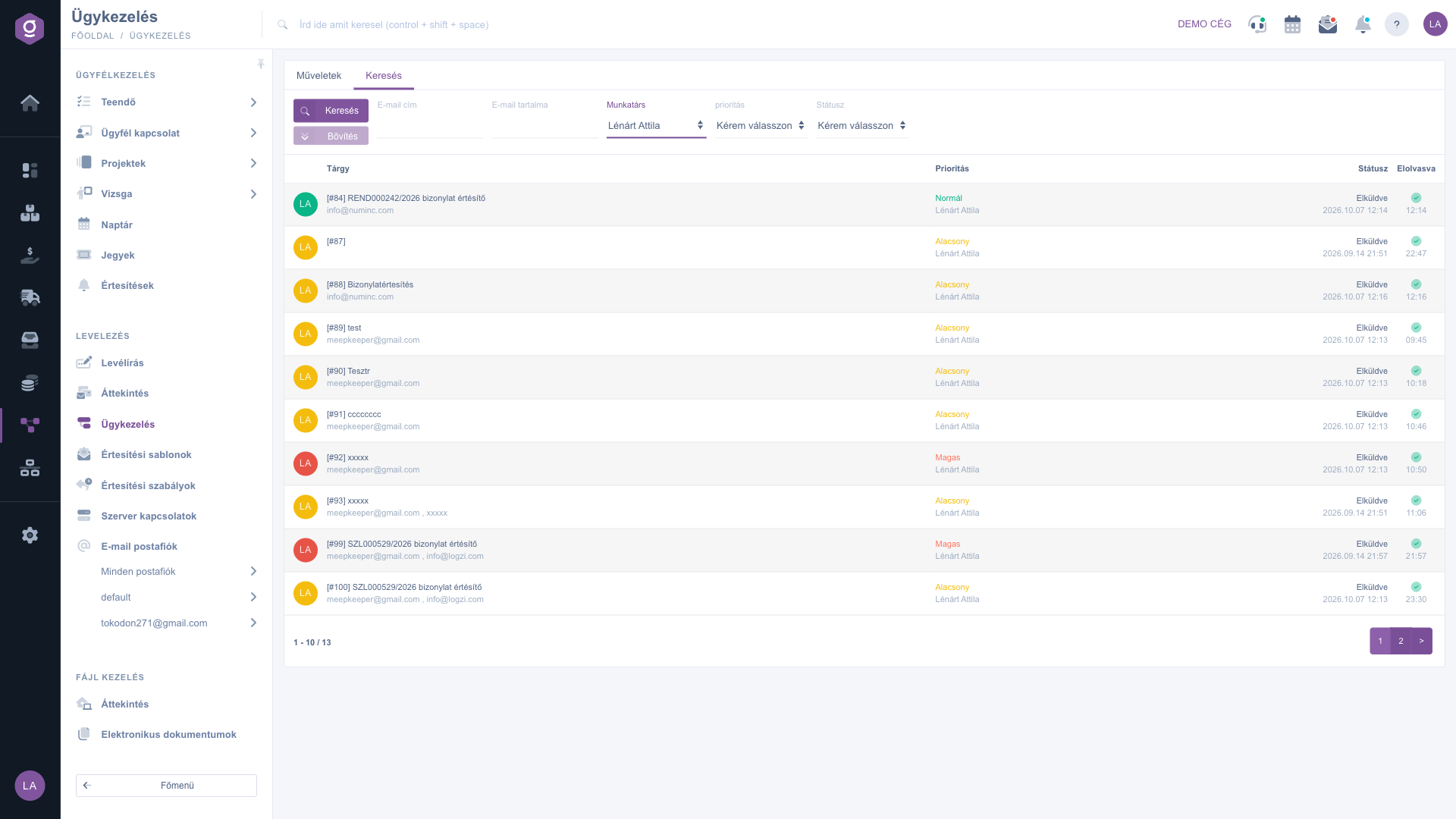
Lista gestionării cazurilor – fila Căutare cu filtrele și tabelul cazurilor
  • Câmpurile Adresă de e-mail și Conținutul e-mailului (E-mail tartalma) caută o potrivire exactă: în câmpul adresei introdu adresa completă (contează adresele destinatarului, ale copiei și ale copiei ascunse). Dacă cauți doar o parte din text, pune semnul % înaintea ei și după ea, de exemplu %factură%.
  • Din lista Angajat alegi colegul ale cărui cazuri vrei să le vezi. Dacă nu alegi pe nimeni, lista arată cazurile tale.
  • Din listele Prioritate și Stare poți alege câte o valoare. „Vă rugăm selectați” înseamnă că nu se filtrează după acel criteriu.

3. Citirea tabelului

Fiecare caz este un rând. La începutul rândului se află o monogramă rotundă: arată inițialele angajatului responsabil, iar culoarea ei indică prioritatea cazului (galbenă la prioritate scăzută, verde la normală, roșie la ridicată). Restul rândului:

  • Subiect: subiectul e-mailului, iar dedesubt, cu gri, destinatarul și adresele din copie și copie ascunsă.
  • Prioritate: denumirea priorității și dedesubt numele angajatului responsabil.
  • Stare: Trimis înseamnă că e-mailul a plecat, Trimitere în curs înseamnă că trimiterea încă durează. Dedesubt se văd data și ora e-mailului.
  • Citit (Elolvasva): bifa verde arată că destinatarul a citit e-mailul (dedesubt este ora citirii, iar la trecerea mouse-ului peste bifă apare și data completă). Semnul întrebării galben înseamnă că încă nu există informații despre citire.

Rândurile e-mailurilor încă necitite sunt afișate cu litere aldine. Dacă filtrul nu găsește nimic, în locul tabelului apare textul „Lista este goală”.

4. Deschiderea unui caz

Dă clic pe un rând ca să-l selectezi, apoi apasă pe fila Acțiuni butonul Deschidere. Mai rapid este dublu clic pe rând sau clic pe monograma de la începutul rândului. Cazul se deschide în aceeași fereastră, pe pagina Conversație e-mail și scriere e-mail, unde poți citi conversația, răspunde, scrie o observație, schimba prioritatea, delega sau închide cazul. Cât timp nu ai selectat un rând, butonul Deschidere rămâne gri.

Lista gestionării cazurilor – fila Acțiuni cu butonul Deschidere

Sfat


Dacă trebuie să preiei cazurile unui coleg, de exemplu în timpul concediului, alege-l din lista Angajat și filtrează după Stare, ca să vezi doar cazurile încă deschise. Cu filtrul Prioritate poți aduce în față cele mai urgente cazuri cu un singur clic.


Vizualizarea cazurilor pe carduri (kanban) este descrisă în ghidul Lista de e-mailuri. Textele utilizabile la cazuri sunt prezentate în ghidul Șabloane de notificare, iar notificările automate în ghidul Reguli de notificare.

Descrierea câmpurilor

Filtrele filei Căutare:

CâmpDescriere
Adresă de e-mailAdresa destinatarului, a copiei sau a copiei ascunse din e-mailurile cazului. Caută o potrivire exactă, pentru o parte din adresă folosește semnul %.
Conținutul e-mailului (E-mail tartalma)Textul e-mailurilor cazului. Caută o potrivire exactă, pentru o parte din text folosește semnul %.
AngajatAngajatul care gestionează cazul. Dacă lași câmpul gol, se afișează cazurile tale.
PrioritateImportanța cazului: Scăzută, Normală sau Ridicată.
StareStarea cazului: Nou (Új), În așteptare (Várakozik), Trimis (Elküldve) sau Închis (Lezárt).

Coloanele tabelului:

ColoanăDescriere
Monogramă (prima coloană, fără titlu)Inițialele angajatului responsabil, culoarea indică prioritatea. Prin clic se deschide cazul.
SubiectSubiectul e-mailului și dedesubt destinatarii.
PrioritateDenumirea priorității și numele angajatului responsabil.
StareStarea trimiterii (Trimis sau Trimitere în curs) și data și ora e-mailului.
Citit (Elolvasva)Bifă verde cu ora citirii dacă destinatarul a citit e-mailul, altfel semnul întrebării galben.

Întrebări frecvente

Lista arată întotdeauna cazurile unui singur angajat. Dacă în câmpul Angajat nu alegi pe nimeni, sistemul încarcă cazurile marcate ca gestionate de tine. Ca să vezi cazurile unui coleg, alege-l din lista Angajat și dă clic pe Căutare. Cazurile care nu au fost încă delegate nimănui le găsești în vizualizarea kanban din Lista de e-mailuri.

Ambele câmpuri așteaptă o potrivire exactă. În câmpul Adresă de e-mail introdu adresa completă, iar în câmpul Conținutul e-mailului (E-mail tartalma) pune semnul % înaintea și după fragmentul de text (de exemplu %factură%), altfel lista rămâne goală.

Butonul este activ doar dacă ai selectat un rând. Dă clic pe rândul cazului, apoi apasă Deschidere, sau dă dublu clic pe rând ori clic pe monograma de la începutul rândului.

Semnul întrebării înseamnă că încă nu a sosit nicio confirmare despre citirea e-mailului. De îndată ce sistemul înregistrează citirea, în locul lui apar o bifă verde și ora citirii.

Elementul Meniu principal / CRM / Corespondență / Gestionare cazuri apare doar dacă modulul CRM este atribuit utilizatorului tău. Dacă lipsește, roagă administratorul firmei tale să verifice atribuirea modulelor.

Aveți nevoie de asistență personalizată?

Nu doriți să petreceți ore căutând o soluție? Alegeți cea mai eficientă cale: programați-vă la o sesiune de instruire online personalizată de 45 de minute, dedicată exclusiv dumneavoastră. Fie că este vorba despre o trecere în revistă a elementelor de bază sau despre configurarea detaliată a unui modul specific, colegul nostru expert vă va ghida pas cu pas prin întregul proces.

Nu vă pierdeți timpul - solicitați ajutor!
Scopul nostru este să folosiți sistemul nostru cât mai rapid și eficient posibil. Indiferent dacă sunteți complet nou la noi sau ați rămas blocat la o setare specifică, nu ezitați să cereți ajutor!

Software Logzi de gestiune a depozitului

Ia legătura cu noi

Ești interesat de software-ul nostru? Scrie-ne cu încredere!

Ai nevoie de ajutor?

Dacă nu găsești răspunsul și ai nevoie de asistență

Creează-ți contul acum,
plătește mai târziu!

Încearcă gratuit timp de 3 zile, fără riscuri și fără obligații!
