Az Értesítési szabályok kötik össze a három dolgot, ami az automatikus értesítéshez kell: melyik bizonylattípushoz tartozik a szabály, melyik eseményre fusson le, és melyik értesítési sablont használja a tartalomhoz. A sablon csak a levél vagy SMS szövegét adja; a szabály mondja meg, mikor és mely bizonylatnál keletkezzen belőle értesítés.
A szabályokban megadott paraméterek szabályozzák a kiküldött értesítéseket, ezért a módosításuk azonnal befolyásolja a működést. Minden módosítást körültekintően végezz el!
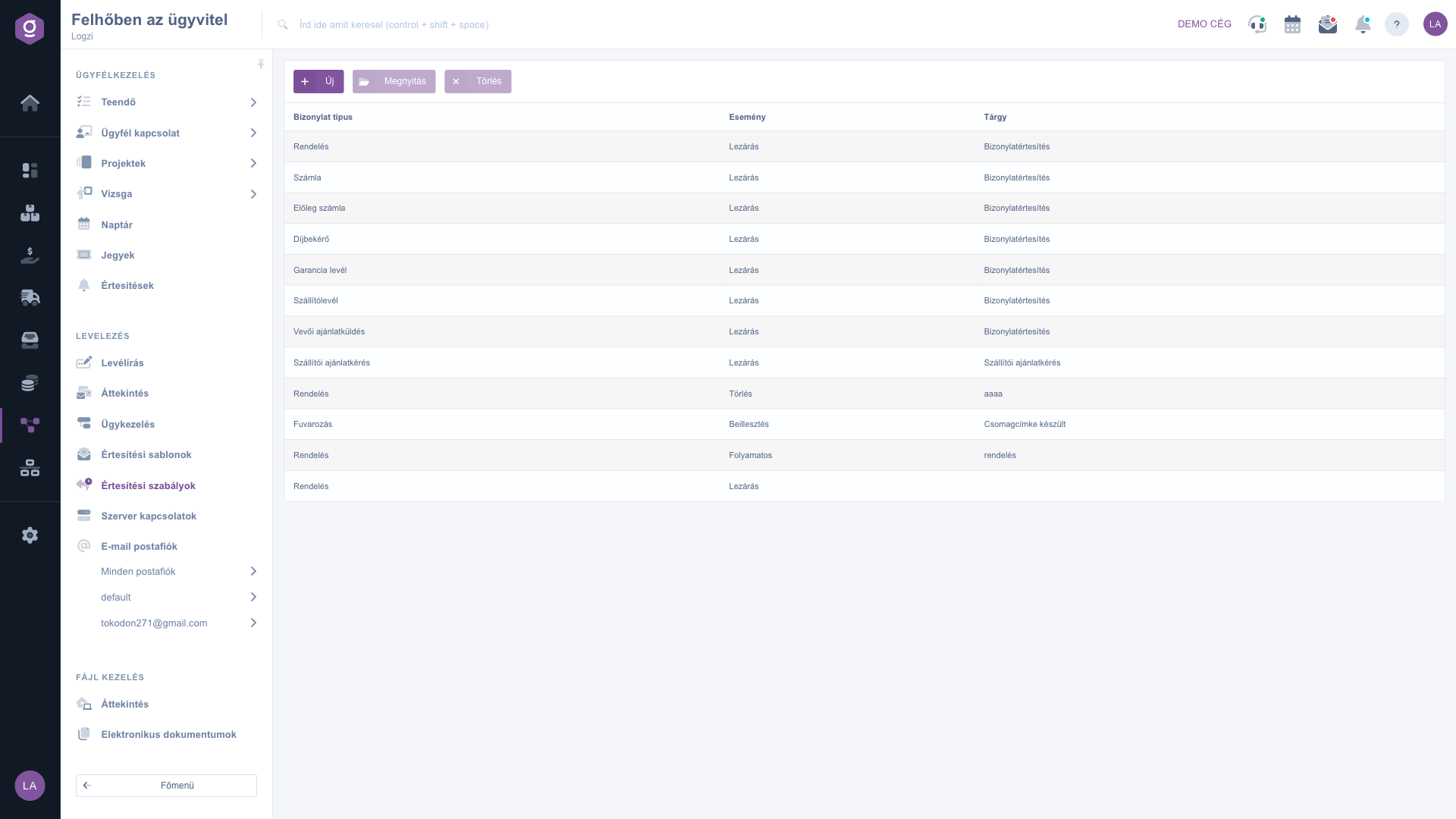
Kattints a Főmenü / CRM / Levelezés / Értesítési szabályok menüpontra. A lista három oszlopot mutat: Bizonylat típus, Esemény és Tárgy (a kiválasztott sablon tárgya). A tábla felett három gomb áll: Új (új szabály), Megnyitás (a kijelölt szabály szerkesztése) és Törlés (a kijelölt szabály törlése). A Megnyitás és a Törlés előtt jelölj ki egy sort a táblában. Ha még nincs szabályod, a lista üres.
Kattints az Új gombra. Az ablak Műveletek fülén a Mentés és a Bezárás gombot találod. Alatta három mező áll: Bizonylat típus, az Az alábbi eseményen menjen végbe (esemény) és a Sablon. Az ablak alján egy kék információs doboz röviden összefoglalja, mit jelent a három mező.
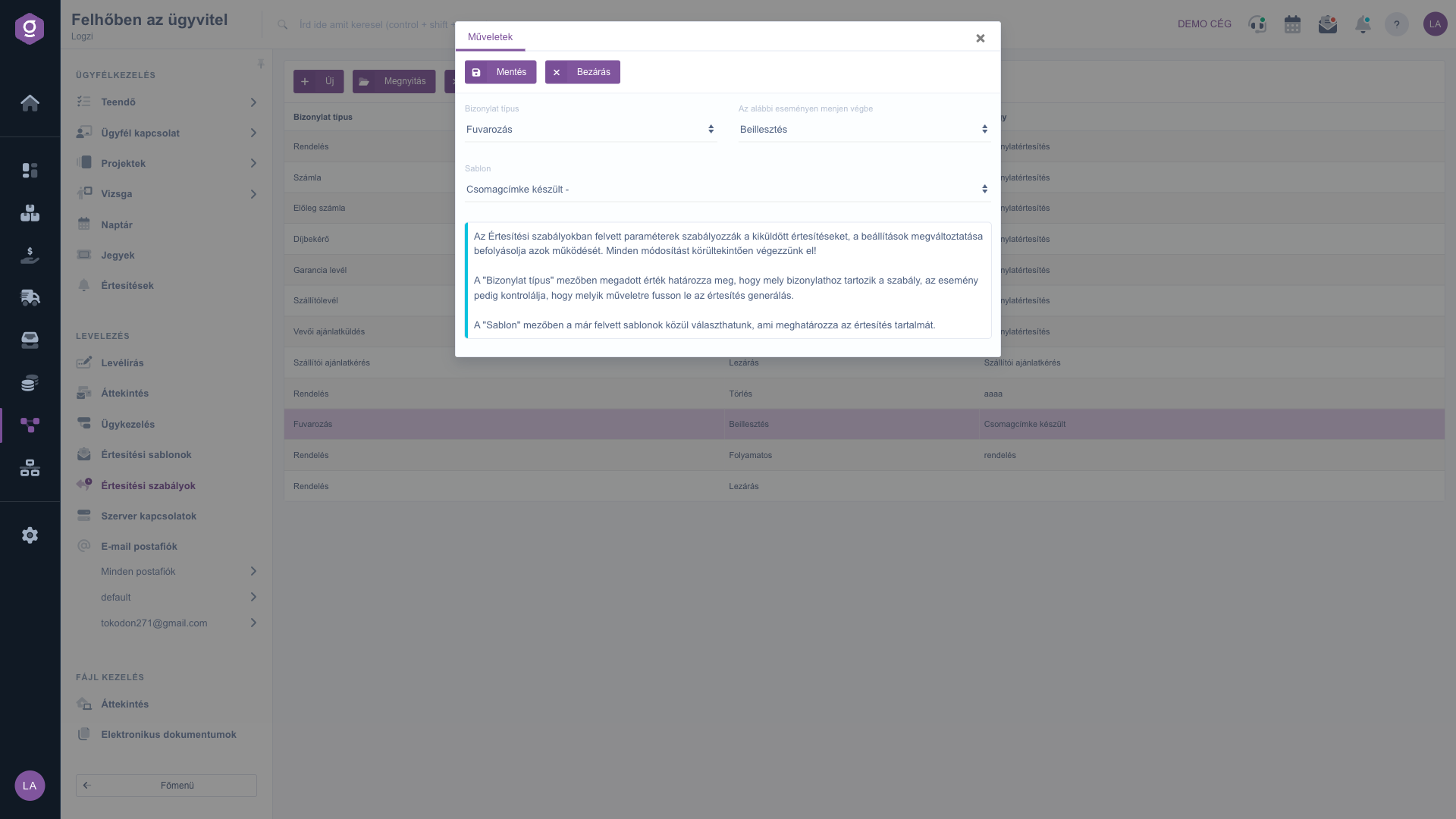
A Bizonylat típus legördülő listában válaszd ki, melyik bizonylathoz tartozzon a szabály (például Rendelés, Számla, Előleg számla, Díjbekérő, Garancia levél, Szállítólevél, Vevői ajánlatküldés, Szállítói ajánlatkérés, Fuvarozás). Az esemény mezőben add meg, melyik műveletre fusson le az értesítés generálása: Beillesztés, Módosítás, Törlés, Lezárás vagy Folyamatos.
A Sablon mezőben a már felvett értesítési sablonok közül választhatsz. A listában a sablonok Tárgy - Megnevezés formában jelennek meg, ezért érdemes a sablonoknak beszédes nevet adni. Ha még nincs megfelelő sablon, előbb hozz létre egyet az Értesítési sablonok oldalon.
Ha az eseménynek a Folyamatos értéket választod, további mezők jelennek meg: Státusz, Külső/webshop státusz, Ismétlődés száma, Ismétlődés referencia, Ismétlődés eltolás (óra) és Feladat létrehozás küldéskor. Ez a szabálytípus időzítve fut le, és a program ismétlődően küldhet értesítést ugyanarról a bizonylatról. A mezők jelentését a Mezők magyarázata rész táblázata írja le. A Folyamatos szabály jelenleg a Rendelés, valamint a Számla, Előleg számla és Díjbekérő bizonylattípusoknál működik.
A Mentés gombbal mented a szabályt, a Bezárás gombbal bezárod az ablakot. Meglévő szabály módosításához jelöld ki a sort, kattints a Megnyitás gombra, majd módosítás után mentsd. A Törlés a kijelölt szabályt törli; ezután a hozzá tartozó automatikus értesítés nem keletkezik tovább.
Új szabály előtt próbáld ki a sablont az Értesítési sablonok oldal Teszt gombjával, és csak utána rendeld hozzá a szabályhoz. A szabály módosítása azonnal hat a kiküldött értesítésekre, ezért egyszerre csak egy dolgot változtass, és ellenőrizd az eredményt.

A szabályűrlap mezői és jelentésük. A „Folyamatos” jelzésű mezők csak akkor látszanak, ha az esemény értéke Folyamatos.
| Mező / Elem | Kötelező | Leírás |
|---|---|---|
| Bizonylat típus | Megadja, hogy melyik bizonylathoz tartozik a szabály. A listában a bizonylattípusok nevei jelennek meg (például Rendelés, Számla, Díjbekérő). | |
| Az alábbi eseményen menjen végbe (Esemény) | Azt szabályozza, hogy melyik műveletre fusson le az értesítés generálása. Értékei: Beillesztés, Módosítás, Törlés, Lezárás, Folyamatos. A Folyamatos érték időzített, ismétlődő értesítést jelent. | |
| Sablon | A már felvett értesítési sablonok közül választhatsz; ez határozza meg az értesítés tartalmát. A lista elemei Tárgy - Megnevezés formában jelennek meg. | |
| Státusz (Folyamatos) | A bizonylat státusza, amelyre a szabály szűr. Rendelésnél a szabály a megadott státuszú rendeléseket veszi figyelembe. | |
| Külső/webshop státusz (Folyamatos) | Az ügyfél oldali, külső vagy webshop státusz, amelyre a szabály szűr. Rendelésnél használható. | |
| Ismétlődés száma (Folyamatos) | Hányszor küldhető ki az értesítés ugyanarról a bizonylatról összesen. A küldések naplózódnak. | |
| Ismétlődés referencia (Folyamatos) | Melyik dátumhoz viszonyítja az időzítést. Lehetőségek: Rögzítés dátuma, Teljesítés dátuma, Esedékesség dátuma. | |
| Ismétlődés eltolás (óra) (Folyamatos) | A referencia dátumhoz képest hány órával később (vagy negatív szám esetén korábban) történjen a küldés. Ismétlésnél az eltolás az előző küldéstől is számít. | |
| Feladat létrehozás küldéskor (Folyamatos) | Igen vagy Nem. Ha Igen, a küldéskor a program Teendőt (feladatot) is létrehoz. Csak Folyamatos eseménynél látható, ott kötelező. |
Az esemény azt határozza meg, hogy a bizonylaton végzett melyik műveletre keletkezzen értesítés: Beillesztés, Módosítás, Törlés vagy Lezárás. A Folyamatos más jellegű: nem egy művelethez kötődik, hanem időzítve fut le, és a megadott státusz, ismétlésszám és eltolás alapján ismételten küldhet értesítést.
Ellenőrizd a következőket: a Folyamatos szabály csak a Rendelés, a Számla, az Előleg számla és a Díjbekérő bizonylattípusnál működik. A szabály időzítve, háttérfolyamatként fut, ezért a küldés nem azonnal, hanem a következő futáskor történik. Rendelésnél a státusz és a külső/webshop státusz szűrő is számít, az előre fizetős, még ki nem fizetett rendeléseket a program kihagyja. Az Ismétlődés száma a bizonylatonkénti összes küldést korlátozza, tehát ha elérte, több értesítés nem megy ki. Számlánál az eltolás 24 órás időablakot jelent; a negatív érték a referencia dátum előtti időpontot adja (például az esedékesség előtt).
Ha Igen értéket választasz, a Folyamatos szabály az értesítés elküldésekor Teendőt is létrehoz, így a küldés a feladatok között is nyomon követhető. Nem esetén csak az értesítés megy ki. A mező csak a Folyamatos eseménynél látszik, és ott kötelező.
A szabály csak a küldés feltételét adja meg. Ahhoz, hogy levél is kimenjen, a sablonnak léteznie kell, és be kell állítani az E-mail postafiókot a hozzá tartozó Szerver kapcsolattal. Ha egy partnernél az e-mail küldés le van tiltva, a program a levelet nem küldi ki, hiba nélkül kihagyja.
Igen. Jelöld ki a sort a listában, és kattints a Törlés gombra. A törölt szabály alapján nem keletkezik több automatikus értesítés. A hozzá használt sablon megmarad, és más szabályhoz továbbra is használható.
A menüpont a Főmenü / CRM / Levelezés alatt található. Ha nem látod, valószínűleg a felhasználódhoz nincs hozzárendelve a szükséges modul vagy jogosultság; kérd meg a rendszergazdát, hogy ellenőrizze a beállításaidat.
Nem szeretnél órákon át keresgélni a megoldás után? Válaszd a leghatékonyabb utat: jelentkezz egy személyre szabott, 45 perces online oktatásra, ahol kizárólag veled foglalkozunk. Legyen szó az alapok átnézéséről vagy egy konkrét modul részletes beállításáról, szakértő kollégánk lépésről lépésre végigvezet a teljes folyamaton.
Ne vesztegesd az időd – kérj segítséget!
A célunk az, hogy minél gyorsabban és hatékonyabban használd a rendszerünket. Akár teljesen új vagy nálunk, akár csak egy specifikus beállítással akadtál el, ne habozz segítséget kérni!
Érdeklődsz a szoftverünkkel kapcsolatban, írj bátran!
Ha nem találod a választ és szükséged van segítségre
Regisztrációdat hozd létre most,
fizess később!

