E-mail adatlap és levélírás

Ismerd meg a Logzi e-mail ügy adatlapját és az új levél írását: levélváltás olvasása, válasz, belső megjegyzés, prioritás, delegálás, lezárás és partneradatok.

Funkció áttekintése

Ez az oldal két feladatot lát el: itt írhatsz új e-mailt a Levélírás menüponton keresztül, és itt kezelheted egy meglévő e-mail ügy teljes levélváltását. Az ügy adatlapja három részből áll: a bal oldalon az ügyek mini listája állapot szerint, középen a levélváltás és a válaszadás, jobb oldalon a levelező partner adatai és a hozzá tartozó dokumentumok.

  • Levélváltás olvasása: az üzenetek időrendben követik egymást, külön-külön összecsukhatók, a csatolmányokra kattintva letöltheted őket.
  • Válasz és új levél: címzett, másolat, titkos másolat, csatolmány és szövegszerkesztő áll rendelkezésedre, E-mail sablonokkal és AI piszkozattal.
  • Belső megjegyzés: a partner számára láthatatlan, csak a kollégáknak szóló jegyzet, amely az E-mail listán is megjelenik az ügy kártyáján.
  • Prioritás, delegálás, lezárás: az ügy fontosságát, felelősét és állapotát az adatlapról állíthatod.
  • Partneradatok: ha a feladó e-mail címe egy ismert partnerhez tartozik, a jobb oldali panelen látod a partner adatait, címeit és az utolsó 10 hozzá kapcsolódó dokumentumot.

Az ügy állapotai: Új, Várakozik, Elküldve és Lezárt. A prioritás értékei: Alacsony, Normál és Magas.

Lépésről lépésre

1. Új e-mail írása

Kattints a Főmenü / CRM / Levelezés / Levélírás menüpontra. Megnyílik az új levél űrlapja, amelyen egyetlen E-mail küldés fül látható. Add meg, melyik e-mail címedről küldesz (Feladó), a címzettet, a tárgyat, majd írd meg a levél szövegét a szerkesztőben. Szükség esetén tölts ki Másolat és Titkos másolat címeket, és csatolj fájlokat a Csatolmány mezőn keresztül. A Csatolmány mezőben egyszerre több fájlt is kiválaszthatsz, a kiválasztott fájlok kis címkékként jelennek meg, és egyenként el is távolíthatók.
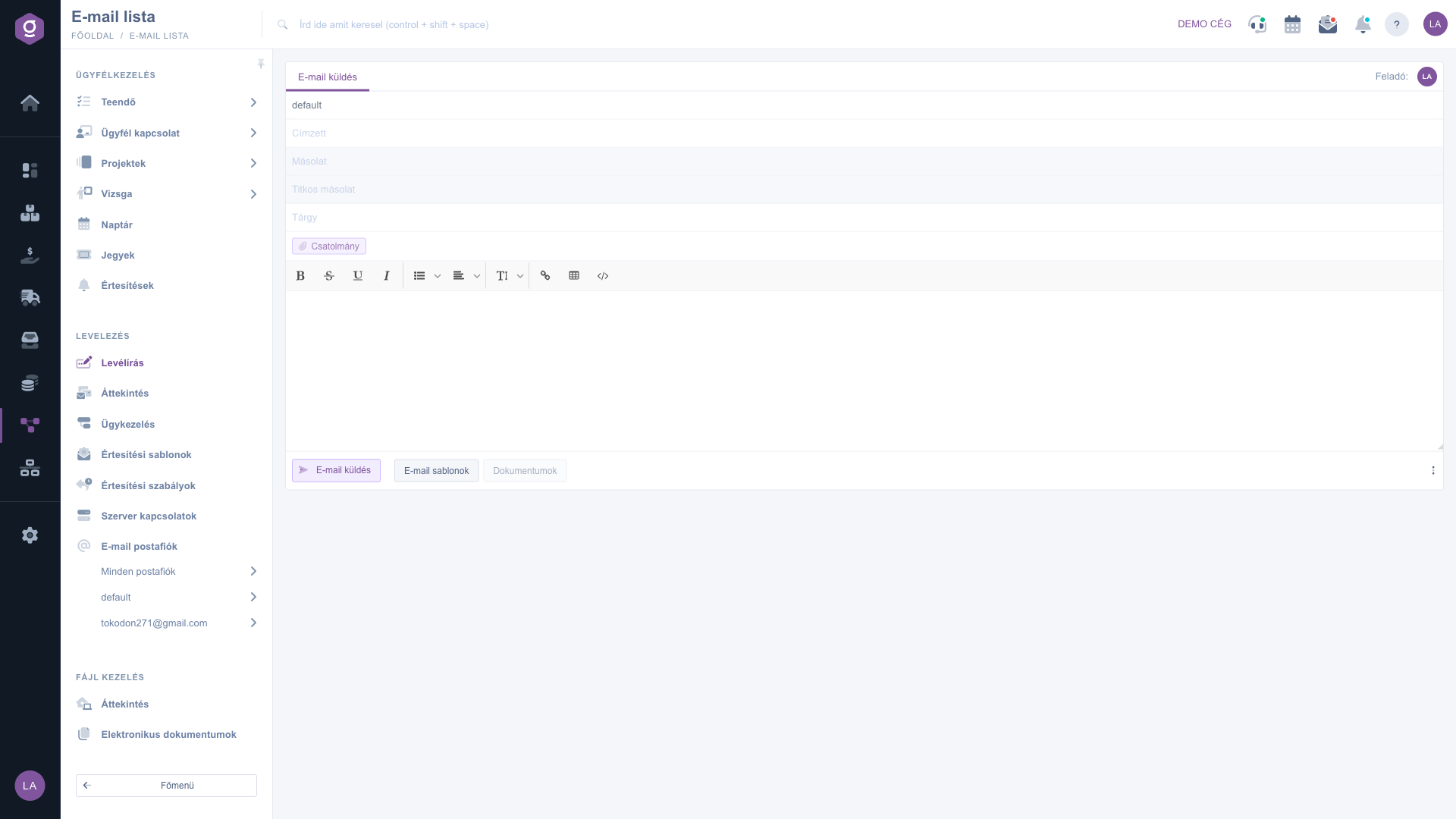
Új e-mail írása – Levélírás űrlap

Az E-mail sablonok legördülő listából előre elkészített szöveget szúrhatsz a levélbe, így nem kell minden alkalommal újragépelned az ismétlődő szövegeket. Az E-mail küldés gombbal indítod a küldést. Sikeres küldés után a rendszer az újonnan létrejött ügy adatlapjára visz, ahol a levelezést tovább követheted.
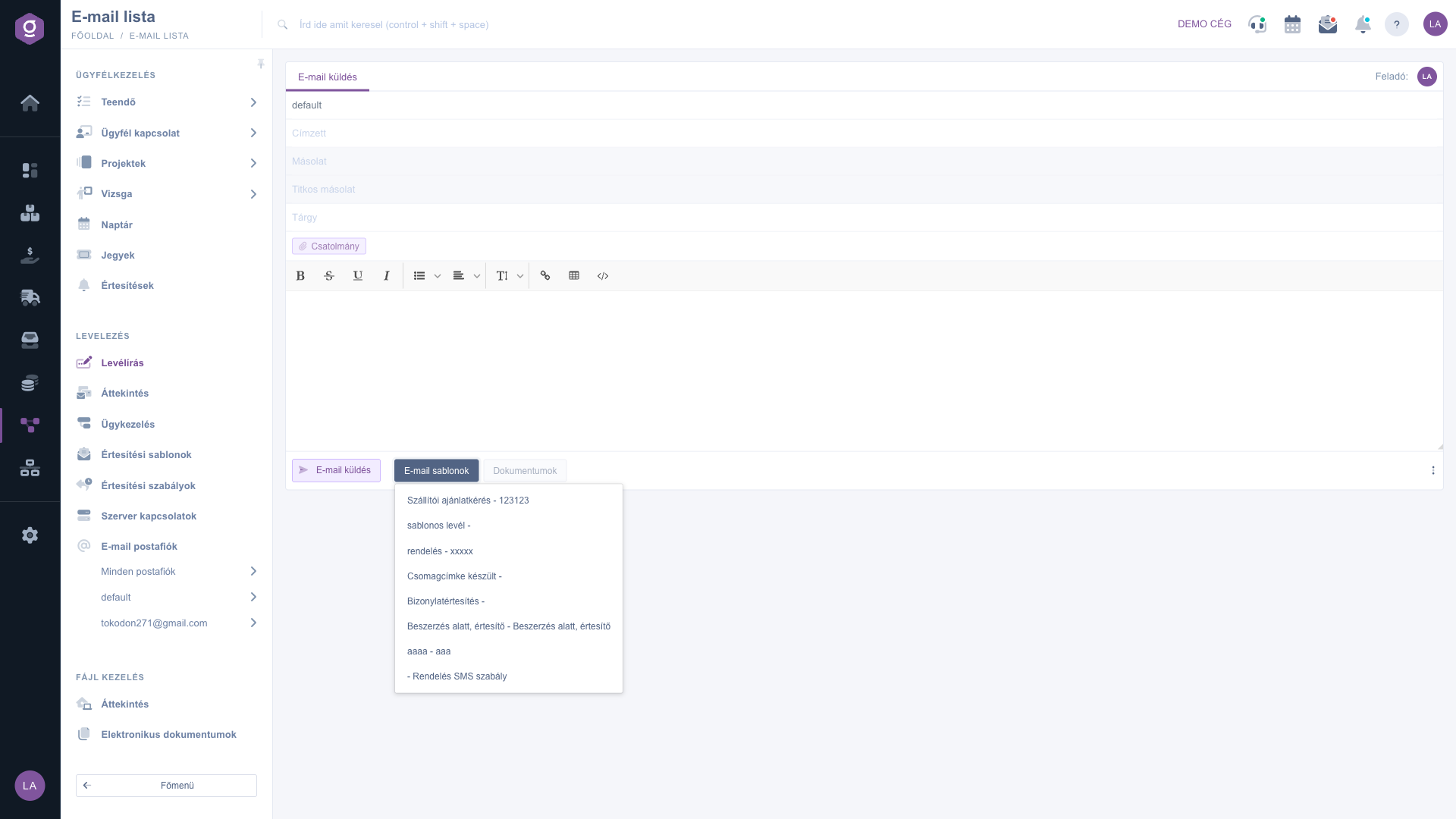
Új e-mail írása – lenyitott E-mail sablonok lista

Tipp


A sablonok és az e-mail beállítások gyors eléréséhez használd a küldés gomb melletti három pontos ⋮ menüt: innen közvetlenül megnyithatod az E-mail beállítások és az E-mail válasz sablonok oldalt, így nem kell elhagynod a levélírást a menüben keresgélve. A Dokumentumok gomb jelenleg nem aktív.

2. Egy ügy megnyitása

Egy meglévő ügyet úgy nyithatsz meg, hogy a Főmenü / CRM / Levelezés / Áttekintés oldalon a kártyára kattintasz, vagy a Főmenü / CRM / Levelezés / Ügykezelés listában a sor elején lévő kerek monogramra vagy a Megnyitás gombra. Az ügy új böngészőlapon nyílik meg. Ha az ügynek még nincs felelőse, megnyitáskor a rendszer téged jelöl ki felelősnek, és az ügyet olvasottnak jelöli.
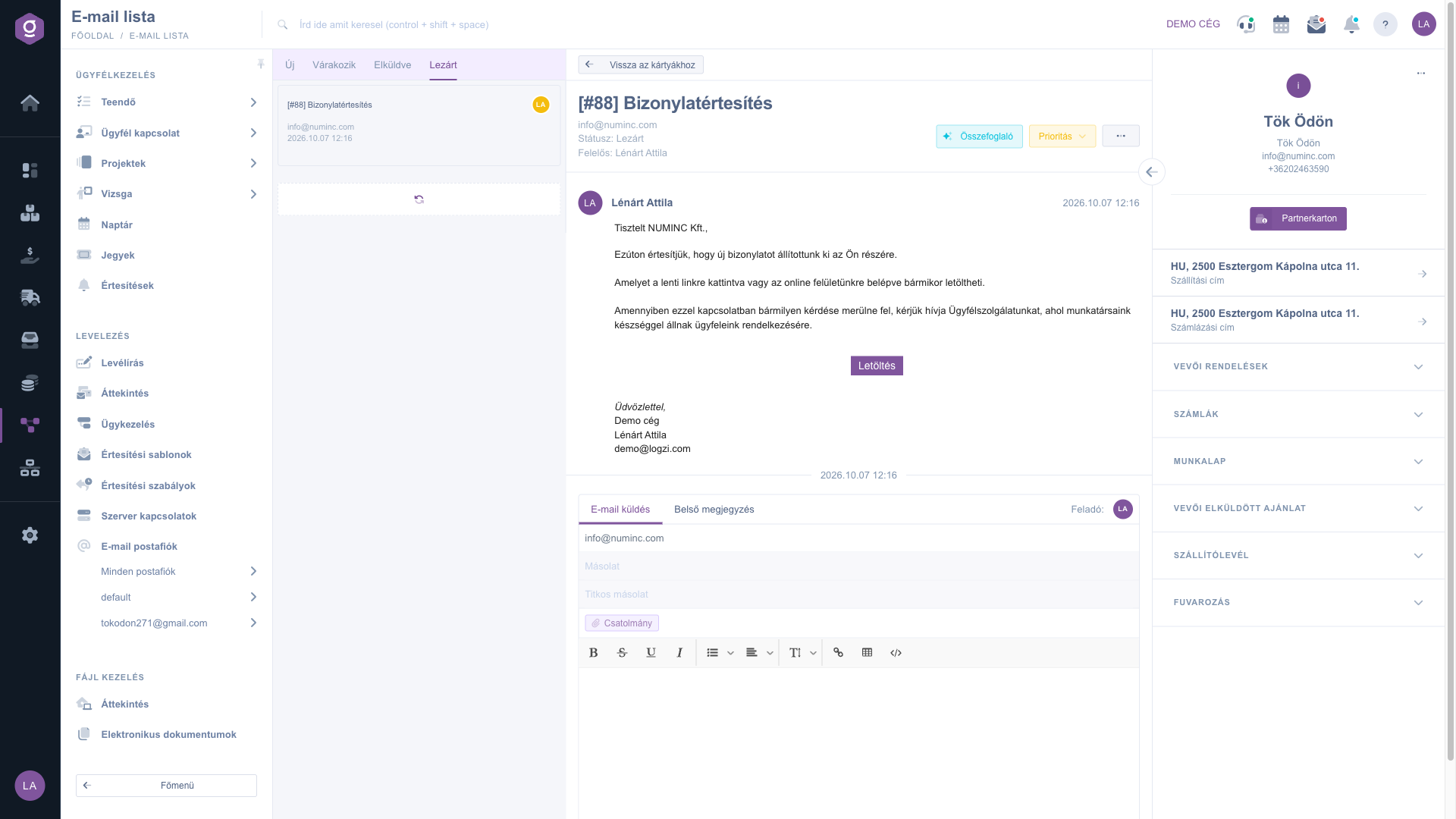
E-mail ügy adatlapja – levélváltás, válaszadás és partneradatok

A bal oldali listában az Új, Várakozik, Elküldve és Lezárt fülekkel válthatsz az ügyek között. Az Új fül az összes új ügyet mutatja, a többi fül csak a saját, rád delegált ügyeidet. A középső részen fent a Vissza az kártyákhoz gomb visz az E-mail listára, alatta látod az ügy tárgyát, a címzettet, a Státusz: és Felelős: adatokat (ha nincs delegálva, a felelős helyén Nincs áll). Az üzenetek fejlécére kattintva összecsukhatod vagy kinyithatod őket.

3. Válasz írása

Az üzenetek alatt a válaszűrlap két fülön érhető el: E-mail küldés és Belső megjegyzés. Az E-mail küldés fülön a címzett előre ki van töltve a levelező partner címével, te a Másolat és Titkos másolat mezőket, a Csatolmány fájlokat és a levél szövegét adhatod meg. Az E-mail küldés gombbal küldöd el a választ. A Piszkozat készítése gomb mesterséges intelligenciával elkészíti a válasz javaslatát és beilleszti a szerkesztőbe, amit elküldés előtt nyugodtan átírhatsz. Az E-mail sablonok listából kész szövegeket illeszthetsz be.

4. Belső megjegyzés rögzítése

A Belső megjegyzés fülön írd be a jegyzetet, majd kattints a Megjegyzés rögzítése gombra. A megjegyzést a partner nem kapja meg, csak a kollégák látják: az E-mail listán az ügy kártyáján piros betűkkel jelenik meg a megjegyzés eleje.
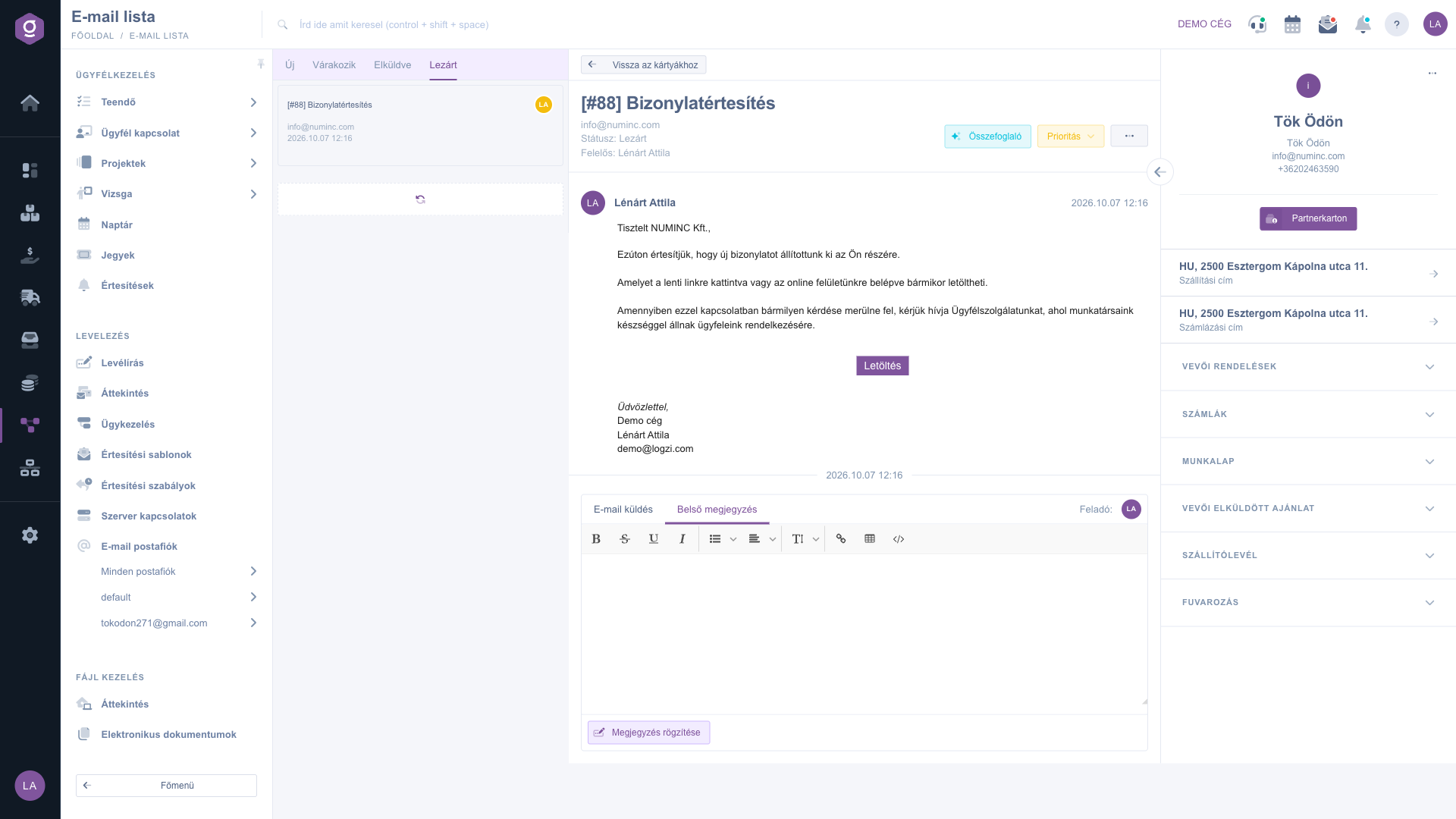
Belső megjegyzés fül a Megjegyzés rögzítése gombbal

5. Prioritás beállítása

A Prioritás gombra kattintva legördül a lista: Alacsony, Normál és Magas. A kiválasztott érték az ügy minden nézetében megjelenik: az E-mail lista kártyáján a kerek monogram színe sárga (Alacsony), zöld (Normál) vagy piros (Magas).
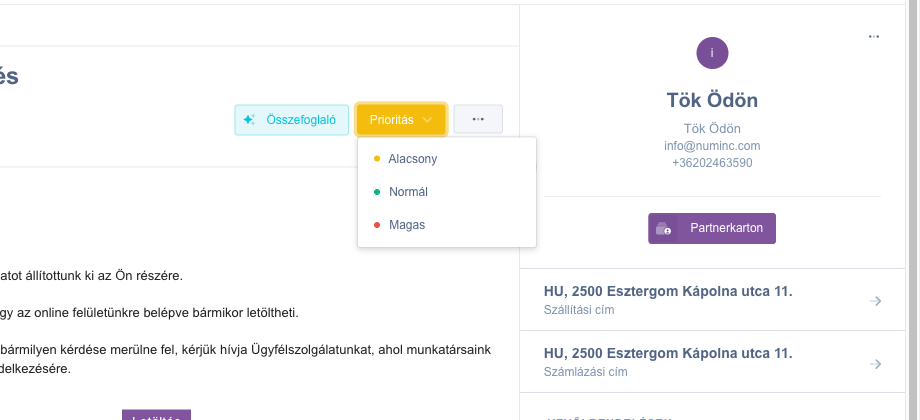
Prioritás legördülő lista: Alacsony, Normál, Magas

6. Összefoglaló, delegálás és lezárás

Az Összefoglaló gomb mesterséges intelligenciával rövid összefoglalót készít a teljes levélváltásról, amelyet egy felugró ablakban olvashatsz el. A három pontos ... menüben három művelet található: Összefoglaló, Delegálás és Lezár. A Delegálás megnyitja a Munkatárs kiválasztása ablakot, ahol kiválasztod a kollégát, megjegyzést fűzhetsz hozzá, és a Mentés gombbal átadod neki az ügyet. A Lezár az ügyet Lezárt állapotba teszi, az oldal ezután újratöltődik.
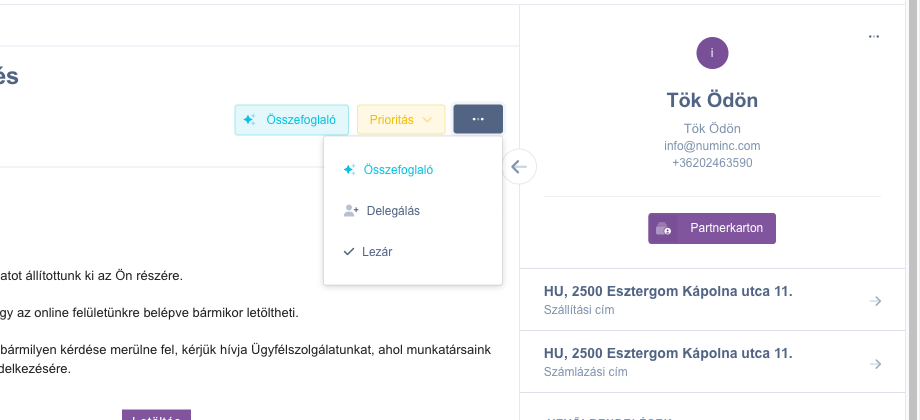
A három pontos menü: Összefoglaló, Delegálás, Lezár

7. Partneradatok és kapcsolódó dokumentumok

A jobb oldali panel a levelező partner nevét, kapcsolattartóját, e-mail címét és telefonszámát mutatja, alatta a partner címeit. A panel három pontos menüjében a Partner adatlap megnyitja a partner adatlapját, a Vevői rendelések pedig a partner rendeléseit, a Partnerkarton gomb pedig a partnerkartont nyitja meg. Ezek a lehetőségek csak akkor aktívak, ha a rendszer felismeri a partnert a feladó e-mail címe alapján. Az összecsukható szakaszokban: Vevői rendelések, Számlák, Munkalap, Vevői elküldött ajánlat, Szállítólevél és Fuvarozás, az adott partnerhez tartozó legutóbbi 10-10 dokumentumot találod.
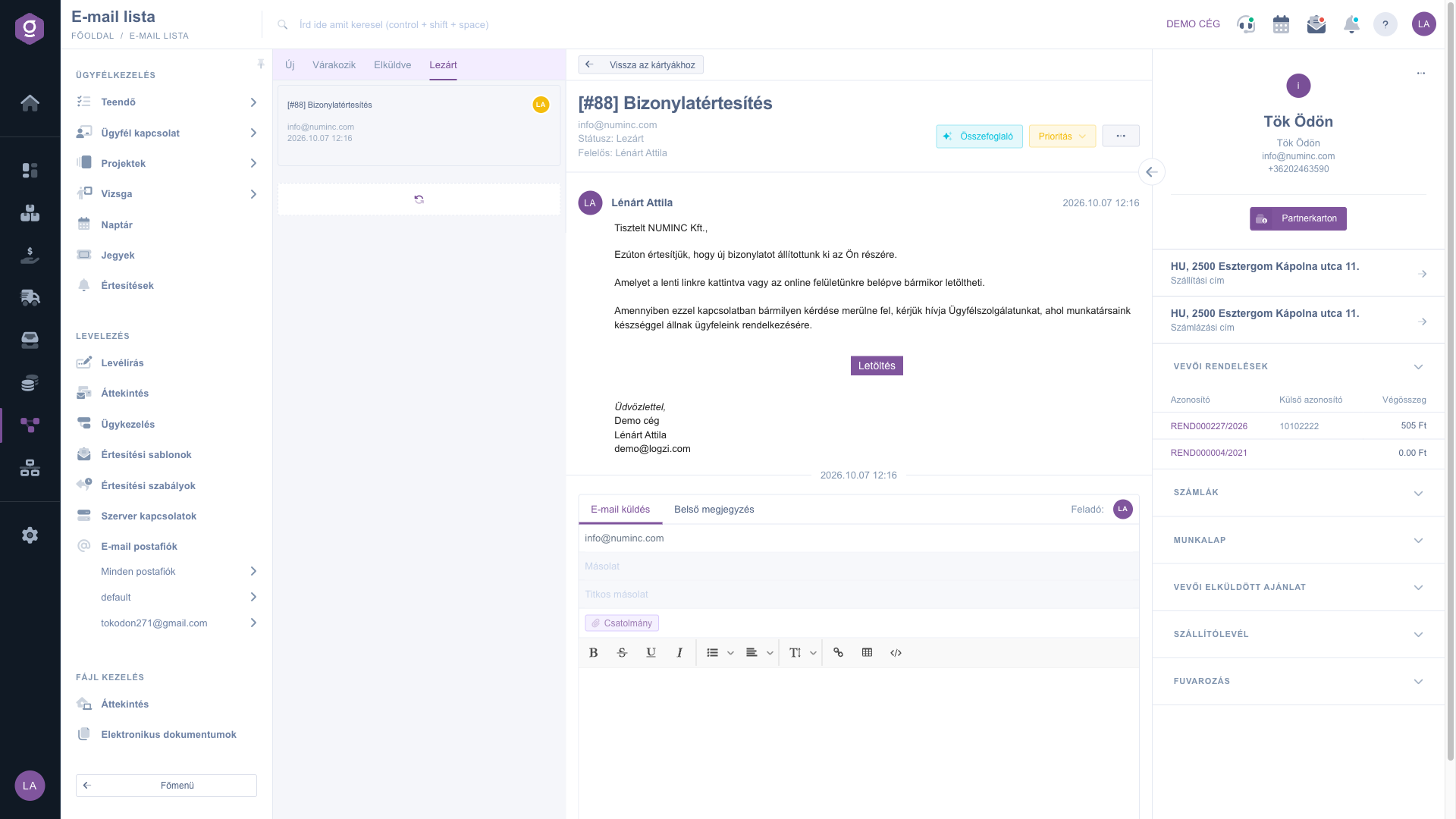
Partner panel – lenyitott Vevői rendelések szakasz


Az ügyek kanban táblás áttekintéséről az E-mail lista, a táblázatos nézetről az Ügykezelés lista útmutatóban olvashatsz.

Mezők magyarázata

Az új levél (Levélírás) és a válaszűrlap mezői:

MezőKötelezőLeírás
Feladó (e-mail cím)Csak új levélnél: legördülő lista a felvett e-mail címeidből, ezen a címen megy ki a levél.
CímzettAkinek a levelet küldöd. Válasznál előre ki van töltve a levelező partner címével.
MásolatTovábbi címzettek, akik látják a többi címzettet is.
Titkos másolatTovábbi címzettek, akiknek a címét a többi címzett nem látja.
TárgyÚj levélnél a levél tárgya. Ajánlott kitölteni, hogy a címzett és te is könnyen azonosítsd az ügyet.
CsatolmányEgyszerre több fájl is feltölthető, a kiválasztott fájlok címkén jelennek meg, és egyenként törölhetők.
Levél szövegeSzövegszerkesztő formázási lehetőségekkel. Ide kerülnek a sablonok és az AI piszkozat szövegei is.
Belső megjegyzésCsak a kollégák számára látható jegyzet az ügyhöz.

Az ügy adatlapjának további elemei (csak olvasható információk és gombok):

ElemLeírás
Státusz:Az ügy aktuális állapota: Új, Várakozik, Elküldve vagy Lezárt.
Felelős:Az ügyet kezelő munkatárs. Ha senkire nincs delegálva, Nincs szerepel.
PrioritásAz ügy fontossága: Alacsony, Normál, Magas.
ÖsszefoglalóMI által készített összefoglaló a levélváltásról.
Piszkozat készítéseMI által készített válaszjavaslat, amely bekerül a szerkesztőbe.
DelegálásAz ügy átadása másik munkatársnak, a Munkatárs kiválasztása ablakban.
LezárAz ügy Lezárt állapotba helyezése.
Vissza az kártyákhozVisszalépés az E-mail listára.
DokumentumokJelenleg nem aktív gomb a szerkesztő alatt.

Gyakori kérdések

Ha az ügynek még nincs felelőse, a rendszer a megnyitáskor automatikusan téged jelöl ki, és az ügyet olvasottnak jelöli. Ha nem te szeretnéd kezelni, a Delegálás funkcióval add át egy másik munkatársnak.

A partnert a rendszer a feladó e-mail címe alapján ismeri fel. Ha a cím nem szerepel a partnereid között, a Partner adatlap és a Vevői rendelések lehetőség nem aktív, és a dokumentumszakaszok is üresek maradnak. Ilyenkor vedd fel a partnert az e-mail címével együtt, vagy keresd meg kézzel a partner adatlapján.

A Lezár az ügy állapotát Lezárt-ra állítja. Ha később újra foglalkoznod kell vele, az E-mail lista kanban táblán húzd vissza a kártyát egy másik oszlopba, így az ügy állapota újra módosul.

Ha a A mentés nem sikerült – Meg kell adni minden kötelező mezőt! üzenetet kapod, valamelyik kötelező mező üresen maradt, új levélnél általában a Feladó e-mail cím vagy a Címzett. Töltsd ki, majd próbáld újra. Ha a küldés tartósan nem megy, ellenőrizd az E-mail beállítások oldalon a postafiók szerver-kapcsolatát.

A bal oldali listában az Új fül az összes új ügyet mutatja, a Várakozik, Elküldve és Lezárt fül viszont csak a hozzád delegált ügyeket. A kollégák ügyeit az E-mail lista kanban táblán találod.

A Főmenü / CRM / Levelezés / Levélírás menüpont csak akkor jelenik meg, ha a CRM modul hozzá van rendelve a felhasználódhoz. Ha hiányzik, kérd meg a cég adminisztrátorát, hogy ellenőrizze a felhasználód modul-hozzárendelését.

Személyre szabott segítségre van szükséged?

Nem szeretnél órákon át keresgélni a megoldás után? Válaszd a leghatékonyabb utat: jelentkezz egy személyre szabott, 45 perces online oktatásra, ahol kizárólag veled foglalkozunk. Legyen szó az alapok átnézéséről vagy egy konkrét modul részletes beállításáról, szakértő kollégánk lépésről lépésre végigvezet a teljes folyamaton.

Ne vesztegesd az időd – kérj segítséget!
A célunk az, hogy minél gyorsabban és hatékonyabban használd a rendszerünket. Akár teljesen új vagy nálunk, akár csak egy specifikus beállítással akadtál el, ne habozz segítséget kérni!

Logzi raktárkezelő program

Vedd fel a kapcsolatot velünk

Érdeklődsz a szoftverünkkel kapcsolatban, írj bátran!

Segítségre van szükséged?

Ha nem találod a választ és szükséged van segítségre

Regisztrációdat hozd létre most,
fizess később!

Próbáld ki 3 napig ingyen, kockázatok és kötöttségek nélkül!
