1. Die Liste öffnen
Klicke auf Hauptmenü / CRM / Korrespondenz / Fallbearbeitung. Die Liste öffnet sich auf dem Tab Suche, daneben befindet sich der Tab Aktionen. Standardmäßig werden die von dir bearbeiteten, also dir delegierten Fälle angezeigt, zehn Zeilen pro Seite, mit Seitennavigation am Seitenende.
2. Suchen und filtern
Fülle auf dem Tab Suche die Filter aus, die für dich wichtig sind, und klicke dann auf die Schaltfläche Suche. Die Filter wirken zusammen, die Liste zeigt also nur die Fälle, die alle angegebenen Bedingungen erfüllen. Die Schaltfläche Erweiterung (Bővítés) ist auf dieser Seite derzeit nicht aktiv, erweiterte Filter gibt es daher nicht.
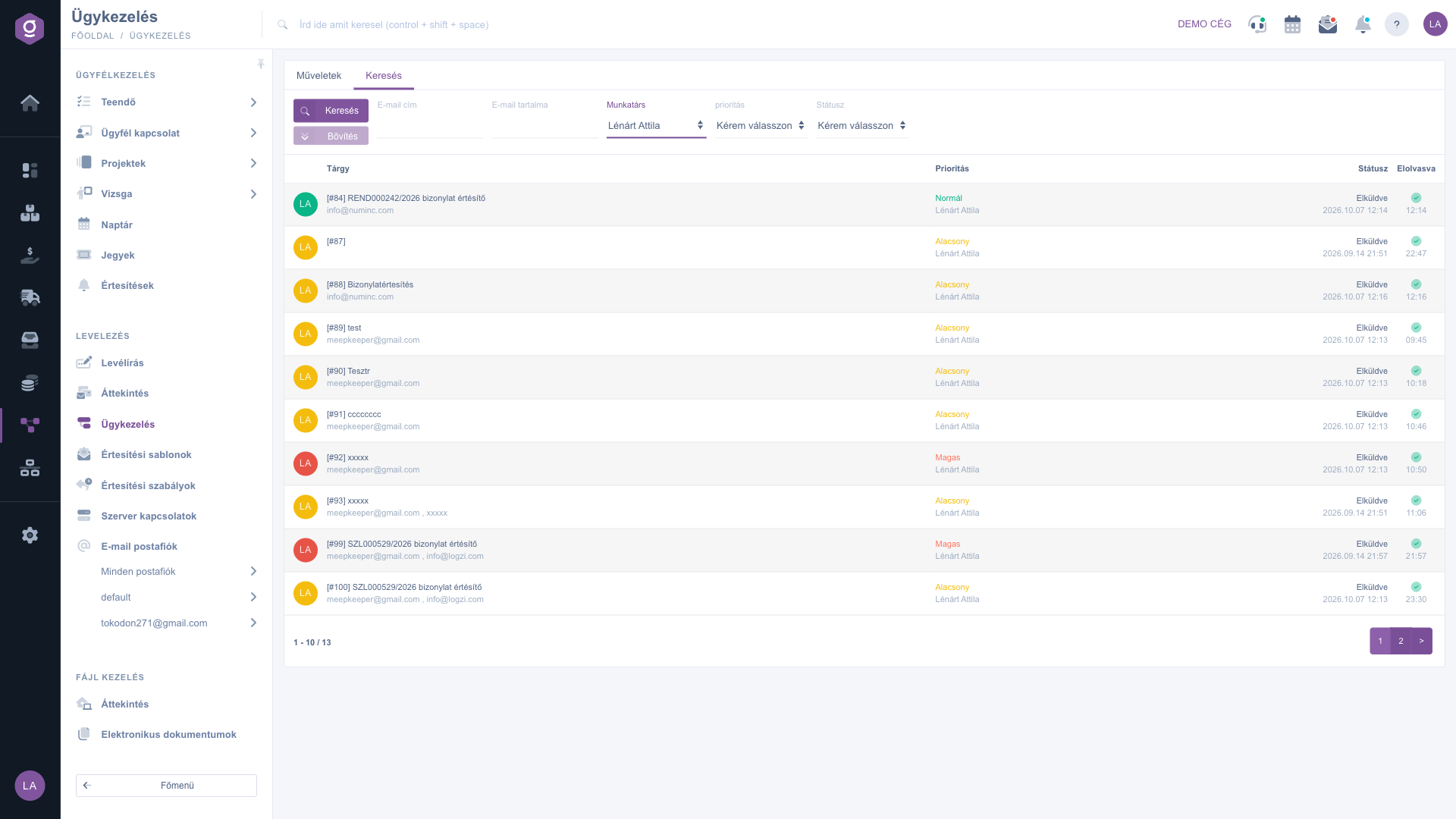
Fallbearbeitung-Liste – Tab Suche mit den Filtern und der Tabelle der Fälle
- Die Felder E-Mail-Adresse und E-Mail-Inhalt (E-mail tartalma) suchen nach exakter Übereinstimmung: gib in das Adressfeld die vollständige Adresse ein (Empfänger-, CC- und BCC-Adressen zählen alle). Wenn du nur nach einem Textteil suchst, setze das Zeichen % davor und dahinter, zum Beispiel %Rechnung%.
- In der Liste Mitarbeiter wählst du den Kollegen, dessen Fälle du sehen möchtest. Wenn du niemanden wählst, zeigt die Liste deine eigenen Fälle.
- In den Listen Priorität und Status kannst du jeweils einen Wert wählen. „Bitte auswählen“ bedeutet, dass nach diesem Kriterium nicht gefiltert wird.
3. Die Tabelle lesen
Jeder Fall ist eine Zeile. Am Zeilenanfang siehst du ein rundes Monogramm: es zeigt die Initialen des verantwortlichen Mitarbeiters, seine Farbe zeigt die Priorität des Falls (gelb bei niedriger, grün bei normaler, rot bei hoher Priorität). Der übrige Inhalt der Zeile:
- Betreff: der Betreff der E-Mail, darunter in Grau der Empfänger sowie die CC- und BCC-Adressen.
- Priorität: die Bezeichnung der Priorität und darunter der Name des verantwortlichen Mitarbeiters.
- Status: Gesendet bedeutet, dass die E-Mail verschickt wurde, Versand läuft bedeutet, dass der Versand noch andauert. Darunter stehen Datum und Uhrzeit der E-Mail.
- Gelesen (Elolvasva): ein grüner Haken zeigt, dass der Empfänger die E-Mail gelesen hat (darunter die Lesezeit, beim Darüberfahren mit der Maus erscheint das vollständige Datum). Ein gelbes Fragezeichen bedeutet, dass noch keine Information über das Lesen vorliegt.
Zeilen mit noch ungelesenen E-Mails werden fett dargestellt. Wenn der Filter nichts findet, erscheint anstelle der Tabelle der Text „Die Liste ist leer“.
4. Einen Fall öffnen
Klicke auf eine Zeile, um sie auszuwählen, und drücke dann auf dem Tab Aktionen die Schaltfläche Öffnen. Schneller geht es mit einem Doppelklick auf die Zeile oder einem Klick auf das Monogramm am Zeilenanfang. Der Fall öffnet sich im selben Fenster auf der Seite E-Mail-Verlauf und E-Mail schreiben, wo du den Verlauf lesen, antworten, eine Notiz schreiben, die Priorität ändern, den Fall delegieren oder abschließen kannst. Solange keine Zeile ausgewählt ist, bleibt die Schaltfläche Öffnen grau.

Fallbearbeitung-Liste – Tab Aktionen mit der Schaltfläche Öffnen
Tipp
Wenn du die Fälle eines Kollegen übernehmen musst, zum Beispiel während seines Urlaubs, wähle ihn in der Liste Mitarbeiter aus und filtere nach Status, damit du nur die noch offenen Fälle siehst. Mit dem Filter Priorität holst du die dringendsten Fälle mit einem Klick nach vorn.



