Értesítési sablonok

Ismerd meg, hogyan hozhatsz létre e-mail és SMS értesítési sablonokat változókkal, és hogyan próbálhatod ki őket a Teszt gombbal a Logzi felületén.

Funkció áttekintése

Ebben a modulban hozhatod létre és kezelheted az Értesítési sablonokat. A sablon egy előre megírt üzenetminta: megadja az üzenet tárgyát és szövegét, a szövegbe pedig változókat írhatsz (például {{ partner_company_name }}), amelyeket a rendszer küldéskor az adott bizonylat adataival helyettesít be. Így egyetlen sablonból sok, személyre szabott levél készülhet.

  • Két csatorna: a sablon lehet E-mail vagy SMS típusú.
  • Három sablon típus: Szabály sablon, Rendelés visszaigazolás sablon és Fuvarszervezés, csomagcímke sablon.
  • Változók: a {{ változó_neve }} alakú helyőrzők a tárgyban és a szövegben is használhatók; az űrlapon lenyitható lista mutatja az összes elérhetőt.
  • Teszt küldés: a Teszt gombbal a mentett sablont mintaadatokkal kipróbálhatod egy általad megadott e-mail címre.

A sablon önmagában nem küld üzenetet. Ahhoz, hogy egy esemény hatására (például egy rendelés lezárásakor) automatikusan elmenjen, az Értesítési szabályok között kell egy szabályt létrehoznod, amely a sablont egy bizonylat típushoz és eseményhez rendeli.

Lépésről lépésre

1. A sablonlista megnyitása

A Főmenü / CRM / Levelezés / Értesítési sablonok menüpontra kattintva megjelenik a már felvett sablonok listája Tárgy és Megnevezés oszlopokkal. A táblázat felett négy gombot találsz: Új (új sablon), Megnyitás (a kijelölt sablon szerkesztése), Törlés (a kijelölt sablon törlése) és Teszt (a kijelölt sablon kipróbálása). A Megnyitás, a Törlés és a Teszt gombhoz előbb jelölj ki egy sort a táblázatban.
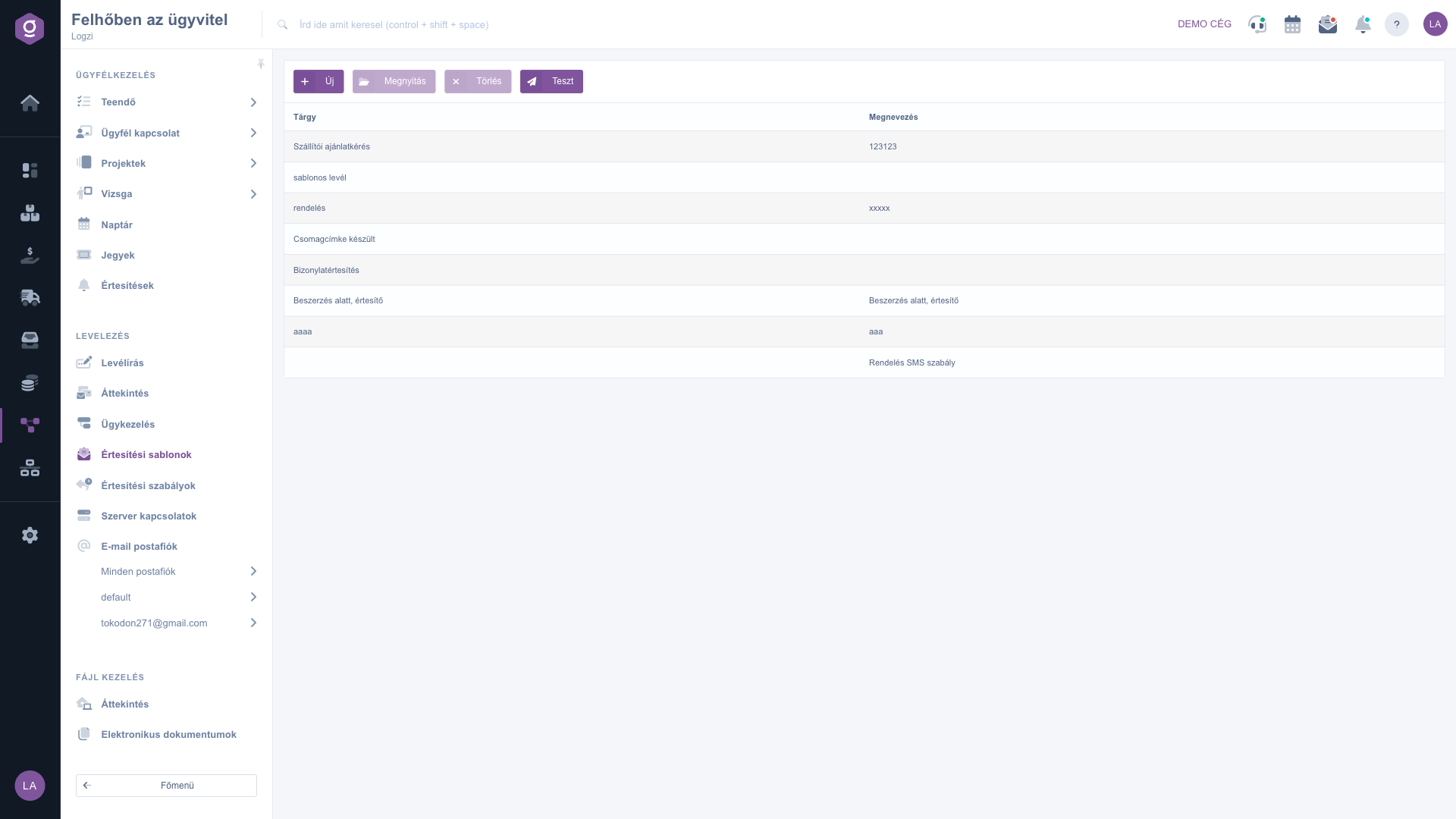
Értesítési sablonok lista

2. Új sablon létrehozása

Kattints az Új gombra. Az űrlap tetején a Műveletek fülön a Mentés és a Bezárás gombot látod. Add meg a sablon Szabály megnevezés mezőjét (ez jelenik meg a listában Megnevezés néven), válaszd ki az Értesítési csatorna értékét (E-mail vagy SMS), e-mail csatornánál pedig töltsd ki a Tárgy mezőt, és válaszd ki a sablon Típusát. A tárgyban is használhatsz változókat.
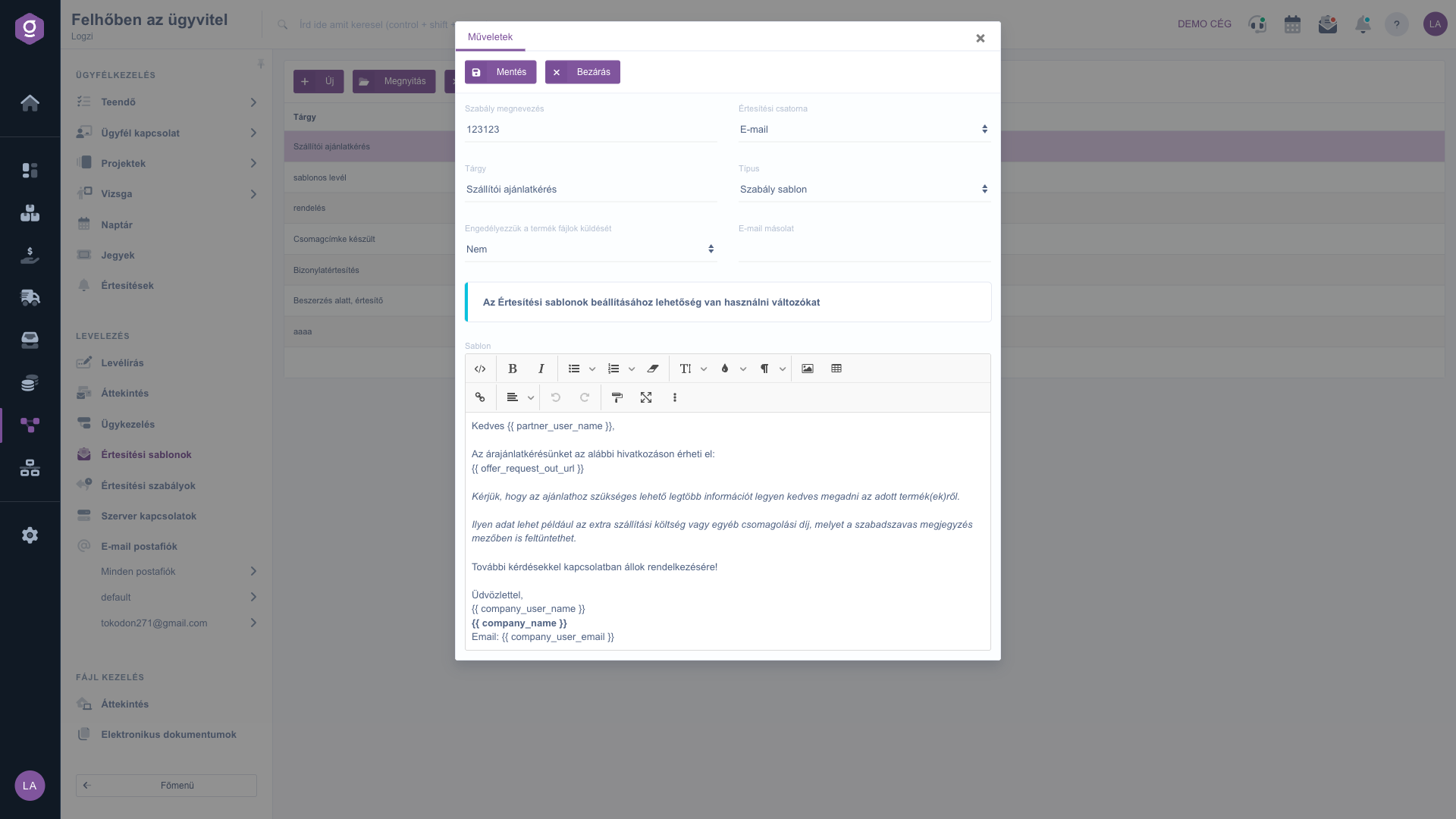
Értesítési sablon szerkesztő ablak

3. A szöveg megírása változókkal

Az űrlap közepén kék információs sáv található „Az Értesítési sablonok beállításához lehetőség van használni változókat” felirattal. Kattints a félkövér szövegre, és lenyílik a használható változók listája, csoportokra bontva. A kívánt változót pontosan így, dupla kapcsos zárójelben, a zárójelek belső oldalán egy-egy szóközzel írd a tárgyba vagy a Sablon szövegmezőbe, például: Kedves {{ partner_user_name }}!. A szövegmező szövegszerkesztő, így formázhatod a levelet. A változók teljes listáját a Mezők magyarázata szekció tartalmazza.
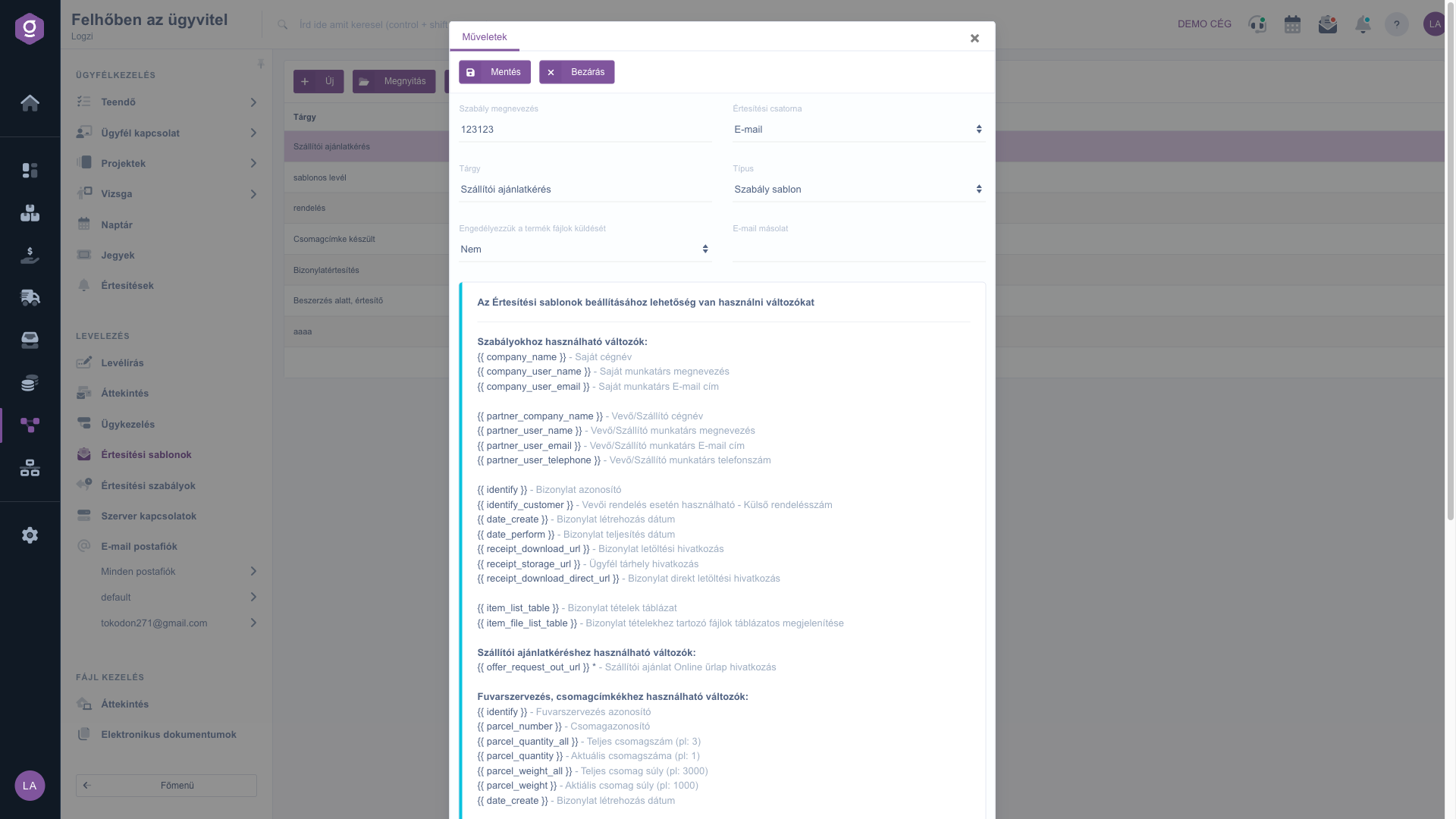
Lenyitott változólista a sablon űrlapján

4. Mentés

A Mentés gombbal rögzítheted a sablont, a Bezárás gombbal bezárhatod az ablakot. Mentés után a sablon megjelenik a listában, és kiválasztható az Értesítési szabályok között.

5. Kipróbálás a Teszt gombbal

Jelöld ki a sablont a listában, majd kattints a Teszt gombra. A megjelenő ablakban add meg az E-mail cím mezőben azt a címet, ahová a tesztlevelet kéred, és kattints a Teszt gombra (a Mégse gombbal visszalépsz). A rendszer a mentett sablont mintaadatokkal (például „Teszt Partner Kft.”) tölti ki, és elküldi a megadott címre; a tárgy elé a [TESZT] jelzés kerül. Sikeres küldés után a rendszer visszajelzést ad. A teszt csak E-mail csatornájú sablonnál érhető el.

6. Szerkesztés és törlés

Egy meglévő sablon módosításához jelöld ki a sort, és kattints a Megnyitás gombra; módosítás után a Mentés gombbal rögzítheted a változtatást. A Törlés gombbal a kijelölt sablon törölhető — a törölt sablon eltűnik a listából. Ha egy szabály még hivatkozik a sablonra, törlés előtt rendeld a szabályt másik sablonhoz.

Tipp


Éles használat előtt mindig próbáld ki a sablont a Teszt gombbal a saját e-mail címedre, és ellenőrizd, hogy minden változó kicserélődött-e. Adj a sablonnak beszédes Szabály megnevezés értéket is: a szabály űrlapján a sablon választólistája a Tárgy - Megnevezés alakban mutatja a sablonokat, így könnyebben megtalálod a megfelelőt.

Arról, hogyan rendelheted a sablont egy bizonylat típushoz és eseményhez, az Értesítési szabályok útmutatóban olvashatsz.

Mezők magyarázata

A sablon űrlap mezői és jelentésük:

Mező / ElemKötelezőLeírás
Szabály megnevezésA sablon neve. A listában Megnevezés oszlopként látszik, a szabály űrlapján pedig a sablon választólistájában a tárgy mellett. Érdemes mindig kitölteni.
Értesítési csatornaE-mail vagy SMS. Alapértelmezetten az E-mail van kiválasztva. SMS esetén a Tárgy, Típus, Engedélyezzük a termék fájlok küldését és E-mail másolat mezők eltűnnek.
TárgyCsak e-mail csatornánál jelenik meg. A levél tárgya; a változók itt is használhatók. A gyakorlatban e-mailnél érdemes kitölteni.
TípusCsak e-mail csatornánál jelenik meg. Lehetséges értékek: Szabály sablon, Rendelés visszaigazolás sablon, Fuvarszervezés, csomagcímke sablon. A Rendelés visszaigazolás sablon típusú sablont a rendeléshez kapcsolódó visszaigazoló levél használja; ha több ilyen típusú sablonod van, ahhoz a levélhez a rendszer az elsőt veszi.
Engedélyezzük a termék fájlok küldésétCsak e-mail csatornánál jelenik meg; Nem vagy Igen. Igen esetén a bizonylat tételeihez tartozó termékfájlok táblázata is elérhetővé válik a levélben ({{ item_file_list_table }} változó).
E-mail másolatCsak e-mail csatornánál jelenik meg. Az itt megadott címre a levél másolatban is elmegy.
SablonAz üzenet szövege. E-mailnél szövegszerkesztőben formázhatod, a változókat itt írhatod be. A gyakorlatban mindig ki kell tölteni.

A változók {{ név }} alakban használhatók a tárgyban és a szövegben. A lista az űrlapon három csoportra bontva jelenik meg:

VáltozóJelentése
Szabályokhoz használható változók
{{ company_name }}Saját cégnév
{{ company_user_name }}Saját munkatárs megnevezés
{{ company_user_email }}Saját munkatárs E-mail cím
{{ partner_company_name }}Vevő/Szállító cégnév
{{ partner_user_name }}Vevő/Szállító munkatárs megnevezés
{{ partner_user_email }}Vevő/Szállító munkatárs E-mail cím
{{ partner_user_telephone }}Vevő/Szállító munkatárs telefonszám
{{ identify }}Bizonylat azonosító
{{ identify_customer }}Vevői rendelés esetén használható - Külső rendelésszám
{{ date_create }}Bizonylat létrehozás dátum
{{ date_perform }}Bizonylat teljesítés dátum
{{ receipt_download_url }}Bizonylat letöltési hivatkozás
{{ receipt_storage_url }}Ügyfél tárhely hivatkozás
{{ receipt_download_direct_url }}Bizonylat direkt letöltési hivatkozás
{{ item_list_table }}Bizonylat tételek táblázat
{{ item_file_list_table }}Bizonylat tételekhez tartozó fájlok táblázatos megjelenítése
Szállítói ajánlatkéréshez használható változók
{{ offer_request_out_url }}Szállítói ajánlat Online űrlap hivatkozás
Fuvarszervezés, csomagcímkékhez használható változók
{{ identify }}Fuvarszervezés azonosító
{{ parcel_number }}Csomagazonosító
{{ parcel_quantity_all }}Teljes csomagszám (pl: 3)
{{ parcel_quantity }}Aktuális csomagszáma (pl: 1)
{{ parcel_weight_all }}Teljes csomag súly (pl: 3000)
{{ parcel_weight }}Aktuális csomag súly (pl: 1000)
{{ date_create }}Bizonylat létrehozás dátum
{{ partner_company_name }}Címzett cégnév
{{ partner_user_name }}Címzett munkatárs megnevezés
{{ partner_user_telephone }}Címzett munkatárs telefonszám
{{ partner_user_email }}Címzett munkatárs E-mail cím
{{ partner_address_name }}Címzett szállítási cím
{{ shipper_partner_company_name }}Szállító cégnév (GLS, MPL stb..)

Gyakori kérdések

E-mail csatornánál a sablonhoz tárgy, típus, e-mail másolat és termékfájl-küldés is tartozik. SMS csatornánál ezek a mezők nem jelennek meg, csak a név és a szöveg marad. SMS típusú sablonhoz a Teszt küldés nem érhető el: a rendszer ilyenkor az „SMS típusú sablonhoz nem érhető el a teszt küldés!” üzenetet adja.

A rendszer csak azokat a helyőrzőket cseréli ki, amelyek betűre pontosan egyeznek a listában szereplő alakkal, vagyis dupla kapcsos zárójelben, a zárójelek belső oldalán egy-egy szóközzel, például {{ partner_company_name }}. Ha elírod a nevet, vagy kihagyod a szóközöket, a szöveg változatlanul kerül a levélbe. A legbiztonságosabb, ha a változót a lenyitható listából másolod ki.

Ellenőrizd a következőket: a sablon sora ki van-e jelölve a listában; a sablon el van-e mentve (a teszt a mentett változatot küldi, a még nem mentett módosítások nem szerepelnek benne); érvényes e-mail címet adtál-e meg (különben az „érvényes e-mail címet kell megadni a teszteléshez!” üzenetet kapod); és hogy a sablon csatornája E-mail-e, mert SMS-hez a teszt nem érhető el.

A tesztlevél nem a saját e-mail postafiókodon keresztül megy ki, hanem a Logzi rendszerlevelező címéről (noreply@logzi.com, a feladó neve a saját cégneved), a tárgya pedig a [TESZT] előtaggal kezdődik. A levélben mintaadatok szerepelnek (például „Teszt Partner Kft.”, „TESZT-2026-000123”), nem valódi bizonylat adatai. Ez azt jelenti, hogy a teszt a sablon kinézetét és a változók cseréjét mutatja meg, azt viszont nem, hogy az éles küldés melyik postafiókodon megy majd ki.

A sablon csak a levél tartalmát adja meg. Az automatikus küldéshez az Értesítési szabályok között létre kell hoznod egy szabályt, amely kiválasztja a bizonylat típusát, az eseményt és ezt a sablont. A küldéshez ezen felül az E-mail postafiók és a hozzá tartozó Szerver kapcsolat beállítása is szükséges. Részletek: Értesítési szabályok.

A menüpont a Főmenü / CRM / Levelezés alatt található. Ha nem látod, valószínűleg a felhasználódhoz nincs hozzárendelve a megfelelő modul vagy jogosultság; kérd meg a rendszer adminisztrátorát, hogy ellenőrizze a beállításaidat.

Személyre szabott segítségre van szükséged?

Nem szeretnél órákon át keresgélni a megoldás után? Válaszd a leghatékonyabb utat: jelentkezz egy személyre szabott, 45 perces online oktatásra, ahol kizárólag veled foglalkozunk. Legyen szó az alapok átnézéséről vagy egy konkrét modul részletes beállításáról, szakértő kollégánk lépésről lépésre végigvezet a teljes folyamaton.

Ne vesztegesd az időd – kérj segítséget!
A célunk az, hogy minél gyorsabban és hatékonyabban használd a rendszerünket. Akár teljesen új vagy nálunk, akár csak egy specifikus beállítással akadtál el, ne habozz segítséget kérni!

Logzi raktárkezelő program

Vedd fel a kapcsolatot velünk

Érdeklődsz a szoftverünkkel kapcsolatban, írj bátran!

Segítségre van szükséged?

Ha nem találod a választ és szükséged van segítségre

Regisztrációdat hozd létre most,
fizess később!

Próbáld ki 3 napig ingyen, kockázatok és kötöttségek nélkül!

