1. Az értesítések listájának megnyitása
A Főmenü / CRM / Ügyfélkezelés / Értesítések menüpontra kattintva megjelenik az összes értesítés. Gyorsabban is odaérsz: a képernyő jobb felső sarkában lévő harang ikonra kattintva legördül az aktív értesítéseid rövid listája, az alján található Összes hivatkozás pedig ugyanerre az oldalra visz. A táblázat a legfrissebb értesítéssel kezdődik, a rendezési sorrend nem módosítható. Alapértelmezetten oldalanként 10 sor jelenik meg, az oldal alján látod, hányadik elemnél tartasz (például „1 - 10 / 1269”), és a lapozó gombokkal lépkedhetsz az oldalak között.
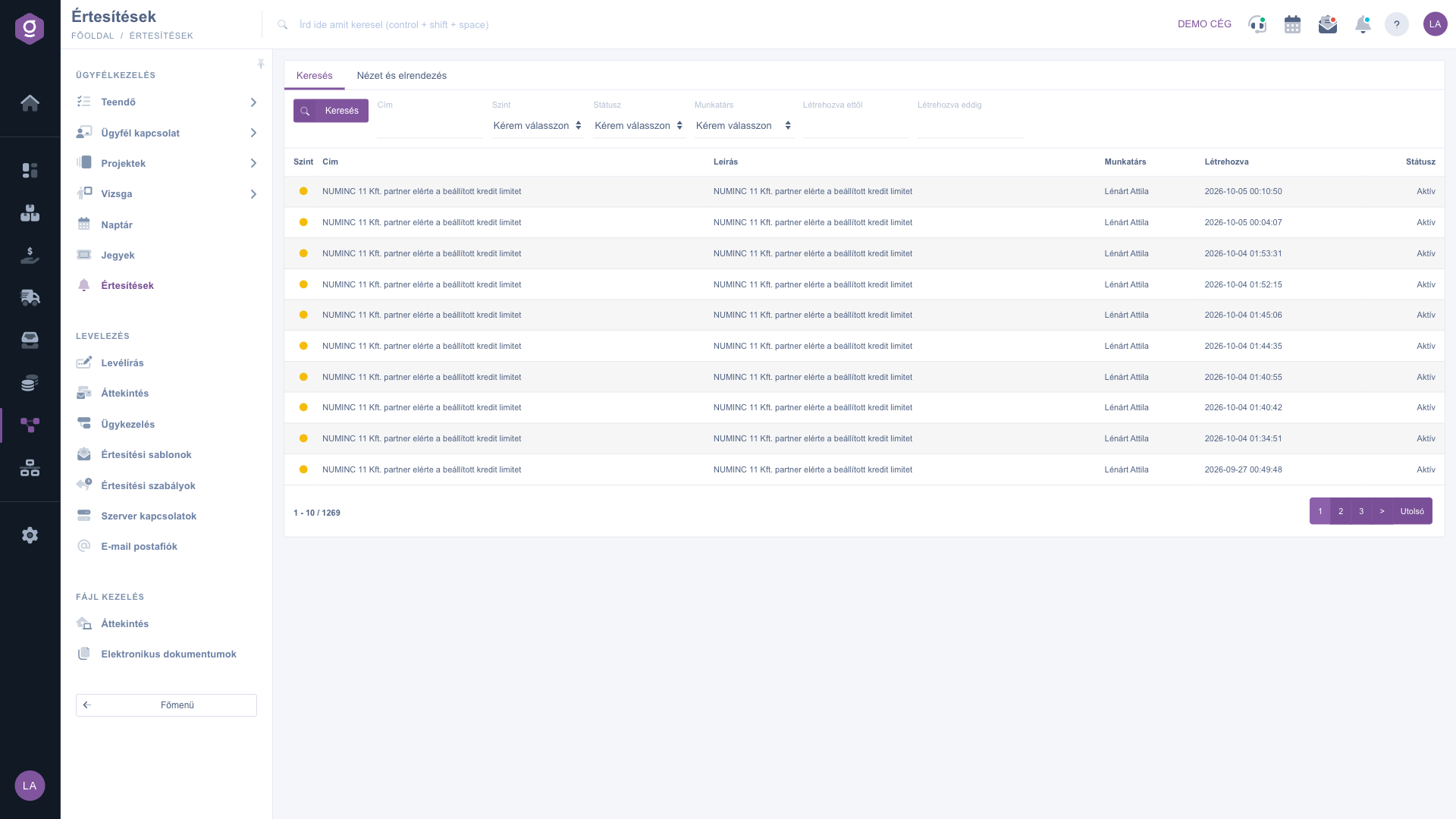
Értesítések lista – Keresés fül a találati táblázattal
2. Keresés az értesítések között
A táblázat feletti fülek közül a Keresés fülön találod a szűrőket. A kívánt feltételek megadása után a Keresés gombbal indíthatod a szűrést; több feltételt egyszerre is használhatsz, ilyenkor csak az összes feltételnek megfelelő értesítések maradnak a listában.
- Cím: az értesítés címében szereplő szövegrészlet — nem kell a teljes címet beírnod, elég egy részlet (például a partner neve vagy egy bizonylatszám).
- Szint: csak az adott fontosságú értesítések jelennek meg (Info, Figyelmeztetés vagy Hiba) — akkor válaszd, ha például csak a hibákra vagy kíváncsi.
- Státusz: Aktív vagy Lezárt értesítések szerinti szűrés.
- Munkatárs: az adott kollégához rendelt értesítések. Azok az értesítések, amelyek az egész cégnek szólnak, ennél a szűrőnél nem szerepelnek, mert nincs hozzájuk munkatárs rendelve.
- Létrehozva ettől és Létrehozva eddig: az értesítés keletkezésének időszaka; a megadott két nap is beleszámít a találati listába (a dátumot a naptárból is kiválaszthatod).
3. A nézet testreszabása
A Nézet és elrendezés fülön a Sorok gombra kattintva egy felugró ablakban kiválaszthatod, hány értesítés jelenjen meg egy oldalon (a Megjelenő sorok listában 10, 25, 50 vagy 100 közül választhatsz), majd a Mentés gombbal elmented a beállítást. A beállítás a felhasználódhoz kötve mentődik, így legközelebbi belépéskor is megmarad. Ha sok értesítést szeretnél egyszerre áttekinteni, érdemes a nagyobb értéket választani.
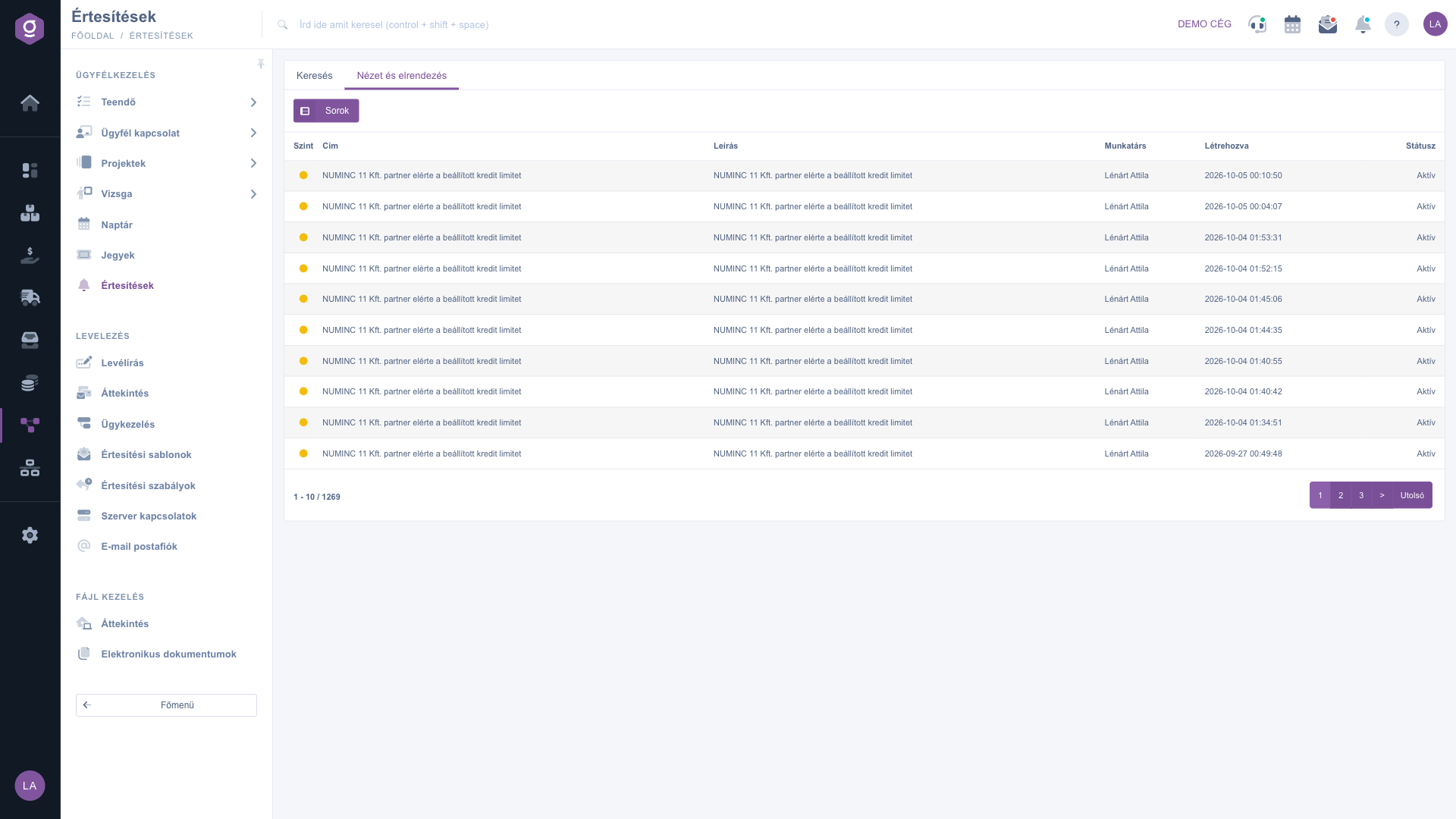
Értesítések lista – Nézet és elrendezés fül a Sorok gombbal
4. A kapcsolódó bizonylat megnyitása
Egy értesítés sorára duplán kattintva megnyílik az a bizonylat, amelyhez az értesítés tartozik (például a teendő vagy a számla). Ha az értesítés nem kötődik bizonylathoz — ilyen például egy általános rendszerüzenet —, a program egy figyelmeztető ablakban jelzi, hogy ehhez az értesítéshez nem tartozik megnyitható bizonylat. Ez nem hiba, csak annyit jelent, hogy az értesítés önmagában tájékoztató jellegű.
5. Honnan érkeznek az értesítések?
Az értesítéseket nem te hozod létre, hanem a rendszer állítja elő automatikusan. Ilyenek például:
- Mai feladat: a napi automatikus futás értesítést (Figyelmeztetés szint) készít azokról a teendőkről, amelyek emlékeztetője a mai napra esik.
- Banki kiegyenlítés: ha egy számla kiegyenlítésre kerül egy banki bizonylaton, az erről szóló tájékoztatás (Info szint) is megjelenik.
- NAV hiba: ha a NAV Online Számla adatszolgáltatás során technikai hiba történik, Hiba szintű értesítést kapsz, amelyben a bizonylat azonosítója is szerepel.
- Rendszerfigyelmeztetések: például egy partner kredit limitjének elérése (a fenti képeken ez látható).
Az automatikus futásokat az
Értesítési szabályok vezérlik — részletesen az
Értesítési szabályok útmutatóban olvashatsz róluk. A mai határidős teendők kezeléséről a
Teendő lista, időbeli áttekintéséről a
Naptár súgóban találsz bővebb leírást.
Tipp
Ha reggel gyorsan át szeretnéd nézni, mi igényel azonnali beavatkozást, a Szint mezőben válaszd a Hiba értéket, a Státusz mezőben az Aktív értéket, majd kattints a Keresés gombra — így csak a még nem lezárt hibaüzenetek (például a NAV-os hibák) maradnak a listában, a rutin tájékoztatások nem zavarnak.



