Lista notificărilor

Aflați cum puteți vizualiza, filtra și urmări în Logzi notificările trimise de sistem (memento-uri, erori, informații).

Prezentarea funcției

În acest modul parcurgeți întreg istoricul notificărilor create automat de sistem. Notificările sunt mesaje scurte pe care Logzi le generează atunci când ceva necesită atenția dumneavoastră — de exemplu când o sarcină are termen azi, când o factură a fost decontată pe un document bancar sau când a apărut o eroare la raportarea datelor către NAV (autoritatea fiscală maghiară). Pictograma clopoțel din bara de sus afișează doar notificările dumneavoastră încă active; această listă păstrează însă totul, astfel că puteți găsi oricând, retroactiv, orice notificare.

  • Istoric complet: Lista afișează toate notificările, inclusiv pe cele deja finalizate, începând cu cea mai recentă, într-un tabel cu paginare.
  • Nivel după culoare: Un punct colorat la începutul fiecărui rând arată cât de importantă este notificarea (verde: Info, galben: Memento, roșu: Hiba = eroare).
  • Căutare țintită: Puteți filtra după titlu, nivel, stare, angajat și perioada de creare.
  • Salt la document: Dacă notificarea aparține unui document (de exemplu o factură sau o sarcină), îl puteți deschide direct printr-un dublu clic pe rând.
  • Număr de rânduri reglabil: Puteți stabili câte notificări se afișează pe o pagină.

Stările posibile ale unei notificări sunt: Activ și Finalizat. Nivelul unei notificări este: Info, Memento sau Hiba (eroare). Semnificația fiecărei valori este explicată în secțiunile Pas cu pas și Întrebări frecvente.

Pas cu pas

1. Deschiderea listei de notificări

Faceți clic pe Meniu principal / CRM / Gestiunea clienților / Notificări și se afișează toate notificările. Se poate și mai rapid: faceți clic pe pictograma clopoțel din colțul din dreapta sus al ecranului, se deschide o listă scurtă cu notificările dumneavoastră active, iar linkul Toate de la marginea de jos vă duce la această pagină. Tabelul începe cu cea mai recentă notificare, ordinea nu poate fi modificată. Implicit se afișează 10 rânduri pe pagină; în partea de jos a paginii vedeți la ce înregistrări vă aflați (de exemplu „1 - 10 / 1269”), iar cu butoanele de pagină navigați între pagini. Capturile de ecran provin din interfața maghiară.
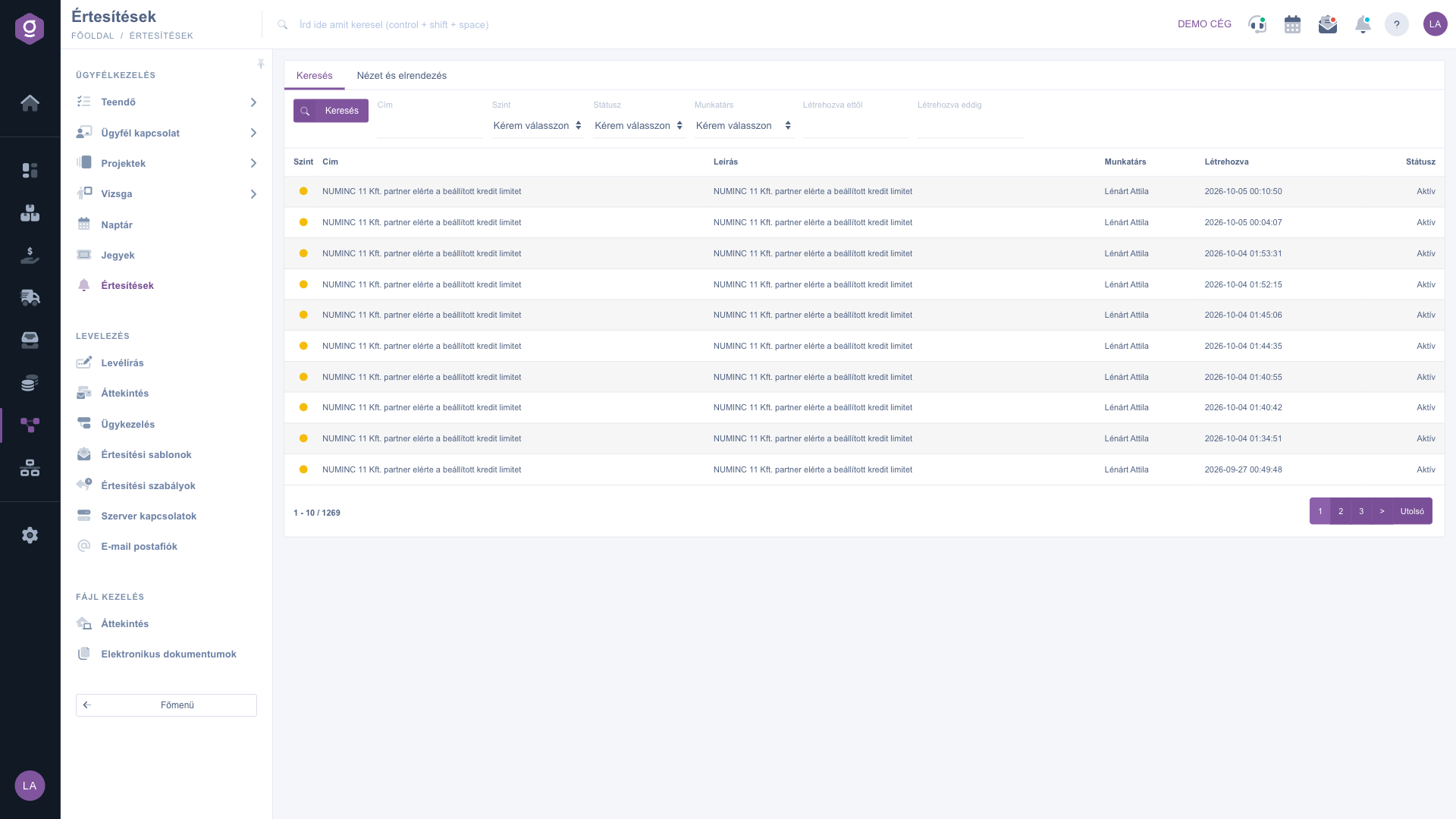
Lista notificărilor – fila Căutare (Keresés) cu tabelul de rezultate

2. Căutarea printre notificări

Filtrele se află în fila Căutare, deasupra tabelului. După ce introduceți condițiile dorite, porniți filtrarea cu butonul Căutare; puteți folosi mai multe condiții simultan, caz în care în listă rămân doar notificările care le îndeplinesc pe toate.

  • Titlu: o parte de text care apare în titlul notificării — nu trebuie să introduceți titlul întreg, este suficient un fragment (de exemplu numele unui partener sau numărul unui document).
  • Nivel (Szint): se afișează doar notificările cu importanța aleasă (Info, Memento sau Hiba) — alegeți-o dacă vă interesează, de exemplu, doar erorile.
  • Stare: filtrarea notificărilor Active sau Finalizate.
  • Angajat: notificările atribuite unui anumit coleg. Notificările destinate întregii firme nu apar la acest filtru, deoarece nu au un angajat atribuit.
  • Creat de la și Creat până la: perioada în care a apărut notificarea; ambele zile sunt incluse în lista de rezultate (data poate fi aleasă și din calendar).

3. Personalizarea afișării

În fila Vizualizare și aspect faceți clic pe butonul Rânduri (Sorok), în fereastra deschisă alegeți câte notificări să se afișeze pe o pagină (în lista Rânduri afișate puteți alege 10, 25, 50 sau 100), apoi salvați setarea cu Salvare. Setarea se păstrează pe utilizatorul dumneavoastră, deci rămâne valabilă și la următoarea autentificare. Dacă doriți să parcurgeți multe notificări deodată, merită o valoare mai mare.
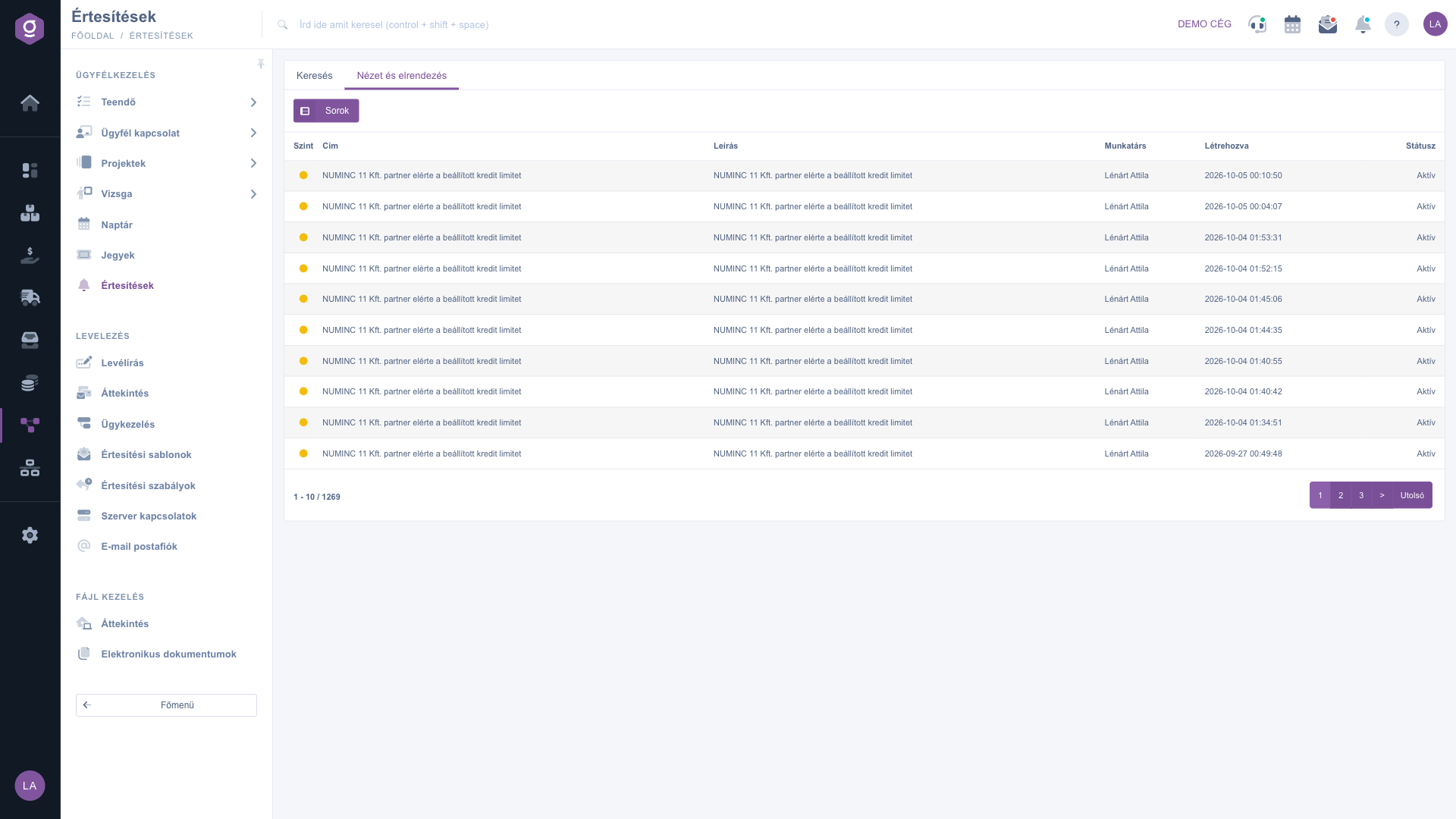
Lista notificărilor – fila Vizualizare și aspect (Nézet és elrendezés) cu butonul Rânduri (Sorok)

4. Deschiderea documentului asociat

Faceți dublu clic pe rândul unei notificări pentru a deschide documentul de care aparține notificarea (de exemplu sarcina sau factura). Dacă notificarea nu este legată de niciun document — de exemplu este un mesaj general de sistem —, programul afișează o fereastră de avertizare (în maghiară: „Ehhez az értesítéshez nem tartozik megnyitható bizonylat!”, adică: Această notificare nu are un document care să poată fi deschis). Nu este o eroare, ci doar înseamnă că notificarea este informativă prin ea însăși.

5. De unde provin notificările?

Notificările nu le creați dumneavoastră; sistemul le generează automat. De exemplu:

  • Sarcina de azi: Rularea automată zilnică creează o notificare (nivel Memento) pentru sarcinile a căror dată de reamintire este astăzi.
  • Decontare bancară: Când o factură este decontată pe un document bancar, apare și o informare (nivel Info).
  • Eroare NAV: Dacă la raportarea datelor facturii online către NAV apare o eroare tehnică, primiți o notificare de nivel Hiba (eroare), în care este menționat și identificatorul documentului.
  • Avertizări de sistem: de exemplu când un partener atinge limita de credit stabilită pentru el (se vede în capturile de ecran de mai sus).
Rulările automate sunt controlate de regulile de notificare — detalii găsiți în ghidul Reguli de notificare. Mai multe despre lucrul cu sarcinile scadente azi găsiți în ajutorul Lista sarcinilor, iar despre vizualizarea în timp în ajutorul Calendar.

Sfat


Dacă dimineața doriți să verificați rapid ce necesită intervenție imediată, alegeți în câmpul Nivel (Szint) valoarea Hiba, în câmpul Stare valoarea Activ și faceți clic pe Căutare — în listă rămân doar mesajele de eroare încă nefinalizate (de exemplu erorile NAV), iar informațiile de rutină nu vă vor deranja.


Descrierea câmpurilor

Coloanele tabelului și semnificația lor:

Câmp / Element Obligatoriu Descriere
Nivel (Szint) Un punct colorat care indică importanța notificării: verde este Info, galben este Memento, roșu este Hiba (eroare).
Adresă (Cím) Titlul scurt al notificării (de ex. „NUMINC 11 Kft. partner elérte a beállított kredit limitet” – partenerul a atins limita de credit setată). În interfața în limba română, această coloană are denumirea Adresă.
Descriere Textul mai detaliat al notificării; în multe cazuri identic cu titlul.
Angajat Colegul căruia îi este destinată notificarea. Gol, dacă este destinată întregii firme.
Creat Momentul exact al apariției notificării (an-lună-zi oră:minut:secundă).
Stare Starea notificării: Activ (încă apare la pictograma clopoțel) sau Finalizat (acolo a dispărut, aici se păstrează).

Câmpurile de filtrare ale filei Căutare:

Câmp / Element Obligatoriu Descriere
Titlu Căutare liberă în titlul notificării (este suficient un fragment).
Nivel (Szint) Listă derulantă: Info, Memento, Hiba (eroare).
Stare Listă derulantă: Activ, Finalizat.
Angajat Listă derulantă cu angajații firmei.
Creat de la / Creat până la Selectarea datei de început și de sfârșit a perioadei; ambele zile sunt incluse în lista de rezultate.

Pe această pagină nu se pot modifica alegerea și ordinea coloanelor, doar numărul de rânduri pe pagină.

Întrebări frecvente

În această listă notificările pot fi doar vizualizate; nu există buton de finalizare sau de ștergere. O notificare o finalizați făcând clic în bara de sus pe pictograma clopoțel, apoi pe x de la capătul rândului corespunzător din lista derulantă. O notificare finalizată trece în starea Finalizat și dispare din lista clopoțelului, dar o găsiți în continuare pe această pagină.

Dacă notificarea nu aparține unui anumit coleg, ci întregii firme (de exemplu o informare despre o decontare bancară), nu are angajat atribuit, de aceea coloana rămâne goală. Astfel de notificări apar pentru toți la pictograma clopoțel, dar nu pot fi găsite cu filtrul Angajat.

Mesajul (în maghiară: „Ehhez az értesítéshez nem tartozik megnyitható bizonylat!”) înseamnă că notificarea respectivă nu este legată de niciun document (factură, sarcină etc.), deci nu e nimic de deschis — textul notificării conține ce trebuie să știți. Închideți fereastra cu butonul Rendben (OK).

Pictograma clopoțel afișează doar notificările Active destinate dumneavoastră sau întregii firme și se actualizează doar când faceți clic pe ea. Această pagină conține în schimb toate notificările firmei, inclusiv pe cele finalizate și pe cele destinate altor angajați. Cu filtrele Stare și Angajat puteți restrânge lista.

Dacă este setată cel puțin o condiție de filtrare, după reîncărcarea paginii se deschide fila Vizualizare și aspect. Filtrul rămâne totuși activ: reveniți la fila Căutare, acolo vedeți condițiile introduse și le puteți modifica sau șterge. Pentru a anula filtrul, goliți câmpurile (sau alegeți „Vă rugăm selectați”) și faceți clic pe Căutare.

Nu. Această pagină este istoricul notificărilor afișate în interiorul sistemului. Șabloanele de notificare stabilesc textul mesajelor trimise prin e-mail sau SMS, iar regulile de notificare controlează ce acțiuni automate se execută. Pe ambele le găsiți la Meniu principal / CRM / Corespondență.

Notificări se află în bara laterală a plăcii CRM, la sfârșitul grupului Gestiunea clienților. Dacă nu vedeți placa CRM în meniul principal, cereți administratorului să verifice permisiunile dumneavoastră. Până atunci puteți ajunge la pagină prin pictograma clopoțel din bara de sus, cu linkul Toate din lista derulantă.

Aveți nevoie de asistență personalizată?

Nu doriți să petreceți ore căutând o soluție? Alegeți cea mai eficientă cale: programați-vă la o sesiune de instruire online personalizată de 45 de minute, dedicată exclusiv dumneavoastră. Fie că este vorba despre o trecere în revistă a elementelor de bază sau despre configurarea detaliată a unui modul specific, colegul nostru expert vă va ghida pas cu pas prin întregul proces.

Nu vă pierdeți timpul - solicitați ajutor!
Scopul nostru este să folosiți sistemul nostru cât mai rapid și eficient posibil. Indiferent dacă sunteți complet nou la noi sau ați rămas blocat la o setare specifică, nu ezitați să cereți ajutor!

Software Logzi de gestiune a depozitului

Ia legătura cu noi

Ești interesat de software-ul nostru? Scrie-ne cu încredere!

Ai nevoie de ajutor?

Dacă nu găsești răspunsul și ai nevoie de asistență

Creează-ți contul acum,
plătește mai târziu!

Încearcă gratuit timp de 3 zile, fără riscuri și fără obligații!
