Naptár

Ismerd meg, hogyan látod a teendőidet naptár nézetben, hogyan szűrhetsz naptárak, típusok és munkatársak szerint, és hogyan veheted fel vagy szerkesztheted a teendőket.

Funkció áttekintése

Ebben a modulban naptár nézetben látod a teendőidet: a feladataidat, találkozóidat és határidőidet. Egy helyen áttekintheted a hónapot, a hetet vagy egy napot, szűrhetsz naptárak, teendő típusok és munkatársak szerint, innen veheted fel az új teendőket, kezelheted a saját naptáraidat, és összekapcsolhatod a Google naptáradat is.

  • Négy nézet: a Hónap, a Hét, a Nap és a Heti lista nézet között egy kattintással válthatsz.
  • Szűrők: a Naptárak, a Teendő típusa és a Munkatársak menüvel csak azt jeleníted meg, amire éppen szükséged van.
  • Színek: a teendők a naptáruk vagy a saját egyedi színük szerint színeződnek, így első pillantásra elkülönülnek egymástól.
  • Gyors felvétel és szerkesztés: új teendőt az Új teendő fülről veszel fel, egy meglévőt pedig a rákattintással nyitsz meg.

A naptárban megjelenő elemek teendők: ugyanazokat a teendőket látod itt, amelyeket a Teendő menüpont alatt is kezelhetsz.

Lépésről lépésre

1. A naptár megnyitása és a nézetek

A Főmenü / CRM / Ügyfélkezelés / Naptár menüpontra kattintva a naptár az aktuális hónappal nyílik meg (keskeny képernyőn, például telefonon a Heti lista nézettel). A hét első napja a hétfő. A jobb felső sarokban a nézetváltó gombok találhatók:

  • Ma: visszaugrik a mai napra.
  • Hónap: a teljes hónap rácsos nézete. Egy napon belül legfeljebb két teendő látszik; a többit a napon belüli további teendőkre mutató hivatkozásra kattintva éred el, ez a Nap nézetet nyitja meg.
  • Hét: a hét napjai óránkénti beosztásban, a mai napot és az aktuális időt jelölő vonallal.
  • Nap: egyetlen nap óránkénti beosztásban.
  • Heti lista: a hét teendői időrendben, napok szerint csoportosítva — telefonon ez a legáttekinthetőbb nézet.

A nézetváltó mellett a két nyíl az előző és a következő időszakra lép, a bal oldali cím pedig az éppen látott időszakot mutatja.
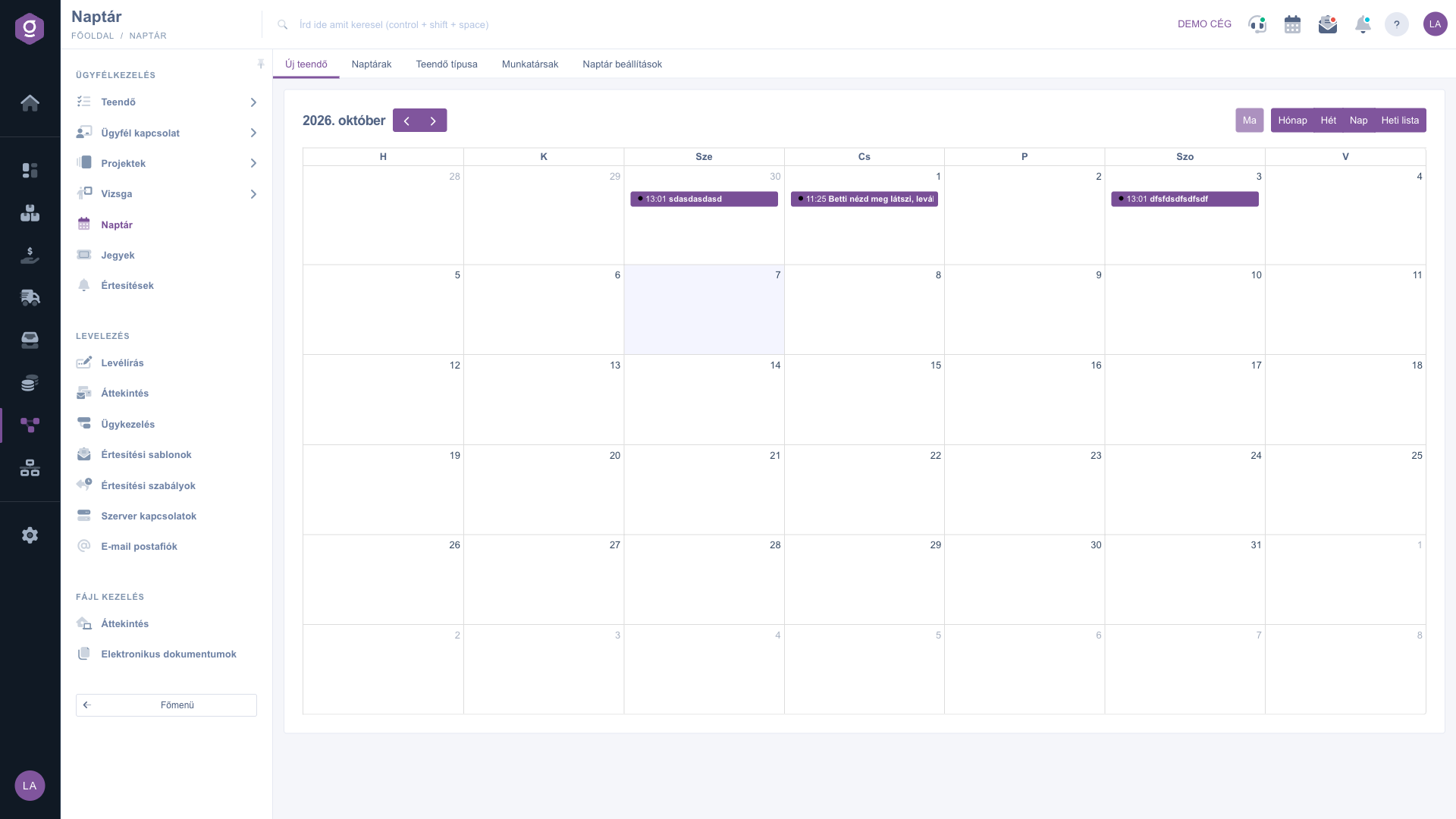
Naptár – Hónap nézet a teendőkkel
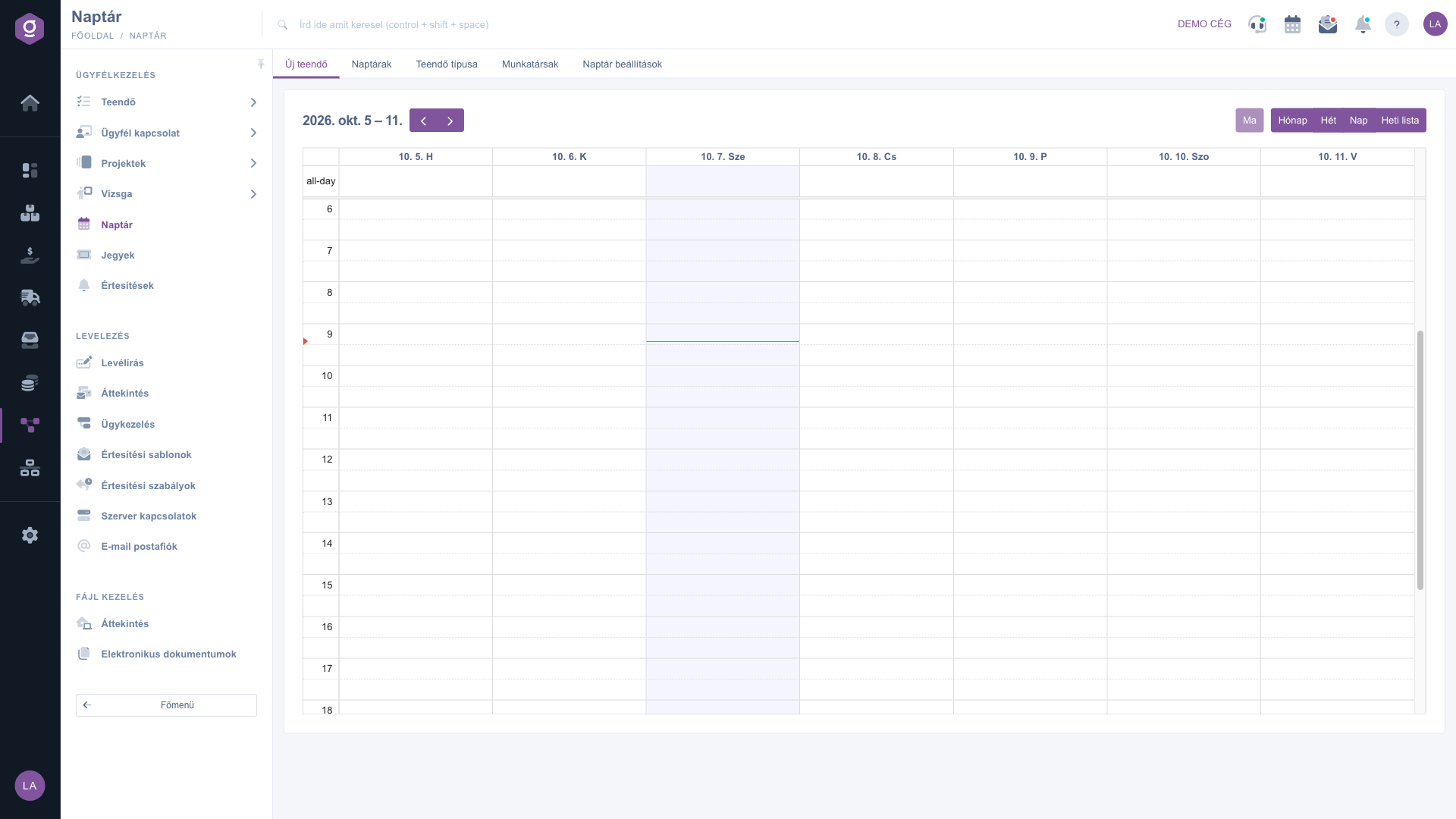
Naptár – Hét nézet órabeosztással
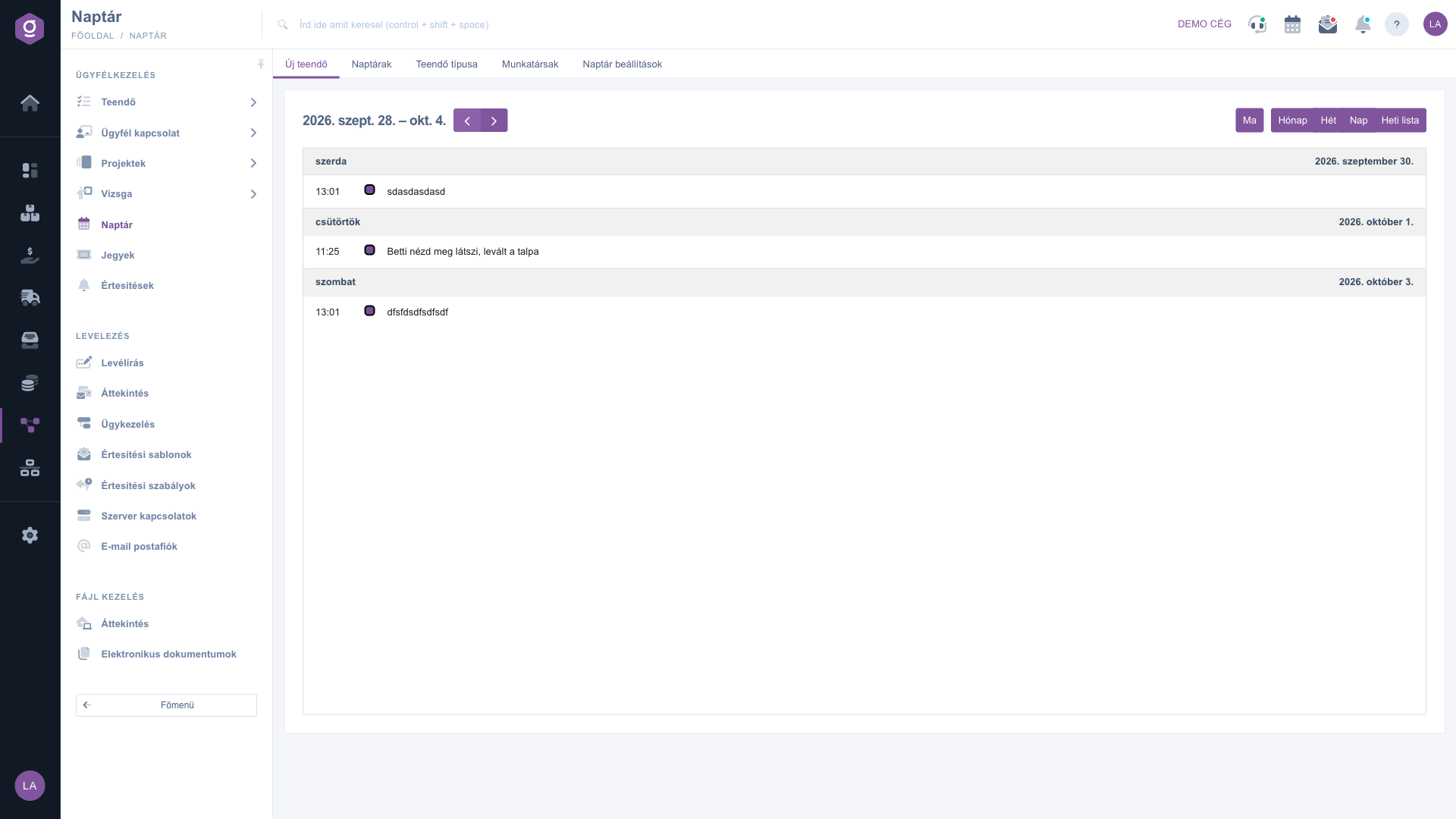
Naptár – Heti lista nézet

Minden teendő az időpontjával és a tárgyával jelenik meg. A színe a teendő egyedi színe, ennek hiányában a naptáráé; ha egyik sincs megadva, az alapértelmezett lila. Ha az egeret egy teendő fölé viszed, láthatod a típusát és a naptára nevét. A teendőre kattintva megnyílik a szerkesztő ablaka.

2. Szűrés naptárak, teendő típusok és munkatársak szerint

A naptár feletti fülek közül a Naptárak, a Teendő típusa és a Munkatársak egy-egy jelölőnégyzetes listát nyit le. Bármelyik jelölés módosítása után a naptár azonnal frissül.

  • Naptárak: a listában a saját naptáraid és a vállalati naptárak szerepelnek (utóbbiak neve mellett K jelzés látható). A név előtti színes jelölés a naptár színe, a fogaskerék ikon a naptár szerkesztését nyitja meg (lásd a 4. lépést). Ha az Összes be van jelölve, minden teendő látszik, a naptár nélküliek is. Ha csak bizonyos naptárakat szeretnél látni, vedd ki az Összes jelölését, és csak azoknál hagyd meg a jelölést, amelyeket látni akarsz — a naptár nélküli teendők ilyenkor rejtve maradnak.
  • Teendő típusa: a teendő típusok a saját színükkel szerepelnek. A típus szerinti szűrés akkor működik, ha egyetlen típus marad kijelölve (vedd ki az Összes és a többi típus jelölését); több típus egyidejű kijelölésekor a naptár minden típust mutat.
  • Munkatársak: az alapállapot a Mindenki. Ha kijelölsz egy vagy több munkatársat, azok a teendők látszanak, amelyeket az adott munkatárs hozott létre, vagy amelyeknek ő a felelőse. Konkrét munkatárs kijelölésekor a Mindenki jelölés megszűnik, és fordítva.
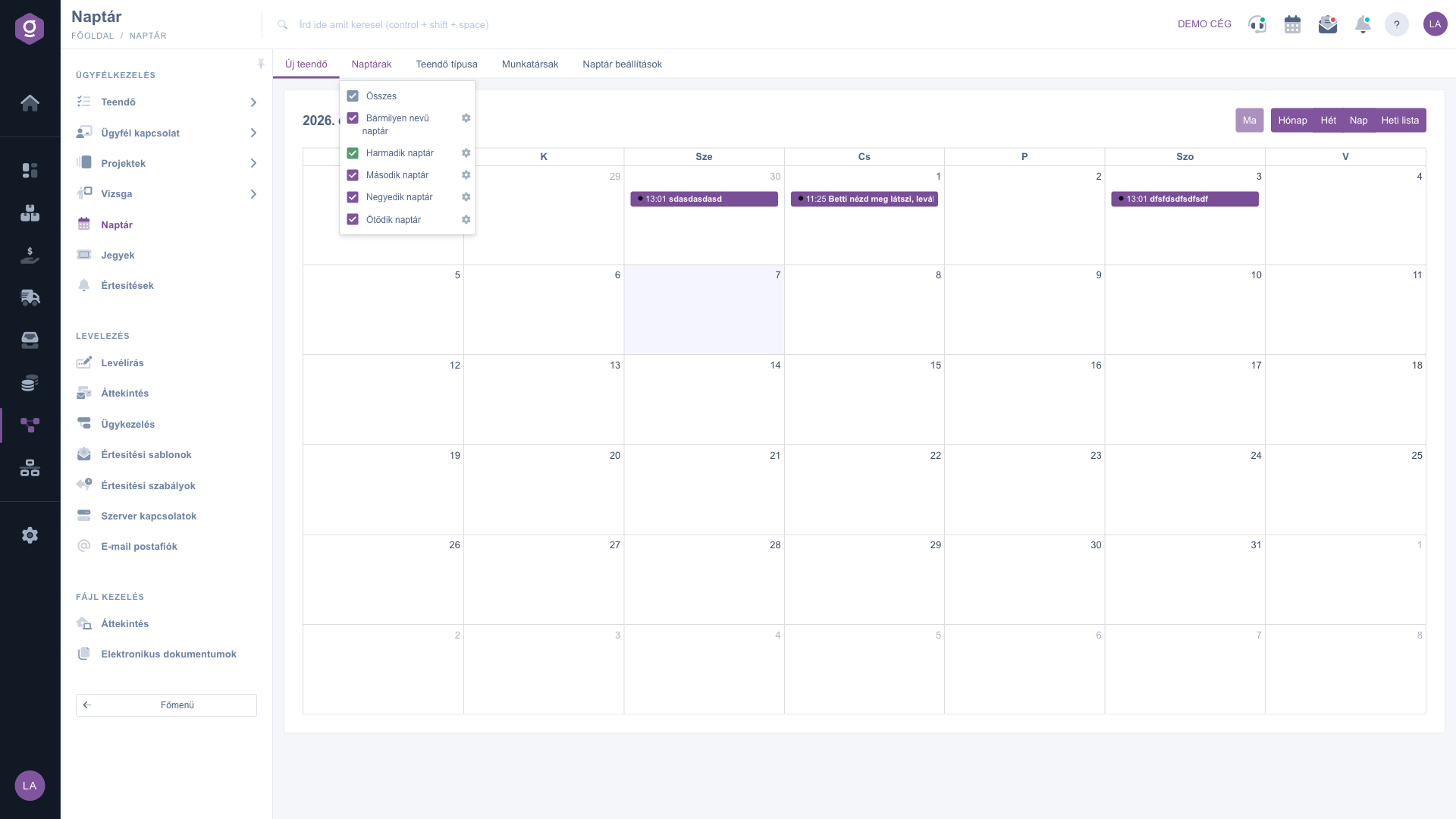
Naptárak szűrő lista a naptárak színével és a szerkesztés ikonnal
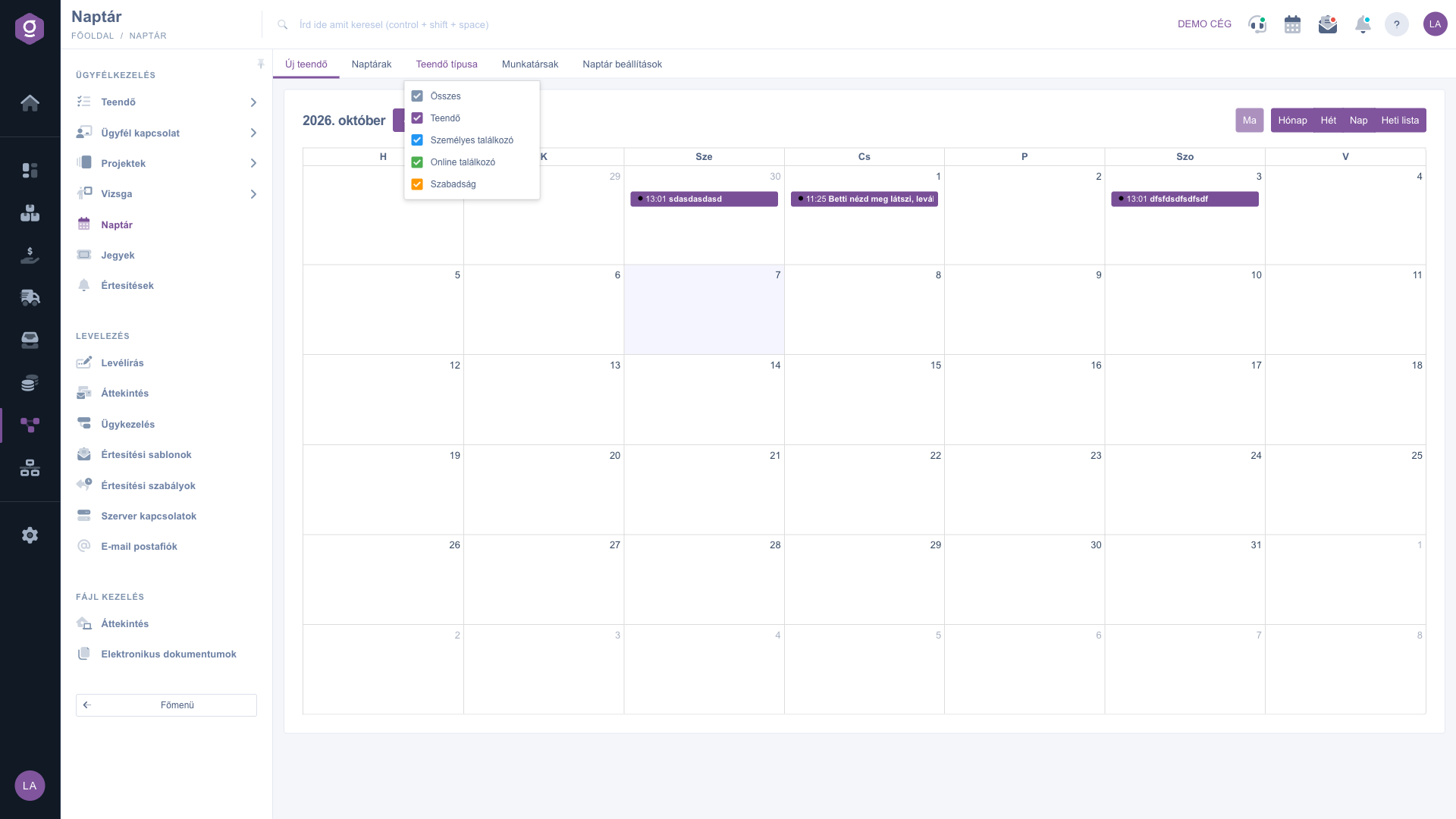
Teendő típusa szűrő lista
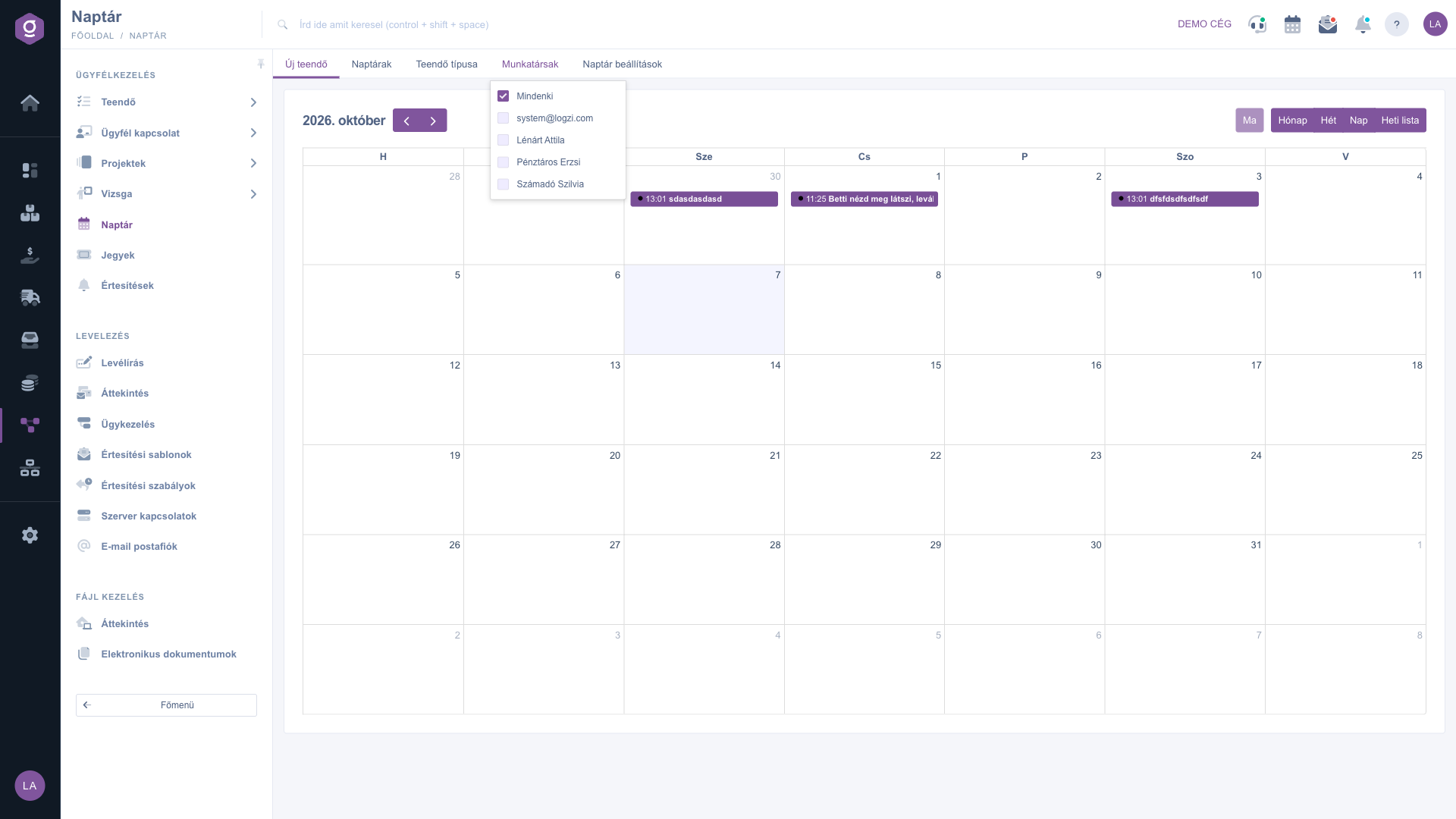
Munkatársak szűrő lista

3. Új teendő felvétele és szerkesztése

Az Új teendő fülre kattintva felugró ablak nyílik, ugyanez az ablak jelenik meg, ha a naptárban egy meglévő teendőre kattintasz. Az ablak felső részén a Műveletek fülön a Mentés és a Bezárás gombok találhatók, alatta pedig a teendő alapadatai:

  • Tárgy: a teendő neve, ez jelenik meg a naptárban (kötelező).
  • Figyelmeztetés: a teendő dátuma és időpontja. A naptárban a teendő ennek megfelelő napnál és órában jelenik meg, ezért ezt is ki kell tölteni (kötelező).
  • Státusz és Prioritás: alapértelmezetten Folyamatban és Normál. A naptár a Folyamatban státuszú teendőket jeleníti meg.

Az alapadatok alatt három fül szerint töltheted ki a többi adatot:

  • Megjegyzés: a teendő szöveges leírása, formázható szerkesztővel (félkövér, dőlt, lista, hivatkozás, táblázat). Kötelező kitölteni.
  • Ügyfél adatok: a teendőhöz kapcsolódó Partner cégnév és Partner ügyintéző.
  • Egyéb beállítások: a Felelős munkatárs, a Teendő típusa, a Naptár, amelyben a teendő megjelenik, és az Egyedi szín (opcionális), amely felülírja a naptár színét.
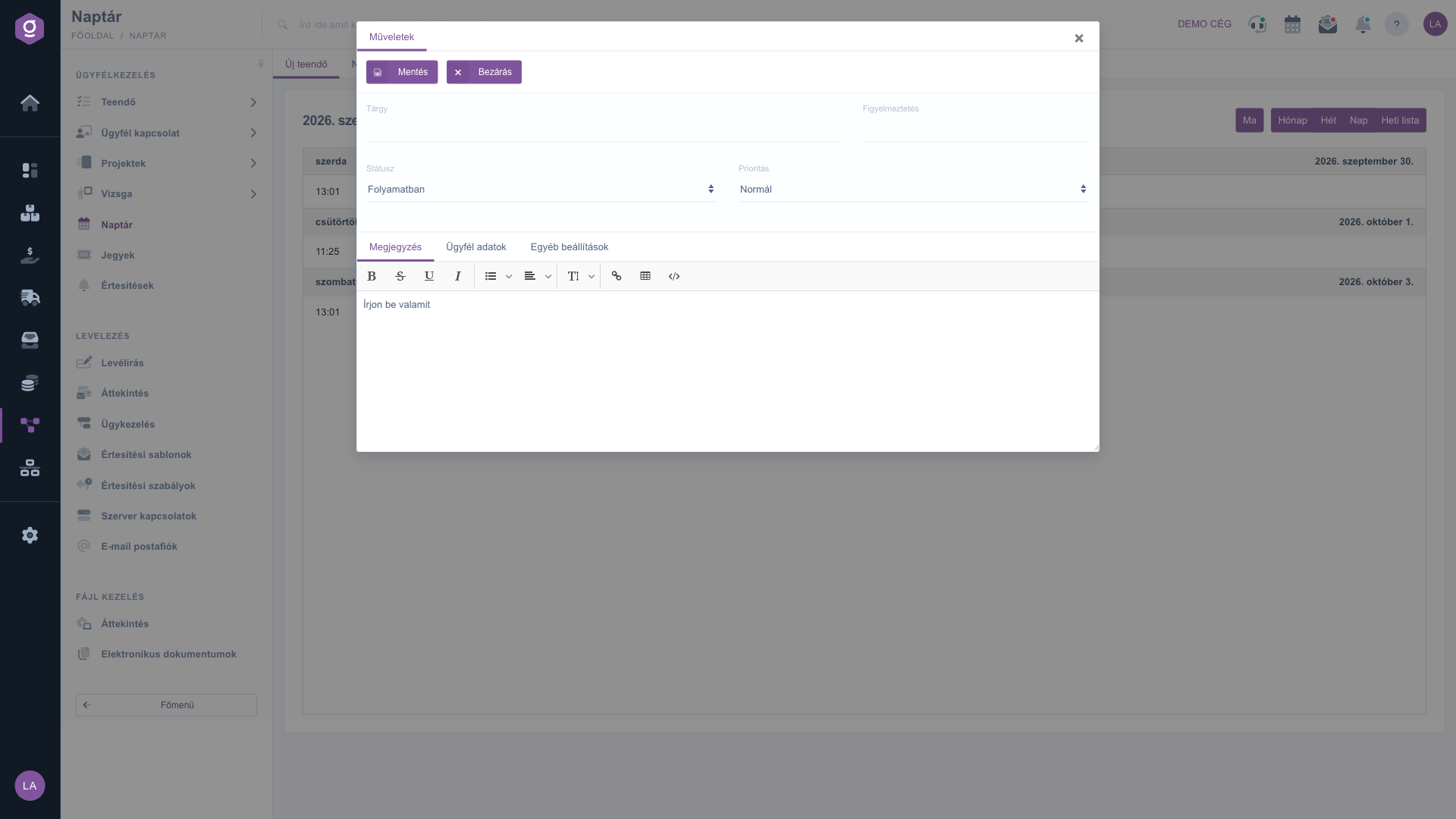
Új teendő ablak – Megjegyzés fül
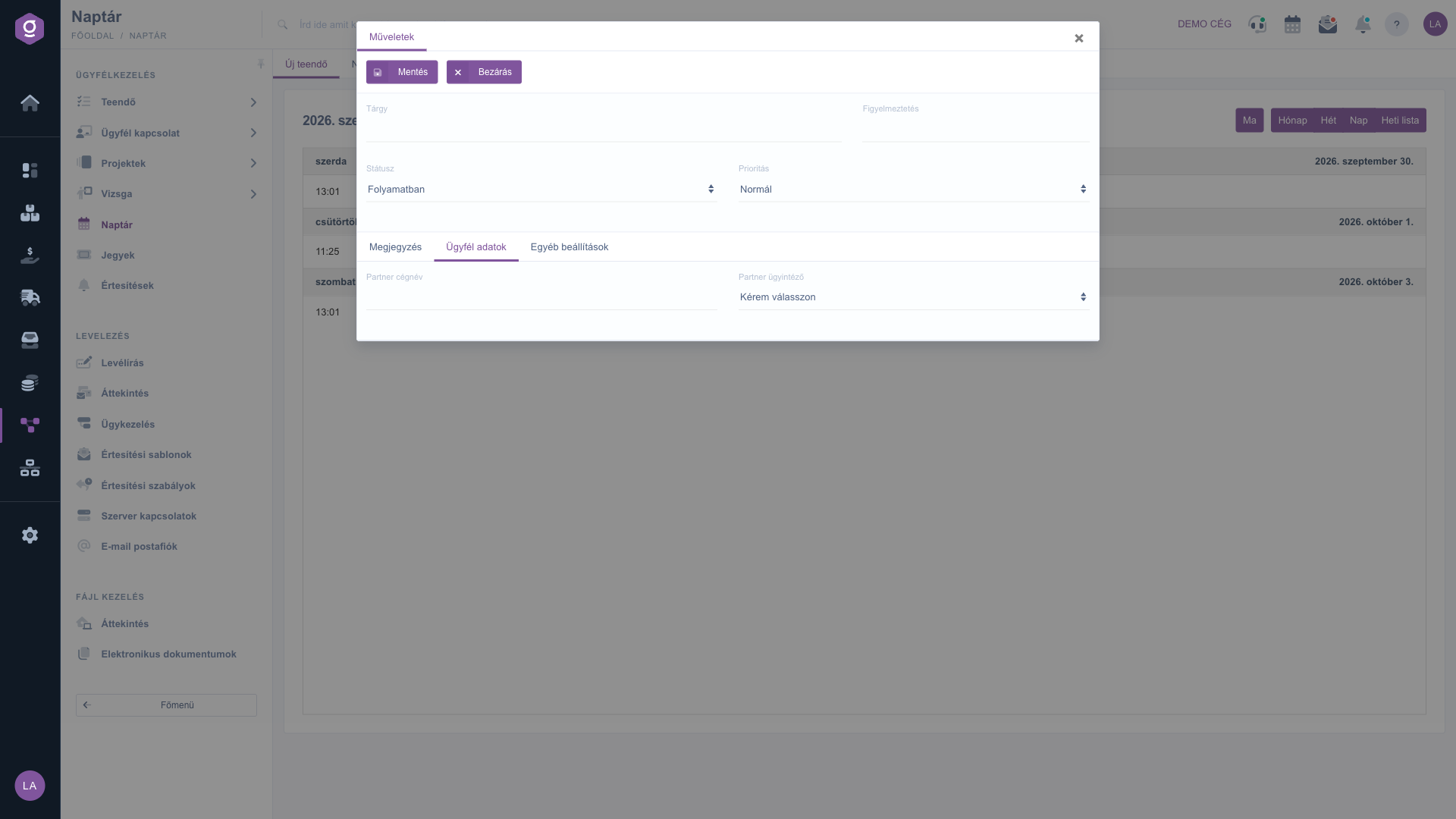
Új teendő ablak – Ügyfél adatok fül
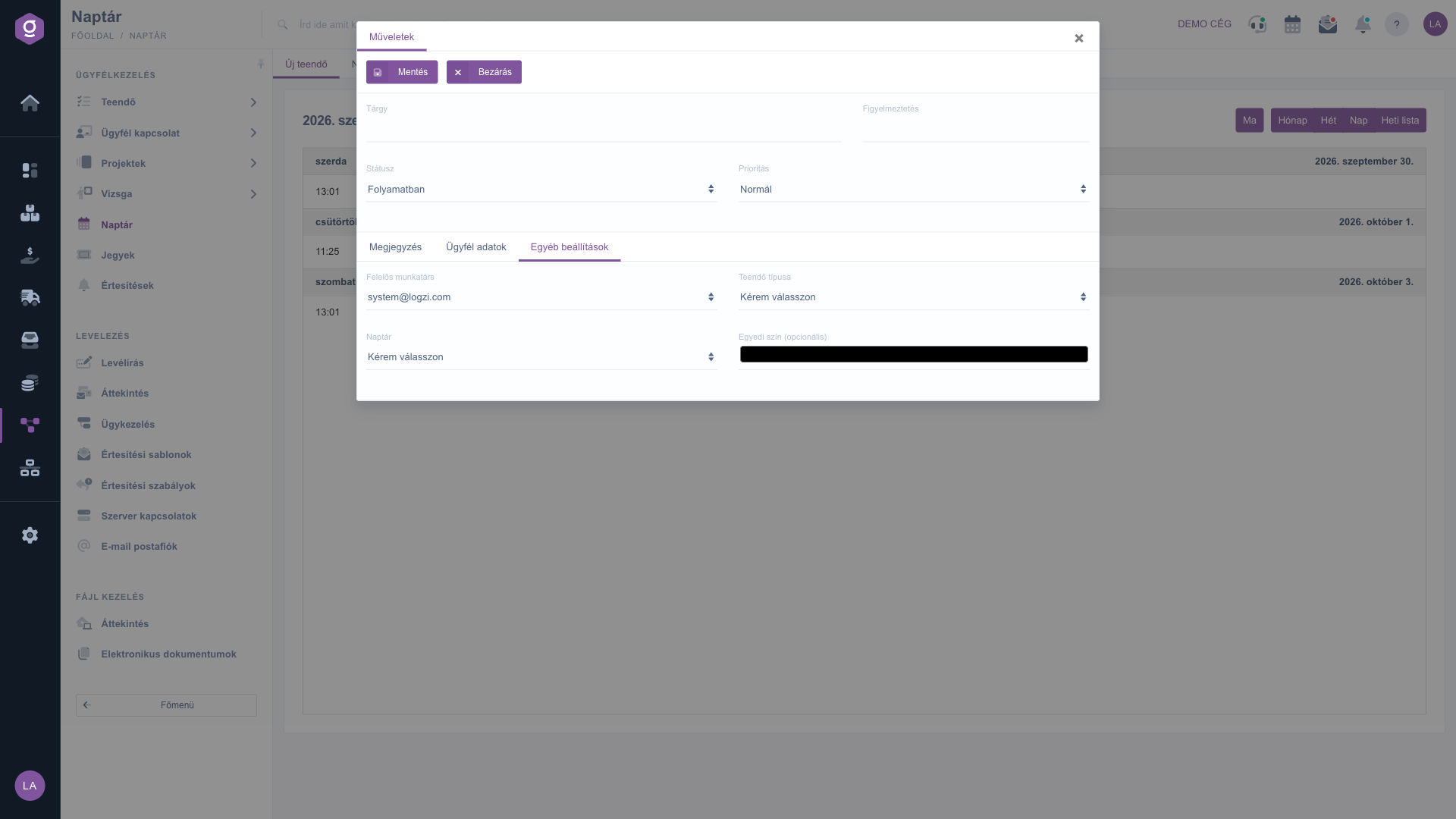
Új teendő ablak – Egyéb beállítások fül
A teendők minden mezőjét és a teendő listát részletesen a Teendő adatlap és a Teendő lista című útmutatóban találod.

4. Naptárak létrehozása és szerkesztése

A teendőket naptárakba rendezheted, például külön naptárat vezethetsz az értékesítésnek és a szállításnak. A Naptár beállítások fülre kattintva a következő menüpontok jelennek meg:

  • Új naptár: új naptárat hoz létre. A felugró ablakban add meg a Naptár neve mezőt (kötelező) és válassz egy Színt, majd kattints a Mentés gombra. A mentés után az oldal újratölt, és az új naptár megjelenik a Naptárak listában. Az új naptárat a saját felhasználódhoz rendeli a rendszer.
  • Google összekapcsolás: megnyitja a Google naptár integráció beállítását. Hitelesítés után a Google naptárad néhány percenként, kétirányban szinkronizálódik a Logzi naptárral. Az összekapcsoláshoz a Google Cloud Console-ban létrehozott OAuth kliens azonosítóra van szükség — a beállító oldalon lépésről lépésre útmutatót találsz.
  • Apple összekapcsolás: szürkén jelenik meg, jelenleg nem használható.

Egy meglévő naptár nevét és színét a Naptárak listában a naptár melletti fogaskerék ikonra kattintva módosíthatod. Egy naptár akkor látható számodra, ha te hoztad létre, vagy ha vállalati naptár (K jelzésű).
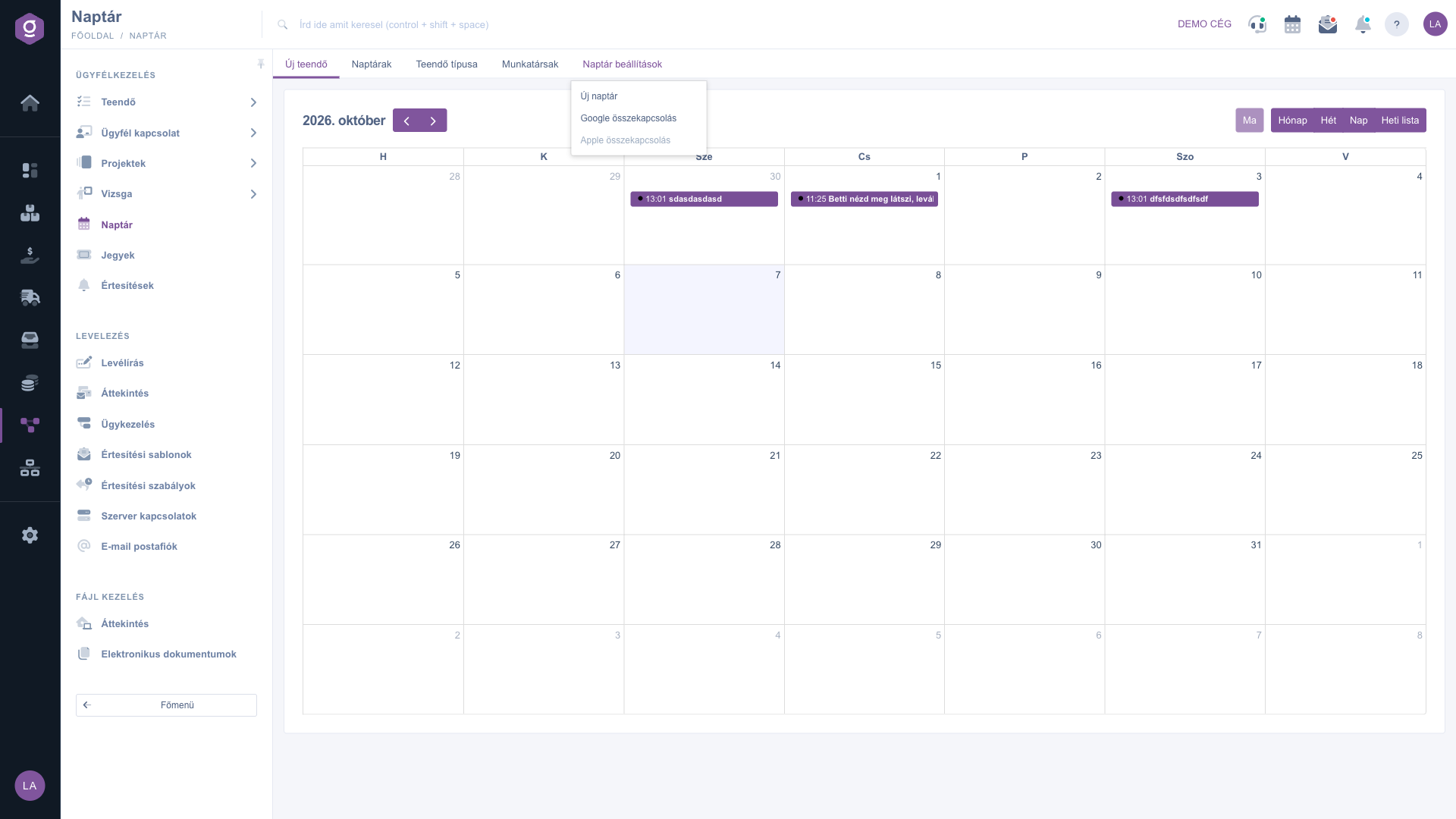
Naptár beállítások menü – Új naptár, Google és Apple összekapcsolás

Tipp


Hozz létre külön naptárat minden munkaterületnek, például Értékesítés és Szállítás néven, és adj mindegyiknek eltérő színt. Ha a teendők Egyéb beállítások fülén kiválasztod a megfelelő Naptárat, a hónap nézetben szín alapján azonnal látod, melyik teendő melyik területhez tartozik, a Naptárak listában pedig egy kattintással elrejtheted az éppen nem érdekeseket.


Mezők magyarázata

A naptár fölötti fülek és a nézetváltó gombok:

Mező / Elem Kötelező Leírás
Új teendő Megnyitja az új teendő felvételére szolgáló ablakot.
Naptárak A saját és a vállalati naptárak listája szűrésre és szerkesztésre.
Teendő típusa A teendő típusok listája szűrésre.
Munkatársak A munkatársak listája szűrésre: a teendő létrehozója vagy felelőse szerint.
Naptár beállítások Új naptár létrehozása, Google és Apple összekapcsolás.
Ma, Hónap, Hét, Nap, Heti lista Ugrás a mai napra, illetve a megjelenítési nézet váltása.

A teendő ablak mezői:

Mező / Elem Kötelező Leírás
Tárgy A teendő neve, ez látszik a naptárban.
Figyelmeztetés A teendő dátuma és időpontja, a naptárban ennek megfelelően jelenik meg.
Státusz A teendő állapota, alapértelmezetten Folyamatban. A naptár a Folyamatban státuszú teendőket mutatja.
Prioritás A teendő fontossága, alapértelmezetten Normál.
Megjegyzés A teendő szöveges leírása formázható szerkesztőben.
Partner cégnév A teendőhöz kapcsolódó partner (Ügyfél adatok fül).
Partner ügyintéző A partner kapcsolattartója (Ügyfél adatok fül).
Felelős munkatárs Az a kolléga, akinek a teendőt el kell végeznie (Egyéb beállítások fül). A Munkatársak szűrő erre is figyel.
Teendő típusa A teendő kategóriája; a Teendő típusa szűrő ez alapján működik.
Naptár Az a naptár, amelyben a teendő megjelenik; ez adja a teendő alapszínét.
Egyedi szín (opcionális) Ha megadsz egy színt, a teendő ezzel jelenik meg a naptár színe helyett.

A naptár szerkesztő ablak mezői:

Mező / Elem Kötelező Leírás
Naptár neve A naptár neve, ez jelenik meg a Naptárak listában.
Szín A naptár színe; a naptárhoz rendelt teendők ezzel jelennek meg, ha nincs egyedi színük.

Gyakori kérdések

A Naptár modul csak akkor jelenik meg a menüben, ha hozzá van rendelve a felhasználódhoz. Ha nem látod, kérd meg a rendszer adminisztrátorát, hogy ellenőrizze a modul hozzárendelését a felhasználód beállításaiban.

Ellenőrizd sorban a következőket: a teendő Figyelmeztetés dátuma beleesik-e a látott időszakba; a teendő státusza Folyamatban van-e, mert a naptár csak ezeket mutatja; a Naptárak, a Teendő típusa és a Munkatársak szűrők nem zárják-e ki (ha a naptárak között nem az Összes van jelölve, a naptár nélküli teendők rejtve maradnak). Egy lekérdezésben a naptár legfeljebb 500 teendőt tölt be, ezért nagyon sok teendő esetén szűrj szűkebbre, vagy válts rövidebb időszakot mutató nézetre.

A K jelzés (egérrel fölé víve: Vállalati) olyan naptárat jelöl, amely nem egy konkrét munkatárshoz tartozik. Ezt minden munkatárs látja a Naptárak listában, a többi naptárat viszont csak az, aki létrehozta.

Kattints a teendőre a naptárban, írd át a Figyelmeztetés mező dátumát vagy időpontját, majd kattints a Mentés gombra. A teendő a naptárban az új időpontnál jelenik meg.

Az Apple összekapcsolás menüpont jelenleg nem használható, ezért jelenik meg szürkén. A Google összekapcsolás ezzel szemben elérhető.

Személyre szabott segítségre van szükséged?

Nem szeretnél órákon át keresgélni a megoldás után? Válaszd a leghatékonyabb utat: jelentkezz egy személyre szabott, 45 perces online oktatásra, ahol kizárólag veled foglalkozunk. Legyen szó az alapok átnézéséről vagy egy konkrét modul részletes beállításáról, szakértő kollégánk lépésről lépésre végigvezet a teljes folyamaton.

Ne vesztegesd az időd – kérj segítséget!
A célunk az, hogy minél gyorsabban és hatékonyabban használd a rendszerünket. Akár teljesen új vagy nálunk, akár csak egy specifikus beállítással akadtál el, ne habozz segítséget kérni!

Logzi raktárkezelő program

Vedd fel a kapcsolatot velünk

Érdeklődsz a szoftverünkkel kapcsolatban, írj bátran!

Segítségre van szükséged?

Ha nem találod a választ és szükséged van segítségre

Regisztrációdat hozd létre most,
fizess később!

Próbáld ki 3 napig ingyen, kockázatok és kötöttségek nélkül!
