1. Die Benachrichtigungsliste öffnen
Klicke auf Hauptmenü / CRM / Kundenverwaltung / Benachrichtigungen, dann werden alle Benachrichtigungen angezeigt. Es geht auch schneller: Klicke auf das Glockensymbol in der oberen rechten Ecke des Bildschirms, dann öffnet sich eine kurze Liste deiner aktiven Benachrichtigungen, und der Link Alle am unteren Rand führt dich zu dieser Seite. Die Tabelle beginnt mit der neuesten Benachrichtigung, die Sortierung lässt sich nicht ändern. Standardmäßig werden 10 Zeilen pro Seite angezeigt; unten auf der Seite siehst du, bei welchen Einträgen du dich befindest (zum Beispiel „1 - 10 / 1269“), und mit den Seitenschaltflächen blätterst du zwischen den Seiten. Die Screenshots stammen aus der ungarischen Oberfläche.
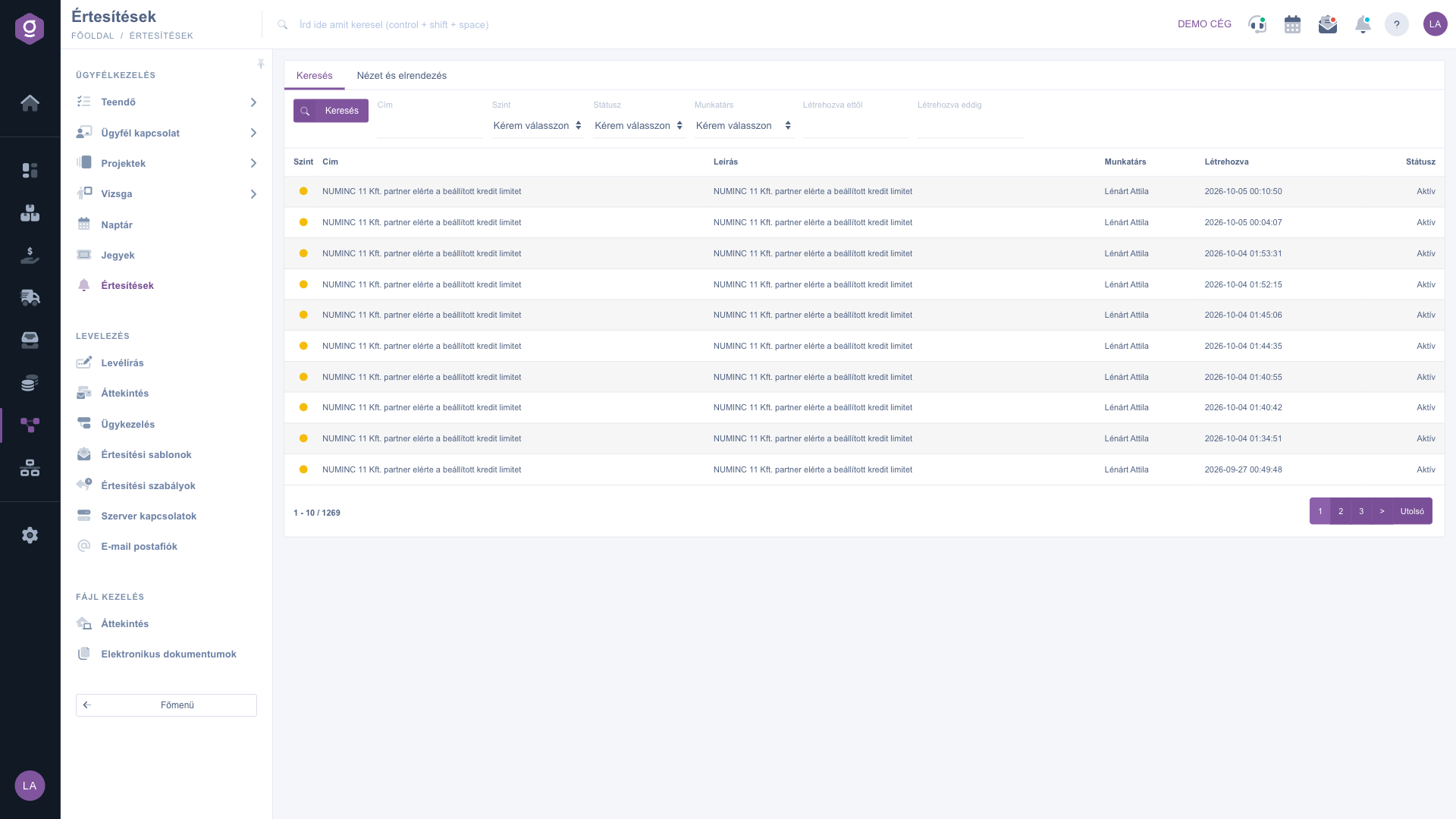
Benachrichtigungsliste – Registerkarte Suche (Keresés) mit der Ergebnistabelle
2. Unter den Benachrichtigungen suchen
Die Filter findest du auf der Registerkarte Suche über der Tabelle. Nachdem du die gewünschten Bedingungen eingegeben hast, startest du die Filterung mit der Schaltfläche Suche; du kannst mehrere Bedingungen gleichzeitig verwenden, dann bleiben nur die Benachrichtigungen in der Liste, die alle Bedingungen erfüllen.
- Titel: ein Textteil, der im Titel der Benachrichtigung vorkommt — du musst nicht den ganzen Titel eingeben, ein Fragment genügt (zum Beispiel ein Partnername oder eine Belegnummer).
- Stufe (Szint): Es werden nur Benachrichtigungen der gewählten Wichtigkeit angezeigt (Info, Erinnerung oder Hiba) — wähle sie, wenn dich zum Beispiel nur die Fehler interessieren.
- Status: Filterung nach Aktiven oder Abgeschlossenen Benachrichtigungen.
- Mitarbeiter: die dem jeweiligen Kollegen zugeordneten Benachrichtigungen. Benachrichtigungen für die ganze Firma erscheinen bei diesem Filter nicht, weil ihnen kein Mitarbeiter zugeordnet ist.
- Erstellt von und Erstellt bis: der Zeitraum, in dem die Benachrichtigung entstanden ist; beide Tage zählen zur Trefferliste (das Datum kannst du auch im Kalender auswählen).
3. Die Ansicht anpassen
Klicke auf der Registerkarte Ansicht und Layout auf die Schaltfläche Zeilen (Sorok), um in einem Popup-Fenster auszuwählen, wie viele Benachrichtigungen pro Seite angezeigt werden (in der Liste Angezeigte Zeilen kannst du 10, 25, 50 oder 100 wählen), und speichere die Einstellung anschließend mit Speichern. Die Einstellung wird an deinen Benutzer gebunden gespeichert und bleibt daher beim nächsten Login erhalten. Wenn du viele Benachrichtigungen auf einmal überblicken möchtest, lohnt sich ein höherer Wert.
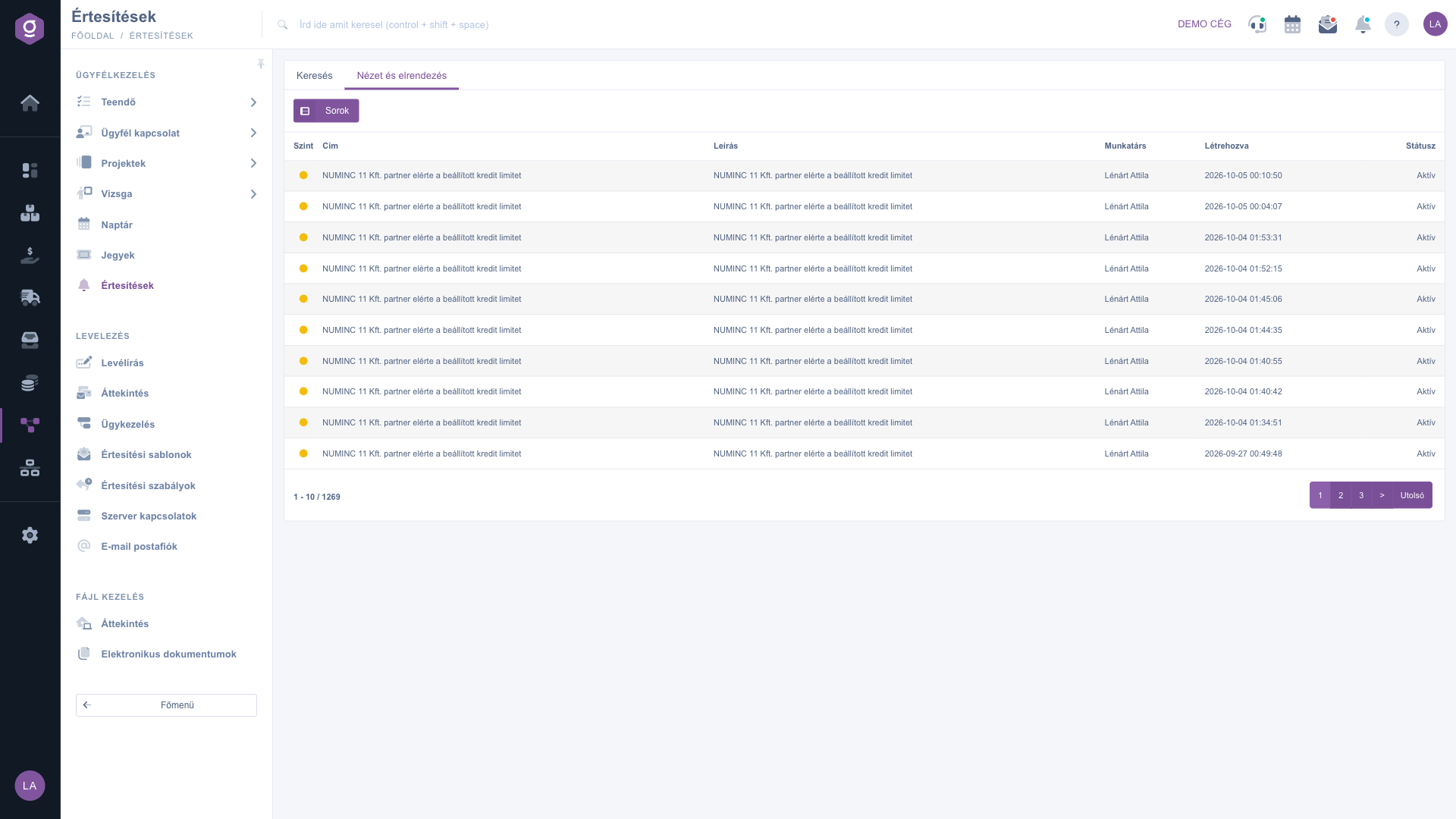
Benachrichtigungsliste – Registerkarte Ansicht und Layout (Nézet és elrendezés) mit der Schaltfläche Zeilen (Sorok)
4. Den zugehörigen Beleg öffnen
Doppelklicke auf eine Benachrichtigungszeile, um den Beleg zu öffnen, zu dem die Benachrichtigung gehört (zum Beispiel die Aufgabe oder die Rechnung). Ist die Benachrichtigung mit keinem Beleg verknüpft — zum Beispiel eine allgemeine Systemmeldung —, zeigt das Programm ein Warnfenster (auf Ungarisch: „Ehhez az értesítéshez nem tartozik megnyitható bizonylat!“, also: Zu dieser Benachrichtigung gibt es keinen Beleg, der geöffnet werden könnte). Das ist kein Fehler, es bedeutet nur, dass die Benachrichtigung für sich genommen informativ ist.
5. Woher kommen die Benachrichtigungen?
Du erstellst die Benachrichtigungen nicht selbst; das System erzeugt sie automatisch. Zum Beispiel:
- Heutige Aufgabe: Der tägliche automatische Lauf erstellt eine Benachrichtigung (Stufe Erinnerung) zu den Aufgaben, deren Erinnerungsdatum auf heute fällt.
- Bankausgleich: Wird eine Rechnung auf einem Bankbeleg ausgeglichen, erscheint dazu auch eine Information (Stufe Info).
- NAV-Fehler: Tritt bei der Datenmeldung der NAV-Online-Rechnung ein technischer Fehler auf, erhältst du eine Benachrichtigung der Stufe Hiba (Fehler), in der auch die Belegkennung steht.
- Systemwarnungen: zum Beispiel wenn ein Partner das für ihn festgelegte Kreditlimit erreicht (das ist auf den obigen Screenshots zu sehen).
Die automatischen Läufe werden von den
Benachrichtigungsregeln gesteuert — Details dazu findest du in der Anleitung
Benachrichtigungsregeln. Mehr zum Umgang mit heute fälligen Aufgaben steht in der Hilfe
Aufgabenliste, zur zeitlichen Übersicht in der Hilfe
Kalender.
Tipp
Wenn du morgens schnell prüfen möchtest, was sofortiges Handeln erfordert, wähle im Feld Stufe (Szint) den Wert Hiba und im Feld Status den Wert Aktiv und klicke auf Suche — so bleiben nur die noch nicht abgeschlossenen Fehlermeldungen (zum Beispiel NAV-Fehler) in der Liste, und Routineinformationen stören dich nicht.



