Teendő lista

Ismerd meg, hogyan listázhatod, keresheted és kezelheted a teendőket táblázat, Kanban és Gantt nézetben a Logzi felületén.

Funkció áttekintése

Ebben a modulban tekintheted át és kezelheted a Teendő bejegyzéseket. A teendő egy feladat, amelyhez tárgyat és leírást, státuszt, prioritást, tervezett kezdési és befejezési dátumot, címkéket, felelős munkatársat, valamint partnert is rendelhetsz. A lista felületen egy helyen éred el az összes teendőt, kereshetsz köztük, és közvetlenül innen indíthatod a legfontosabb műveleteket (új teendő felvétele, megnyitás, másolás, történet megtekintése).

  • Táblák szerinti csoportosítás: a lista tetején a teendők táblákra bontott fülek alatt jelennek meg (például Általános), és mindig a kiválasztott tábla teendőit látod.
  • Három megjelenítés: a teendőket Táblázat, Kanban vagy Gantt nézetben is áttekintheted.
  • Célzott keresés: partner, tárgy, státusz, prioritás, rögzítő, felelős, bizonylat kelte és figyelmeztetés szerint szűrhetsz.
  • Testreszabható nézet: beállíthatod, mely oszlopok és hány sor jelenjen meg egy oldalon, és milyen sorrendben rendeződjenek az adatok.

A teendők státuszait táblánként magad is bővítheted a Kiegészítő funkciók fülön található Új státusz gombbal. Egy újonnan felvett teendő mindig az első státusszal indul, a státuszok hatását a Gyakori kérdések szekció részletezi.

Lépésről lépésre

1. A lista megtekintése és a teendőkkel végezhető műveletek

A Főmenü / CRM / Ügyfélkezelés / Teendő / Lista menüpontra kattintva megjelenik az aktív tábla teendőinek listája. A lista felett a táblák nevét viselő fülek közül választhatsz táblát; a jobb szélső ikon a Táblák kezelése oldalra visz. A táblázat felett a Műveletek fülön található gombokkal dolgozhatsz a kijelölt teendővel:

  • Új: új teendő felvétele üres adatlapon — akkor válaszd, ha új feladatot szeretnél rögzíteni.
  • Megnyitás: a kijelölt teendő adatlapjának megnyitása.
  • Másolás: a kijelölt teendő másolása.
  • Történet: a kijelölt teendőhöz kapcsolódó történet megjelenítése.

Egy teendő sorára jobb gombbal kattintva a gyors műveletek (Új, Megnyitás, Lezárás, Másolás) egy helyi menüből is elérhetők. A Lezárás a teendő státuszát a 2 azonosítójú státuszra állítja, ami alapértelmezés szerint a Kész. A fülek jobb szélén a vágólap ikonnal a táblázatot a vágólapra másolhatod, az Analitika hivatkozás pedig a teendők analitika oldalára visz.
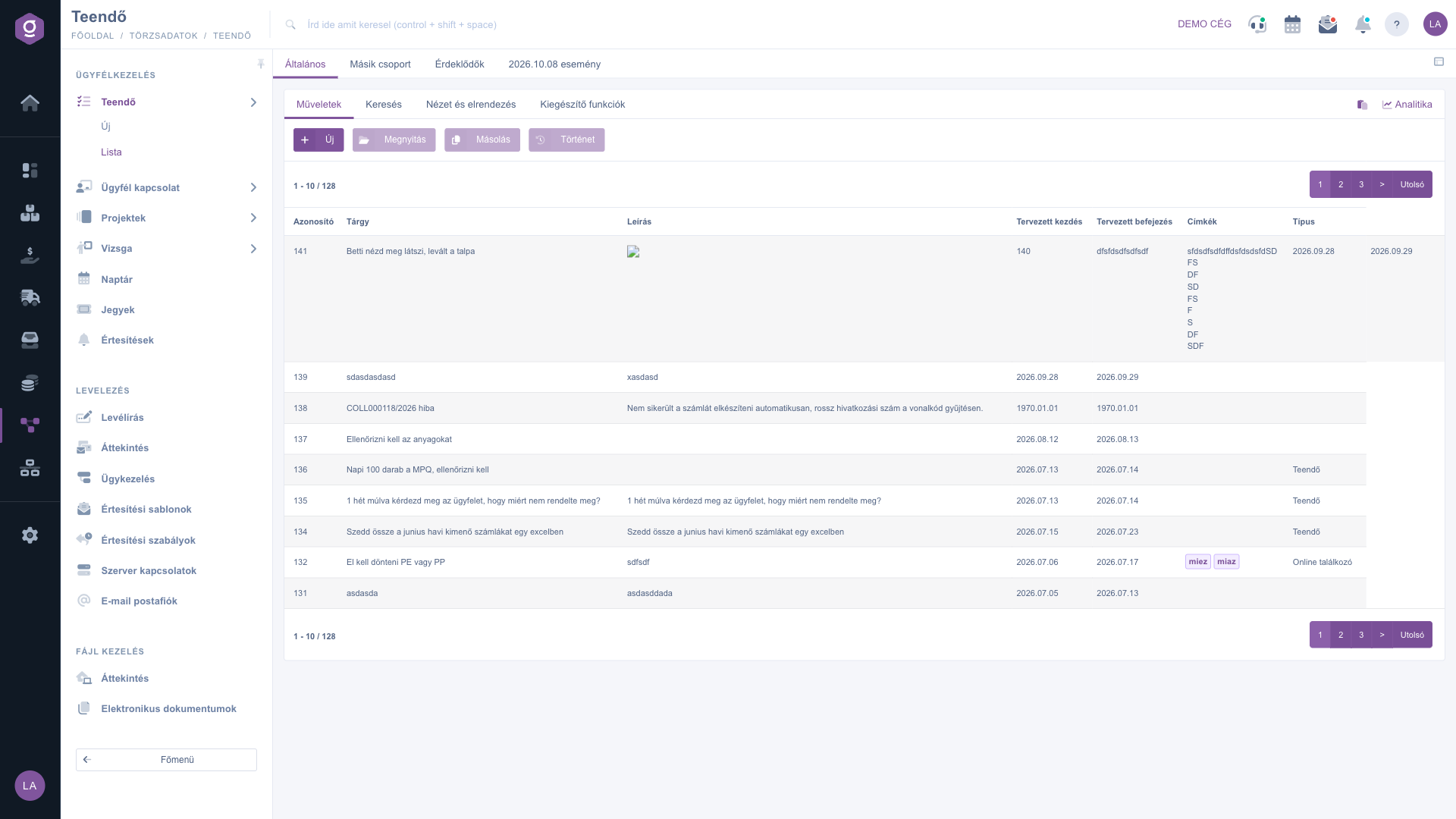
Teendő lista – Műveletek fül

Keresés a teendők között

A táblázat feletti fülek közül a Keresés fülre kattintva jelennek meg a szűrési lehetőségek. Azonnal látható mezők: Partner cégnév, Tárgy, Státusz, Prioritás, Rögzítette és Felelős (a két utóbbinál egyszerre több munkatársat is kiválaszthatsz). A „Bővítés” gombra kattintva további szűrők nyílnak le: a Bizonylat kelte és a Figyelmeztetés időszak szerinti keresése (-tól és -ig dátummal). A beállított feltételekre a Keresés gombbal szűrhetsz.
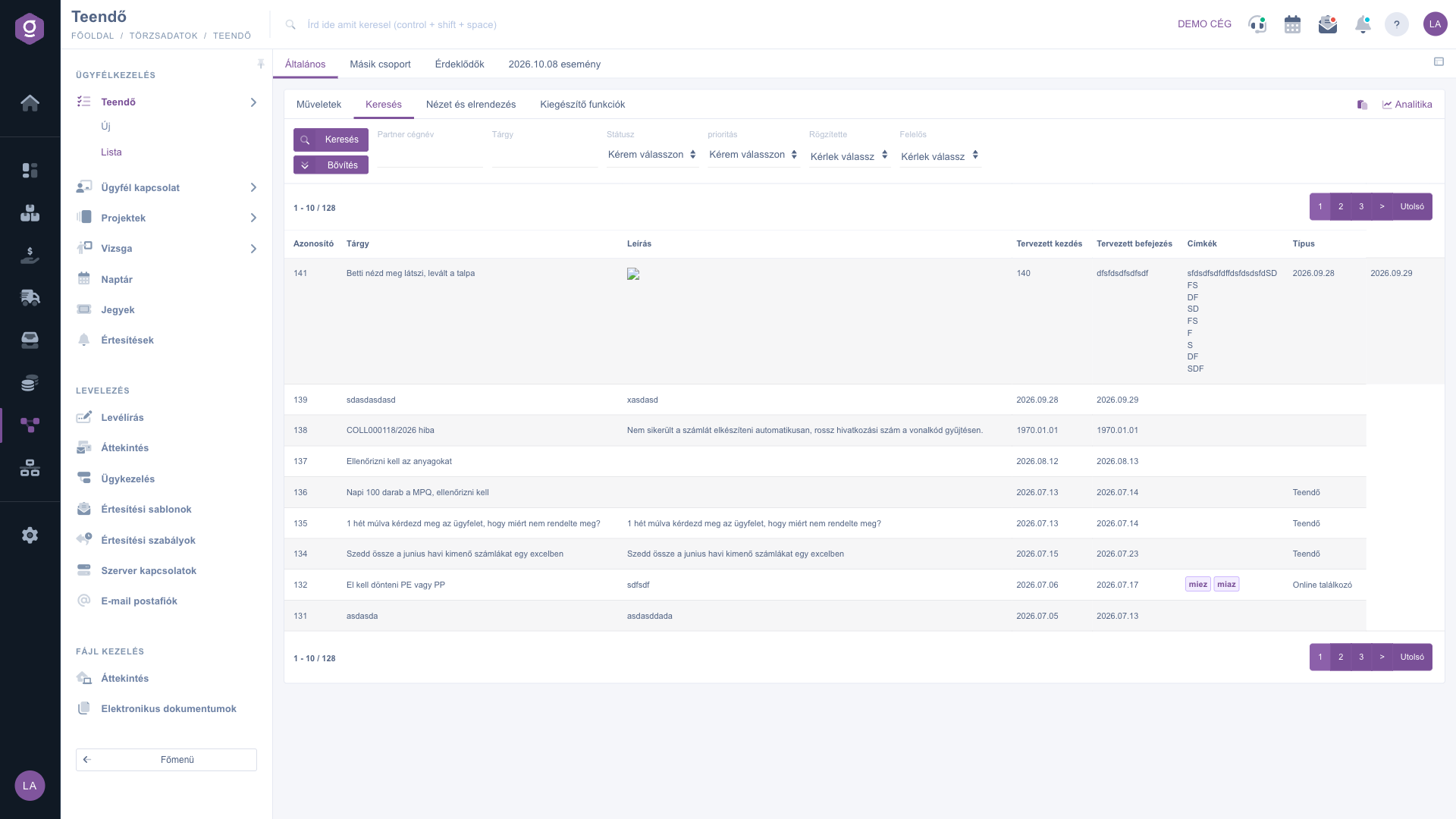
Teendő lista – Keresés fül

A nézet testreszabása

A Nézet és elrendezés fülön állíthatod be, hogyan jelenjen meg számodra a lista:

  • Oszlopok: kiválaszthatod, mely oszlopok jelenjenek meg a táblázatban. Ha még nem állítottál be semmit, a Bizonylatszám, Tárgy, Bizonylat kelte, Figyelmeztetés, Partner cégnév és Státusz oszlopot látod.
  • Sorok: beállíthatod, hány teendő jelenjen meg egy oldalon.
  • Rendezés: kiválaszthatod, mely oszlop és milyen irány szerint rendeződjön alapból a lista.
  • Betekintő ablak: a betekintő ablak beállításainak megnyitása.
  • Felület és működés: a lista felületének egyéb, megjelenítéssel kapcsolatos beállításai.
  • Táblázat / Kanban / Gantt: a lista megjelenítési módjának kiválasztása, lásd alább.

Ezek a beállítások személyre szabottan, a felhasználódhoz kötve mentődnek el, tehát legközelebbi belépéskor is megmaradnak.
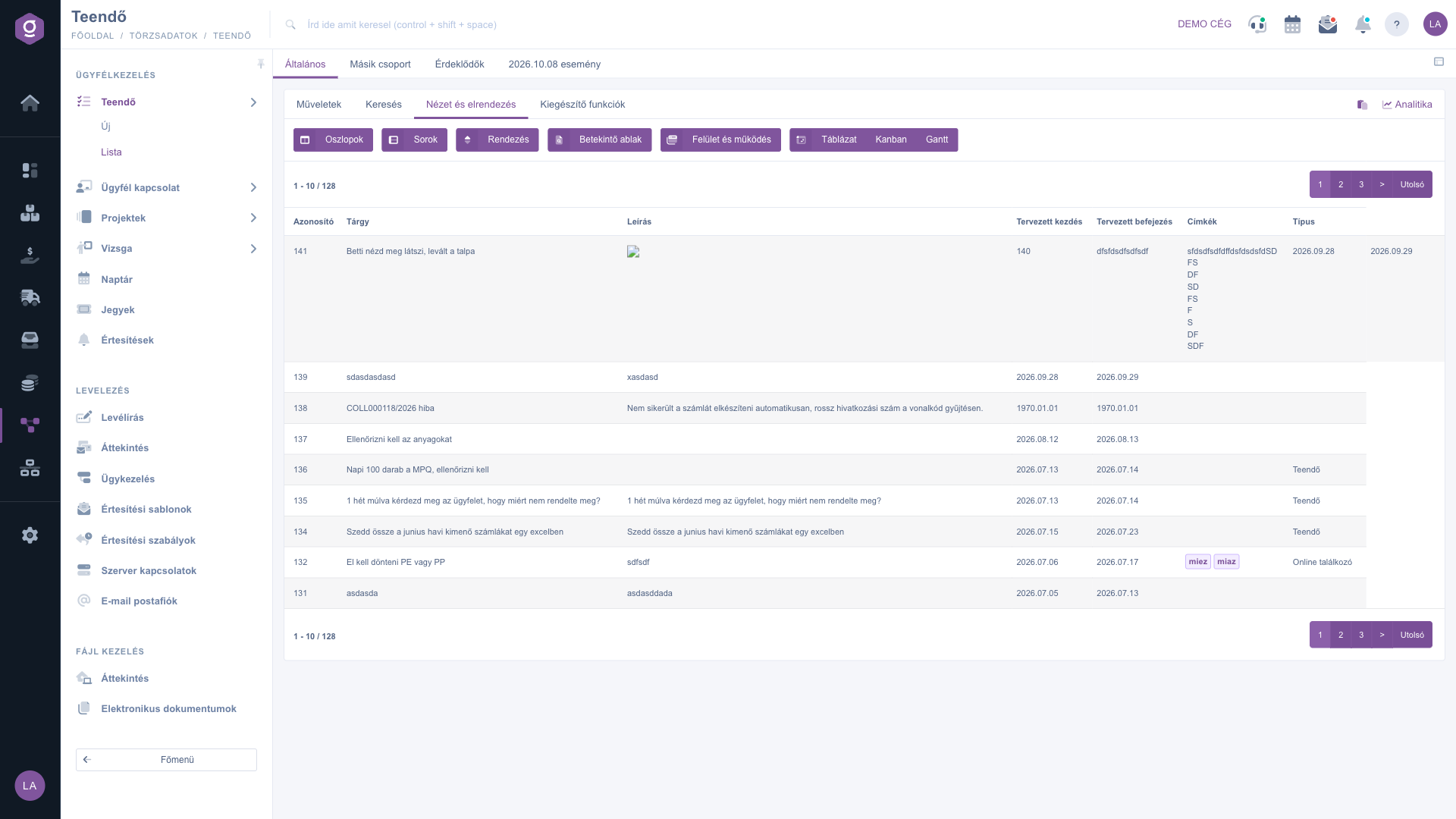
Teendő lista – Nézet és elrendezés fül

Kanban és Gantt nézet

A Nézet és elrendezés fülön a Táblázat, Kanban és Gantt gombokkal választhatsz megjelenítési módot:

  • Kanban: az aktív tábla státuszai oszlopokként jelennek meg, a teendők pedig kártyaként: a kártyán a bizonylatszám, a tárgy, a létrehozás időpontja és a címkék láthatók. Ha egy kártyát egy másik oszlopba húzol, a teendő státusza azonnal megváltozik, az adatlap megnyitása nélkül.
  • Gantt: idővonalas nézet, bal oldalon az Azonosító, Tárgy, Kezdés és Befejezés oszlopokkal. Ha az idővonalon módosítod egy teendő kezdő vagy záró dátumát, a rendszer elmenti a teendő tervezett kezdését és befejezését. A Gantt nézetben a beállítások között megjelennek a nagyítást és kicsinyítést végző + és - gombok.
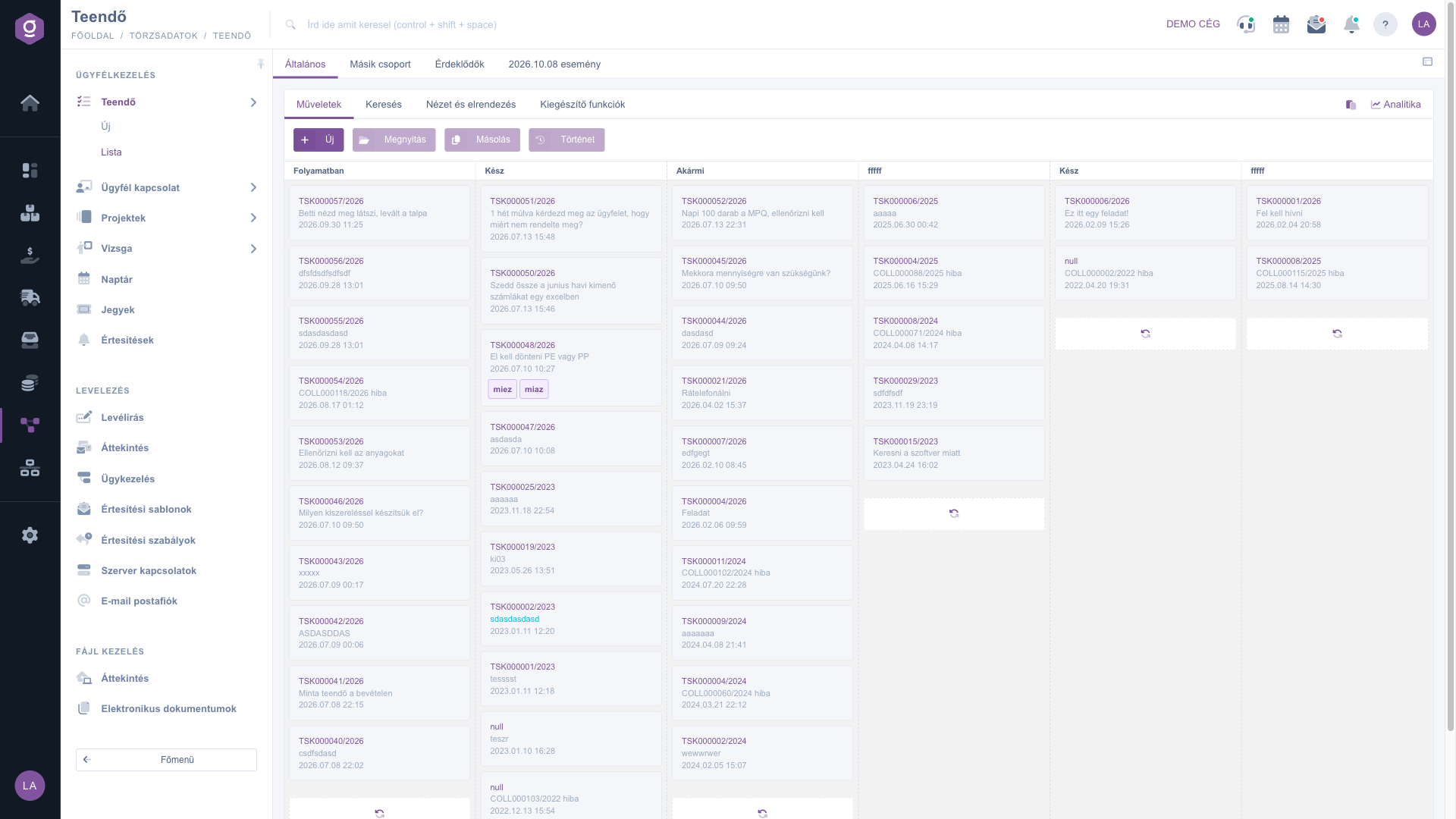
Teendő lista – Kanban nézet

Kiegészítő funkciók

A Kiegészítő funkciók fülön az Új státusz gombbal az aktív táblához adhatsz hozzá új státuszt. A megnyíló ablakban megadott státusz mentés után megjelenik a státuszok között, és a Kanban nézetben új oszlopként is.
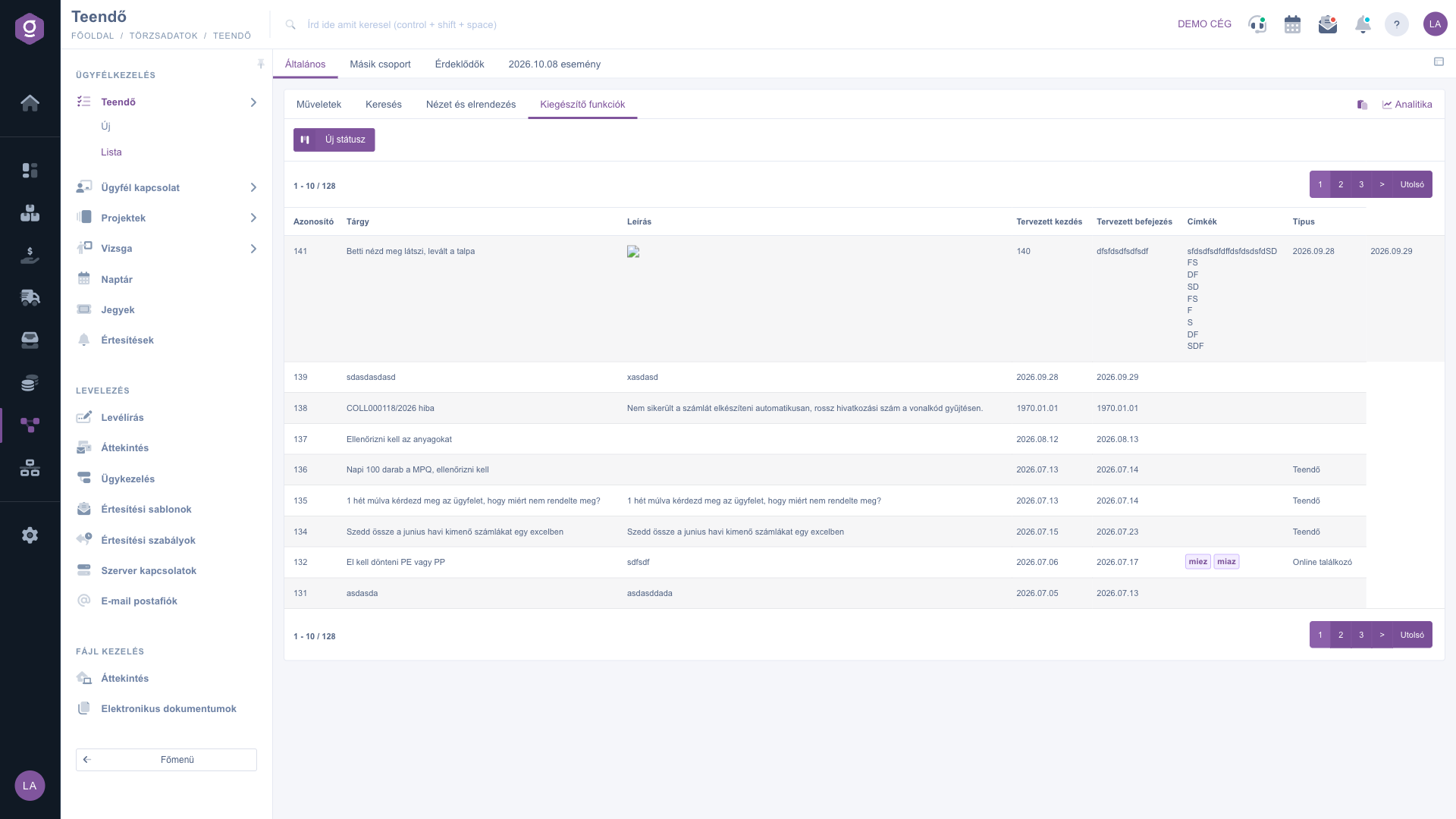
Teendő lista – Kiegészítő funkciók fül

Tipp


Ha sok teendőt kell gyorsan átnézned, váltsd a nézetet Kanban-ra: a státuszokat így egyszerű húzással módosíthatod, és egy pillantással látod, melyik oszlopban mennyi a teendő. Az adatlapot a Megnyitás gombbal bármikor megnyithatod.

Egy teendő felvételének és szerkesztésének részleteit a Teendő adatlap útmutató írja le.

Mezők magyarázata

A táblázat választható oszlopai és jelentésük. Az oszlopokat az Oszlopok beállításban kapcsolhatod be vagy ki:

Mező / ElemKötelezőLeírás
AzonosítóA teendő rendszerbeli sorszáma.
BizonylatszámA teendő azonosítója (például TSK000057/2026).
TárgyA teendő rövid megnevezése.
LeírásA teendő részletes leírása.
Bizonylat kelteA teendő létrehozásának dátuma.
FigyelmeztetésAz adatlapon megadott figyelmeztetési időpont.
MódosításA teendő utolsó módosításának dátuma.
Tervezett kezdés, Tervezett befejezésA teendő tervezett időszaka.
CímkékA teendőhöz felvett címkék jelvényként.
StátuszA teendő aktuális státusza színes jelvényként (például Folyamatban, Kész).
PrioritásA teendő prioritása színes jelvényként.
Típus, NaptárA teendőhöz választott teendő típus, illetve naptár.
Partner cégnév, Adószám, Partner ügyintéző, E-mail cím, TelefonszámA teendőhöz kapcsolt partner és ügyintézője adatai.
Munkatárs, FelelősA teendőt rögzítő, illetve a teendőért felelős munkatárs neve.

A Keresés fül mezői és jelentésük:

Mező / ElemKötelezőLeírás
Partner cégnévA teendőhöz kapcsolt partner nevére szűr.
TárgyA teendő tárgyára szűr.
StátuszA teendő státuszára szűr; az aktív tábla státuszai közül választhatsz.
PrioritásA teendő prioritására szűr.
RögzítetteA teendőt rögzítő munkatársra szűr; egyszerre több munkatárs is kiválasztható.
FelelősA teendőért felelős munkatársra szűr; egyszerre több munkatárs is kiválasztható.
Bizonylat kelteA Bővítés alatt található; a létrehozás időpontja szerinti keresés -tól és -ig dátummal.
FigyelmeztetésA Bővítés alatt található; a figyelmeztetési időpont szerinti keresés -tól és -ig dátummal.

Gyakori kérdések

Az adatlapon a partner, a felelős munkatárs, a teendő típusa, a naptár, a tábla, az egyedi szín és a címkék mezőt csak az 1-es azonosítójú státuszú teendőnél módosíthatod (új teendő ezzel a státusszal indul). Ha a teendő már másik státuszban van, ezek a mezők szürkék. A státuszt az adatlapon a Státusz mezővel, a Kanban nézetben pedig a kártya áthúzásával változtathatod. A részleteket a Teendő adatlap útmutatóban olvashatod.

A lista mindig csak a lista tetején kiválasztott tábla teendőit mutatja, ezért először ellenőrizd, hogy a megfelelő tábla fülén állsz-e. Ezután nézd meg a Keresés fülön beállított szűrőket (Státusz, Prioritás, Rögzítette, Felelős, Bizonylat kelte, Figyelmeztetés), töröld őket, majd keress újra. Ha több oldalas a lista, a lapozóval lépj az első oldalra.

Kanban nézetben húzd a teendő kártyáját a kívánt státusz oszlopába. Az adatlapon a Státusz mezőből választhatsz másik státuszt, majd a Mentés gombbal mentheted. A jobb gombbal elérhető Lezárás a teendőt a 2 azonosítójú státuszra állítja, ami alapértelmezés szerint a Kész.

Új státuszt a Kiegészítő funkciók fülön az Új státusz gombbal vehetsz fel az aktív táblához. A táblák kezeléséhez kattints a táblák fülsorának jobb szélén lévő ikonra (Táblák kezelése).

A teendő leírását, a partnert, a felelőst, a fájlokat és az egyedi mezőket az adatlapon adhatod meg. Az Új vagy a Megnyitás gomb után a Teendő adatlap útmutató segít a mezők kitöltésében.

A Teendő modul csak akkor jelenik meg a Főmenü / CRM / Ügyfélkezelés alatt, ha hozzá van rendelve a felhasználódhoz. Ha nem látod, kérd meg a rendszer adminisztrátorát, hogy ellenőrizze a modul hozzárendelését a felhasználód beállításaiban.

Személyre szabott segítségre van szükséged?

Nem szeretnél órákon át keresgélni a megoldás után? Válaszd a leghatékonyabb utat: jelentkezz egy személyre szabott, 45 perces online oktatásra, ahol kizárólag veled foglalkozunk. Legyen szó az alapok átnézéséről vagy egy konkrét modul részletes beállításáról, szakértő kollégánk lépésről lépésre végigvezet a teljes folyamaton.

Ne vesztegesd az időd – kérj segítséget!
A célunk az, hogy minél gyorsabban és hatékonyabban használd a rendszerünket. Akár teljesen új vagy nálunk, akár csak egy specifikus beállítással akadtál el, ne habozz segítséget kérni!

Logzi raktárkezelő program

Vedd fel a kapcsolatot velünk

Érdeklődsz a szoftverünkkel kapcsolatban, írj bátran!

Segítségre van szükséged?

Ha nem találod a választ és szükséged van segítségre

Regisztrációdat hozd létre most,
fizess később!

Próbáld ki 3 napig ingyen, kockázatok és kötöttségek nélkül!

