1. Otvorenie zoznamu notifikácií
Kliknite na Hlavné menu / CRM / Správa zákazníkov / Notifikácie a zobrazia sa všetky notifikácie. Ide to aj rýchlejšie: kliknite na ikonu zvončeka v pravom hornom rohu obrazovky, otvorí sa krátky zoznam vašich aktívnych notifikácií a odkaz Všetky na jeho spodnom okraji vás privedie na túto stránku. Tabuľka začína najnovšou notifikáciou, poradie sa nedá zmeniť. Predvolene sa zobrazuje 10 riadkov na stranu; v dolnej časti stránky vidíte, pri ktorých záznamoch sa nachádzate (napríklad „1 - 10 / 1269“), a tlačidlami strán listujete medzi stranami. Snímky obrazovky pochádzajú z maďarského rozhrania.
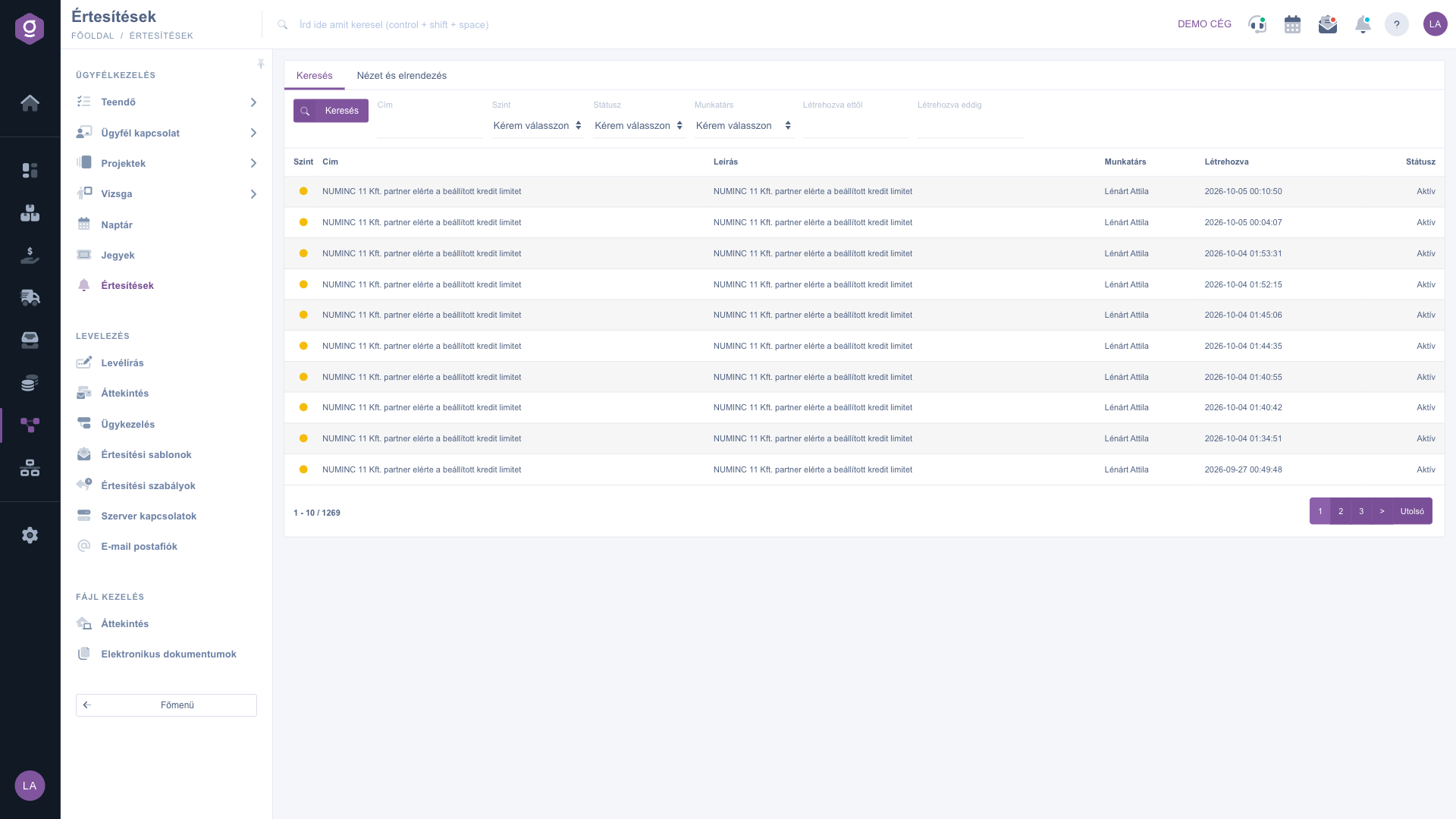
Zoznam notifikácií – karta Hľadať (Keresés) s tabuľkou výsledkov
2. Vyhľadávanie medzi notifikáciami
Filtre nájdete na karte Hľadať nad tabuľkou. Keď zadáte požadované podmienky, filtrovanie spustíte tlačidlom Hľadať; môžete použiť viac podmienok naraz, vtedy v zozname zostanú iba notifikácie, ktoré spĺňajú všetky podmienky.
- Názov: časť textu, ktorá sa vyskytuje v názve notifikácie — nemusíte zadať celý názov, stačí úryvok (napríklad meno partnera alebo číslo dokladu).
- Úroveň (Szint): zobrazia sa iba notifikácie zvolenej dôležitosti (Info, Upozornenie alebo Hiba) — vyberte ju, ak vás zaujímajú napríklad iba chyby.
- Stav: filtrovanie Aktívnych alebo Uzavretých notifikácií.
- Zamestnanec: notifikácie priradené konkrétnemu kolegovi. Notifikácie pre celú firmu sa pri tomto filtri nezobrazia, pretože nemajú priradeného zamestnanca.
- Vytvorené od a Vytvorené do: obdobie, v ktorom notifikácia vznikla; do zoznamu výsledkov sa počítajú oba dni (dátum môžete vybrať aj z kalendára).
3. Prispôsobenie zobrazenia
Na karte Zobrazenie a rozloženie kliknite na tlačidlo Riadky (Sorok), v otvorenom okne vyberte, koľko notifikácií sa má zobraziť na jednej strane (v zozname Zobrazené riadky môžete zvoliť 10, 25, 50 alebo 100) a nastavenie potom uložte tlačidlom Uložiť. Nastavenie sa ukladá k vášmu používateľovi, preto zostane zachované aj pri ďalšom prihlásení. Ak chcete naraz prehliadať veľa notifikácií, oplatí sa vyššia hodnota.
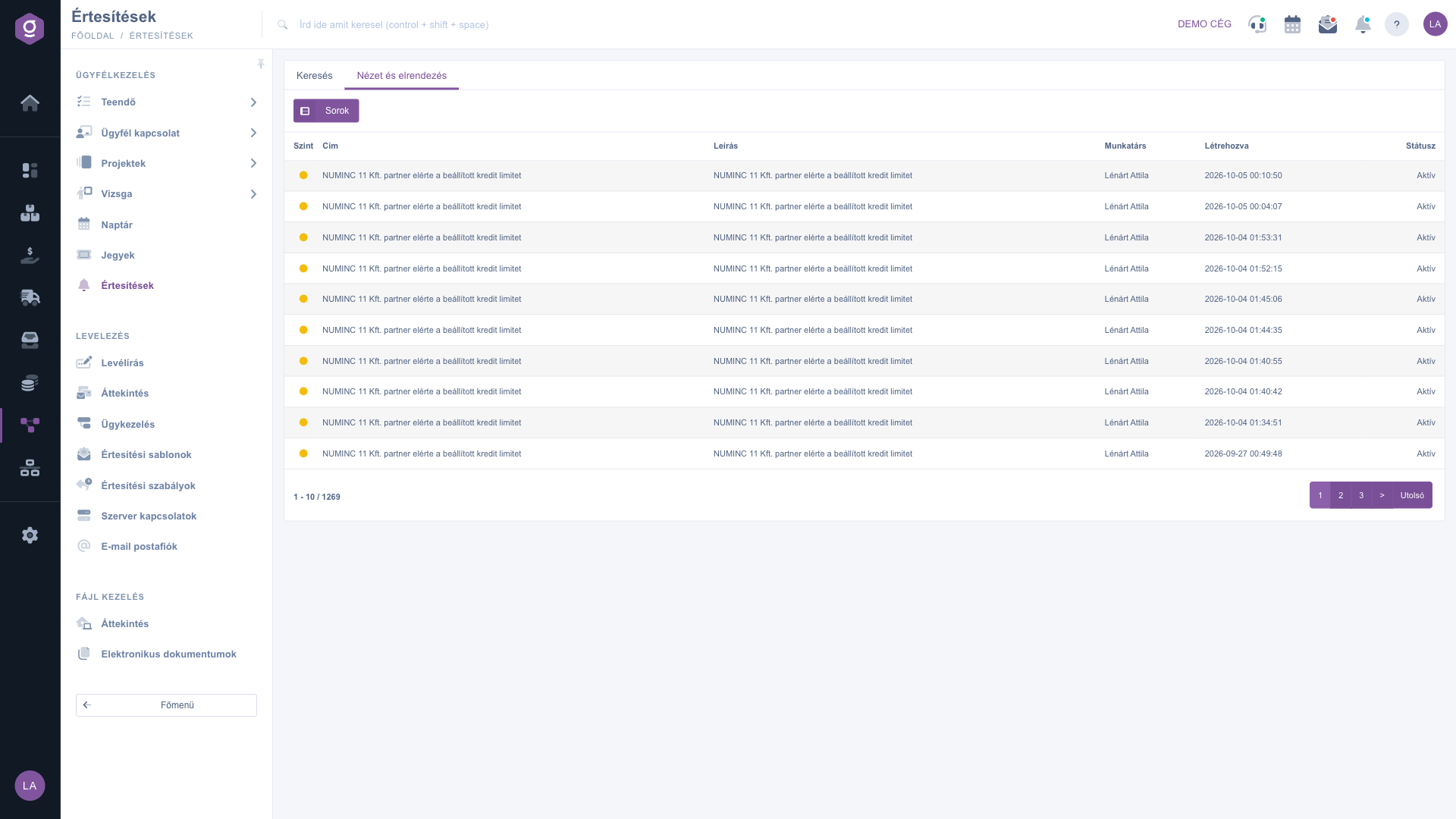
Zoznam notifikácií – karta Zobrazenie a rozloženie (Nézet és elrendezés) s tlačidlom Riadky (Sorok)
4. Otvorenie príslušného dokladu
Dvojklikom na riadok notifikácie otvoríte doklad, ku ktorému notifikácia patrí (napríklad úlohu alebo faktúru). Ak notifikácia nie je viazaná na žiadny doklad — napríklad ide o všeobecnú systémovú správu —, program zobrazí varovné okno (po maďarsky: „Ehhez az értesítéshez nem tartozik megnyitható bizonylat!“, teda: K tejto notifikácii nepatrí žiadny doklad, ktorý by sa dal otvoriť). Nie je to chyba, len to znamená, že notifikácia je sama osebe informatívna.
5. Odkiaľ sa notifikácie berú?
Notifikácie nevytvárate sami; systém ich generuje automaticky. Napríklad:
- Dnešná úloha: Denný automatický beh vytvorí notifikáciu (úroveň Upozornenie) k úlohám, ktorých dátum pripomenutia pripadá na dnes.
- Bankové vyrovnanie: Keď sa faktúra vyrovná na bankovom doklade, zobrazí sa k tomu aj informácia (úroveň Info).
- Chyba NAV: Ak pri hlásení údajov online faktúry na NAV nastane technická chyba, dostanete notifikáciu úrovne Hiba (chyba), v ktorej je uvedený aj identifikátor dokladu.
- Systémové varovania: napríklad keď partner dosiahne pre neho nastavený kreditný limit (vidieť to na vyššie uvedených snímkach obrazovky).
Automatické behy riadia
pravidlá notifikácií — podrobnosti nájdete v návode
Pravidlá notifikácií. Viac o práci s dnes splatnými úlohami nájdete v pomocníkovi
Zoznam úloh, o časovom prehľade v pomocníkovi
Kalendár.
Tip
Ak chcete ráno rýchlo skontrolovať, čo si vyžaduje okamžitý zásah, vyberte v poli Úroveň (Szint) hodnotu Hiba, v poli Stav hodnotu Aktívny a kliknite na Hľadať — v zozname zostanú iba ešte neuzavreté chybové hlásenia (napríklad chyby NAV) a rutinné informácie vás nebudú rušiť.



