E-mail postafiók

Ismerd meg, hogyan veheted fel és kezelheted a levelezéshez használt e-mail postafiókokat a Logziban: szerver kiválasztása, alapértelmezett postafiók, titkos másolat, válasz cím és felhasználóhoz rendelés.

Funkció áttekintése

Ebben a modulban veheted fel és kezelheted az E-mail postafiókokat. A postafiók az a levelezési fiók, amelyen keresztül a Logzi leveleket küld és fogad: egy e-mail cím, a hozzá tartozó bejelentkezési adatok, és egy E-mail szerver kapcsolat, amelyet a Szerver kapcsolatok között már felvettél. Ha egy cégnél több levelezési cím is van (például info és szamlazas), mindegyikhez külön postafiókot vehetsz fel.

  • Szerver kiválasztása: a postafiók az E-mail szerver mezőben kiválasztott, előre felvett szerver kapcsolaton keresztül csatlakozik.
  • Alapértelmezett postafiók: az Alapértelmezett mezővel jelölheted meg, melyik postafiókot használja először a rendszer, ha több közül kell választania.
  • Titkos másolat és válasz cím: megadhatsz egy Titkos másolat E-mail címet, ahová a kimenő levelek másolata is elmegy, és egy Válasz E-mail címet, amelyre a címzettek válasza érkezik.
  • Felhasználóhoz rendelés: a Felhasználó fiók mezővel eldöntheted, hogy a postafiókot mindenki használhatja, vagy csak egy kiválasztott kolléga.
  • Automatikus mappák: új postafiók mentésekor a rendszer létrehozza hozzá a levelezési mappákat (beérkezett, elküldött, törölt, piszkozat és kéretlen levelek), amelyek a bal oldali menüben jelennek meg.

A postafióknak nincs külön állapota, de az Alapértelmezett mező szerint kétféle lehet: Igen (alapértelmezett) vagy Nem (nem alapértelmezett). A listában az alapértelmezettek mindig előre kerülnek. A törölt postafiók eltűnik a listából és a menüből is.

Lépésről lépésre

1. A postafiók lista megnyitása

A Főmenü / CRM / Levelezés / E-mail postafiók menüpontra kattintva megjelenik a postafiókok listája. Az oldal tetején piros figyelmeztetés látható: A „default” értékek átírása a levélküldés megállítását jelentheti! Ez a rendszer által felvett default nevű postafiókra vonatkozik, amelynek adatait ne írd át. A lista egyetlen, Megnevezés nevű oszlopot tartalmaz, amelyben a postafiókok e-mail címe látszik. A táblázat felett három gomb van: Új (új postafiók felvétele), Megnyitás (a kijelölt postafiók szerkesztése) és Törlés (a kijelölt postafiók törlése). A Megnyitás és a Törlés gombhoz előbb kattints a táblázatban a kívánt sorra, hogy kijelöld. A bal oldali menüben az E-mail postafiók pont alatt a Minden postafiók és a felvett postafiókok szerepelnek, amelyekre kattintva a levelek mappái nyílnak le.
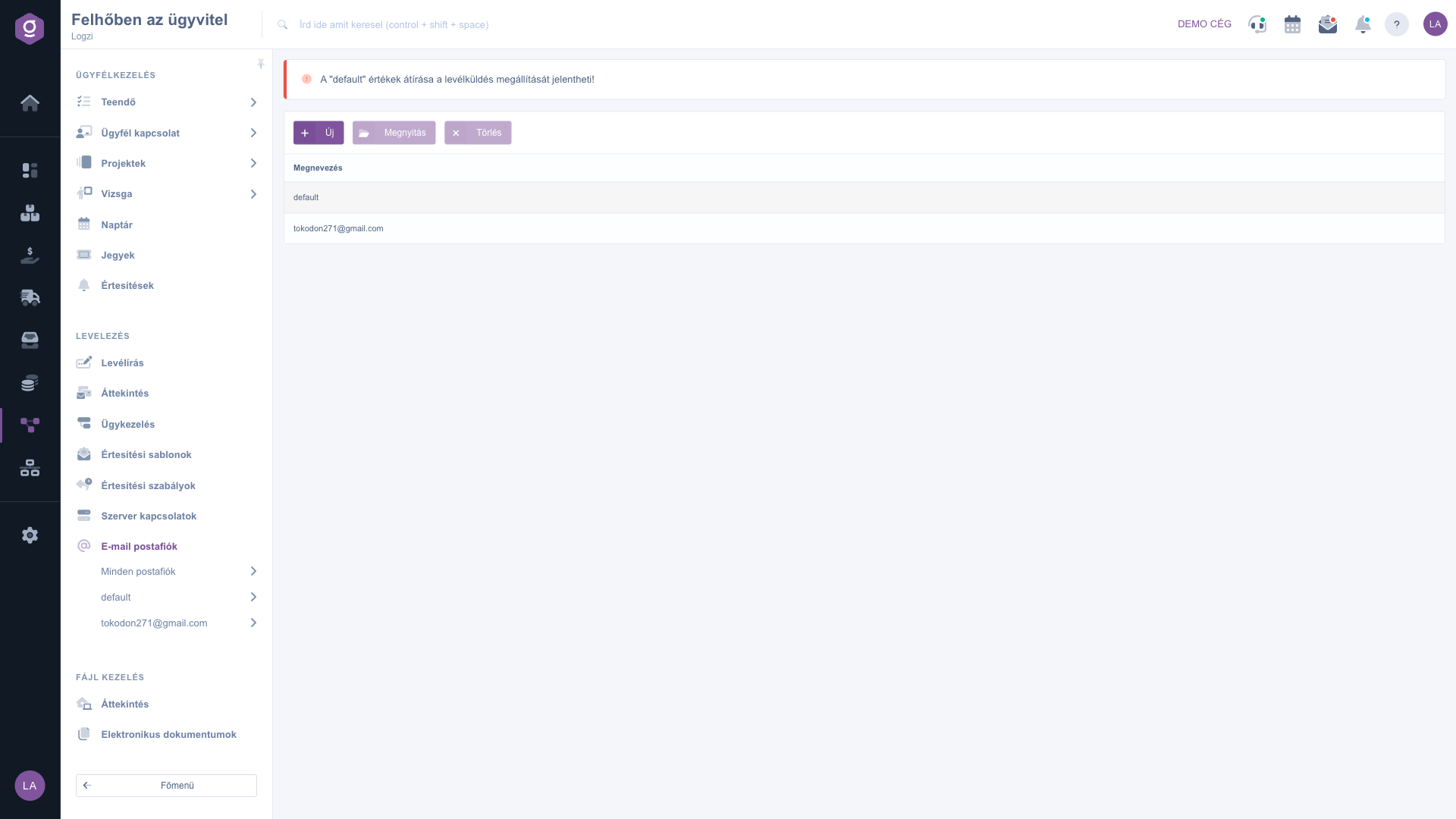
E-mail postafiók lista a piros figyelmeztetéssel

2. Új postafiók felvétele

Mielőtt új postafiókot veszel fel, győződj meg róla, hogy a használni kívánt levelezőszerver már szerepel a Szerver kapcsolatok között, különben az E-mail szerver választólistájából nem tudsz szervert kiválasztani. Ezután kattints az Új gombra. Megnyílik az űrlap, amelynek tetején a Műveletek fülön a Mentés és a Bezárás gombot látod. Töltsd ki a mezőket:

  • Megnevezés: a postafiók tetszőleges neve, például Ügyfélszolgálat.
  • E-mail szerver: válaszd ki a listából a használni kívánt szerver kapcsolatot (alapból Kérem válasszon áll itt, ezt kötelező átállítanod).
  • Felhasználónév és Jelszó: a levelezőszerverre való bejelentkezés adatai. A jelszót a mező nem jeleníti meg olvashatóan.
  • E-mail cím: a postafiók címe, ez jelenik meg a listában és a bal oldali menüben is.
  • Alapértelmezett: Igen vagy Nem. Új postafióknál alapból Nem van kiválasztva.
  • Titkos másolat E-mail cím: opcionális; erre a címre a kimenő levelekről másolat is megy.
  • Válasz E-mail cím: opcionális; a címzett válasza erre a címre érkezik, nem a feladó postafiókra.
  • Felhasználó fiók: alapból Minden felhasználó; ha csak egy kollégának szánod, válaszd ki a nevét.
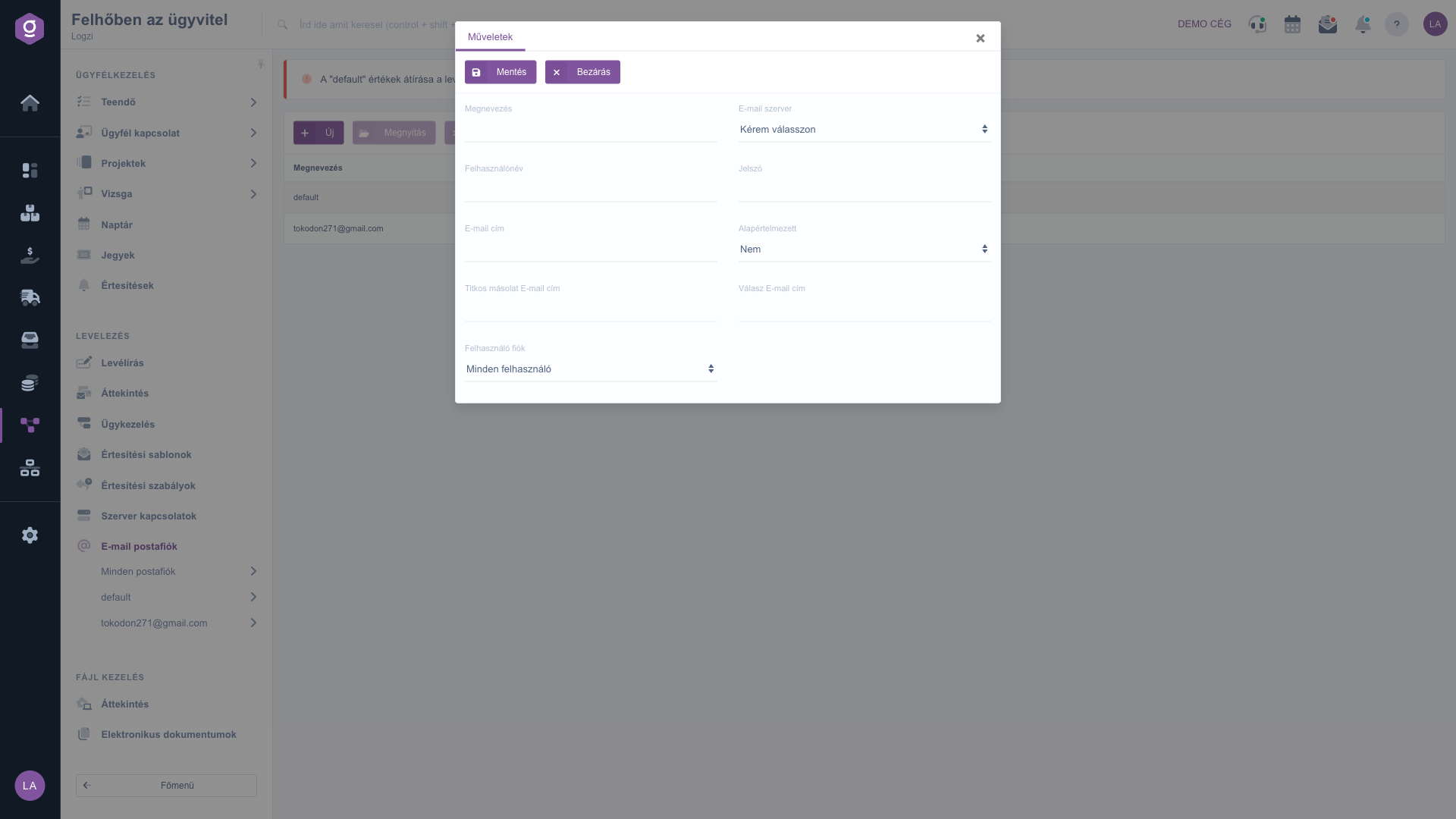
Új postafiók űrlap
Új postafiók űrlap

3. Mentés

A Mentés gombbal rögzítheted a postafiókot; a Bezárás gombbal mentés nélkül bezárhatod az ablakot. Az E-mail szerver és az Alapértelmezett mező kötelező, ezeket mindenképp töltsd ki. Sikeres mentés után az oldal újratöltődik, az új postafiók megjelenik a listában és a bal oldali menüben. Új postafióknál a rendszer automatikusan létrehozza a hozzá tartozó mappákat is, a postafiók neve alatt találod őket. Hiba esetén Figyelmeztetés ablak jelenik meg a hiba okával; a Rendben gombbal bezárhatod.

4. Szerkesztés

Egy meglévő postafiók módosításához jelöld ki a sort a listában, kattints a Megnyitás gombra, módosítsd a kívánt mezőket, majd kattints a Mentés gombra. Ha nem jelöltél ki sort, a rendszer a „Kérlek válassz egy tételt a listából!” figyelmeztetést adja.

5. Törlés

Jelöld ki a törölni kívánt postafiókot, majd kattints a Törlés gombra. A rendszer nem kér megerősítést: a törlés azonnal megtörténik, az oldal újratöltődik, a postafiók pedig eltűnik a listából és a bal oldali menüből. Ha tévedésből törölted, új postafiókként kell újra felvenned.

6. Hogyan választ a rendszer postafiókot?

Ha a Logzi levelet küld egy bizonylathoz, először annak a felhasználónak a postafiókjai közül választ, akihez a bizonylat tartozik (a Felhasználó fiók mező alapján). Ha több ilyen is van, az Alapértelmezett értékű az első. Ha a felhasználóhoz nincs postafiók rendelve, a cég postafiókjai közül választ, ott is az alapértelmezett kerül előre. Ezért érdemes pontosan beállítani az Alapértelmezett és a Felhasználó fiók mezőket.

Tipp


Ha az egész cég egy közös címet használ (például info), vegyél fel egy postafiókot Minden felhasználó beállítással. Ha minden kollégának saját címe van, vegyél fel mindenkinek külön postafiókot, és a Felhasználó fiók mezőben rendeld hozzá a nevéhez, így az ő bizonylataihoz kapcsolódó levelek az ő címéről mennek ki. Az Alapértelmezett értéket felhasználónként csak egy postafiókhoz állítsd Igen értékre, így nem lesz kétséges, melyiket használja a rendszer.


A postafiókhoz használt szervert a Szerver kapcsolatok útmutatóban ismerheted meg. A beérkezett és elküldött levelek kezeléséről az E-mail lista és az E-mail adatlap és levélírás útmutatóban, az előre megírt levélszövegekről az Értesítési sablonok útmutatóban olvashatsz.

Mezők magyarázata

A postafiók űrlap mezői és jelentésük:

Mező / ElemKötelezőLeírás
MegnevezésA postafiók neve. Nem kötelező kitölteni, de egy beszédes név segít, ha több postafiókod van.
E-mail szerverA Szerver kapcsolatok között felvett szerverek közül választhatsz. Kötelező mező: a mentés előtt válaszd ki a szervert.
FelhasználónévA bejelentkezési név a levelezőszerveren. Gyakran megegyezik az e-mail címmel, de ez szolgáltatónként eltérhet. A gyakorlatban mindig ki kell tölteni.
JelszóA postafiók jelszava; a mező nem jeleníti meg olvashatóan. A gyakorlatban mindig ki kell tölteni.
E-mail címA postafiók címe. A listában és a bal oldali menüben is ez azonosítja a postafiókot, ezért érdemes mindig kitölteni.
AlapértelmezettIgen vagy Nem. Az alapértelmezett postafiók elsőbbséget élvez a levélküldéskor, és a listában is előre kerül. Új postafióknál Nem az alapérték.
Titkos másolat E-mail címErre a címre a kimenő levelekről titkos másolat (BCC) megy, a címzett ezt nem látja.
Válasz E-mail címHa ki van töltve, a címzett válasza erre a címre érkezik a feladó postafiók helyett.
Felhasználó fiókMinden felhasználó vagy egy konkrét kolléga. Alapértelmezetten Minden felhasználó van kiválasztva. A lista és a bal oldali menü csak a Minden felhasználó és a saját fiókodhoz rendelt postafiókokat mutatja.

A lista oszlopa és a lista feletti gombok:

Mező / OszlopKötelezőLeírás
Megnevezés (oszlop)A postafiók e-mail címét mutatja. Az alapértelmezett postafiókok előre kerülnek, a többi a felvétel sorrendjében követi őket.
ÚjMegnyitja az új postafiók űrlapját.
MegnyitásA kijelölt postafiók szerkesztése. Előtte ki kell jelölnöd egy sort.
TörlésA kijelölt postafiók törlése megerősítés nélkül. Előtte ki kell jelölnöd egy sort.

Gyakori kérdések

A lista tetején látható piros figyelmeztetés szerint a „default” értékek átírása a levélküldés megállítását jelentheti. A default nevű sor a rendszer által felvett alapbeállítás, ezért az adatait ne módosítsd. Ha saját címről akarsz levelet küldeni, vegyél fel egy új postafiókot az Új gombbal, és rendeld hozzá a megfelelő felhasználóhoz.

Az E-mail szerver és az Alapértelmezett mező kötelező, ezért ellenőrizd, hogy mindkettő ki van-e választva. Ha az E-mail szerver listában csak a Kérem válasszon érték van, előbb vegyél fel egy szervert a Főmenü / CRM / Levelezés / Szerver kapcsolatok menüpontban. Hibás mentés esetén a Figyelmeztetés ablak megmutatja a hiba okát.

A Minden felhasználó értékű postafiók közös: mindenki látja a listában és a bal oldali menüben. Ha egy konkrét felhasználót választasz a Felhasználó fiók mezőben, a postafiókot csak ő látja, és a rendszer az ő bizonylataihoz kapcsolódó leveleknél ezt választja először.

A lista és a bal oldali menü csak a Minden felhasználó értékű és a saját fiókodhoz rendelt postafiókokat mutatja. Egy másik kollégához rendelt postafiók csak neki látszik. Ha mindenkinek látnia kell, állítsd a Felhasználó fiók mezőt Minden felhasználó értékre.

A Törlés gomb a kijelölt postafiókot azonnal törli, nincs külön jóváhagyó ablak. Ezért kattintás előtt mindig ellenőrizd, hogy a megfelelő sor van kijelölve. Ha mégis tévedésből törölnél, a postafiókot új postafiókként kell újra felvenned. Különösen vigyázz a default postafiókra, mert ennek eltávolítása leállíthatja a levélküldést.

A Főmenü / CRM / Levelezés / E-mail postafiók menüpont alatt a Minden postafiók alpont az összes postafiók leveleit mutatja (Beérkező levelek, Elküldött, Törölt elemek, Piszkozatok, Kéretlen levelek), a postafiók saját neve alatt pedig csak az adott postafiók mappái nyílnak le. A levelekkel kapcsolatos teendőkről az E-mail lista útmutatóban olvashatsz.

Személyre szabott segítségre van szükséged?

Nem szeretnél órákon át keresgélni a megoldás után? Válaszd a leghatékonyabb utat: jelentkezz egy személyre szabott, 45 perces online oktatásra, ahol kizárólag veled foglalkozunk. Legyen szó az alapok átnézéséről vagy egy konkrét modul részletes beállításáról, szakértő kollégánk lépésről lépésre végigvezet a teljes folyamaton.

Ne vesztegesd az időd – kérj segítséget!
A célunk az, hogy minél gyorsabban és hatékonyabban használd a rendszerünket. Akár teljesen új vagy nálunk, akár csak egy specifikus beállítással akadtál el, ne habozz segítséget kérni!

Logzi raktárkezelő program

Vedd fel a kapcsolatot velünk

Érdeklődsz a szoftverünkkel kapcsolatban, írj bátran!

Segítségre van szükséged?

Ha nem találod a választ és szükséged van segítségre

Regisztrációdat hozd létre most,
fizess később!

Próbáld ki 3 napig ingyen, kockázatok és kötöttségek nélkül!
