E-Mail-Postfach

Erfahre, wie du in Logzi die E-Mail-Postfächer für die Korrespondenz anlegst und verwaltest: Server auswählen, Standard-Postfach, BCC, Antwortadresse und Zuweisung zu einem Benutzer.

Funktionsübersicht

In diesem Modul legst du deine E-Mail-Postfächer an und verwaltest sie. Ein Postfach ist das E-Mail-Konto, über das Logzi Nachrichten sendet und empfängt: eine E-Mail-Adresse, die zugehörigen Anmeldedaten und eine E-mail szerver-Verbindung (E-Mail-Server), die du bereits unter Serververbindungen angelegt hast. Hat dein Unternehmen mehrere E-Mail-Adressen (zum Beispiel info und rechnung), kannst du für jede ein eigenes Postfach anlegen.

  • Server auswählen: Das Postfach verbindet sich über die Serververbindung, die du im Feld E-mail szerver auswählst.
  • Standard-Postfach: Mit dem Feld Standard legst du fest, welches Postfach das System zuerst verwendet, wenn es zwischen mehreren wählen muss.
  • BCC und Antwortadresse: Du kannst eine BCC-E-Mail-Adresse angeben, die eine Kopie der ausgehenden Nachrichten erhält, und eine Antwort-E-Mail-Adresse, an die die Antworten der Empfänger gehen.
  • Zuweisung zu einem Benutzer: Mit dem Feld Benutzerkonto bestimmst du, ob alle das Postfach nutzen können oder nur ein ausgewählter Kollege.
  • Automatische Ordner: Beim Speichern eines neuen Postfachs legt das System dessen Mail-Ordner an (Posteingang, Gesendet, Gelöscht, Entwürfe und Spam), die im linken Menü erscheinen.

Ein Postfach hat keinen eigenen Status, ist aber je nach Feld Standard entweder Ja (Standard) oder Nein (nicht Standard). Standard-Postfächer stehen in der Liste immer oben. Ein gelöschtes Postfach verschwindet aus der Liste und aus dem Menü.

Schritt für Schritt

1. Die Postfachliste öffnen

Klicke auf Hauptmenü / CRM / Korrespondenz / E-Mail-Postfach, um die Liste der Postfächer zu sehen. Oben auf der Seite erscheint eine rote Warnung: Das Überschreiben der "Standard"-Werte kann den Versand von E-Mails stoppen! Sie bezieht sich auf das vom System angelegte Postfach default, dessen Daten du nicht ändern solltest. Die Liste hat eine einzige Spalte, Bezeichnung (Megnevezés), in der die E-Mail-Adresse der Postfächer steht. Über der Tabelle findest du drei Schaltflächen: Neu (neues Postfach anlegen), Öffnen (das markierte Postfach bearbeiten) und Löschen (das markierte Postfach löschen). Für Öffnen und Löschen klickst du zuerst in der Tabelle auf die gewünschte Zeile, um sie zu markieren. Im linken Menü findest du unter E-Mail-Postfach den Eintrag Alle Postfächer und die angelegten Postfächer; ein Klick darauf öffnet deren Mail-Ordner.
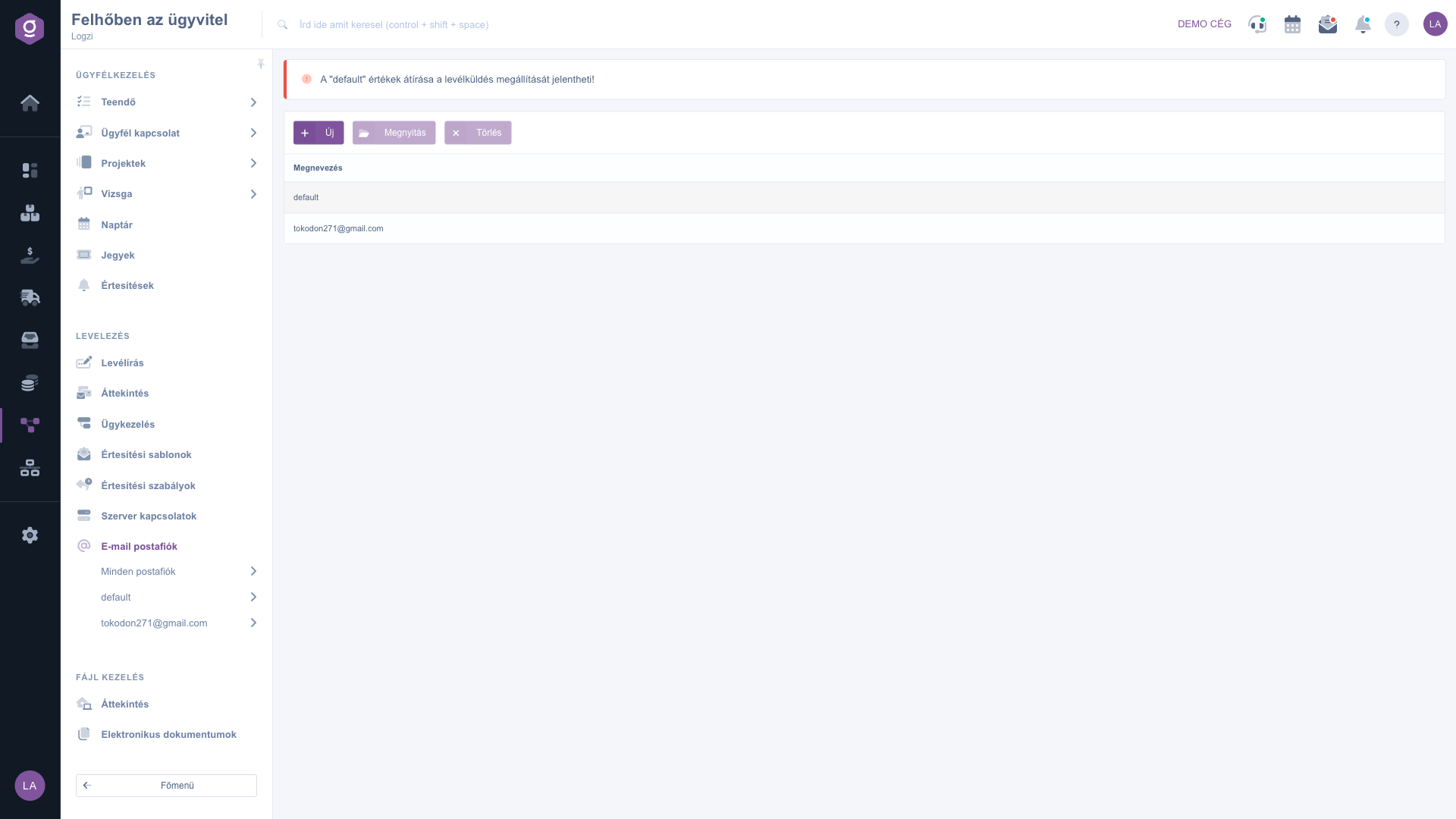
Liste der E-Mail-Postfächer mit der roten Warnung

2. Ein neues Postfach anlegen

Bevor du ein Postfach anlegst, stelle sicher, dass der gewünschte Mailserver bereits unter Serververbindungen eingetragen ist; sonst kannst du in der Liste E-mail szerver keinen Server auswählen. Klicke dann auf Neu. Das Formular öffnet sich, oben mit dem Reiter Aktionen (Műveletek) und den Schaltflächen Speichern und Schließen. Fülle die Felder aus:

  • Bezeichnung (Megnevezés): ein beliebiger Name für das Postfach, zum Beispiel Kundenservice.
  • E-mail szerver: wähle die Serververbindung aus der Liste (zunächst steht dort Bitte auswählen, das musst du ändern).
  • Benutzername und Passwort: die Anmeldedaten für den Mailserver. Das Passwort wird nicht lesbar angezeigt.
  • E-Mail-Adresse: die Adresse des Postfachs, sie erscheint in der Liste und im linken Menü.
  • Standard: Ja oder Nein. Bei einem neuen Postfach ist Nein vorausgewählt.
  • BCC-E-Mail-Adresse: optional; an diese Adresse geht eine Kopie der ausgehenden Nachrichten.
  • Antwort-E-Mail-Adresse: optional; die Antwort des Empfängers geht an diese Adresse statt an das sendende Postfach.
  • Benutzerkonto: standardmäßig Alle Benutzer; ist das Postfach nur für einen Kollegen gedacht, wähle seinen Namen.
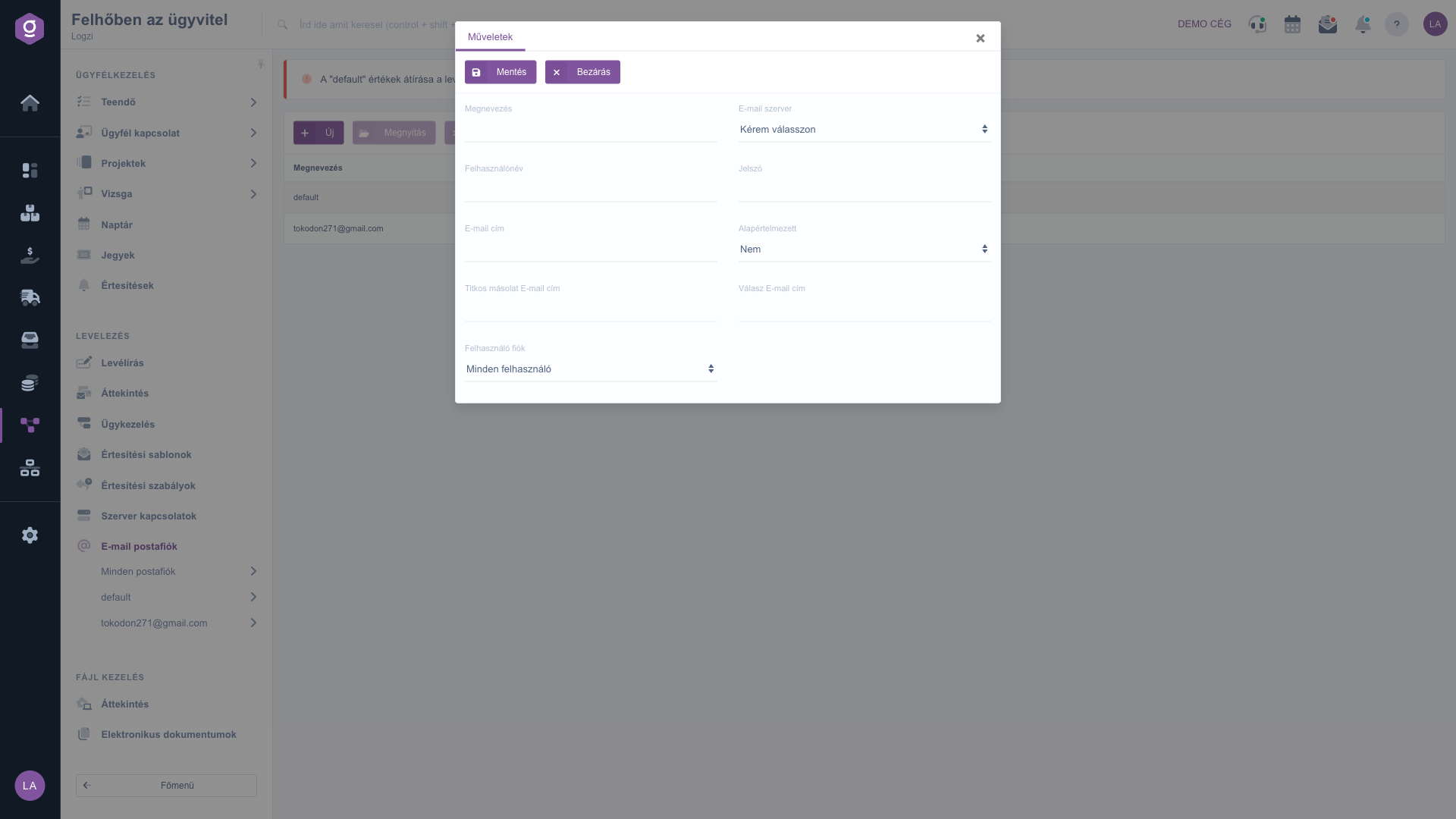
Formular für ein neues Postfach

3. Speichern

Mit Speichern legst du das Postfach an; mit Schließen schließt du das Fenster ohne Speichern. Die Felder E-mail szerver und Standard sind Pflichtfelder, fülle sie also immer aus. Nach dem erfolgreichen Speichern wird die Seite neu geladen, und das neue Postfach erscheint in der Liste und im linken Menü. Bei einem neuen Postfach legt das System automatisch auch die zugehörigen Ordner an, die du unter dem Namen des Postfachs findest. Bei einem Fehler erscheint ein Warnfenster (Figyelmeztetés) mit der Ursache; du schließt es mit der Schaltfläche Rendben (OK).

4. Bearbeiten

Um ein bestehendes Postfach zu ändern, markiere seine Zeile in der Liste, klicke auf Öffnen, ändere die gewünschten Felder und klicke auf Speichern. Ist keine Zeile markiert, zeigt das System die Meldung „Kérlek válassz egy tételt a listából!” (Bitte wähle einen Eintrag aus der Liste).

5. Löschen

Markiere das Postfach, das du entfernen willst, und klicke auf Löschen. Das System fragt nicht nach einer Bestätigung: Das Postfach wird sofort gelöscht, die Seite wird neu geladen, und das Postfach verschwindet aus der Liste und aus dem linken Menü. Hast du es versehentlich gelöscht, musst du es als neues Postfach erneut anlegen.

6. Wie wählt das System ein Postfach aus?

Wenn Logzi eine E-Mail zu einem Beleg sendet, sucht es zuerst unter den Postfächern des Benutzers, zu dem der Beleg gehört (anhand des Felds Benutzerkonto). Gibt es mehrere, steht das Postfach mit Standard auf Ja an erster Stelle. Ist dem Benutzer kein Postfach zugewiesen, wählt das System unter den Postfächern des Unternehmens, wobei wieder das Standard-Postfach Vorrang hat. Deshalb lohnt es sich, die Felder Standard und Benutzerkonto sorgfältig zu setzen.

Tipp


Nutzt das ganze Unternehmen eine gemeinsame Adresse (zum Beispiel info), lege ein Postfach mit der Einstellung Alle Benutzer an. Hat jeder Kollege eine eigene Adresse, lege für jeden ein eigenes Postfach an und weise es im Feld Benutzerkonto seinem Namen zu, damit E-Mails zu seinen Belegen von seiner eigenen Adresse gesendet werden. Setze Standard pro Benutzer nur bei einem Postfach auf Ja, damit klar ist, welches das System verwendet.


Den vom Postfach genutzten Server lernst du in der Anleitung Serververbindungen kennen. Zum Umgang mit eingehenden und gesendeten E-Mails siehe die Anleitungen E-Mail-Liste und E-Mail-Verlauf und E-Mail schreiben, zu vorgefertigten Nachrichtentexten die Anleitung Benachrichtigungsvorlagen.

Felderklärung

Die Felder des Postfachformulars und ihre Bedeutung:

Feld / ElementPflichtBeschreibung
Bezeichnung (Megnevezés)Der Name des Postfachs. Nicht verpflichtend, aber ein aussagekräftiger Name hilft, wenn du mehrere Postfächer hast.
E-mail szerverAuswahl aus den unter Serververbindungen angelegten Servern. Pflichtfeld: Wähle den Server vor dem Speichern aus.
BenutzernameDer Anmeldename auf dem Mailserver. Oft entspricht er der E-Mail-Adresse, das hängt aber vom Anbieter ab. In der Praxis muss er immer ausgefüllt werden.
PasswortDas Passwort des Postfachs; das Feld zeigt es nicht lesbar an. In der Praxis muss es immer ausgefüllt werden.
E-Mail-AdresseDie Adresse des Postfachs. Sie kennzeichnet das Postfach in der Liste und im linken Menü, fülle sie daher immer aus.
StandardJa oder Nein. Das Standard-Postfach hat beim E-Mail-Versand Vorrang und steht in der Liste oben. Bei einem neuen Postfach ist Nein voreingestellt.
BCC-E-Mail-AdresseAn diese Adresse geht eine Blindkopie (BCC) der ausgehenden Nachrichten; der Empfänger sieht sie nicht.
Antwort-E-Mail-AdresseWenn ausgefüllt, geht die Antwort des Empfängers an diese Adresse statt an das sendende Postfach.
BenutzerkontoAlle Benutzer oder ein bestimmter Kollege. Voreingestellt ist Alle Benutzer. Liste und linkes Menü zeigen nur Postfächer mit Alle Benutzer und solche, die deinem eigenen Konto zugewiesen sind.

Die Listenspalte und die Schaltflächen über der Liste:

Feld / SpaltePflichtBeschreibung
Bezeichnung (Megnevezés, Spalte)Zeigt die E-Mail-Adresse des Postfachs. Standard-Postfächer stehen oben, die übrigen folgen in der Reihenfolge ihrer Anlage.
NeuÖffnet das Formular für ein neues Postfach.
ÖffnenBearbeitet das markierte Postfach. Zuvor musst du eine Zeile markieren.
LöschenLöscht das markierte Postfach ohne Bestätigung. Zuvor musst du eine Zeile markieren.

Häufige Fragen

Laut der roten Warnung oben in der Liste kann das Überschreiben der „Standard”-Werte den E-Mail-Versand stoppen. Die Zeile default ist eine vom System angelegte Grundeinstellung, ändere ihre Daten daher nicht. Willst du E-Mails von deiner eigenen Adresse senden, lege mit Neu ein neues Postfach an und weise es dem richtigen Benutzer zu.

Die Felder E-mail szerver und Standard sind Pflichtfelder, prüfe also, ob beide ausgewählt sind. Enthält die Liste E-mail szerver nur Bitte auswählen, lege zuerst unter Hauptmenü / CRM / Korrespondenz / Serververbindungen einen Server an. Schlägt das Speichern fehl, zeigt das Fenster Figyelmeztetés (Warnung) die Ursache.

Ein Postfach mit Alle Benutzer ist gemeinsam: Jeder sieht es in der Liste und im linken Menü. Wählst du im Feld Benutzerkonto einen bestimmten Benutzer, sieht nur dieser das Postfach, und das System wählt es zuerst für E-Mails zu den Belegen dieses Benutzers.

Liste und linkes Menü zeigen nur Postfächer mit Alle Benutzer und solche, die deinem eigenen Konto zugewiesen sind. Ein einem anderen Kollegen zugewiesenes Postfach sieht nur dieser. Sollen es alle sehen, setze das Feld Benutzerkonto auf Alle Benutzer.

Die Schaltfläche Löschen entfernt das markierte Postfach sofort, ohne Bestätigungsfenster. Prüfe deshalb vor dem Klick immer, ob die richtige Zeile markiert ist. Hast du ein Postfach versehentlich gelöscht, musst du es als neues Postfach erneut anlegen. Sei besonders beim Postfach default vorsichtig, denn sein Entfernen kann den E-Mail-Versand stoppen.

Unter Hauptmenü / CRM / Korrespondenz / E-Mail-Postfach zeigt der Eintrag Alle Postfächer die E-Mails aller Postfächer (Eingehende E-Mails, Gesendet, Gelöschte Elemente, Entwürfe, Spam-E-Mails), während unter dem Namen eines Postfachs nur dessen eigene Ordner aufklappen. Was du mit den E-Mails tun kannst, steht in der Anleitung E-Mail-Liste.

Benötigen Sie persönliche Unterstützung?

Möchten Sie nicht stundenlang nach einer Lösung suchen? Wählen Sie den effizientesten Weg: Buchen Sie eine persönliche, 45-minütige Online-Schulung, bei der wir uns ausschließlich um Sie kümmern. Ob Überblick über die Grundlagen oder detaillierte Einrichtung eines bestimmten Moduls – unser Experte führt Sie Schritt für Schritt durch den gesamten Prozess.

Verschwenden Sie keine Zeit – fordern Sie Hilfe an!
Unser Ziel ist es, dass Sie unser System so schnell und effizient wie möglich nutzen. Egal ob Sie ganz neu bei uns sind oder bei einer bestimmten Einstellung nicht weiterkommen – zögern Sie nicht, um Hilfe zu bitten!

Logzi Lagerverwaltungssoftware

Nimm Kontakt mit uns auf

Interessierst du dich für unsere Software? Schreib uns einfach!

Brauchst du Hilfe?

Wenn du keine Antwort findest und Unterstützung brauchst

Jetzt registrieren,
später bezahlen!

Teste es 3 Tage kostenlos, ohne Risiko und Verpflichtungen!
