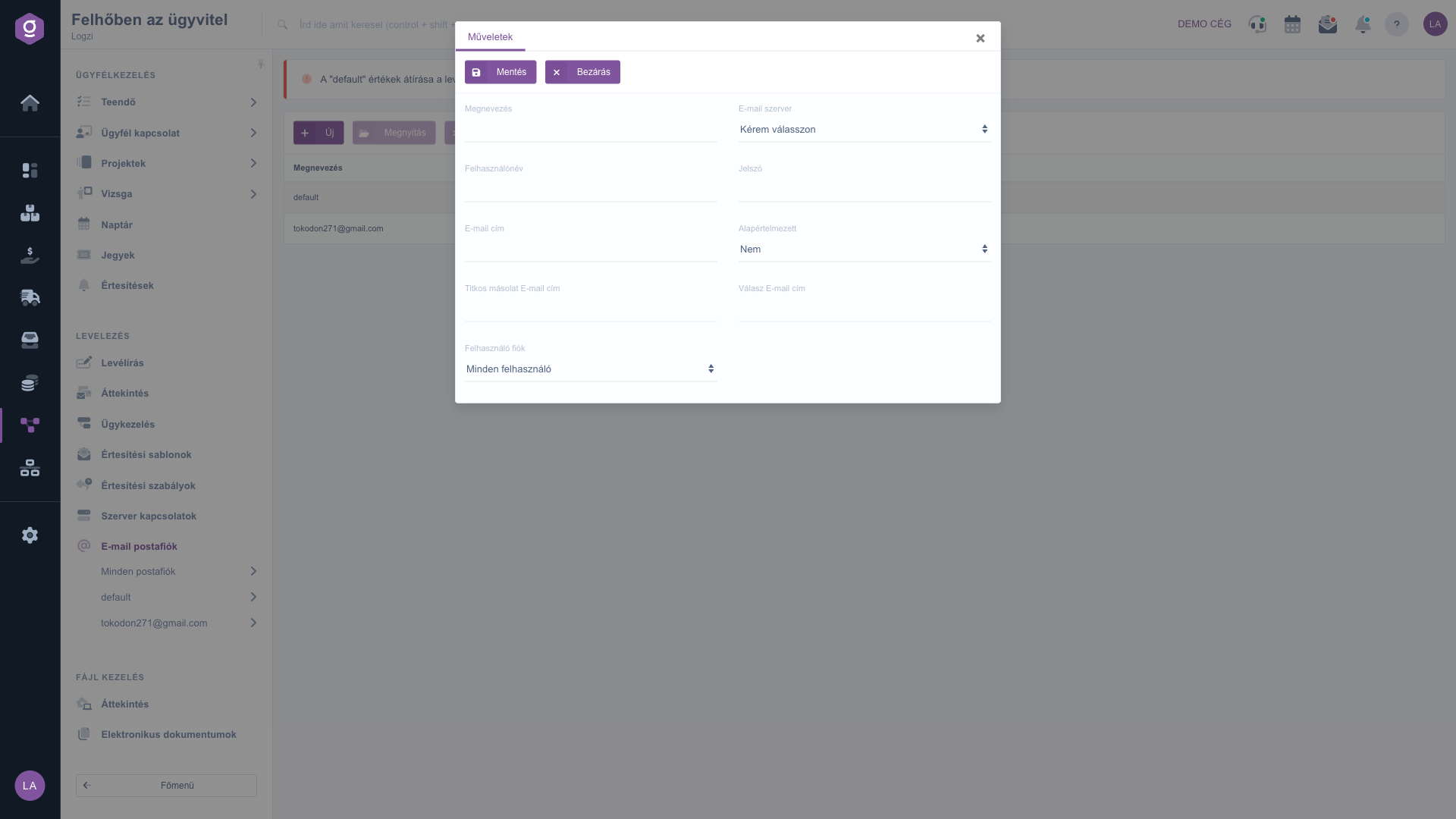
În acest modul adaugi și gestionezi căsuțele de e-mail. O căsuță este un cont de e-mail prin care Logzi trimite și primește mesaje: adresa de e-mail, datele de autentificare aferente și conexiunea E-mail szerver (server de e-mail) pe care ai creat-o deja la Conexiuni server. Dacă firma ta folosește mai multe adrese (de exemplu info și facturare), poți adăuga câte o căsuță separată pentru fiecare.
Căsuța nu are o stare separată, dar după câmpul Implicit este fie Da (implicită), fie Nu (neimplicită). Căsuțele implicite apar mereu primele în listă. O căsuță ștearsă dispare din listă și din meniu.
Fă clic pe Meniu principal / CRM / Corespondență / Căsuță de e-mail și se afișează lista căsuțelor. În partea de sus a paginii apare un avertisment roșu: Suprascrierea valorilor "default" poate duce la oprirea trimiterii e-mailurilor! Se referă la căsuța default creată de sistem, ale cărei date nu ar trebui modificate. Lista are o singură coloană, Denumire (Megnevezés), în care vezi adresa de e-mail a căsuțelor. Deasupra tabelului sunt trei butoane: Nou (adăugarea unei căsuțe noi), Deschide (modificarea căsuței selectate) și Șterge (ștergerea căsuței selectate). Pentru Deschide și Șterge fă mai întâi clic pe rândul dorit din tabel, ca să fie marcat. În meniul din stânga, sub Căsuță de e-mail, găsești Toate căsuțele poștale și căsuțele adăugate; la clic se deschid dosarele lor.
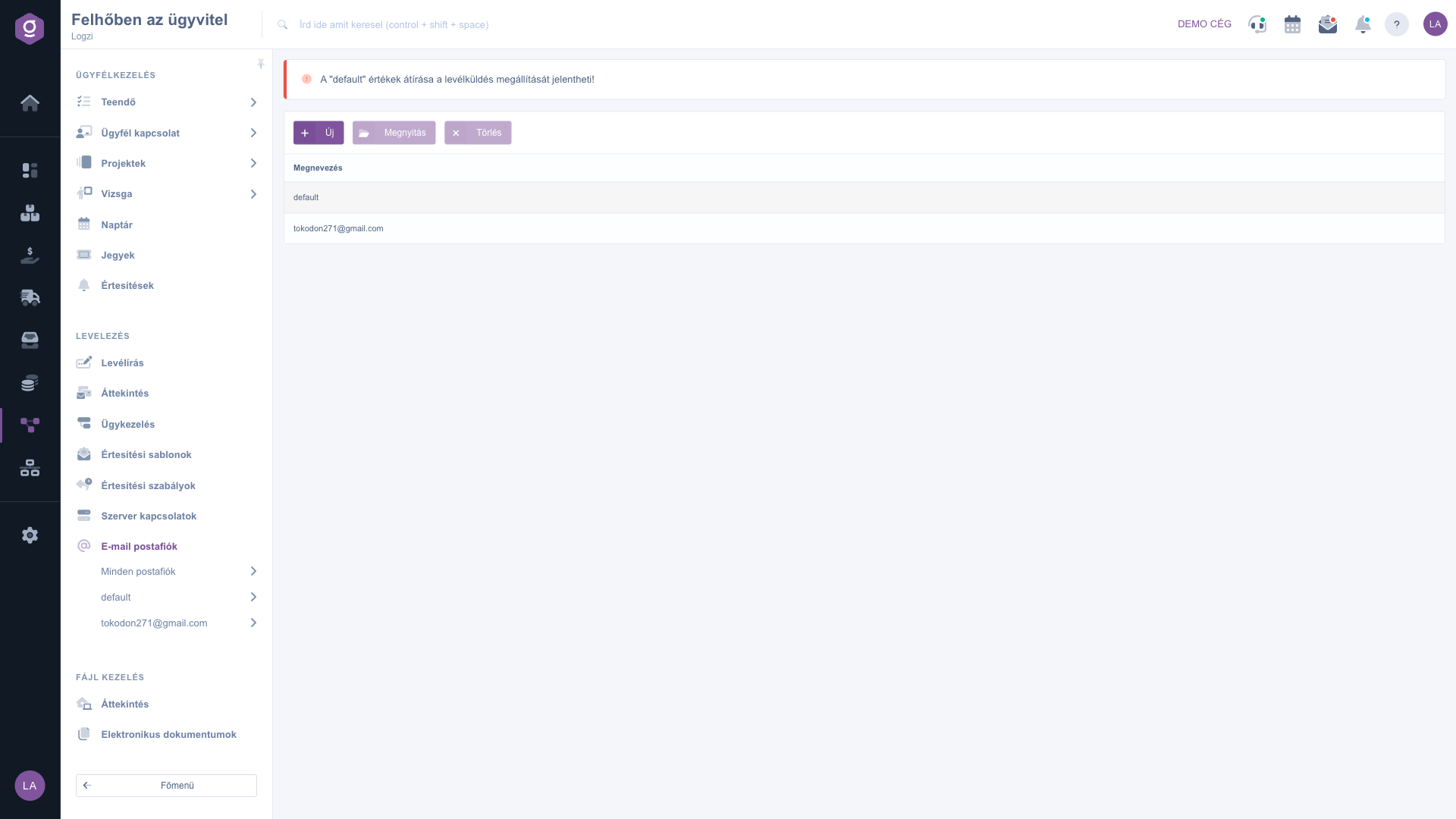
Înainte de a adăuga o căsuță, verifică dacă serverul de poștă pe care vrei să-l folosești există deja la Conexiuni server; altfel nu vei putea alege un server în lista E-mail szerver. Apoi fă clic pe Nou. Se deschide un formular care are sus cardul Operațiuni (Műveletek) cu butoanele Salvează și Închide. Completează câmpurile:
Cu butonul Salvează înregistrezi căsuța; cu Închide închizi fereastra fără a salva. Câmpurile E-mail szerver și Implicit sunt obligatorii, completează-le mereu. După salvarea reușită, pagina se reîncarcă, iar noua căsuță apare în listă și în meniul din stânga. La o căsuță nouă, sistemul îi creează automat și dosarele, pe care le găsești sub numele căsuței. Dacă apare o eroare, se afișează o fereastră de avertizare (Figyelmeztetés) cu motivul; o închizi cu Rendben (OK).
Pentru a modifica o căsuță existentă, marchează-i rândul în listă, fă clic pe Deschide, modifică câmpurile dorite și fă clic pe Salvează. Dacă nu este marcat niciun rând, sistemul afișează mesajul „Kérlek válassz egy tételt a listából!” (Alege un element din listă).
Marchează căsuța pe care vrei să o elimini și fă clic pe Șterge. Sistemul nu cere confirmare: căsuța se șterge imediat, pagina se reîncarcă, iar căsuța dispare din listă și din meniul din stânga. Dacă ai șters-o din greșeală, trebuie să o adaugi din nou ca pe o căsuță nouă.
Când Logzi trimite un e-mail legat de un document, caută mai întâi printre căsuțele utilizatorului căruia îi aparține documentul (după câmpul Cont de utilizator). Dacă sunt mai multe, prima este cea care are Implicit setat pe Da. Dacă utilizatorului nu i s-a atribuit nicio căsuță, sistemul alege dintre căsuțele firmei, tot cu prioritate pentru cea implicită. De aceea merită să setezi cu atenție câmpurile Implicit și Cont de utilizator.
Dacă toată firma folosește o adresă comună (de exemplu info), adaugă o singură căsuță cu setarea Toți utilizatorii. Dacă fiecare coleg are adresa lui, adaugă câte o căsuță pentru fiecare și atribuie-o în câmpul Cont de utilizator, ca e-mailurile legate de documentele lui să plece de la adresa lui. Pentru un utilizator, setează Implicit pe Da la o singură căsuță, ca să fie clar pe care o folosește sistemul.

Câmpurile formularului căsuței și semnificația lor:
| Câmp / Element | Obligatoriu | Descriere |
|---|---|---|
| Denumire (Megnevezés) | Numele căsuței. Nu este obligatoriu, dar un nume sugestiv ajută când ai mai multe căsuțe. | |
| E-mail szerver | Alegere dintre serverele create la Conexiuni server. Câmp obligatoriu: alege serverul înainte de salvare. | |
| Nume utilizator | Numele de autentificare la serverul de poștă. Adesea este identic cu adresa de e-mail, dar depinde de furnizor. În practică trebuie completat mereu. | |
| Parolă | Parola căsuței; câmpul nu o afișează în formă lizibilă. În practică trebuie completată mereu. | |
| Adresă de e-mail | Adresa căsuței. În listă și în meniul din stânga recunoști căsuța după ea, de aceea completeaz-o mereu. | |
| Implicit | Da sau Nu. Căsuța implicită are prioritate la trimiterea e-mailurilor și apare prima în listă. La o căsuță nouă este implicit Nu. | |
| Adresă de e-mail pentru copie ascunsă | Aici ajunge copia ascunsă (BCC) a mesajelor trimise; destinatarul nu o vede. | |
| Adresă de e-mail pentru răspuns | Dacă este completată, răspunsul destinatarului ajunge la această adresă, nu la căsuța expeditoare. | |
| Cont de utilizator | Toți utilizatorii sau un anumit coleg. Implicit este selectat Toți utilizatorii. Lista și meniul din stânga afișează doar căsuțele setate pe Toți utilizatorii și pe cele atribuite contului tău. |
Coloana listei și butoanele de deasupra listei:
| Câmp / Coloană | Obligatoriu | Descriere |
|---|---|---|
| Denumire (Megnevezés, coloană) | Afișează adresa de e-mail a căsuței. Căsuțele implicite sunt la început, celelalte urmează în ordinea adăugării. | |
| Nou | Deschide formularul unei căsuțe noi. | |
| Deschide | Modificarea căsuței selectate. Trebuie să marchezi mai întâi un rând. | |
| Șterge | Ștergerea căsuței selectate, fără confirmare. Trebuie să marchezi mai întâi un rând. |
Potrivit avertismentului roșu din partea de sus a listei, suprascrierea valorilor „default” poate opri trimiterea e-mailurilor. Rândul default este setarea de bază creată de sistem, de aceea nu-i modifica datele. Dacă vrei să trimiți e-mailuri de la adresa ta, adaugă cu butonul Nou o căsuță nouă și atribuie-o utilizatorului potrivit.
Câmpurile E-mail szerver și Implicit sunt obligatorii, deci verifică dacă ambele sunt selectate. Dacă în lista E-mail szerver apare doar Vă rugăm să alegeți, adaugă mai întâi un server la Meniu principal / CRM / Corespondență / Conexiuni server. Dacă salvarea eșuează, fereastra Figyelmeztetés (Avertizare) arată motivul.
O căsuță setată pe Toți utilizatorii este comună: o vede oricine în listă și în meniul din stânga. Dacă în câmpul Cont de utilizator alegi un utilizator anume, căsuța o vede doar el, iar sistemul o alege prima la e-mailurile legate de documentele lui.
Lista și meniul din stânga afișează doar căsuțele setate pe Toți utilizatorii și cele atribuite contului tău. O căsuță atribuită altui coleg o vede doar el. Dacă vrei să o vadă toți, setează câmpul Cont de utilizator pe Toți utilizatorii.
Butonul Șterge elimină imediat căsuța selectată, fără fereastră de confirmare. De aceea, înainte de clic verifică mereu dacă este marcat rândul corect. Dacă ai șters o căsuță din greșeală, trebuie să o adaugi din nou ca pe o căsuță nouă. Fii mai ales atent la căsuța default, deoarece ștergerea ei poate opri trimiterea e-mailurilor.
Sub Meniu principal / CRM / Corespondență / Căsuță de e-mail, elementul Toate căsuțele poștale afișează e-mailurile tuturor căsuțelor (Mesaje primite, Trimise, Elemente șterse, Schițe, Spam), iar sub numele unei căsuțe se deschid doar dosarele ei. Ce poți face cu e-mailurile găsești în ghidul Lista e-mailurilor.
Nu doriți să petreceți ore căutând o soluție? Alegeți cea mai eficientă cale: programați-vă la o sesiune de instruire online personalizată de 45 de minute, dedicată exclusiv dumneavoastră. Fie că este vorba despre o trecere în revistă a elementelor de bază sau despre configurarea detaliată a unui modul specific, colegul nostru expert vă va ghida pas cu pas prin întregul proces.
Nu vă pierdeți timpul - solicitați ajutor!
Scopul nostru este să folosiți sistemul nostru cât mai rapid și eficient posibil. Indiferent dacă sunteți complet nou la noi sau ați rămas blocat la o setare specifică, nu ezitați să cereți ajutor!
Ești interesat de software-ul nostru? Scrie-ne cu încredere!
Dacă nu găsești răspunsul și ai nevoie de asistență
Creează-ți contul acum,
plătește mai târziu!