Szerver kapcsolatok

Ismerd meg, hogyan veszel fel a Logziban IMAP/SMTP szerver kapcsolatot, mit jelentenek a mezők, és miért nem szabad a "default" értékeket átírni.

Funkció áttekintés

A Szerver kapcsolatok oldalon rögzíted azokat a levelezőszerver-adatokat, amelyeken keresztül a Logzi leveleket fogad (IMAP), illetve küld (SMTP). Egy szerver kapcsolat egyszer felvehető, majd több E-mail postafiók is használhatja: a postafiók adatlapján az E-mail szerver mezőben választod ki.

  • Szerver lista: a felvett kapcsolatok megnevezés szerint rendezett listája, a lista fölött az Új, Megnyitás és Törlés gombokkal.
  • Szerver adatlap: a megnevezés, a típus, az IMAP és SMTP szerver adatai, a hitelesítés és a titkosítási protokoll beállítása.
  • "default" kapcsolat: a rendszer által használt alapértelmezett küldési beállítás; ha a Logzi saját levélküldőjén keresztül mennek ki a levelek, ezt használja.
  • Kapcsolódás Gmailhez: az adatlap tetején egy tájékoztató sáv a Gmail csatlakoztatási beállításairól.

A szerver kapcsolatok közvetlenül befolyásolják a levélküldést és -fogadást, ezért minden módosítást gondosan végezz!

Lépésről lépésre

1. A szerver lista megnyitása

Kattints a Főmenü / CRM / Levelezés / Szerver kapcsolatok menüpontra. A lista tetején piros figyelmeztetés látható: A "default" értékek átírása a levélküldés megállítását jelentheti! A lista egyetlen oszlopot tartalmaz, a Megnevezés oszlopot. A táblázat fölött három gomb van: Új (új szerver kapcsolat), Megnyitás (a kijelölt kapcsolat szerkesztése) és Törlés (a kijelölt kapcsolat törlése). A Megnyitás és a Törlés előtt jelölj ki egy sort a táblázatban. Ha még nincs felvett szervered, a lista üres.
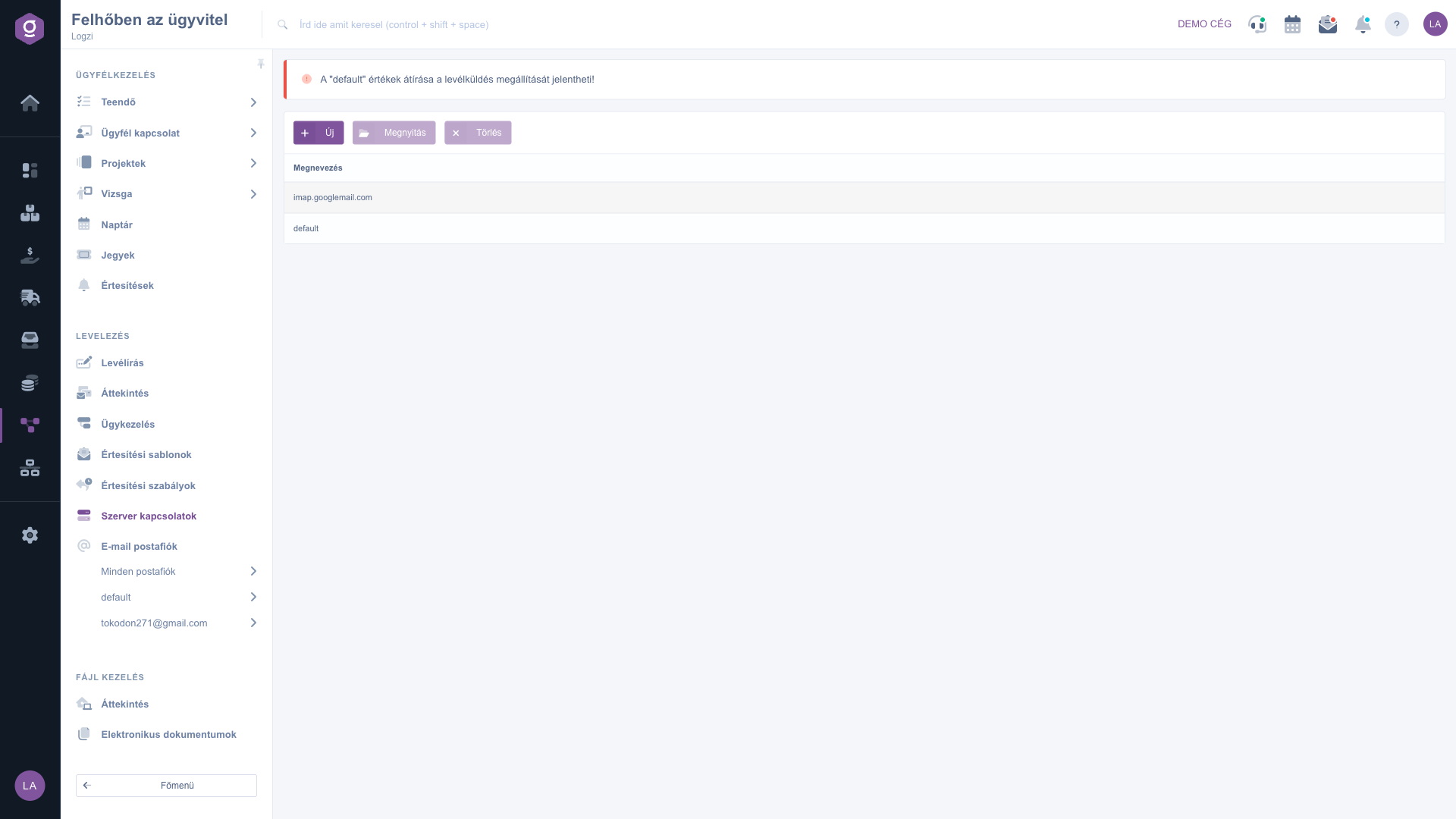
A szerver kapcsolatok listája

2. Új szerver kapcsolat felvétele

Kattints az Új gombra. Az ablak Műveletek fülén találod a Mentés és a Bezárás gombot, alattuk a Csatlakoztatási beállítások tájékoztató sávot (ez a Gmail beállításairól szóló Logzi blogcikkre mutat, új lapon nyílik meg), majd az adatmezőket: Megnevezés, Típus, IMAP host, IMAP port, SMTP host, SMTP port, SMTP username, SMTP password és Titkosítási protokoll.
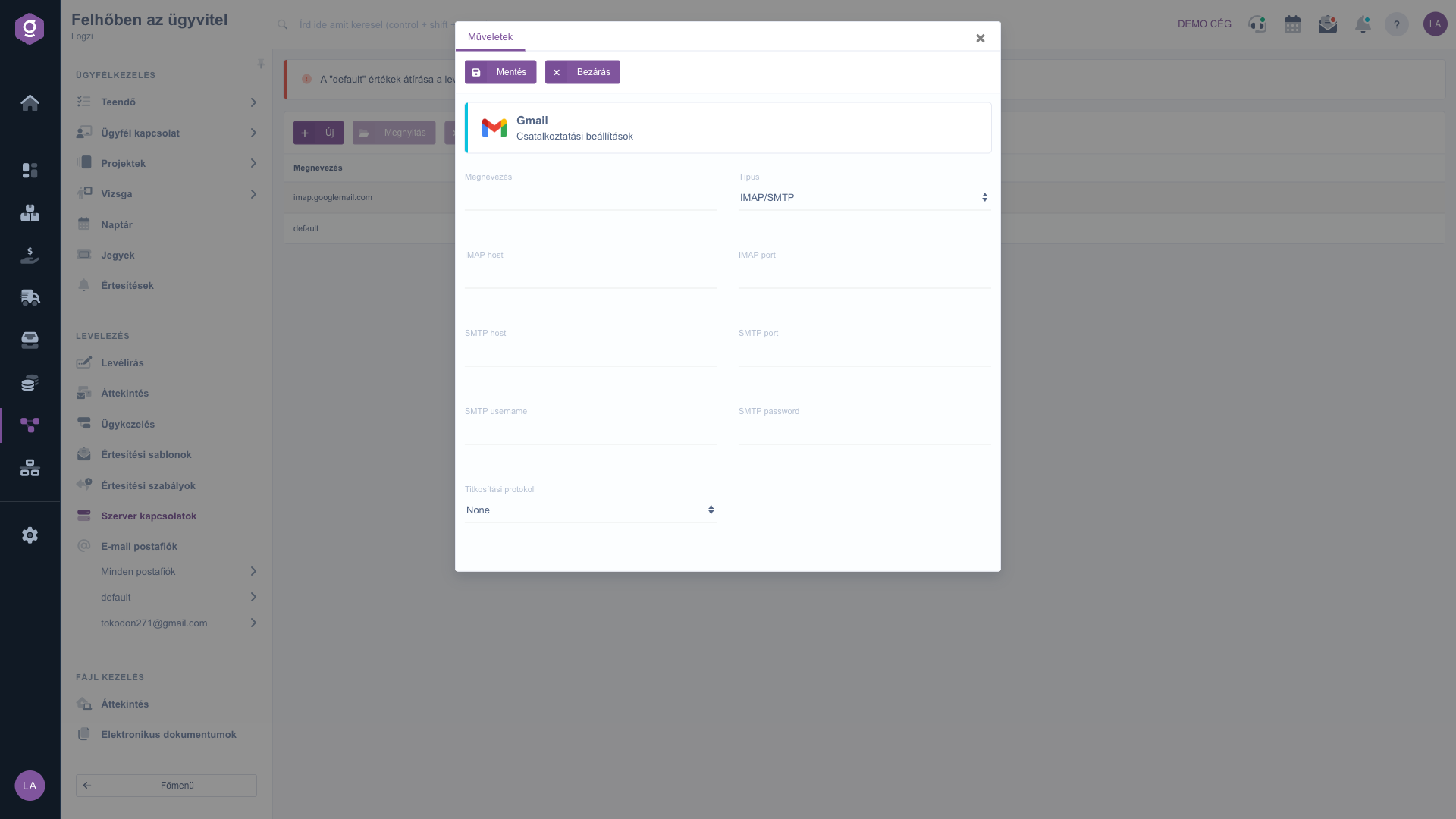
Új szerver kapcsolat ablaka

3. A szerver adatainak kitöltése

Adj egy beszédes Megnevezést (például a szolgáltató neve), válaszd ki a Típust (jelenleg az IMAP/SMTP választható), majd add meg a szolgáltatód által megadott adatokat: az IMAP host és IMAP port a beérkező levelek fogadásához, az SMTP host és SMTP port a levélküldéshez kell. Az SMTP username általában a teljes e-mail cím, az SMTP password mező jelszóként elrejti a beírt karaktereket. A pontos szerverneveket és portokat a levelezési szolgáltatód súgójában találod meg.

4. Titkosítási protokoll

A Titkosítási protokoll mezőben három érték közül választasz: None (nincs titkosítás), SSL vagy TLS. A választást a szolgáltatód előírása szerint add meg; a Logzi ezt a küldésnél (SMTP), illetve fogadásnál (IMAP) is alkalmazza, ha kiválasztottál titkosítást. Nem megfelelő érték esetén a kapcsolat nem jön létre.

5. Mentés, szerkesztés és törlés

A Mentés gombbal rögzíted a kapcsolatot, a Bezárás gombbal zárod be az ablakot. Meglévő kapcsolat módosításához jelöld ki a sort, kattints a Megnyitás gombra, majd mentsd a módosítást. A Törlés gomb a kijelölt kapcsolatot azonnal, külön megerősítés nélkül törli a listáról, ezért kattintás előtt győződj meg róla, hogy a megfelelő sor van kijelölve.

6. A szerver hozzárendelése postafiókhoz

A szerver kapcsolat önmagában még nem küld és nem fogad levelet. A E-mail postafiók adatlapján az E-mail szerver mezőben válaszd ki a felvett kapcsolatot, és add meg a postafiók saját adatait.

Tipp


A "default" nevű kapcsolatot ne írd át: ha ott a host és a felhasználónév értéke "default", a Logzi a saját levélküldőjén keresztül küldi ki a leveleket, ezeknek az értékeknek a módosítása pedig leállíthatja a levélküldést. Saját levelezőszerverhez mindig vegyél fel külön, új kapcsolatot.


A levelek tartalmát az Értesítési sablonok, az automatikus küldés feltételeit az Értesítési szabályok, a beérkezett és kiküldött levelek kezelését pedig a Levelezés áttekintés útmutató írja le.

Mezők leírása

A szerver kapcsolat adatlapjának mezői és jelentésük.

Mező / ElemKötelezőLeírás
MegnevezésA kapcsolat neve, ez jelenik meg a listában és a postafiók szerver választójában. Az űrlap nem ellenőrzi, de érdemes kitölteni, hogy később felismerd.
TípusA kapcsolat típusa. Jelenleg csak az IMAP/SMTP érték választható.
IMAP hostA beérkező levelek fogadására szolgáló szerver címe (például imap.googlemail.com), amelyet a szolgáltatód ad meg.
IMAP portAz IMAP szerver portszáma, a szolgáltató előírása szerint.
SMTP hostA levélküldő szerver címe. Az értéke "default" esetén a Logzi saját küldőjét használja a rendszer.
SMTP portAz SMTP szerver portszáma, a szolgáltató előírása szerint.
SMTP usernameA levélküldéshez használt felhasználónév, általában a teljes e-mail cím. Az értéke "default" esetén a Logzi saját küldője működik.
SMTP passwordA levélküldéshez használt jelszó. A beírt karakterek rejtve maradnak.
Titkosítási protokollA kapcsolat titkosítása: None (nincs), SSL vagy TLS. A szolgáltatód előírása szerint válaszd ki.

Gyakori kérdések

Ha a kapcsolatban az SMTP host és az SMTP username értéke is "default", a Logzi a saját levélküldő szolgáltatásán keresztül küldi ki a leveleket, a feladó pedig a cég neve alatt jelenik meg. Ha ezeket átírod, a rendszer már a megadott saját SMTP beállításokat használja, és rossz adat esetén a levélküldés leáll. Ezért figyelmeztet a lista tetején a piros felirat. Saját szerverhez inkább vegyél fel új kapcsolatot.

Az új szerver kapcsolat ablakának tetején a Csatlakoztatási beállítások sávra kattintva a Logzi egy blogcikkét nyitod meg új lapon, amely a Gmail szükséges beállításait ismerteti. A cikk alapján add meg a szerver adatait, majd válaszd ki a megfelelő titkosítási protokollt.

Ellenőrizd a host, a port és a titkosítási protokoll értékét, valamint az SMTP felhasználónevet és jelszót. Gyakori hiba a rossz titkosítás-port páros (például SSL helyett TLS). Győződj meg arról is, hogy a kapcsolatot hozzárendelted egy E-mail postafiókhoz, mert a szerver kapcsolat önmagában nem használható.

Igen: jelöld ki a sort, majd kattints a Törlés gombra. A törlés külön megerősítés nélkül azonnal megtörténik, és az adott szervert használó postafiókok a továbbiakban nem tudnak rajta keresztül levelet küldeni vagy fogadni. Törlés előtt állítsd át ezeket a postafiókokat egy másik szerverre.

A Logzi jelenleg az IMAP (fogadás) és SMTP (küldés) protokollokat támogatja, ezért a Típus listában csak az IMAP/SMTP érték szerepel. A legtöbb levelezési szolgáltató ezt a két protokollt kínálja.

A menüpont a Főmenü / CRM / Levelezés alatt található. Ha nem látod, valószínűleg a felhasználódhoz nincs hozzárendelve a szükséges modul vagy jogosultság; kérd meg az adminisztrátort, hogy ellenőrizze a beállításokat.

Személyre szabott segítségre van szükséged?

Nem szeretnél órákon át keresgélni a megoldás után? Válaszd a leghatékonyabb utat: jelentkezz egy személyre szabott, 45 perces online oktatásra, ahol kizárólag veled foglalkozunk. Legyen szó az alapok átnézéséről vagy egy konkrét modul részletes beállításáról, szakértő kollégánk lépésről lépésre végigvezet a teljes folyamaton.

Ne vesztegesd az időd – kérj segítséget!
A célunk az, hogy minél gyorsabban és hatékonyabban használd a rendszerünket. Akár teljesen új vagy nálunk, akár csak egy specifikus beállítással akadtál el, ne habozz segítséget kérni!

Logzi raktárkezelő program

Vedd fel a kapcsolatot velünk

Érdeklődsz a szoftverünkkel kapcsolatban, írj bátran!

Segítségre van szükséged?

Ha nem találod a választ és szükséged van segítségre

Regisztrációdat hozd létre most,
fizess később!

Próbáld ki 3 napig ingyen, kockázatok és kötöttségek nélkül!
