E-mailová schránka

Zisti, ako v Logzi pridáš a spravuješ e-mailové schránky na korešpondenciu: výber servera, predvolená schránka, skrytá kópia, adresa pre odpoveď a priradenie používateľovi.

Prehľad funkcie

V tomto module pridávaš a spravuješ svoje e-mailové schránky. Schránka je e-mailový účet, cez ktorý Logzi odosiela a prijíma správy: e-mailová adresa, k nej patriace prihlasovacie údaje a pripojenie E-mail szerver (e-mailový server), ktoré si už vytvoril v časti Pripojenia k serveru. Ak má tvoja firma viac e-mailových adries (napríklad info a fakturacia), pre každú môžeš pridať samostatnú schránku.

  • Výber servera: schránka sa pripája cez pripojenie k serveru, ktoré vyberieš v poli E-mail szerver.
  • Predvolená schránka: v poli Predvolený označíš, ktorú schránku systém použije ako prvú, ak si musí vybrať z viacerých.
  • Skrytá kópia a adresa pre odpoveď: môžeš zadať E-mailovú adresu skrytej kópie, na ktorú pôjde kópia odchádzajúcich správ, a E-mailovú adresu pre odpoveď, na ktorú prídu odpovede príjemcov.
  • Priradenie používateľovi: v poli Používateľský účet určíš, či schránku môže používať ktokoľvek, alebo len vybraný kolega.
  • Automatické priečinky: pri uložení novej schránky systém vytvorí jej priečinky (prijaté, odoslané, vymazané, koncepty a nevyžiadaná pošta), ktoré sa zobrazia v ľavom menu.

Schránka nemá samostatný stav, podľa poľa Predvolený je však buď Áno (predvolená), alebo Nie (nepredvolená). Predvolené schránky sú v zozname vždy na začiatku. Vymazaná schránka zmizne zo zoznamu aj z menu.

Krok za krokom

1. Otvorenie zoznamu schránok

Klikni na Hlavné menu / CRM / Korešpondencia / E-mailová schránka a zobrazí sa zoznam schránok. Na vrchu stránky je červené upozornenie: Prepísanie hodnôt "default" môže znamenať zastavenie odosielania e-mailov! Týka sa schránky default vytvorenej systémom, ktorej údaje by si nemal meniť. Zoznam má jediný stĺpec, Označenie (Megnevezés), v ktorom vidíš e-mailovú adresu schránok. Nad tabuľkou sú tri tlačidlá: Nový (pridanie novej schránky), Otvoriť (úprava vybranej schránky) a Vymazať (vymazanie vybranej schránky). Pre Otvoriť a Vymazať najprv klikni v tabuľke na požadovaný riadok, aby sa označil. V ľavom menu nájdeš pod položkou E-mailová schránka položku Všetky poštové schránky a pridané schránky; po kliknutí sa rozbalia ich priečinky.
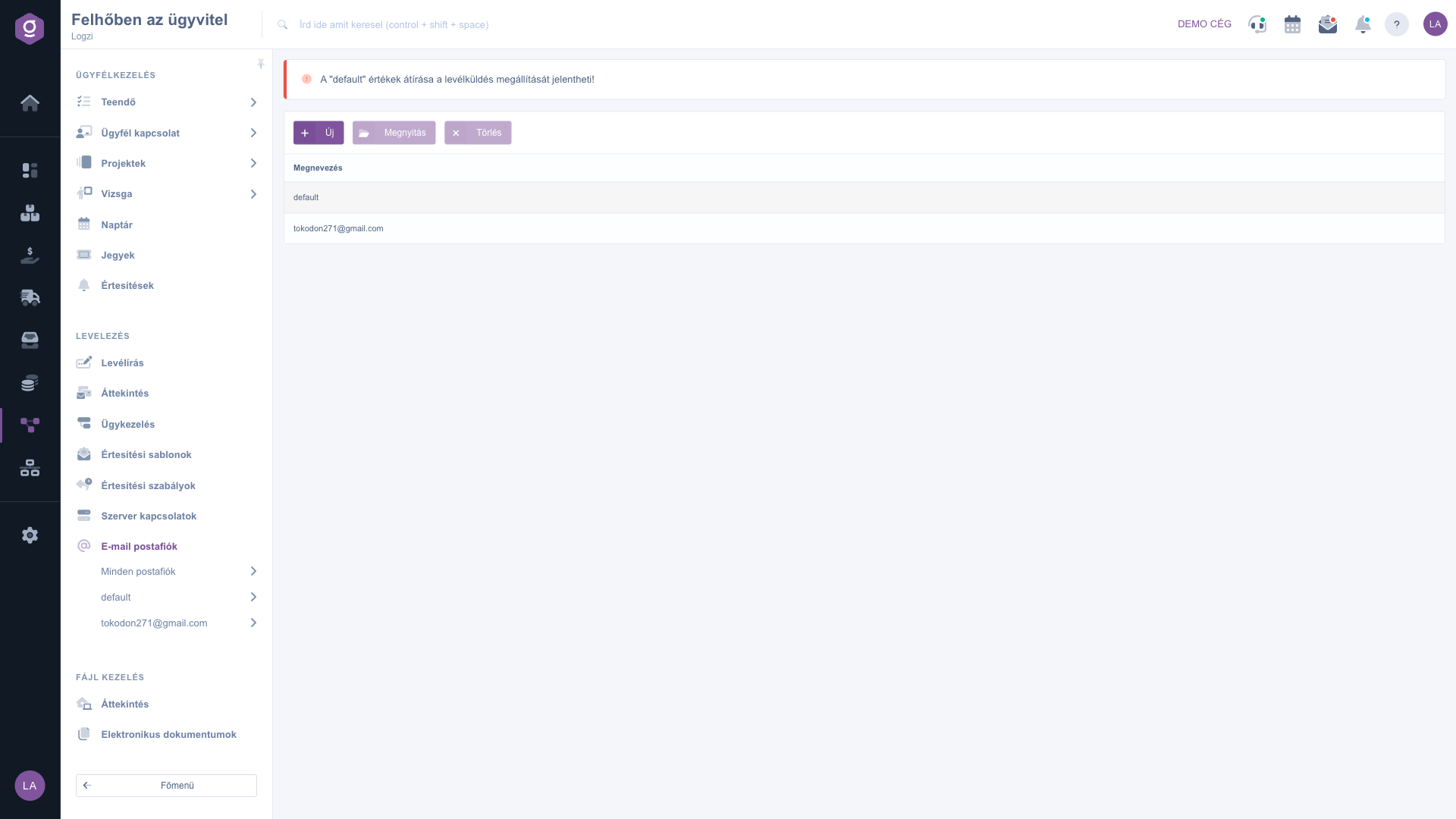
Zoznam e-mailových schránok s červeným upozornením

2. Pridanie novej schránky

Skôr než pridáš schránku, over, že poštový server, ktorý chceš použiť, je už v časti Pripojenia k serveru; inak v zozname E-mail szerver nebudeš môcť server vybrať. Potom klikni na Nový. Otvorí sa formulár, ktorého hore je karta Operácie (Műveletek) s tlačidlami Uložiť a Zavrieť. Vyplň polia:

  • Označenie (Megnevezés): ľubovoľný názov schránky, napríklad Zákaznícky servis.
  • E-mail szerver: vyber pripojenie k serveru zo zoznamu (spočiatku je tam Vyberte, prosím, to musíš zmeniť).
  • Používateľské meno a Heslo: prihlasovacie údaje k poštovému serveru. Heslo sa nezobrazuje v čitateľnej podobe.
  • E-mailová adresa: adresa schránky, zobrazuje sa v zozname aj v ľavom menu.
  • Predvolený: Áno alebo Nie. Pri novej schránke je predvolene vybrané Nie.
  • E-mailová adresa skrytej kópie: nepovinné; na túto adresu pôjde kópia odchádzajúcich správ.
  • E-mailová adresa pre odpoveď: nepovinné; odpoveď príjemcu príde na túto adresu namiesto odosielajúcej schránky.
  • Používateľský účet: predvolene Všetci používatelia; ak je schránka určená len jednému kolegovi, vyber jeho meno.
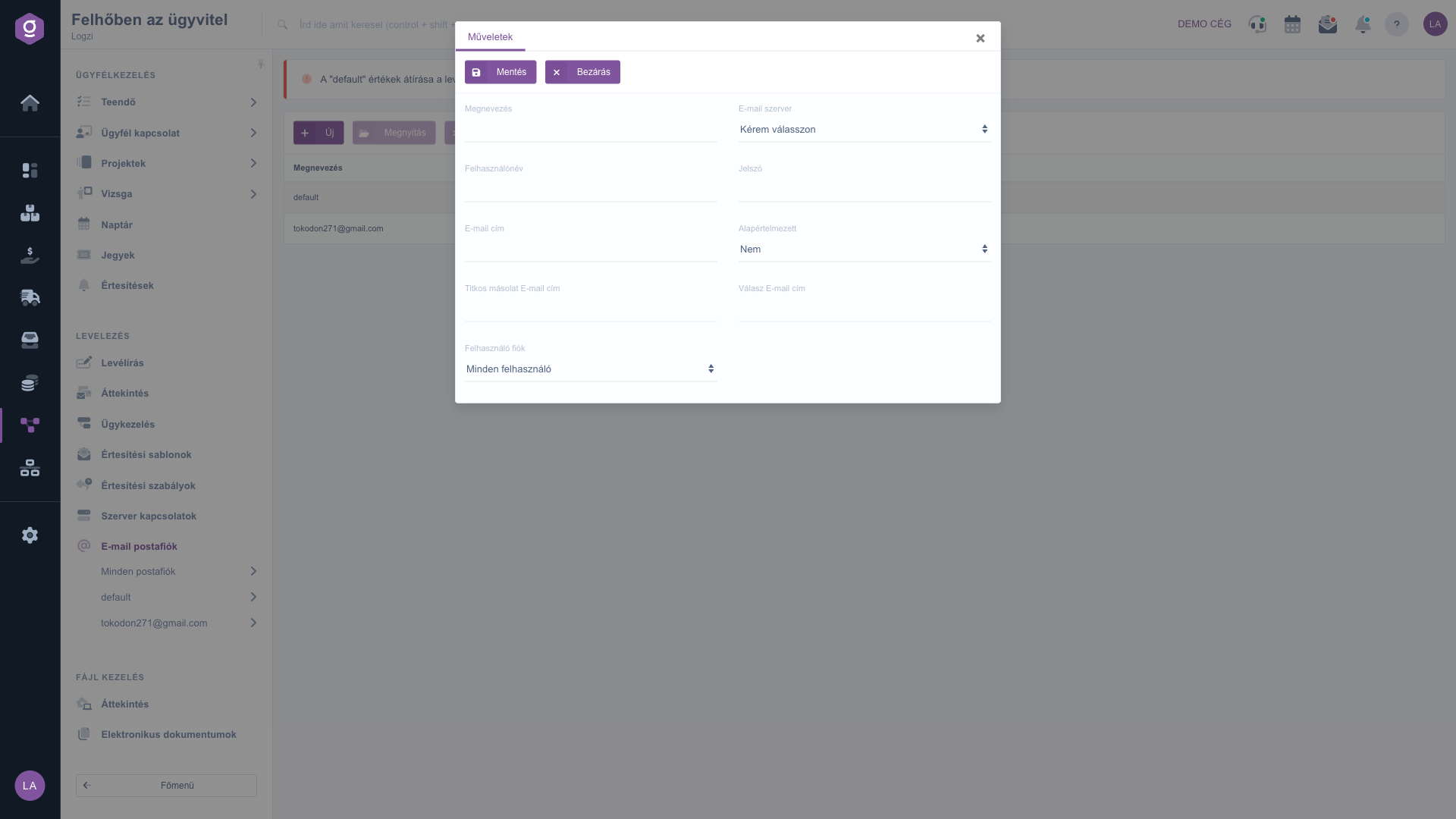
Formulár novej schránky

3. Uloženie

Tlačidlom Uložiť schránku zaznamenáš; tlačidlom Zavrieť okno zatvoríš bez uloženia. Polia E-mail szerver a Predvolený sú povinné, vždy ich vyplň. Po úspešnom uložení sa stránka znova načíta a nová schránka sa zobrazí v zozname aj v ľavom menu. Pri novej schránke systém automaticky vytvorí aj jej priečinky, nájdeš ich pod názvom schránky. Pri chybe sa zobrazí okno upozornenia (Figyelmeztetés) s dôvodom; zatvoríš ho tlačidlom Rendben (OK).

4. Úprava

Ak chceš zmeniť existujúcu schránku, označ jej riadok v zozname, klikni na Otvoriť, uprav požadované polia a klikni na Uložiť. Ak nie je označený žiadny riadok, systém zobrazí hlásenie „Kérlek válassz egy tételt a listából!” (Vyber položku zo zoznamu).

5. Vymazanie

Označ schránku, ktorú chceš odstrániť, a klikni na Vymazať. Systém sa nepýta na potvrdenie: schránka sa vymaže okamžite, stránka sa znova načíta a schránka zmizne zo zoznamu aj z ľavého menu. Ak si ju vymazal omylom, musíš ju pridať znova ako novú schránku.

6. Ako systém vyberá schránku?

Keď Logzi odosiela e-mail k dokladu, najprv hľadá medzi schránkami používateľa, ku ktorému doklad patrí (podľa poľa Používateľský účet). Ak je ich viac, ako prvá ide tá, ktorá má Predvolený nastavené na Áno. Ak používateľovi nie je priradená žiadna schránka, vyberá spomedzi schránok firmy, opäť s prednosťou predvolenej. Preto sa oplatí polia Predvolený a Používateľský účet nastaviť starostlivo.

Tip


Ak celá firma používa jednu spoločnú adresu (napríklad info), pridaj jednu schránku s nastavením Všetci používatelia. Ak má každý kolega vlastnú adresu, pridaj pre každého samostatnú schránku a v poli Používateľský účet ju priraď k jeho menu, aby e-maily k jeho dokladom odchádzali z jeho adresy. Pre jedného používateľa nastav Predvolený na Áno len pri jednej schránke, aby bolo jasné, ktorú systém použije.


O serveri, ktorý schránka používa, sa dočítaš v návode Pripojenia k serveru. O práci s prijatými a odoslanými e-mailami pozri návody Zoznam e-mailov a Vlákno e-mailu a písanie e-mailu, o hotových textoch správ návod Šablóny notifikácií.

Vysvetlenie polí

Polia formulára schránky a ich význam:

Pole / PrvokPovinnéPopis
Označenie (Megnevezés)Názov schránky. Nie je povinný, ale výstižný názov pomáha, ak máš viac schránok.
E-mail szerverVýber zo serverov vytvorených v časti Pripojenia k serveru. Povinné pole: pred uložením vyber server.
Používateľské menoPrihlasovacie meno na poštovom serveri. Často je rovnaké ako e-mailová adresa, závisí to však od poskytovateľa. V praxi ho treba vždy vyplniť.
HesloHeslo schránky; pole ho nezobrazuje v čitateľnej podobe. V praxi ho treba vždy vyplniť.
E-mailová adresaAdresa schránky. V zozname a v ľavom menu podľa nej schránku spoznáš, preto ju vždy vyplň.
PredvolenýÁno alebo Nie. Predvolená schránka má pri odosielaní e-mailov prednosť a v zozname je na začiatku. Pri novej schránke je predvolene Nie.
E-mailová adresa skrytej kópieNa túto adresu pôjde skrytá kópia (BCC) odchádzajúcich správ; príjemca ju nevidí.
E-mailová adresa pre odpoveďAk je vyplnená, odpoveď príjemcu príde na túto adresu namiesto odosielajúcej schránky.
Používateľský účetVšetci používatelia alebo konkrétny kolega. Predvolene je vybrané Všetci používatelia. Zoznam a ľavé menu zobrazujú len schránky nastavené na Všetci používatelia a schránky priradené k tvojmu účtu.

Stĺpec zoznamu a tlačidlá nad zoznamom:

Pole / StĺpecPovinnéPopis
Označenie (Megnevezés, stĺpec)Zobrazuje e-mailovú adresu schránky. Predvolené schránky sú na začiatku, ostatné nasledujú v poradí pridania.
NovýOtvorí formulár novej schránky.
OtvoriťÚprava vybranej schránky. Najprv musíš označiť riadok.
VymazaťVymazanie vybranej schránky bez potvrdenia. Najprv musíš označiť riadok.

Často kladené otázky

Podľa červeného upozornenia na vrchu zoznamu môže prepísanie hodnôt „default” zastaviť odosielanie e-mailov. Riadok default je základné nastavenie vytvorené systémom, preto jeho údaje nemeň. Ak chceš odosielať e-maily zo svojej adresy, pridaj tlačidlom Nový novú schránku a priraď ju správnemu používateľovi.

Polia E-mail szerver a Predvolený sú povinné, skontroluj teda, či sú obe vybrané. Ak je v zozname E-mail szerver len Vyberte, prosím, najprv pridaj server v časti Hlavné menu / CRM / Korešpondencia / Pripojenia k serveru. Ak uloženie zlyhá, okno Figyelmeztetés (Upozornenie) ukáže dôvod.

Schránka nastavená na Všetci používatelia je spoločná: každý ju vidí v zozname aj v ľavom menu. Ak v poli Používateľský účet vyberieš konkrétneho používateľa, schránku vidí len on a systém ju pri e-mailoch k jeho dokladom vyberie ako prvú.

Zoznam a ľavé menu zobrazujú len schránky nastavené na Všetci používatelia a schránky priradené k tvojmu účtu. Schránku priradenú inému kolegovi vidí len on. Ak ju majú vidieť všetci, nastav pole Používateľský účet na Všetci používatelia.

Tlačidlo Vymazať odstráni vybranú schránku okamžite, bez potvrdzovacieho okna. Pred kliknutím preto vždy skontroluj, či je označený správny riadok. Ak schránku vymažeš omylom, musíš ju pridať znova ako novú schránku. Najmä pri schránke default buď opatrný, pretože jej odstránenie môže zastaviť odosielanie e-mailov.

Pod položkou Hlavné menu / CRM / Korešpondencia / E-mailová schránka zobrazuje položka Všetky poštové schránky e-maily všetkých schránok (Prichádzajúce správy, Odoslané, Vymazané položky, Koncepty, Nevyžiadaná pošta), pod názvom konkrétnej schránky sa rozbalia len jej priečinky. Čo môžeš s e-mailami robiť, nájdeš v návode Zoznam e-mailov.

Potrebujete individuálnu pomoc?

Nechcete stráviť hodiny hľadaním riešenia? Zvoľte najefektívnejšiu cestu: objednajte sa na individuálne 45-minútové online školenie, počas ktorého sa budeme venovať výlučne vám. Či už ide o prehľad základov alebo podrobné nastavenie konkrétneho modulu, náš odborný kolega vás krok za krokom prevedie celým procesom.

Nestrácajte čas – požiadajte o pomoc!
Naším cieľom je, aby ste náš systém začali využívať čo najrýchlejšie a najefektívnejšie. Či už ste u nás úplne noví, alebo ste sa zasekli pri konkrétnom nastavení, neváhajte požiadať o pomoc!

Logzi softvér na správu skladu

Kontaktuj nás

Zaujíma ťa náš softvér? Pokojne nám napíš!

Potrebuješ pomoc?

Ak nevieš nájsť odpoveď a potrebuješ pomoc

Zaregistruj sa teraz,
zaplať neskôr!

Vyskúšaj 3 dni zadarmo, bez rizika a záväzkov!
