Auf der Seite Serververbindungen erfasst du die Mailserver-Daten, über die Logzi E-Mails empfängt (IMAP) und versendet (SMTP). Eine Serververbindung legst du einmal an, danach können mehrere E-Mail-Postfächer sie nutzen: Du wählst sie im Feld E-mail szerver (E-Mail-Server) auf dem Postfach-Datenblatt aus.
Serververbindungen wirken sich direkt auf Versand und Empfang von E-Mails aus, nimm daher jede Änderung sorgfältig vor!
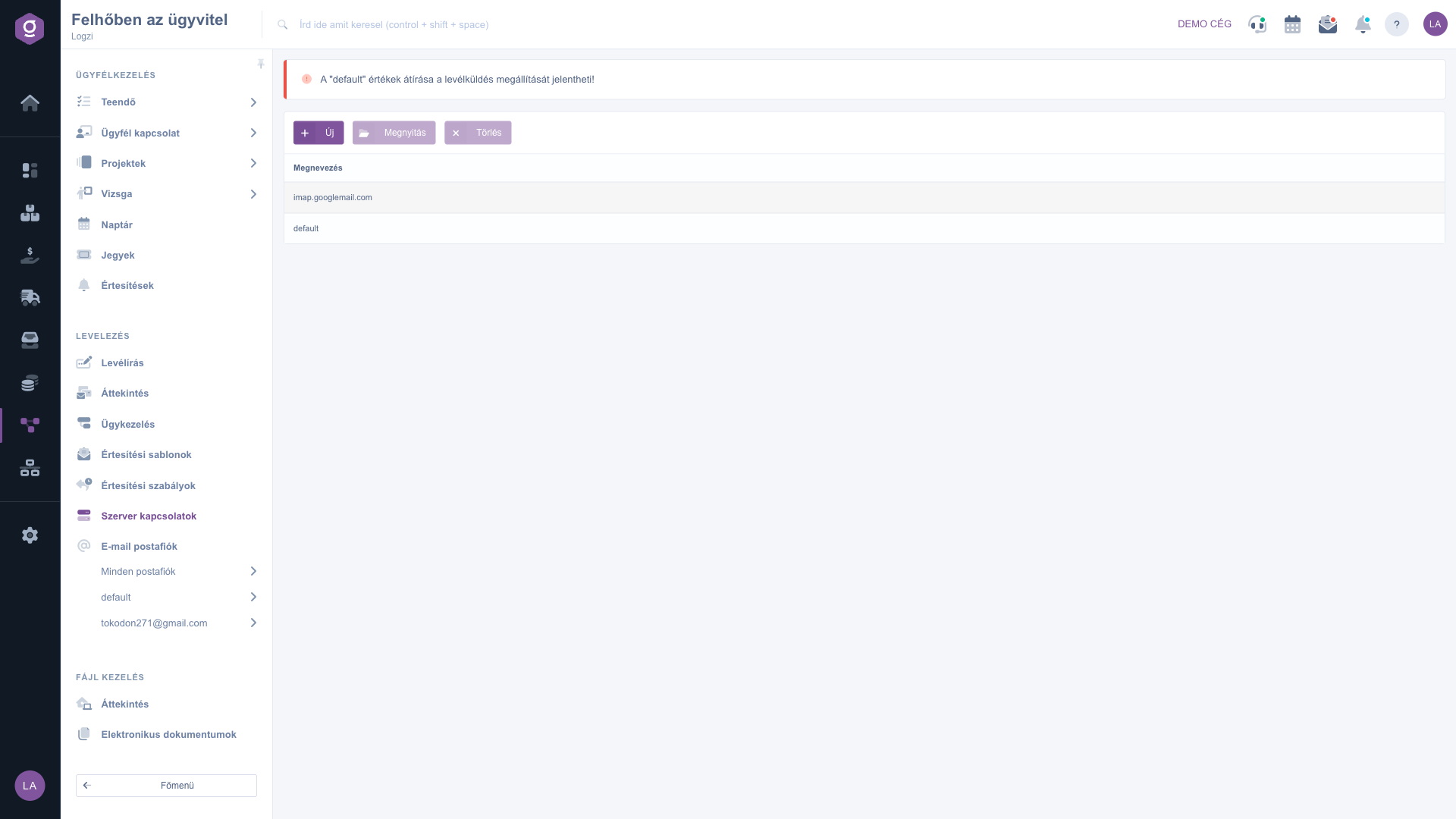
Klicke auf Hauptmenü / CRM / Korrespondenz / Serververbindungen. Oben in der Liste erscheint eine rote Warnung: Das Überschreiben der "Standard"-Werte kann den Versand von E-Mails stoppen! Die Liste hat nur eine Spalte, Bezeichnung (Megnevezés). Über der Tabelle befinden sich drei Schaltflächen: Neu (neue Serververbindung), Öffnen (ausgewählte Verbindung bearbeiten) und Löschen (ausgewählte Verbindung löschen). Markiere vor Öffnen und Löschen eine Zeile in der Tabelle. Hast du noch keinen Server angelegt, ist die Liste leer. Die Screenshots stammen aus der ungarischen Oberfläche; in den anderen Sprachen stehen die Namen der Schaltflächen und Menüs bei Bedarf mit der ungarischen Bezeichnung in Klammern.
Klicke auf die Schaltfläche Neu. Auf dem Reiter Aktionen des Fensters findest du die Schaltflächen Speichern und Schließen, darunter das Hinweisbanner Verbindungseinstellungen (Csatlakoztatási beállítások; es verweist auf einen Logzi-Blogbeitrag zu den Gmail-Einstellungen und öffnet sich in einem neuen Tab) und anschließend die Datenfelder: Bezeichnung, Typ, IMAP host, IMAP port, SMTP host, SMTP port, SMTP username, SMTP password und Verschlüsselungsprotokoll.
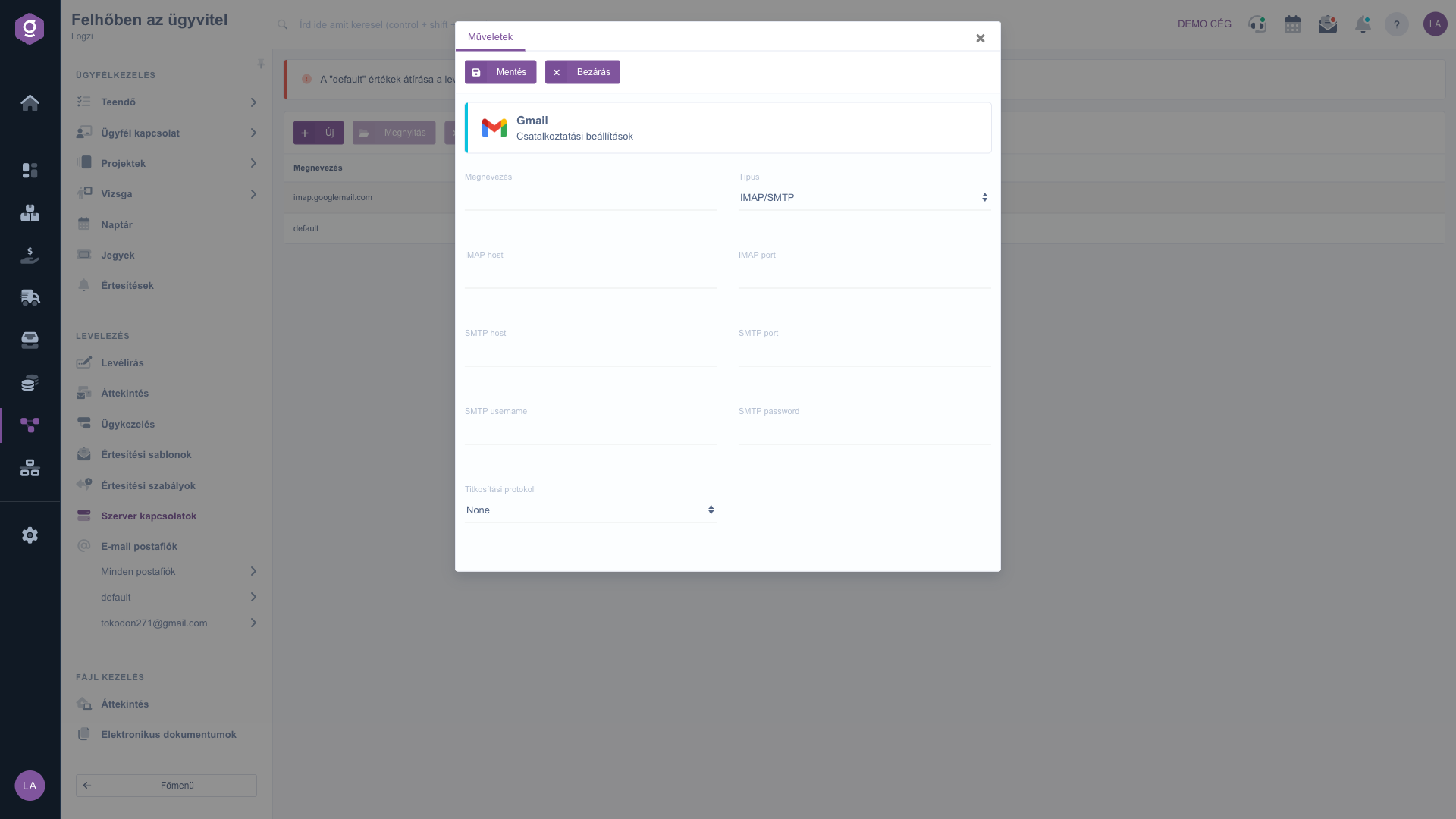
Gib eine aussagekräftige Bezeichnung ein (zum Beispiel den Namen des Anbieters), wähle den Typ (derzeit ist nur IMAP/SMTP wählbar) und trage die Daten ein, die dein Anbieter vorgibt: IMAP host und IMAP port werden für den Empfang eingehender E-Mails benötigt, SMTP host und SMTP port für den Versand. Der SMTP username ist meist die vollständige E-Mail-Adresse, das Feld SMTP password blendet die eingegebenen Zeichen aus. Die genauen Servernamen und Ports findest du in der Hilfe deines E-Mail-Anbieters.
Im Feld Verschlüsselungsprotokoll wählst du einen von drei Werten: None (keine Verschlüsselung), SSL oder TLS. Wähle den Wert nach der Vorgabe deines Anbieters; Logzi wendet die Verschlüsselung beim Versand (SMTP) und, sofern eine Verschlüsselung gewählt ist, auch beim Empfang (IMAP) an. Bei einem falschen Wert kommt die Verbindung nicht zustande.
Mit Speichern legst du die Verbindung an, mit Schließen schließt du das Fenster. Um eine bestehende Verbindung zu ändern, markiere die Zeile, klicke auf Öffnen und speichere die Änderung. Löschen entfernt die markierte Verbindung sofort und ohne gesonderte Bestätigung aus der Liste. Vergewissere dich daher vor dem Klick, dass die richtige Zeile markiert ist.
Eine Serververbindung allein sendet und empfängt noch keine E-Mails. Wähle auf dem Datenblatt des E-Mail-Postfachs im Feld E-mail szerver (E-Mail-Server) die angelegte Verbindung aus und trage die eigenen Daten des Postfachs ein.
Überschreibe die Verbindung mit dem Namen "default" nicht: Sind dort Host und Benutzername "default", versendet Logzi E-Mails über den eigenen Versender, und eine Änderung dieser Werte kann den E-Mail-Versand stoppen. Lege für deinen eigenen Mailserver immer eine separate neue Verbindung an.

Die Felder des Server-Datenblatts und ihre Bedeutung.
| Feld / Element | Pflicht | Beschreibung |
|---|---|---|
| Bezeichnung (Megnevezés) | Der Name der Verbindung, er erscheint in der Liste und in der Serverauswahl des Postfachs. Das Formular prüft ihn nicht, es lohnt sich aber, ihn auszufüllen, damit du die Verbindung später wiedererkennst. | |
| Typ (Típus) | Der Typ der Verbindung. Derzeit ist nur IMAP/SMTP wählbar. | |
| IMAP host | Die Adresse des Servers für eingehende E-Mails (zum Beispiel imap.googlemail.com), die dein Anbieter vorgibt. | |
| IMAP port | Die Portnummer des IMAP-Servers gemäß Vorgabe des Anbieters. | |
| SMTP host | Die Adresse des Versandservers. Lautet der Wert "default", verwendet das System den eigenen Versender von Logzi. | |
| SMTP port | Die Portnummer des SMTP-Servers gemäß Vorgabe des Anbieters. | |
| SMTP username | Der Benutzername für den Versand, meist die vollständige E-Mail-Adresse. Lautet der Wert "default", wird der eigene Versender von Logzi verwendet. | |
| SMTP password | Das Passwort für den Versand. Die eingegebenen Zeichen bleiben verborgen. | |
| Verschlüsselungsprotokoll (Titkosítási protokoll) | Die Verschlüsselung der Verbindung: None, SSL oder TLS. Wähle sie nach der Vorgabe deines Anbieters. |
Sind sowohl SMTP host als auch SMTP username der Verbindung "default", versendet Logzi E-Mails über den eigenen Versanddienst, und als Absender erscheint der Name deines Unternehmens. Überschreibst du die Werte, verwendet das System stattdessen die von dir eingetragenen SMTP-Einstellungen, und bei falschen Daten stoppt der E-Mail-Versand. Deshalb steht oben in der Liste die rote Warnung. Lege für deinen eigenen Server lieber eine neue Verbindung an.
Klicke oben im Fenster für eine neue Serververbindung auf das Banner Verbindungseinstellungen: Es öffnet in einem neuen Tab einen Logzi-Blogbeitrag, der die für Gmail erforderlichen Einstellungen beschreibt. Trage die Serverdaten entsprechend diesem Beitrag ein und wähle dann das passende Verschlüsselungsprotokoll.
Prüfe Host, Port und Verschlüsselungsprotokoll sowie SMTP-Benutzername und -Passwort. Ein häufiger Fehler ist eine falsche Kombination aus Verschlüsselung und Port (zum Beispiel TLS statt SSL). Stelle außerdem sicher, dass du die Verbindung einem E-Mail-Postfach zugeordnet hast, denn eine Serververbindung allein ist nicht nutzbar.
Ja: Markiere die Zeile und klicke auf Löschen. Das Löschen erfolgt sofort und ohne gesonderte Bestätigung, und die Postfächer, die diesen Server nutzen, können darüber keine E-Mails mehr senden oder empfangen. Stelle diese Postfächer vor dem Löschen auf einen anderen Server um.
Logzi unterstützt derzeit die Protokolle IMAP (Empfang) und SMTP (Versand), daher enthält die Liste Typ nur den Wert IMAP/SMTP. Die meisten E-Mail-Anbieter bieten diese beiden Protokolle an.
Der Menüpunkt befindet sich unter Hauptmenü / CRM / Korrespondenz. Wenn du ihn nicht siehst, wurde deinem Benutzer vermutlich das erforderliche Modul oder die Berechtigung nicht zugewiesen; bitte deinen Administrator, die Einstellungen zu prüfen.
Möchten Sie nicht stundenlang nach einer Lösung suchen? Wählen Sie den effizientesten Weg: Buchen Sie eine persönliche, 45-minütige Online-Schulung, bei der wir uns ausschließlich um Sie kümmern. Ob Überblick über die Grundlagen oder detaillierte Einrichtung eines bestimmten Moduls – unser Experte führt Sie Schritt für Schritt durch den gesamten Prozess.
Verschwenden Sie keine Zeit – fordern Sie Hilfe an!
Unser Ziel ist es, dass Sie unser System so schnell und effizient wie möglich nutzen. Egal ob Sie ganz neu bei uns sind oder bei einer bestimmten Einstellung nicht weiterkommen – zögern Sie nicht, um Hilfe zu bitten!
Interessierst du dich für unsere Software? Schreib uns einfach!
Jetzt registrieren,
später bezahlen!

