Pripojenia k serveru

Zisti, ako v Logzi pridáš pripojenie k serveru IMAP/SMTP, čo znamenajú jednotlivé polia a prečo by si nemal prepisovať hodnoty "default".

Prehľad funkcie

Na stránke Pripojenia k serveru zaznamenávaš údaje poštového servera, cez ktorý Logzi prijíma (IMAP) a odosiela (SMTP) e-maily. Pripojenie k serveru pridáš raz a potom ho môže používať viacero e-mailových schránok: vyberieš ho v poli E-mail szerver (e-mailový server) na karte schránky.

  • Zoznam serverov: pridané pripojenia zoradené podľa označenia, nad ním tlačidlá Nový, Otvoriť a Vymazať.
  • Karta servera: označenie, typ, údaje servera IMAP a SMTP, autentifikácia a šifrovací protokol.
  • Pripojenie "default": predvolené nastavenie odosielania, ktoré systém používa; ak sa e-maily odosielajú cez vlastného odosielateľa Logzi, použije sa toto.
  • Pripojenie ku Gmailu: informačný pruh v hornej časti karty o nastaveniach pripojenia ku Gmailu.

Pripojenia k serveru priamo ovplyvňujú odosielanie a prijímanie e-mailov, preto každú zmenu urob starostlivo!

Krok za krokom

1. Otvorenie zoznamu serverov

Klikni na Hlavné menu / CRM / Korešpondencia / Pripojenia k serveru. V hornej časti zoznamu sa zobrazí červené upozornenie: Prepísanie hodnôt "default" môže znamenať zastavenie odosielania e-mailov! Zoznam má jediný stĺpec, Označenie (Megnevezés). Nad tabuľkou sú tri tlačidlá: Nový (nové pripojenie k serveru), Otvoriť (úprava vybraného pripojenia) a Vymazať (vymazanie vybraného pripojenia). Pred použitím tlačidiel Otvoriť a Vymazať vyber riadok v tabuľke. Ak si ešte nepridal žiadny server, zoznam je prázdny. Snímky obrazovky vznikli v maďarskom rozhraní; v ostatných jazykoch sú názvy tlačidiel a ponúk, kde je to potrebné, uvedené spolu s maďarským označením v zátvorke.
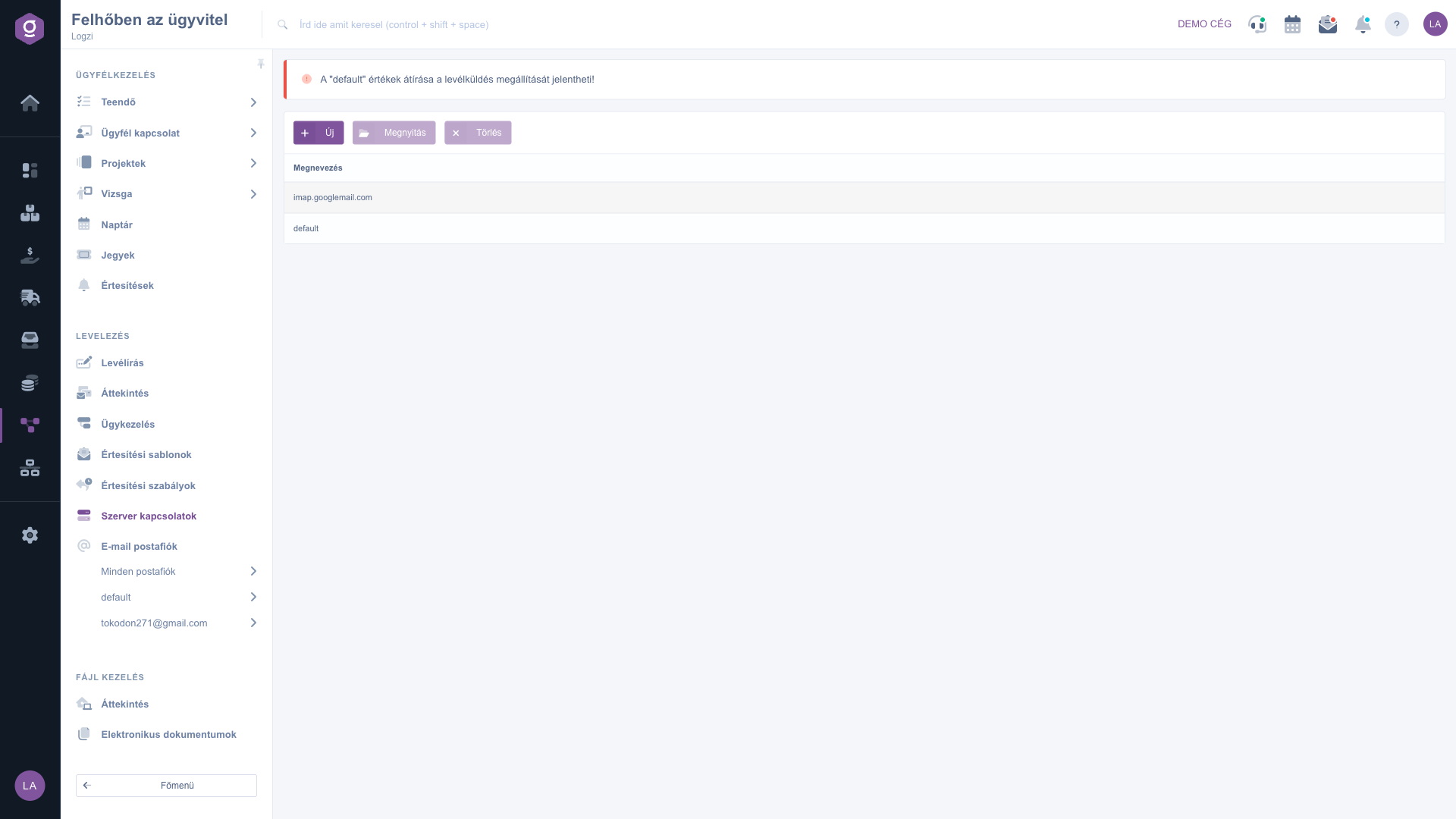
Zoznam pripojení k serveru

2. Pridanie nového pripojenia k serveru

Klikni na tlačidlo Nový. Na karte Operácie okna nájdeš tlačidlá Uložiť a Zavrieť, pod nimi informačný pruh Nastavenia pripojenia (Csatlakoztatási beállítások; odkazuje na blogový článok Logzi o nastaveniach Gmailu a otvorí sa v novej karte) a potom dátové polia: Označenie, Typ, IMAP host, IMAP port, SMTP host, SMTP port, SMTP username, SMTP password a Šifrovací protokol.
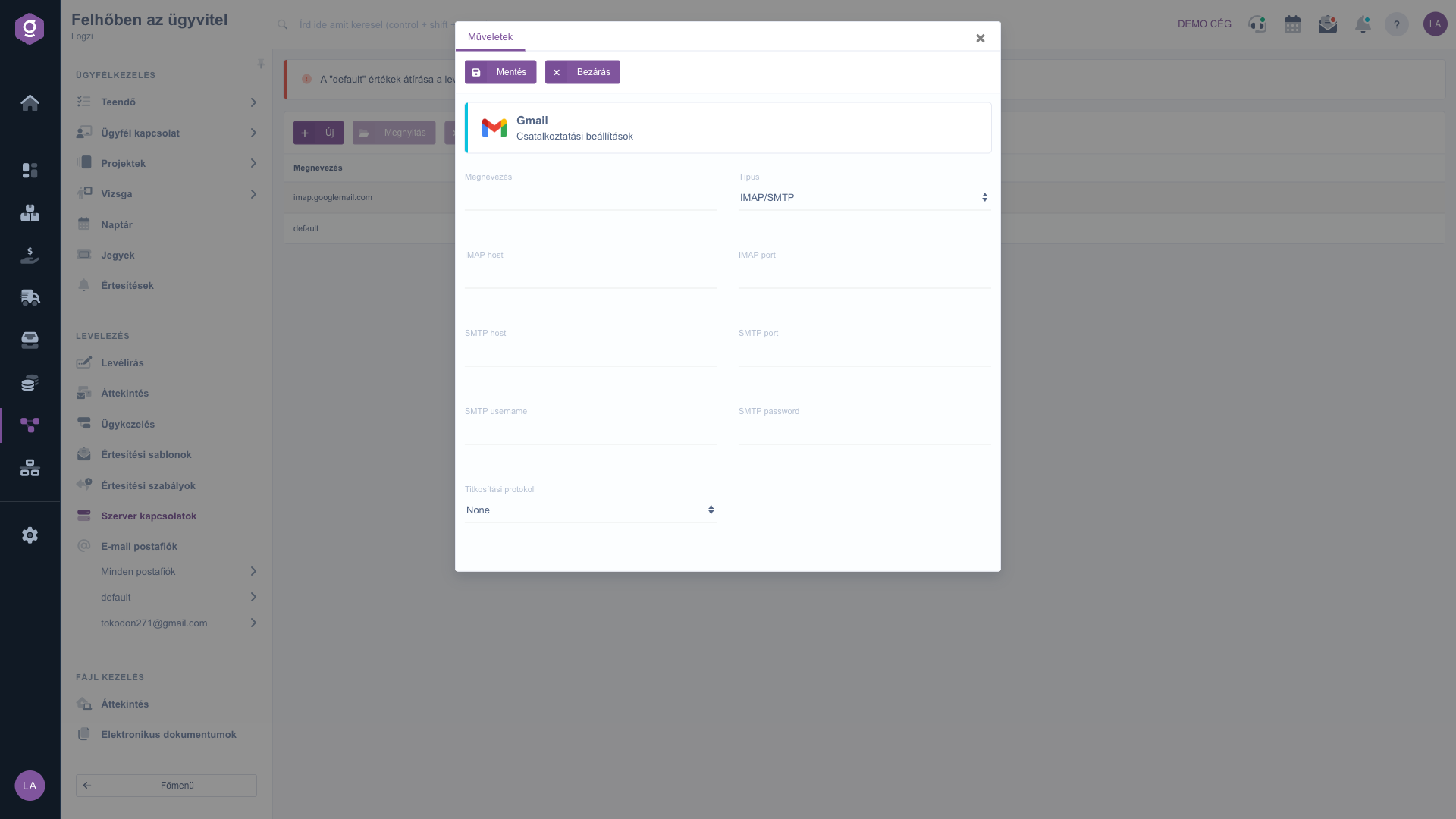
Okno nového pripojenia k serveru

3. Vyplnenie údajov servera

Zadaj výstižné Označenie (napríklad názov poskytovateľa), vyber Typ (momentálne je možné zvoliť iba IMAP/SMTP) a zadaj údaje, ktoré ti poskytol poskytovateľ: IMAP host a IMAP port sú potrebné na prijímanie prichádzajúcich e-mailov, SMTP host a SMTP port na odosielanie. SMTP username je zvyčajne úplná e-mailová adresa a pole SMTP password skrýva zadávané znaky. Presné názvy serverov a porty nájdeš v pomocníkovi svojho poskytovateľa e-mailu.

4. Šifrovací protokol

V poli Šifrovací protokol vyberáš jednu z troch hodnôt: None (bez šifrovania), SSL alebo TLS. Zvoľ hodnotu podľa požiadavky poskytovateľa; Logzi šifrovanie používa pri odosielaní (SMTP) a ak je šifrovanie vybrané, aj pri prijímaní (IMAP). Pri nesprávnej hodnote sa pripojenie nevytvorí.

5. Uloženie, úprava a vymazanie

Tlačidlom Uložiť pripojenie zaznamenáš a tlačidlom Zavrieť okno zatvoríš. Na zmenu existujúceho pripojenia vyber jeho riadok, klikni na Otvoriť a zmenu ulož. Tlačidlo Vymazať odstráni vybrané pripojenie zo zoznamu okamžite, bez samostatného potvrdenia, preto sa pred kliknutím uisti, že je vybraný správny riadok.

6. Priradenie servera ku schránke

Samotné pripojenie k serveru ešte e-maily neodosiela ani neprijíma. Na karte e-mailovej schránky vyber v poli E-mail szerver (e-mailový server) pridané pripojenie a zadaj vlastné údaje schránky.

Tip


Nepreprisuj pripojenie s názvom "default": ak sú tam host a používateľské meno "default", Logzi odosiela e-maily cez vlastného odosielateľa a zmena týchto hodnôt môže zastaviť odosielanie e-mailov. Pre vlastný poštový server vždy pridaj samostatné nové pripojenie.


Obsah e-mailov popisuje príručka Šablóny notifikácií, podmienky automatického odosielania príručka Pravidlá notifikácií a prácu s prijatými a odoslanými e-mailami príručka Prehľad korešpondencie.

Opis polí

Polia karty pripojenia k serveru a ich význam.

Pole / PrvokPovinnéPopis
Označenie (Megnevezés)Názov pripojenia, zobrazuje sa v zozname a vo výbere servera v schránke. Formulár ho nekontroluje, ale oplatí sa ho vyplniť, aby si pripojenie neskôr spoznal.
Typ (Típus)Typ pripojenia. Momentálne je možné zvoliť iba IMAP/SMTP.
IMAP hostAdresa servera na prijímanie prichádzajúcich e-mailov (napríklad imap.googlemail.com), ktorú ti poskytne poskytovateľ.
IMAP portČíslo portu servera IMAP podľa požiadavky poskytovateľa.
SMTP hostAdresa odosielacieho servera. Ak je hodnota "default", systém používa vlastného odosielateľa Logzi.
SMTP portČíslo portu servera SMTP podľa požiadavky poskytovateľa.
SMTP usernamePoužívateľské meno na odosielanie, zvyčajne úplná e-mailová adresa. Ak je hodnota "default", používa sa vlastný odosielateľ Logzi.
SMTP passwordHeslo na odosielanie. Zadávané znaky zostávajú skryté.
Šifrovací protokol (Titkosítási protokoll)Šifrovanie pripojenia: None, SSL alebo TLS. Zvoľ ho podľa požiadavky poskytovateľa.

Často kladené otázky

Ak sú SMTP host aj SMTP username pripojenia "default", Logzi odosiela e-maily cez vlastnú odosielaciu službu a ako odosielateľ sa zobrazí názov tvojej firmy. Ak ich prepíšeš, systém použije vlastné nastavenia SMTP, ktoré si zadal, a pri nesprávnych údajoch sa odosielanie e-mailov zastaví. Preto je v hornej časti zoznamu červené upozornenie. Pre vlastný server radšej pridaj nové pripojenie.

V hornej časti okna nového pripojenia k serveru klikni na pruh Nastavenia pripojenia: v novej karte sa otvorí blogový článok Logzi, ktorý popisuje nastavenia potrebné pre Gmail. Podľa článku zadaj údaje servera a potom vyber vhodný šifrovací protokol.

Skontroluj host, port a šifrovací protokol, ako aj používateľské meno a heslo SMTP. Častou chybou je nesprávna dvojica šifrovania a portu (napríklad TLS namiesto SSL). Uisti sa tiež, že si pripojenie priradil k e-mailovej schránke, pretože samotné pripojenie k serveru sa nedá použiť.

Áno: vyber riadok a klikni na Vymazať. Vymazanie sa vykoná okamžite, bez samostatného potvrdenia, a schránky používajúce tento server cez neho už nemôžu odosielať ani prijímať e-maily. Pred vymazaním tieto schránky prepni na iný server.

Logzi momentálne podporuje protokoly IMAP (prijímanie) a SMTP (odosielanie), preto zoznam Typ obsahuje iba hodnotu IMAP/SMTP. Väčšina poskytovateľov e-mailu ponúka tieto dva protokoly.

Položka ponuky sa nachádza v časti Hlavné menu / CRM / Korešpondencia. Ak ju nevidíš, tvojmu používateľovi pravdepodobne nebol priradený potrebný modul alebo oprávnenie; požiadaj administrátora, aby skontroloval nastavenia.

Potrebujete individuálnu pomoc?

Nechcete stráviť hodiny hľadaním riešenia? Zvoľte najefektívnejšiu cestu: objednajte sa na individuálne 45-minútové online školenie, počas ktorého sa budeme venovať výlučne vám. Či už ide o prehľad základov alebo podrobné nastavenie konkrétneho modulu, náš odborný kolega vás krok za krokom prevedie celým procesom.

Nestrácajte čas – požiadajte o pomoc!
Naším cieľom je, aby ste náš systém začali využívať čo najrýchlejšie a najefektívnejšie. Či už ste u nás úplne noví, alebo ste sa zasekli pri konkrétnom nastavení, neváhajte požiadať o pomoc!

Logzi softvér na správu skladu

Kontaktuj nás

Zaujíma ťa náš softvér? Pokojne nám napíš!

Potrebuješ pomoc?

Ak nevieš nájsť odpoveď a potrebuješ pomoc

Zaregistruj sa teraz,
zaplať neskôr!

Vyskúšaj 3 dni zadarmo, bez rizika a záväzkov!
