Conexiuni server

Află cum adaugi în Logzi o conexiune la un server IMAP/SMTP, ce înseamnă câmpurile și de ce nu ar trebui să suprascrii valorile "default".

Prezentarea funcției

Pe pagina Conexiuni server înregistrezi datele serverului de poștă prin care Logzi primește (IMAP) și trimite (SMTP) e-mailuri. O conexiune la server se adaugă o singură dată, apoi o pot folosi mai multe căsuțe de e-mail: o alegi în câmpul E-mail szerver (server de e-mail) din fișa căsuței.

  • Lista serverelor: conexiunile adăugate, sortate după denumire, cu butoanele Nou, Deschidere și Ștergere deasupra.
  • Fișa serverului: denumirea, tipul, datele serverului IMAP și SMTP, autentificarea și protocolul de criptare.
  • Conexiunea "default": setarea implicită de trimitere folosită de sistem; când e-mailurile se trimit prin expeditorul propriu al Logzi, se folosește aceasta.
  • Conectarea la Gmail: o bandă informativă în partea de sus a fișei despre setările de conectare Gmail.

Conexiunile la server influențează direct trimiterea și primirea e-mailurilor, de aceea efectuează fiecare modificare cu atenție!

Pas cu pas

1. Deschiderea listei serverelor

Fă clic pe Meniu principal / CRM / Corespondență / Conexiuni server. În partea de sus a listei apare un avertisment roșu: Suprascrierea valorilor "implicite" poate opri trimiterea de e-mailuri! Lista are o singură coloană, Denumire (Megnevezés). Deasupra tabelului sunt trei butoane: Nou (conexiune nouă la server), Deschidere (editarea conexiunii selectate) și Ștergere (ștergerea conexiunii selectate). Înainte de Deschidere și Ștergere, selectează un rând din tabel. Dacă nu ai adăugat încă niciun server, lista este goală. Capturile de ecran au fost făcute în interfața maghiară; în celelalte limbi, numele butoanelor și ale meniurilor sunt date, acolo unde e nevoie, împreună cu denumirea maghiară în paranteză.
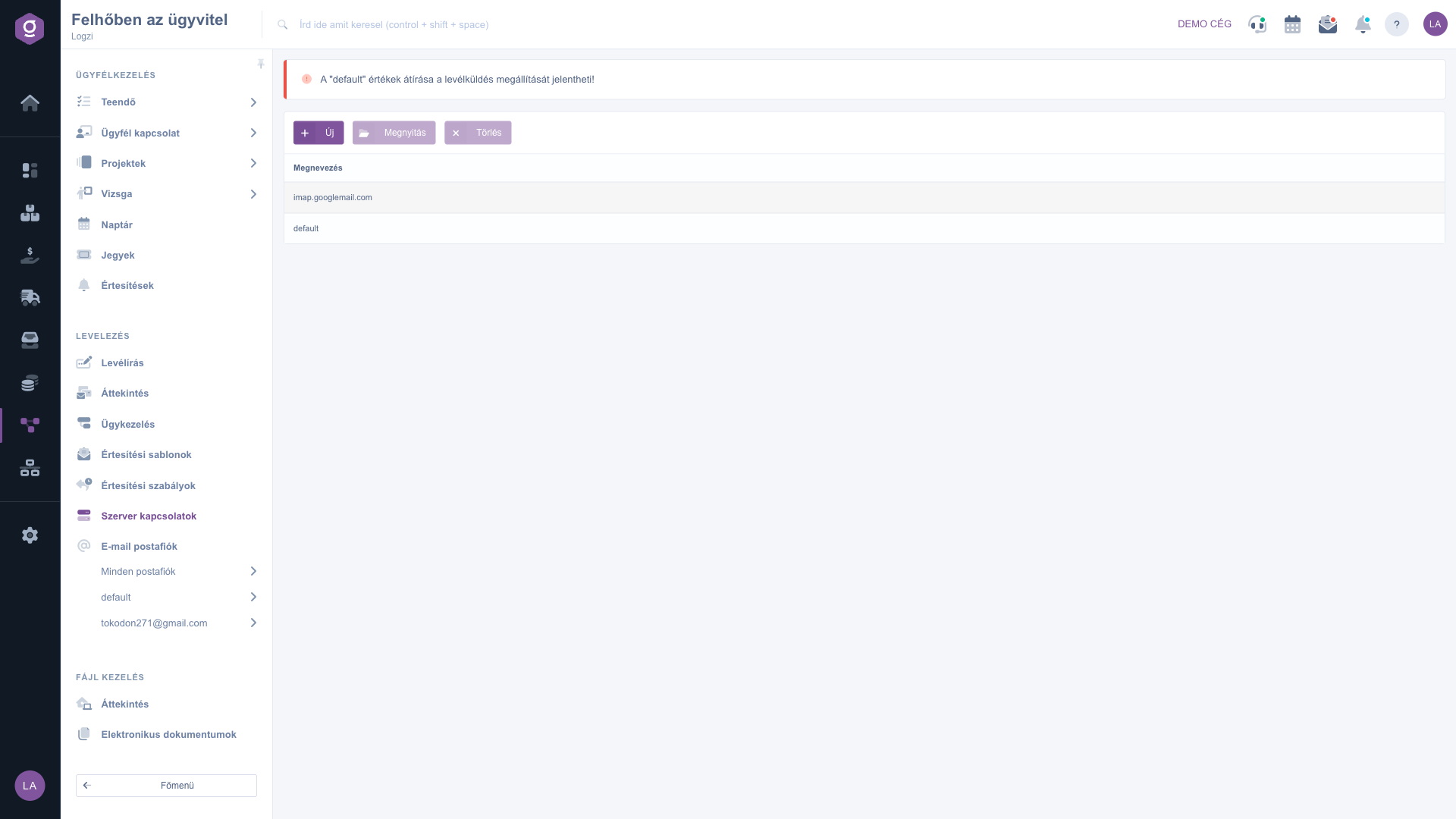
Lista conexiunilor la server

2. Adăugarea unei conexiuni noi la server

Fă clic pe butonul Nou. Pe fila Acțiuni a ferestrei găsești butoanele Salvare și Închidere, sub ele banda informativă Setări de conexiune (Csatlakoztatási beállítások; trimite la un articol de blog Logzi despre setările Gmail și se deschide într-o filă nouă), apoi câmpurile de date: Denumire, Tip, IMAP host, IMAP port, SMTP host, SMTP port, SMTP username, SMTP password și Protocol de criptare.
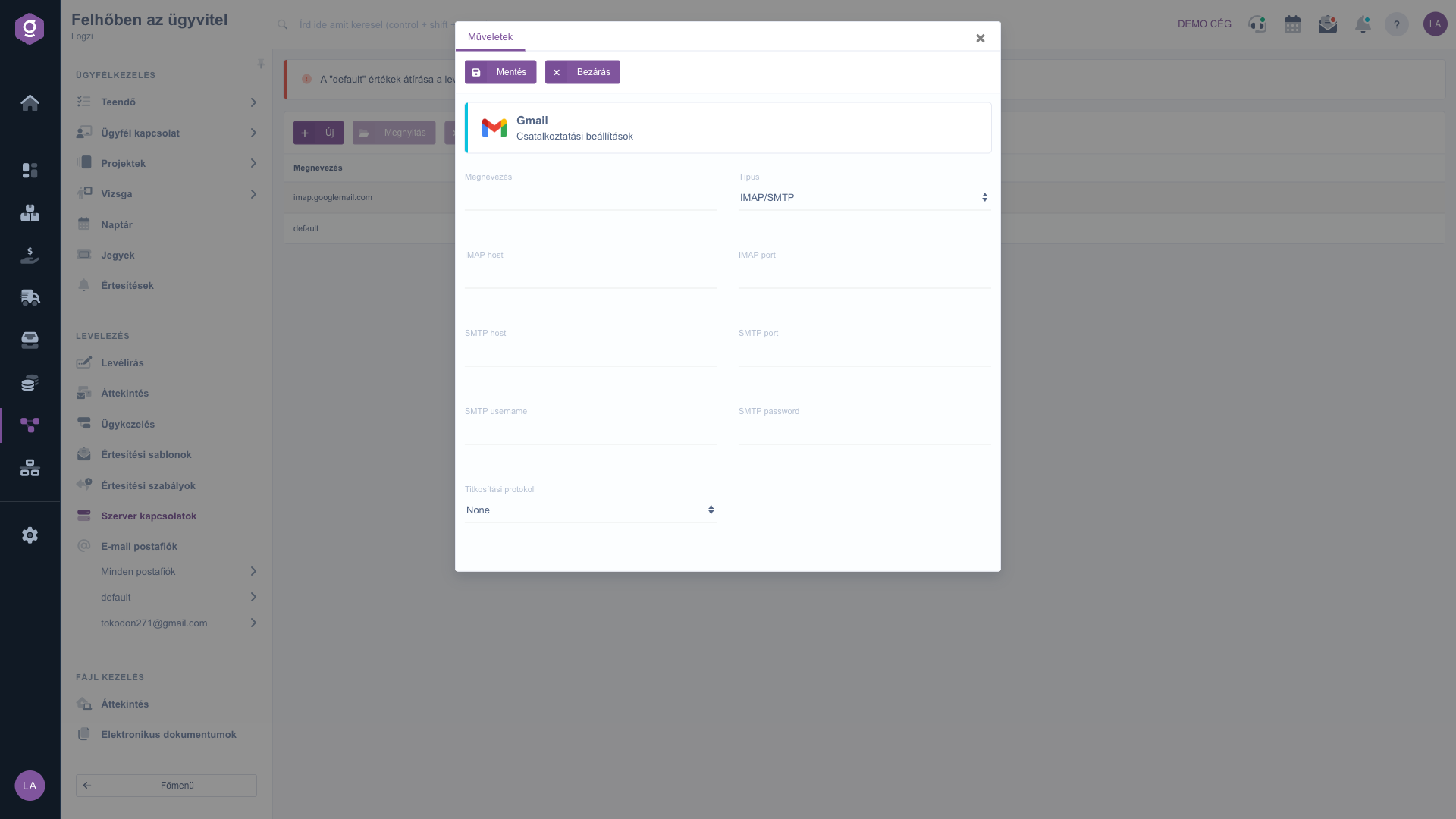
Fereastra unei conexiuni noi la server

3. Completarea datelor serverului

Introdu o Denumire sugestivă (de exemplu numele furnizorului), alege Tipul (în prezent se poate alege doar IMAP/SMTP), apoi completează datele primite de la furnizor: IMAP host și IMAP port sunt necesare pentru primirea e-mailurilor, SMTP host și SMTP port pentru trimitere. SMTP username este de obicei adresa de e-mail completă, iar câmpul SMTP password ascunde caracterele introduse. Numele exacte ale serverelor și porturile le găsești în ajutorul furnizorului tău de e-mail.

4. Protocol de criptare

În câmpul Protocol de criptare alegi una dintre trei valori: None (fără criptare), SSL sau TLS. Alege valoarea cerută de furnizor; Logzi aplică criptarea la trimitere (SMTP) și, dacă ai ales o criptare, și la primire (IMAP). Cu o valoare greșită, conexiunea nu se stabilește.

5. Salvare, editare și ștergere

Cu butonul Salvare înregistrezi conexiunea, iar cu Închidere închizi fereastra. Pentru a modifica o conexiune existentă, selectează rândul, fă clic pe Deschidere și salvează modificarea. Butonul Ștergere elimină imediat conexiunea selectată din listă, fără o confirmare separată, de aceea, înainte de clic, asigură-te că este selectat rândul corect.

6. Atribuirea serverului unei căsuțe

O conexiune la server, singură, nu trimite și nu primește e-mailuri. În fișa căsuței de e-mail, alege conexiunea adăugată în câmpul E-mail szerver (server de e-mail) și introdu datele proprii ale căsuței.

Sfat


Nu suprascrie conexiunea numită "default": dacă hostul și numele de utilizator de acolo sunt "default", Logzi trimite e-mailurile prin expeditorul propriu, iar modificarea acestor valori poate opri trimiterea e-mailurilor. Pentru propriul server de poștă adaugă întotdeauna o conexiune nouă, separată.


Conținutul e-mailurilor este descris în ghidul Șabloane de notificare, condițiile trimiterii automate în ghidul Reguli de notificare, iar gestionarea e-mailurilor primite și trimise în ghidul Prezentarea generală a corespondenței.

Explicarea câmpurilor

Câmpurile fișei conexiunii la server și semnificația lor.

Câmp / ElementObligatoriuDescriere
Denumire (Megnevezés)Numele conexiunii, afișat în listă și în selectorul de server al căsuței. Formularul nu îl verifică, dar merită completat ca să o recunoști mai târziu.
Tip (Típus)Tipul conexiunii. În prezent se poate alege doar IMAP/SMTP.
IMAP hostAdresa serverului pentru primirea e-mailurilor (de exemplu imap.googlemail.com), indicată de furnizor.
IMAP portNumărul portului serverului IMAP, conform cerinței furnizorului.
SMTP hostAdresa serverului de trimitere. Dacă valoarea este "default", sistemul folosește expeditorul propriu al Logzi.
SMTP portNumărul portului serverului SMTP, conform cerinței furnizorului.
SMTP usernameNumele de utilizator pentru trimitere, de obicei adresa de e-mail completă. Dacă valoarea este "default", se folosește expeditorul propriu al Logzi.
SMTP passwordParola pentru trimitere. Caracterele introduse rămân ascunse.
Protocol de criptare (Titkosítási protokoll)Criptarea conexiunii: None, SSL sau TLS. Alege-o conform cerinței furnizorului.

Întrebări frecvente

Dacă atât SMTP host, cât și SMTP username ale conexiunii sunt "default", Logzi trimite e-mailurile prin serviciul propriu de trimitere, iar expeditorul apare sub numele firmei tale. Dacă le suprascrii, sistemul folosește setările SMTP introduse de tine, iar cu date greșite trimiterea e-mailurilor se oprește. De aceea apare avertismentul roșu în partea de sus a listei. Pentru propriul server, adaugă mai bine o conexiune nouă.

În partea de sus a ferestrei unei conexiuni noi la server, fă clic pe banda Setări de conexiune: se deschide într-o filă nouă un articol de blog Logzi care descrie setările necesare pentru Gmail. Introdu datele serverului conform articolului, apoi alege protocolul de criptare potrivit.

Verifică hostul, portul și protocolul de criptare, precum și numele de utilizator și parola SMTP. O greșeală frecventă este perechea nepotrivită de criptare și port (de exemplu TLS în loc de SSL). Asigură-te și că ai atribuit conexiunea unei căsuțe de e-mail, deoarece o conexiune la server nu poate fi folosită singură.

Da: selectează rândul, apoi fă clic pe Ștergere. Ștergerea are loc imediat, fără o confirmare separată, iar căsuțele care folosesc acest server nu mai pot trimite sau primi e-mailuri prin el. Înainte de ștergere, mută aceste căsuțe pe un alt server.

Logzi acceptă în prezent protocoalele IMAP (primire) și SMTP (trimitere), de aceea lista Tip conține doar valoarea IMAP/SMTP. Majoritatea furnizorilor de e-mail oferă aceste două protocoale.

Elementul de meniu se află la Meniu principal / CRM / Corespondență. Dacă nu îl vezi, probabil utilizatorului tău nu i-a fost atribuit modulul sau permisiunea necesară; roagă administratorul să îți verifice setările.

Aveți nevoie de asistență personalizată?

Nu doriți să petreceți ore căutând o soluție? Alegeți cea mai eficientă cale: programați-vă la o sesiune de instruire online personalizată de 45 de minute, dedicată exclusiv dumneavoastră. Fie că este vorba despre o trecere în revistă a elementelor de bază sau despre configurarea detaliată a unui modul specific, colegul nostru expert vă va ghida pas cu pas prin întregul proces.

Nu vă pierdeți timpul - solicitați ajutor!
Scopul nostru este să folosiți sistemul nostru cât mai rapid și eficient posibil. Indiferent dacă sunteți complet nou la noi sau ați rămas blocat la o setare specifică, nu ezitați să cereți ajutor!

Software Logzi de gestiune a depozitului

Ia legătura cu noi

Ești interesat de software-ul nostru? Scrie-ne cu încredere!

Ai nevoie de ajutor?

Dacă nu găsești răspunsul și ai nevoie de asistență

Creează-ți contul acum,
plătește mai târziu!

Încearcă gratuit timp de 3 zile, fără riscuri și fără obligații!
