1. Új bizonylat megnyitása és a fejadatok kitöltése
Új ügyfél kapcsolat bizonylatot a Főmenü / CRM / Ügyfélkezelés / Ügyfél kapcsolat / Új menüponttal, vagy a lista Új gombjával hozhatsz létre. Az űrlap tetején a fejadatokat töltheted ki:
- Bizonylatszám: nem szerkeszthető, a rendszer az első mentéskor adja ki, addig üres.
- Státusz: a bizonylat állapota; új bizonylatnál alapértelmezetten Kérés elküldve. A mező melletti + hivatkozással a státuszok beállításához léphetsz.
- Bizonylat kelte: nem szerkeszthető, a mai dátumot mutatja.
- Forrás: kötelező mező — innen érkezett a megkeresés (a demó fiókban például E-mail, Személyes, Levél, Telefon). A forrásokat a mező melletti + hivatkozással szerkesztheted.
- Partner cégnév: kezdj el gépelni egy partnernevet, és a rendszer felajánlja a megfelelő partnereket. A mező melletti gombokkal megnyithatod a kiválasztott partner adatlapját, vagy új partnert vehetsz fel.
- Partner ügyintéző: a kiválasztott partner kapcsolattartói közül választhatsz; a + gombbal új kapcsolattartót vehetsz fel.
- Irány: kötelező mező — bejövő vagy kimenő megkeresés (alapértelmezetten Bejövő).
- Prioritás: kötelező mező — pl. Normál, Sürgős, Alacsony (alapértelmezetten Normál).
- Tárgy: a megkeresés rövid megnevezése, szabad szöveg.
Az adatlap fölötti fülek közül a Műveletek fülön találod a bizonylattal végezhető műveleteket (lásd a 9. lépést). Az űrlap alatti füleket a következő lépések mutatják be.
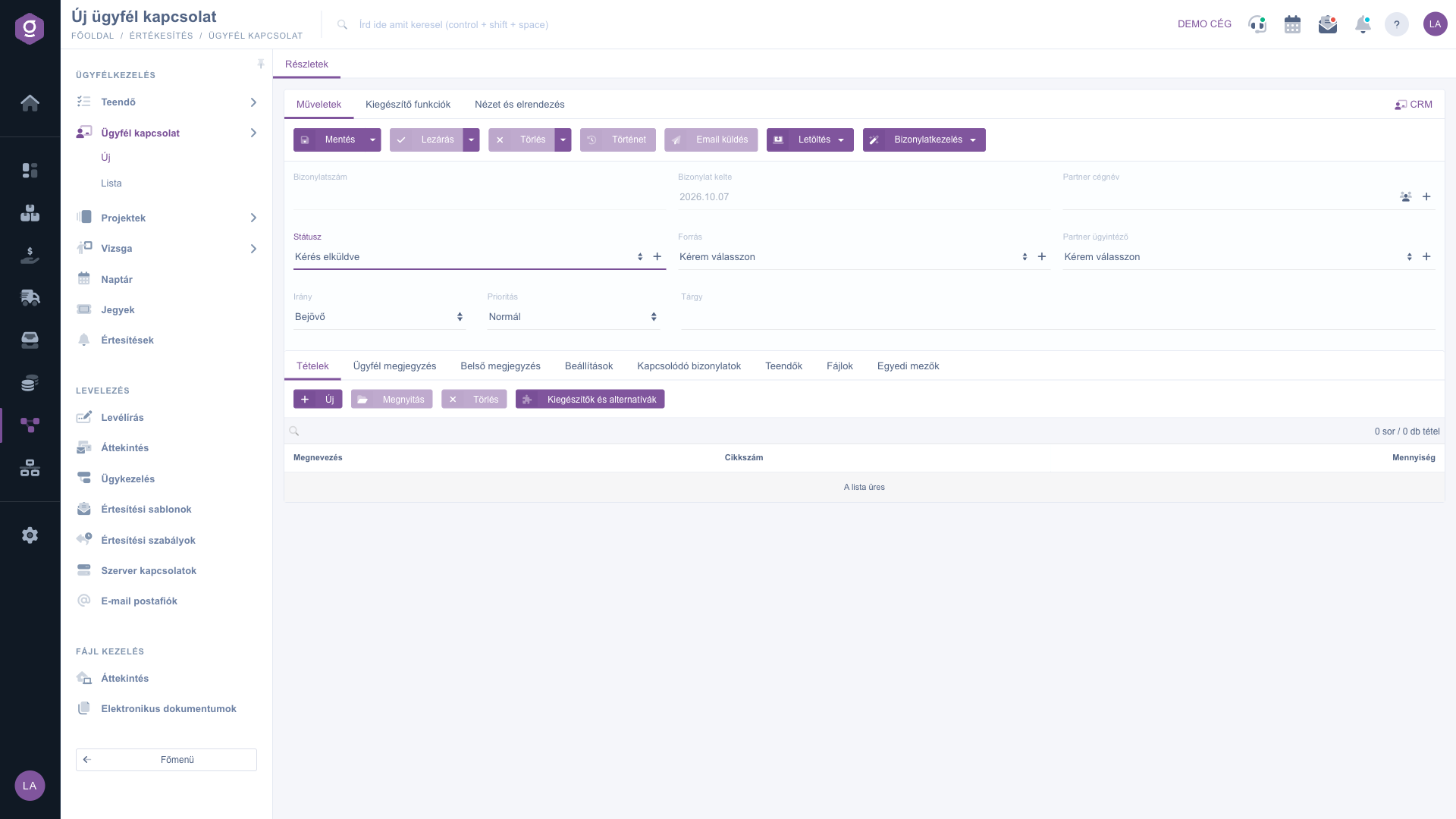
Ügyfél kapcsolat adatlap – Műveletek fül és Tételek
2. Tételek felvétele
A Tételek fülön rögzítheted, mit kért az ügyfél. A fül gombjai:
- Új: új termék vagy szolgáltatás hozzáadása a bizonylathoz.
- Megnyitás: a kijelölt tétel adatainak megnyitása szerkesztésre.
- Törlés: a kijelölt tétel eltávolítása a bizonylatról.
- Kiegészítők és alternatívák: a tételhez tartozó kiegészítők és alternatívák kezelése.
A tételek táblázata a Megnevezés, a Cikkszám és a Mennyiség oszlopot mutatja. A táblázat felett keresőmezővel szűrheted a tételeket, alatta pedig egy számláló mutatja, hány sor és hány darab tétel szerepel a bizonylaton (pl. 0 sor / 0 db tétel).
3. Ügyfél megjegyzés és Belső megjegyzés
Az Ügyfél megjegyzés és a Belső megjegyzés fülön egy-egy szövegszerkesztő várja a megjegyzéseidet. A szerkesztő felett a Kérem válasszon listából előre elkészített szövegsablont választhatsz. A szerkesztő eszköztárával formázhatod a szöveget (félkövér, áthúzott, aláhúzott, dőlt, lista, igazítás, betűméret, hivatkozás, táblázat, forráskód). Az ügyfél megjegyzés az ügyfélnek szóló szöveg, a belső megjegyzés csak a cégen belüli jegyzet.
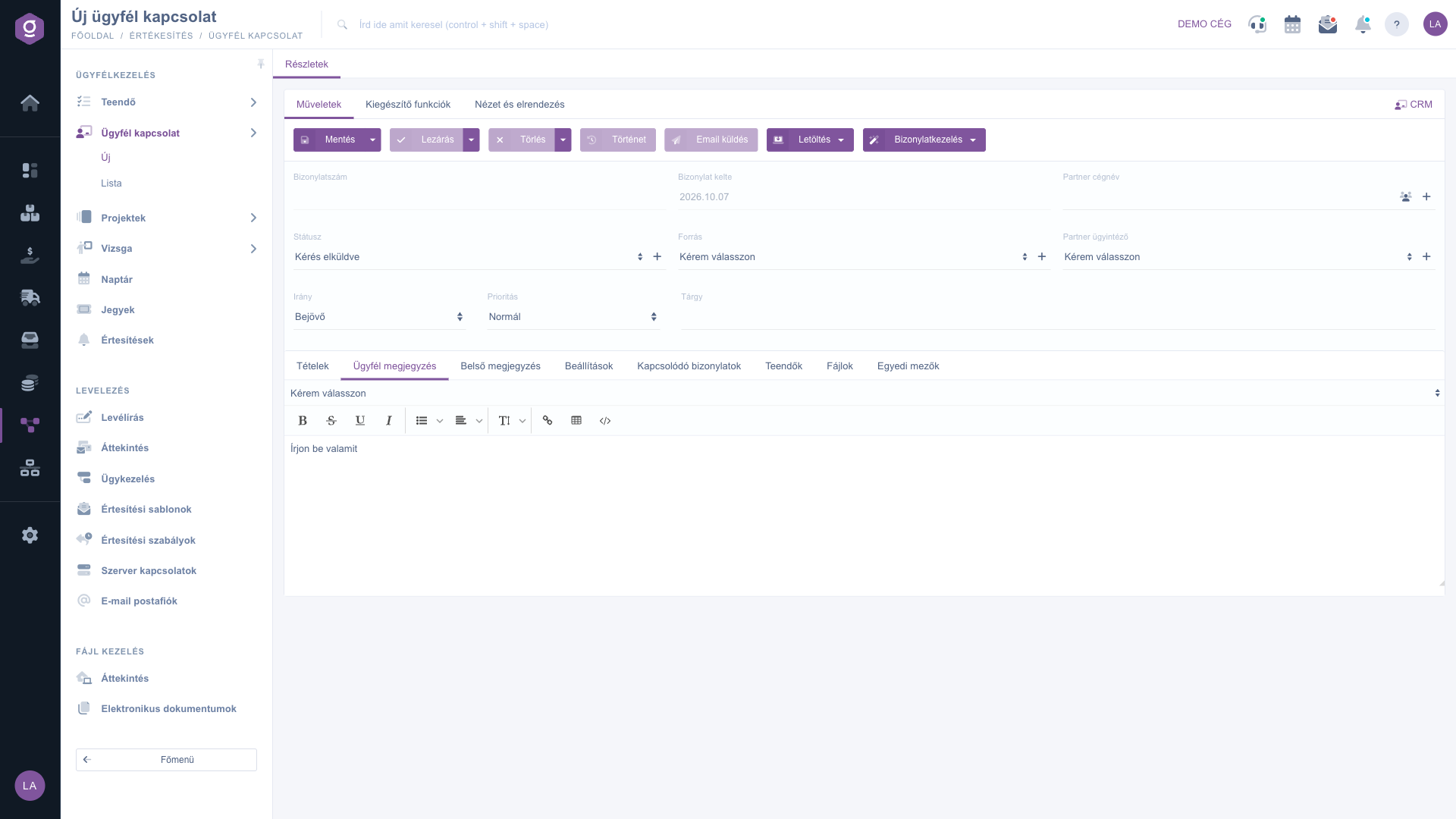
Ügyfél kapcsolat adatlap – Ügyfél megjegyzés fül
4. Beállítások fül
A Beállítások fülön a bizonylat egyéb adatait adhatod meg:
- Számlázási cím: kötelező mező — a cégadataidban rögzített számlázási címek közül választhatsz.
- Projekt: a megkeresés hozzárendelése egy projekthez; a + gombbal új projektet hozhatsz létre (új lapon nyílik).
- Munkaszám: a megkereséshez tartozó munkaszám, a + gombbal új munkaszám vehető fel.
- Részlegszám: a megkereséshez tartozó részlegszám, a + gombbal új részlegszám vehető fel.
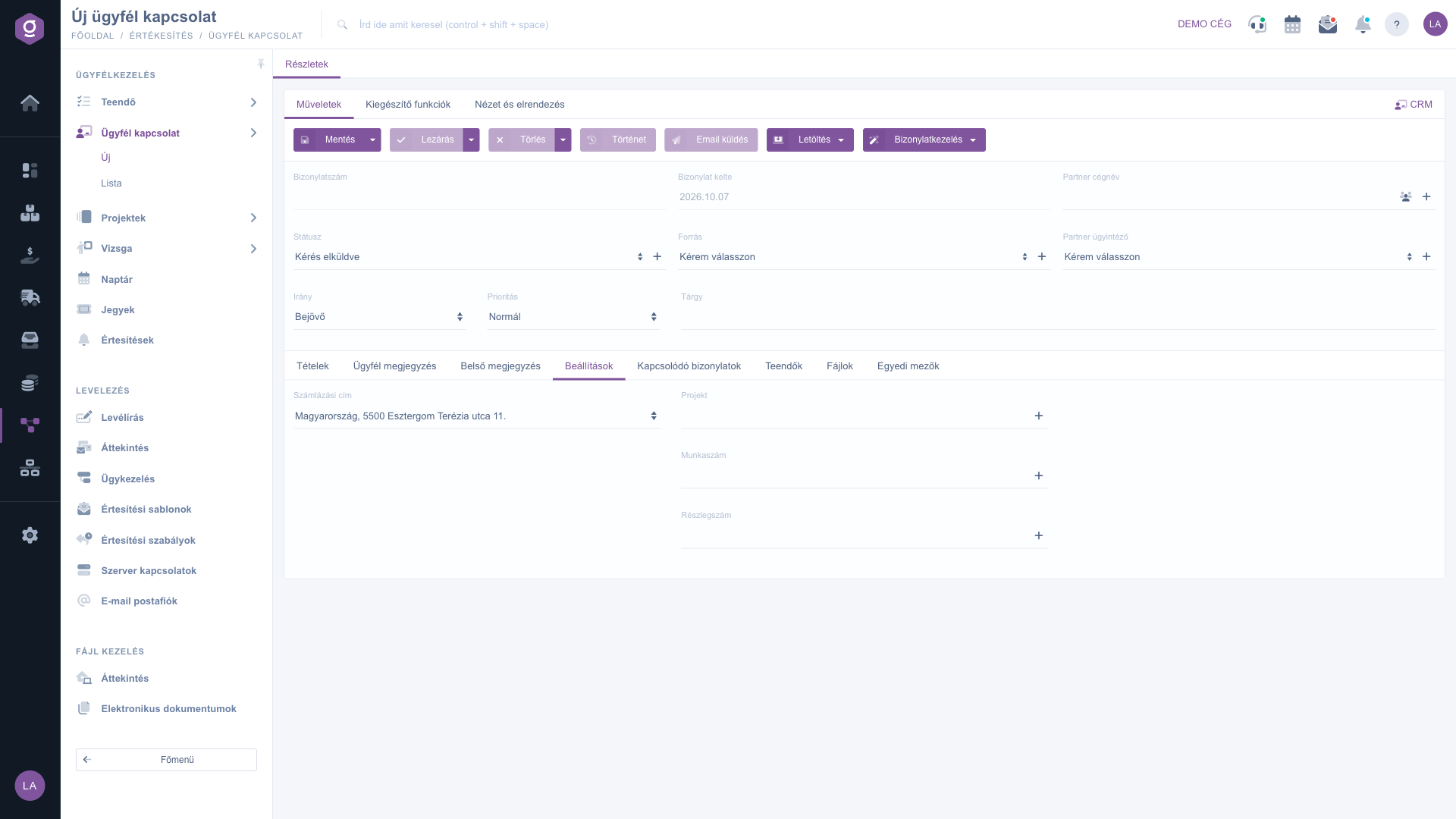
Ügyfél kapcsolat adatlap – Beállítások fül
5. Kapcsolódó bizonylatok
A Kapcsolódó bizonylatok fülön azok a bizonylatok jelennek meg, amelyek ebből az ügyfél kapcsolatból jöttek létre vagy hozzá kötődnek (például a Bizonylatkezelés menüből készített ajánlat vagy számla). A táblázat oszlopai: Bizonylatszám, Bizonylat kelte, Bizonylat típus, Kiállító munkatárs és Művelet.
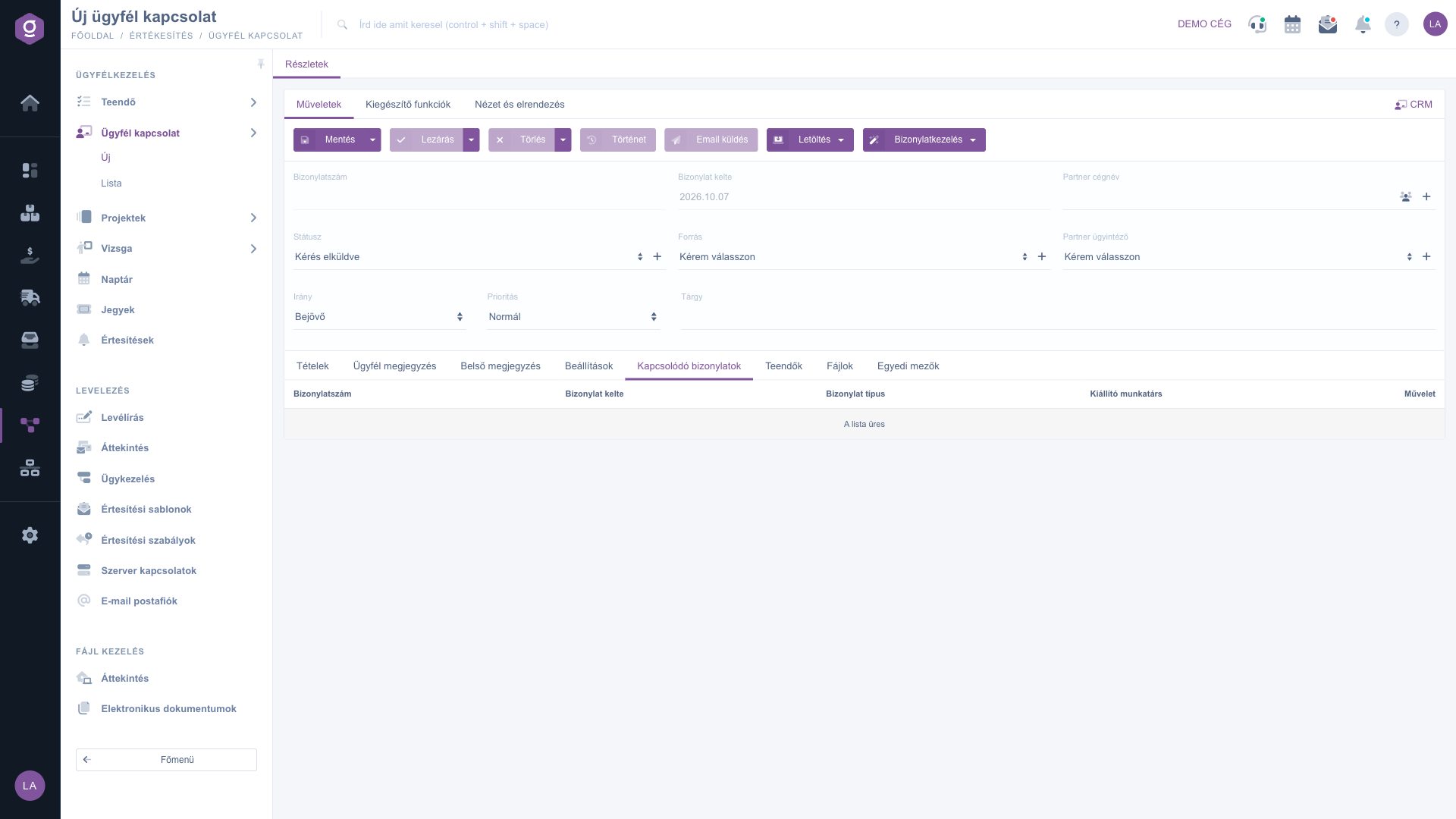
Ügyfél kapcsolat adatlap – Kapcsolódó bizonylatok fül
6. Teendők
A Teendők fülön a megkereséshez felvett teendőid láthatók a Bizonylat kelte, Tárgy, Megjegyzés és Kiállító munkatárs oszlopokkal. Új teendőt a Kiegészítő funkciók fül Új teendő gombjával vehetsz fel — ez az első mentés után érhető el. A teendők kezeléséről a Teendő adatlap cikkben olvashatsz.
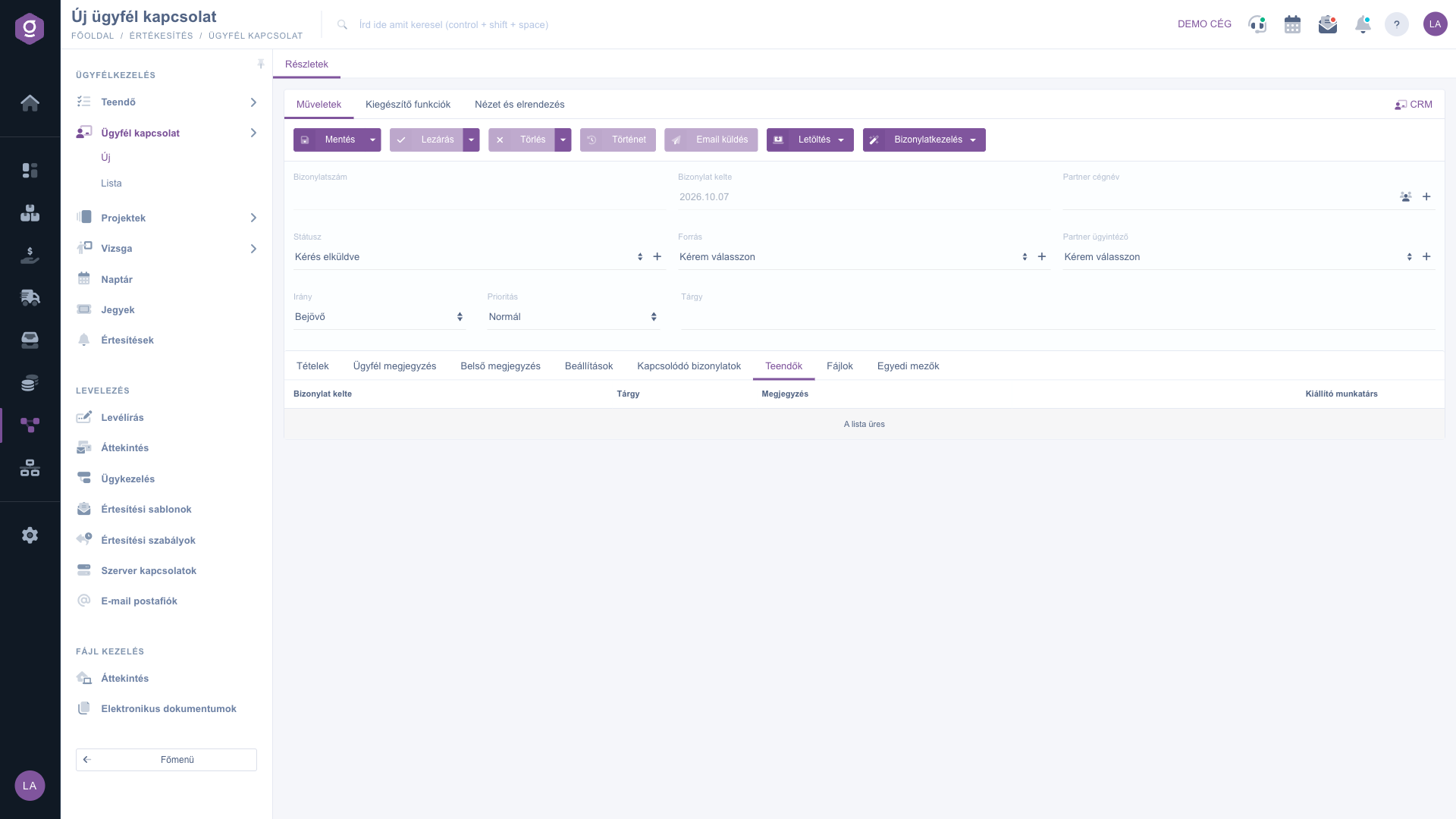
Ügyfél kapcsolat adatlap – Teendők fül
7. Fájlok csatolása
A Fájlok fülön a bizonylathoz csatolt állományokat kezelheted. A gombok: Új, Megnyitás, Törlés, Besorolás és Tallózás; a táblázat oszlopai: Hozzáadva, Besorolás és Megnevezés. Új bizonylatnál az Új és a Tallózás gomb szürke: fájlt csak az első mentés után tölthetsz fel.
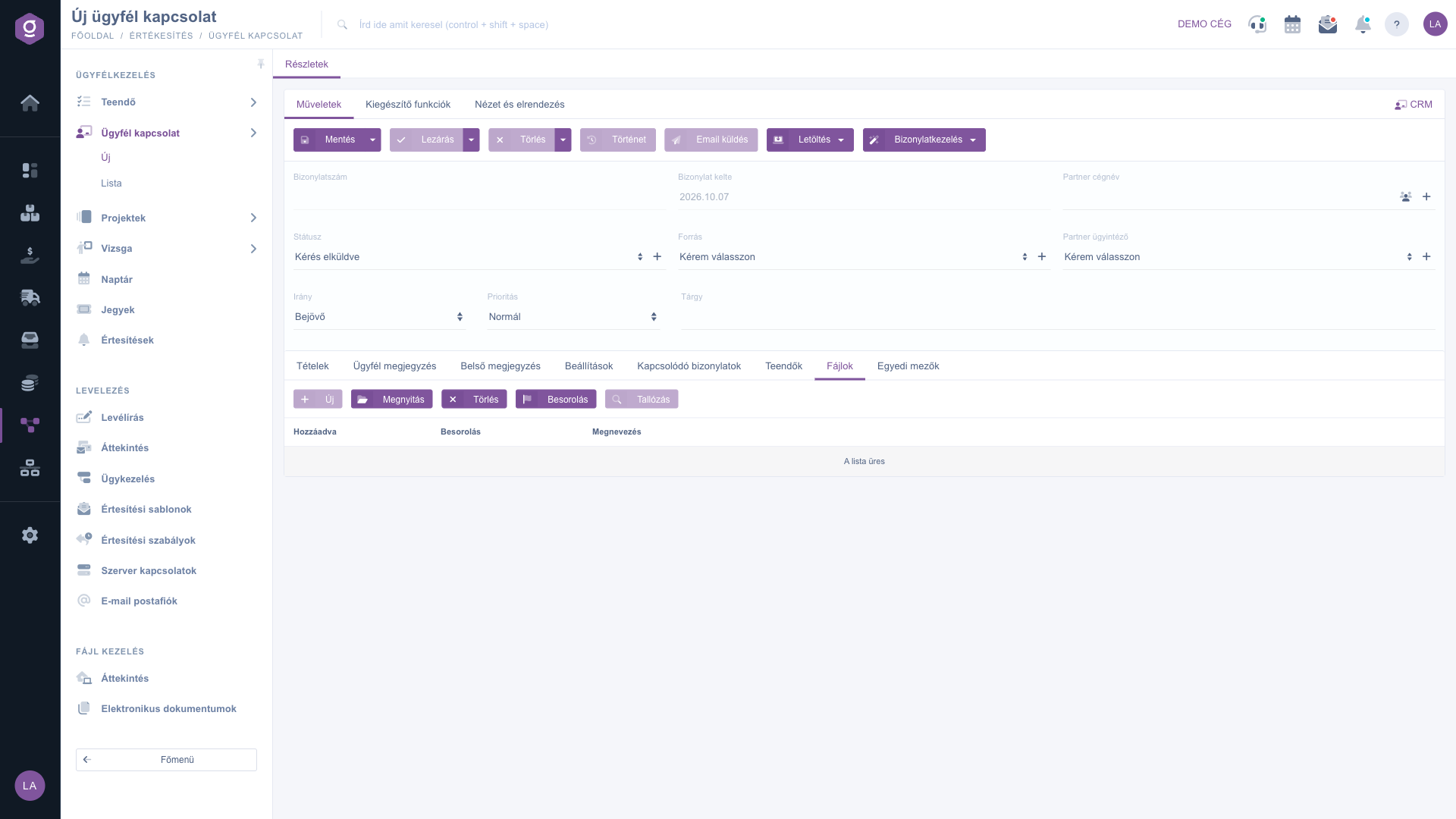
Ügyfél kapcsolat adatlap – Fájlok fül
8. Egyedi mezők
Az Egyedi mezők fülön a cégedre szabott, saját mezőket használhatod a bizonylaton. Ha még nincs ilyen sémád, az Új bizonylat séma gombbal hozhatod létre.
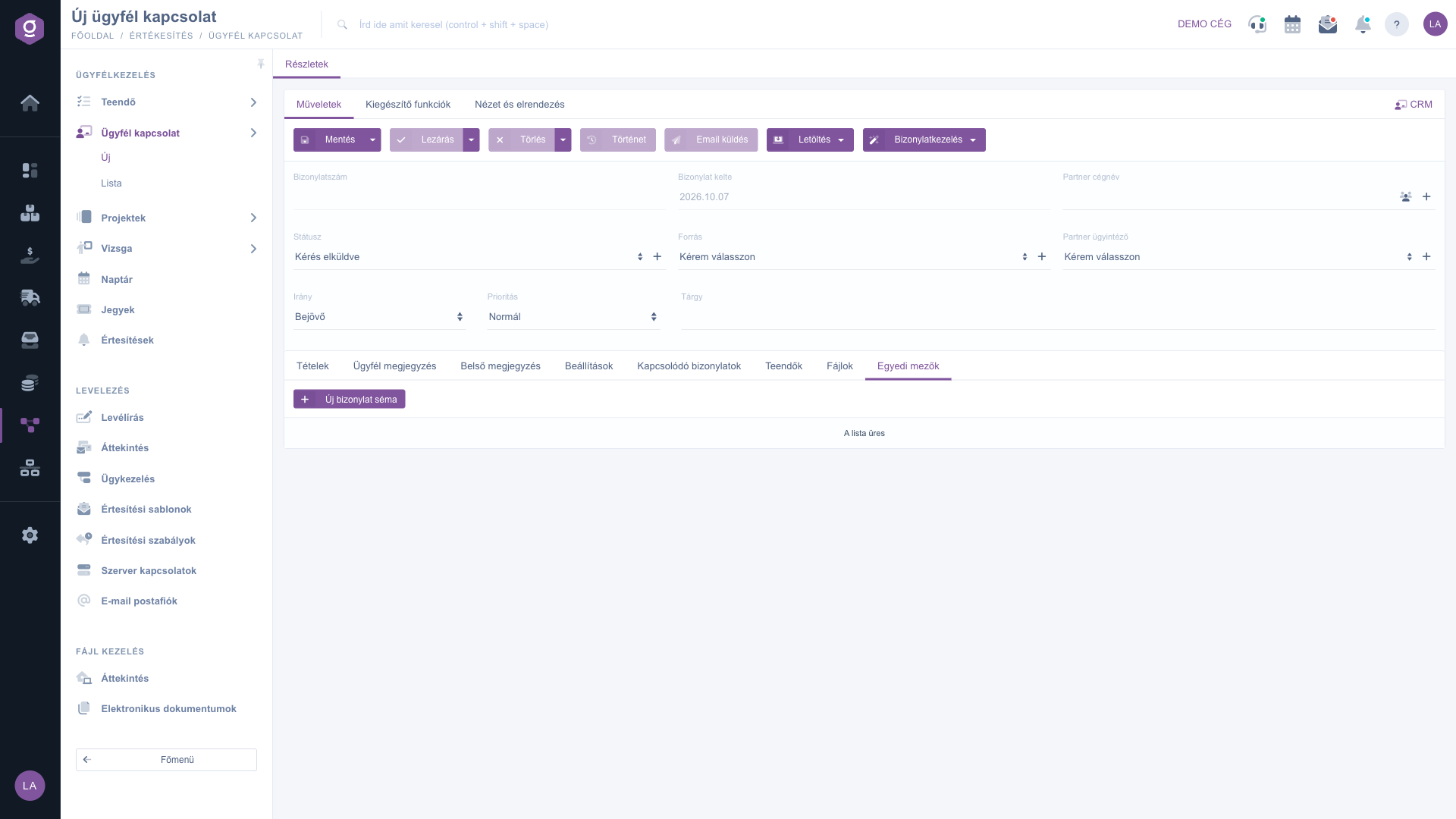
Ügyfél kapcsolat adatlap – Egyedi mezők fül
9. Mentés, lezárás, törlés és további műveletek
Az adatlap felett a Műveletek fülön találod a bizonylattal végezhető műveleteket:
- Mentés: rögzíti az adatokat, de a bizonylat nem lesz végleges. A gomb legördülőjében a Mentés és lezárás opcióval a mentéssel egy lépésben le is zárhatod a bizonylatot. Az első mentés után az adatlap újra betöltődik, és megjelenik a bizonylatszám.
- Lezárás: véglegesíti a bizonylatot, utána az adatai nem módosíthatók (csak a Státusz mező). A legördülőben a Lezárás és nyomtatás és a Lezárás és letöltés opció is elérhető. Csak alapstátuszú bizonylatnál használható.
- Törlés: a bizonylat törlése (legördülőben Törlés és másolás); a törlés nem vonható vissza. Alapstátuszú vagy lezárt bizonylatnál használható.
- Történet: a bizonylathoz kapcsolódó történet megtekintése.
- Email küldés: a bizonylat elküldése e-mailben (lezárt bizonylatnál).
- Letöltés: a bizonylat letöltése CSV, XLSX vagy PDF formátumban, illetve PDF előnézet.
- Bizonylatkezelés: lezárt bizonylatból Vevői elküldött ajánlat, Vevői rendelések, Számlázás, Szállítólevél vagy Munkalapok készítése — a partner, a tételek és a megjegyzések átkerülnek az új bizonylatra.
Új, még el nem mentett bizonylatnál a mentésre váró műveletek (pl. a Bizonylatkezelés menüpontjai) szürkék, ahogy a képen is látszik.
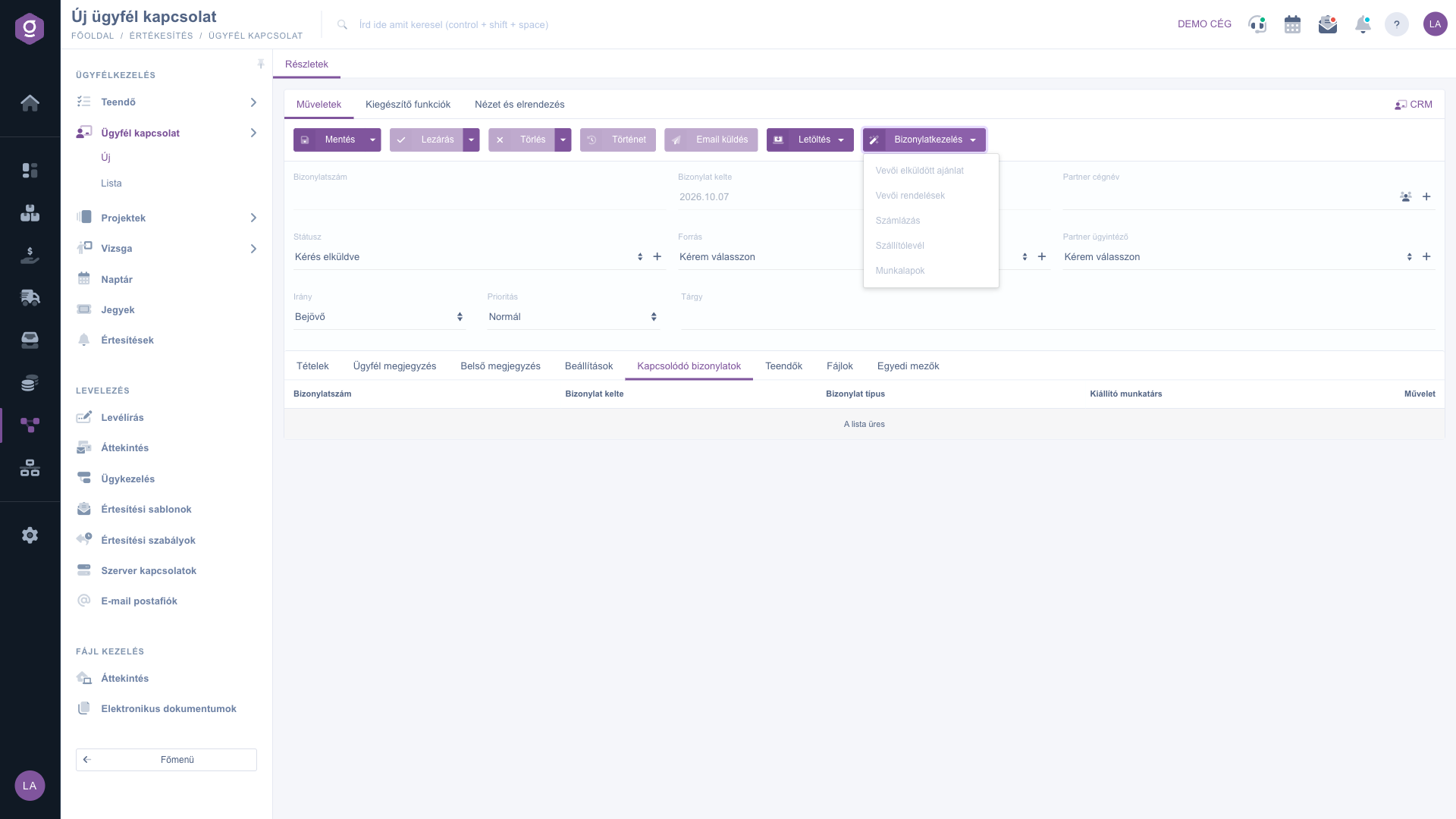
Ügyfél kapcsolat adatlap – Bizonylatkezelés menü
10. Kiegészítő funkciók és nézet
A Kiegészítő funkciók fülön további, a bizonylathoz kapcsolódó lehetőségeket találsz:
- Elküldött levelek: a bizonylathoz korábban elküldött e-mailek (az első mentés után).
- Új email: új levél írása a bizonylathoz, a Külső levelező vagy a Belső levelező használatával.
- Új termék: új termék felvétele új lapon, ha a kért tétel még nincs a törzsadatban.
- Új partner: új partner felvétele új lapon.
- Új teendő: teendő létrehozása a bizonylathoz (az első mentés után).
- Partnerkarton: a kiválasztott partner adatlapjának megnyitása.
A Nézet és elrendezés fülön a Felület és működés beállításai érhetők el. A fülek sorának jobb szélén lévő CRM gombbal a bizonylathoz tartozó CRM jegyzetek panelje nyílik meg.
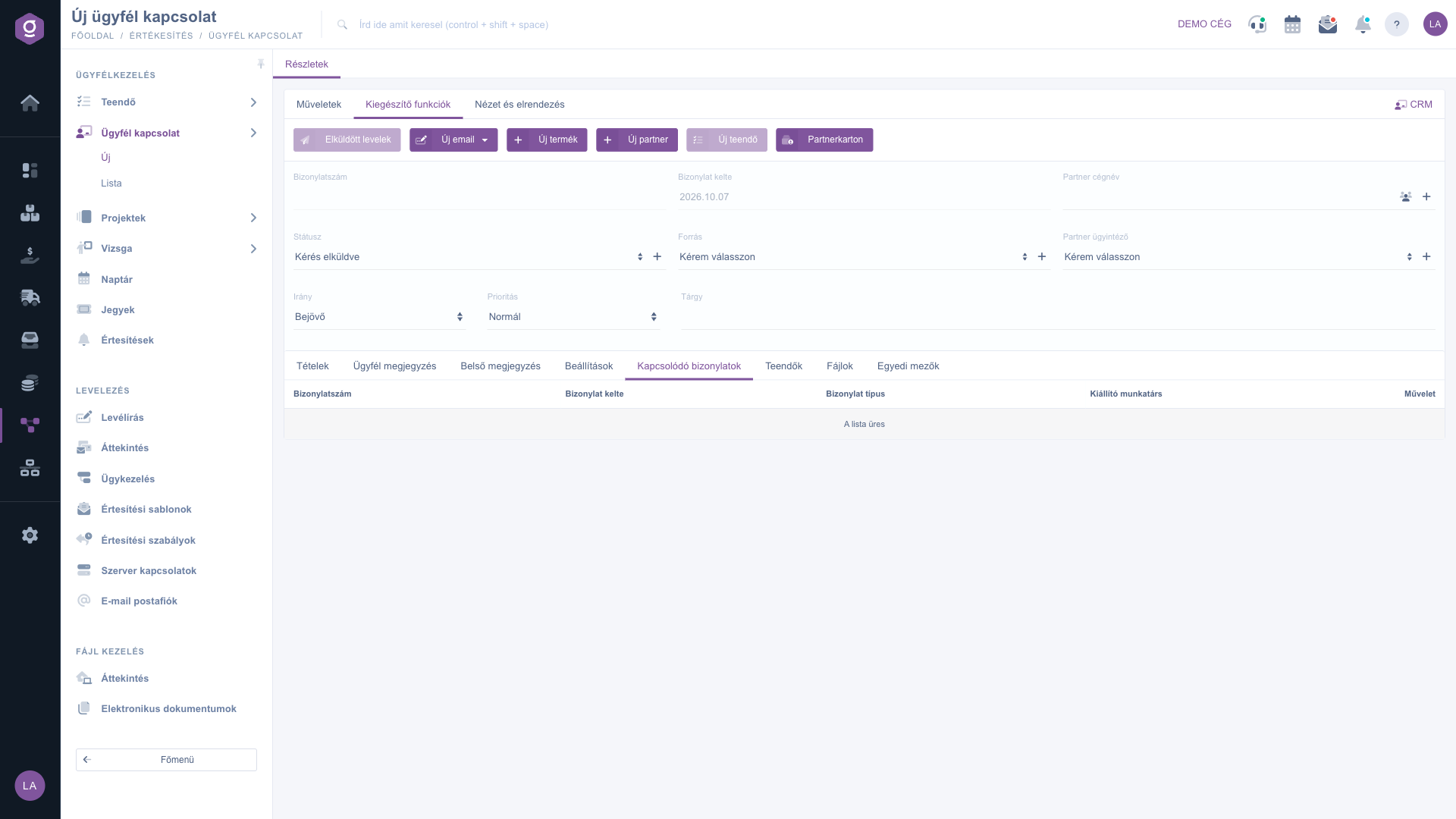
Ügyfél kapcsolat adatlap – Kiegészítő funkciók fül
Tipp
Ha egy telefonos megkeresés közben szeretnél gyorsan jegyzetelni, elég a kötelező mezőket (Forrás, Irány, Prioritás, Számlázási cím) kitölteni, és a Belső megjegyzés fülön leírni a lényeget — a partnert és a tételeket később is pótolhatod, amíg a bizonylat nincs lezárva.



