Teendő adatlap

Ismerd meg, hogyan rögzíthetsz új teendőt, és hogyan töltheted ki az adatlap mezőit: tárgy, státusz, figyelmeztetés, prioritás, partner, felelős munkatárs, naptár és tábla.

Funkció áttekintése

Ezen az adatlapon rögzítheted és szerkesztheted a Teendő bejegyzéseket. A teendő egy feladat, amelynek tárgya, leírása, státusza, prioritása, figyelmeztetési időpontja és tervezett időszaka van, és hozzárendelheted egy partnerhez, egy felelős munkatárshoz, egy naptárhoz és egy táblához is.

  • Fejléc: a lapfülek felett mindig látható a Tárgy, a Státusz, a Figyelmeztetés, a Prioritás, a Tervezett kezdés, a Tervezett befejezés és a Címkék mező.
  • Hat fül: a fejléc alatt a Feladat (leírás), az Ügyfél adatok, az Egyéb beállítások, a Kapcsolódó bizonylatok, a Fájlok és az Egyedi mezők fül között válthatsz.
  • Műveletek: az adatlap tetején a Műveletek fülön a Mentés gomb, a Kiegészítő funkciók fülön pedig az Új partner gomb található.
  • Egy adatlap új és meglévő teendőhöz: ugyanez az oldal szolgál új teendő felvételére és egy meglévő teendő módosítására is.

A teendő lehetséges állapotait a Státusz mező listája mutatja: alapértelmezés szerint Folyamatban és Kész, de a státuszokat táblánként magad is bővítheted. Az újonnan felvett teendő mindig az első státusszal (alapértelmezés szerint Folyamatban) indul, a státuszok hatását a Gyakori kérdések szekció részletezi.

Lépésről lépésre

1. Az adatlap megnyitása

Új teendő felvételéhez kattints a Főmenü / CRM / Ügyfélkezelés / Teendő / Új menüpontra. Ugyanide jutsz a Főmenü / CRM / Ügyfélkezelés / Teendő / Lista oldal Új gombjával is. Egy meglévő teendő módosításához a listán jelöld ki a teendőt, és kattints a Megnyitás gombra. Ha egy projekthez szeretnél teendőt felvenni, a projekt adatlapján a teendőket mutató oldalon található Új feladat gombot használd: ilyenkor a teendő a projekthez kapcsolva jön létre.

2. A fejléc kitöltése

A lapfülek felett található mezők minden fülön láthatók maradnak:

  • Tárgy: a teendő rövid megnevezése, ezt látod a listán, a Kanban kártyán és a Gantt nézetben is.
  • Státusz: a teendő állapota. A mező melletti + gomb új státusz felvételéhez új ablakban megnyitja a státuszok beállítását. Új teendőnél a mentés mindig az első státuszt állítja be.
  • Bizonylat kelte: a teendő létrehozásának dátuma, a rendszer tölti ki, nem szerkeszthető.
  • Figyelmeztetés: kötelező mező, dátumot és időpontot is megadhatsz. Alapértelmezés szerint a mai nap szerepel benne.
  • Prioritás: a teendő sürgőssége (például Normál); új teendőnél ha nem módosítod, az első prioritás kerül mentésre.
  • Tervezett kezdés és Tervezett befejezés: a teendő tervezett időszaka. Ha új teendőnél üresen hagyod, a rendszer a mai napot, illetve a másnapot menti, ezekből rajzolja meg a Gantt nézet a sávot.
  • Címkék: szabadon felvehető kulcsszavak, amelyek a listán és a Kanban kártyán jelvényként jelennek meg; több címkét is megadhatsz.
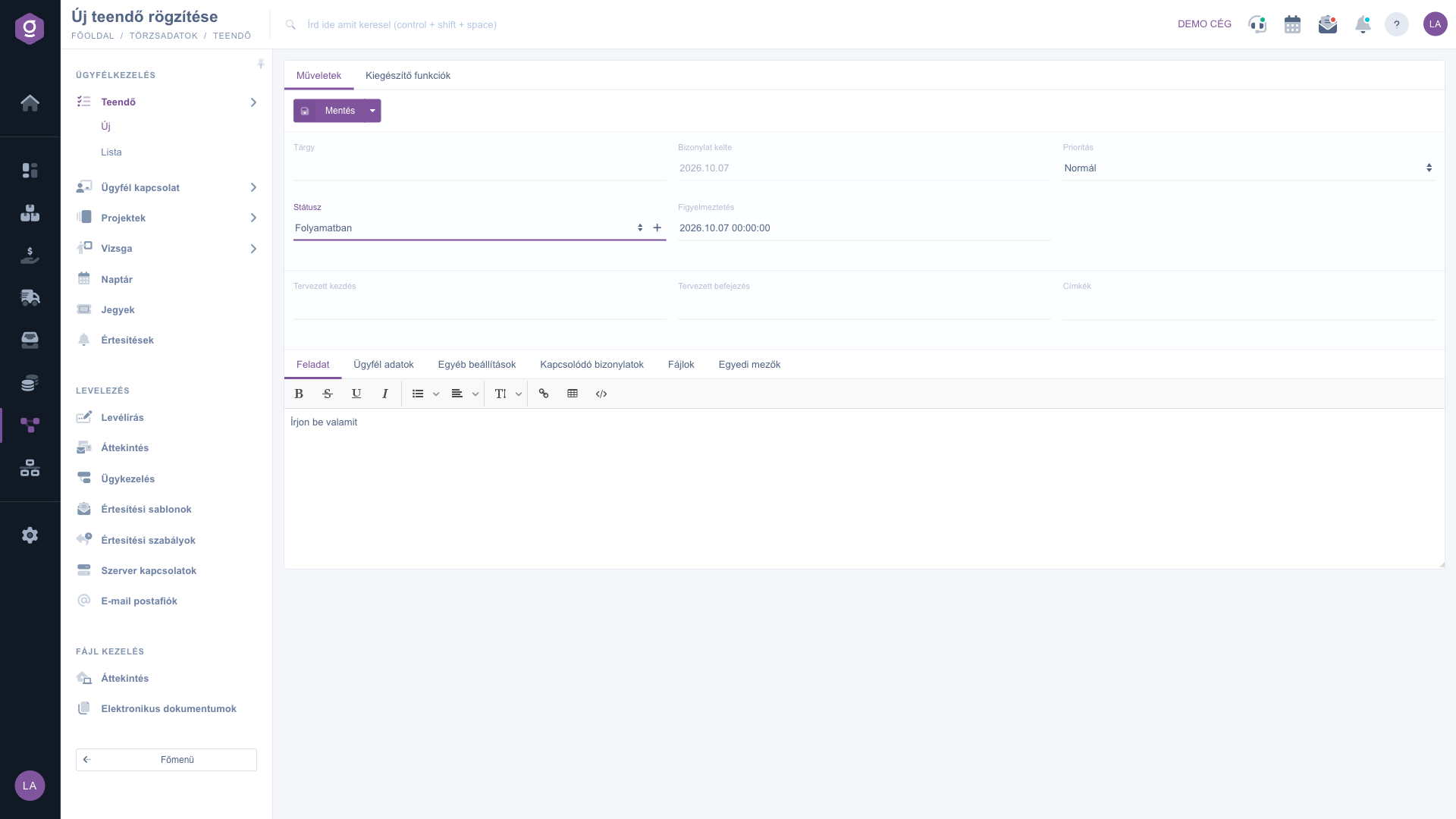
Teendő adatlap – fejléc és Feladat fül

3. A feladat leírása (Feladat fül)

A Feladat fülön formázható szövegszerkesztő található. Az eszköztárral félkövér, áthúzott, aláhúzott és dőlt szöveget, felsorolást, igazítást, betűméretet, hivatkozást és táblázatot illeszthetsz be, a forráskód gombbal pedig a szöveg HTML-jét is szerkesztheted. Ide írd le, mit kell elvégezni, milyen részfeladatok tartoznak hozzá, és mire kell figyelni.

4. Partner megadása (Ügyfél adatok fül)

Az Ügyfél adatok fülön kapcsolhatod a teendőt egy partnerhez. A Partner cégnév mezőbe kezdd el beírni a partner nevét, és a megjelenő találatok közül válaszd ki a kívántat; ezután a Partner ügyintéző listában a kiválasztott partner kapcsolattartói közül választhatsz. A mező kötelező. Ha a partner még nincs felvéve, a név melletti + gombbal gyorsan felvehetsz egy újat, és az adatai automatikusan kitöltődnek a teendőn. Mentés után az adatlapon egy összefoglaló doboz mutatja a partner Cégnév, Adószám, Kapcsolattartó, E-mail cím és Telefonszám adatát, a cégnévre kattintva pedig megnyithatod a partner adatlapját.
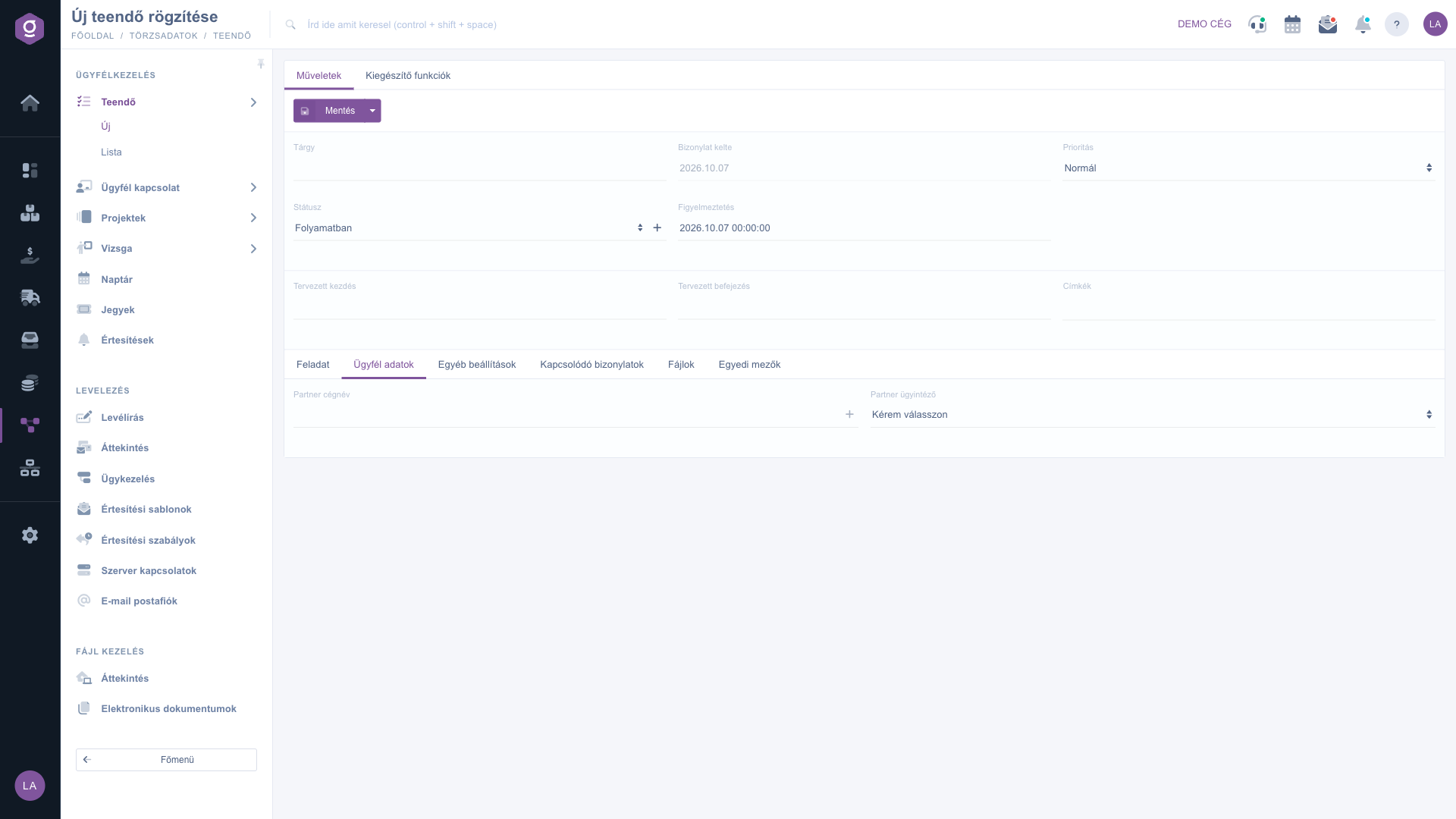
Teendő adatlap – Ügyfél adatok fül

5. Felelős, típus, naptár, tábla és szín (Egyéb beállítások fül)

Az Egyéb beállítások fülön a teendő besorolását és megjelenését állíthatod be:

  • Felelős munkatárs: az a kolléga, aki a teendőért felel; a lista Felelős szűrőjében erre kereshetsz.
  • Teendő típusa: a teendők csoportosítására szolgáló típus, amelyet előre felvett típusok közül választasz.
  • Naptár: a teendőt a kiválasztott naptárhoz rendeli, akkor válaszd, ha a feladatot egy adott naptárban szeretnéd követni.
  • Tábla: megmondja, melyik tábla alatt jelenjen meg a teendő a listán, a Kanban és a Gantt nézetben. Ha nem választasz mást, az alapértelmezett (Általános) tábla marad, a táblák státuszai pedig tábláról táblára eltérhetnek.
  • Egyedi szín (opcionális): színválasztó, amellyel a teendőt saját színnel emelheted ki.
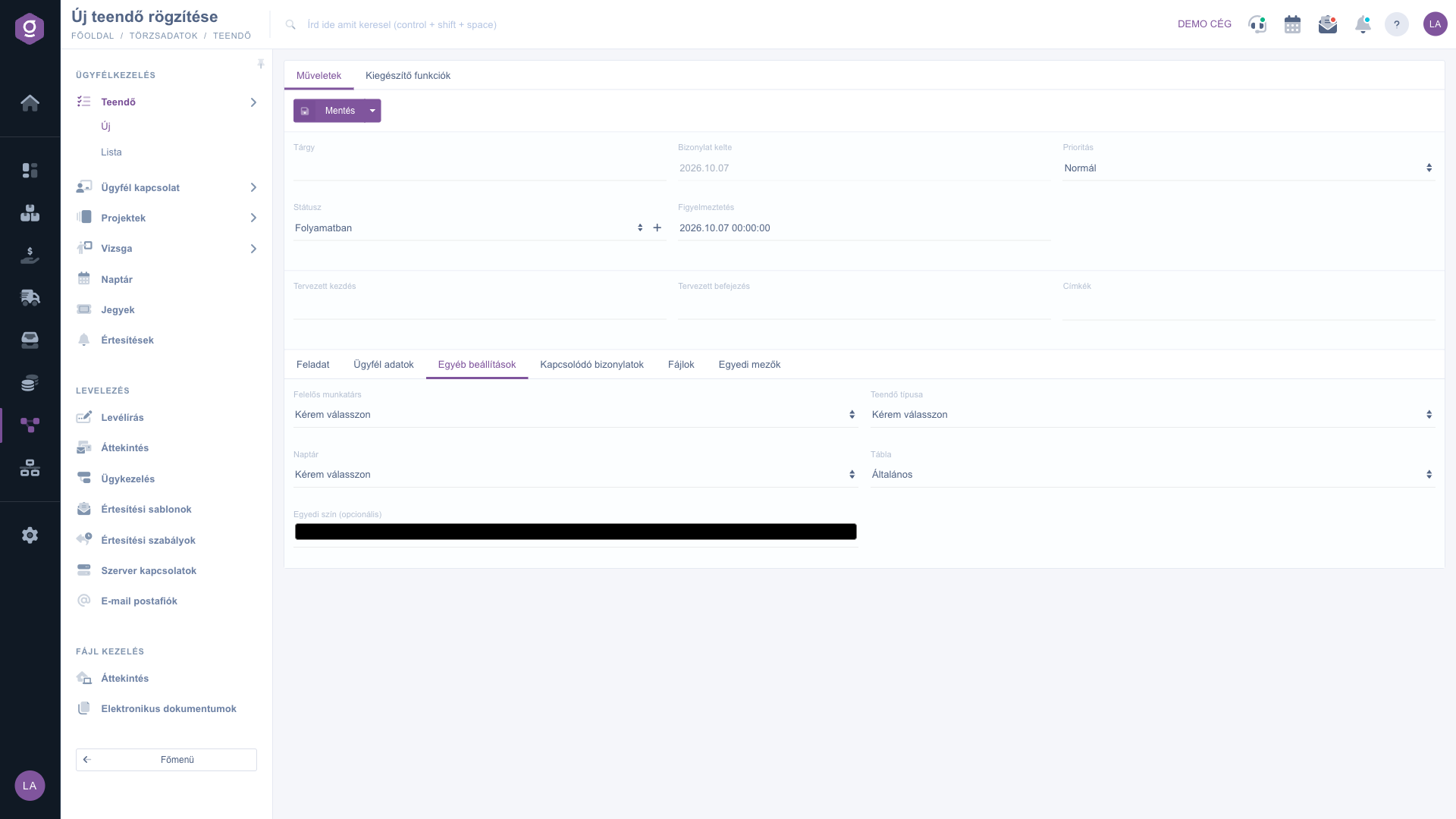
Teendő adatlap – Egyéb beállítások fül

6. Kapcsolódó bizonylatok, Fájlok és Egyedi mezők

  • Kapcsolódó bizonylatok: táblázat a teendőhöz tartozó bizonylatok kapcsolatairól (Bizonylatszám, Bizonylat kelte, Bizonylat típus, Kiállító munkatárs). Önálló, még semmihez nem kapcsolt teendőnél a lista üres.
  • Fájlok: a kapcsolódó bizonylat fájljait kezeli az Új, Megnyitás, Törlés, Besorolás és Tallózás gombokkal. Az Új és a Tallózás csak akkor használható, ha a teendő egy másik bizonylathoz (például projekthez) kapcsolódik; önálló teendőnél halványan jelenik meg.
  • Egyedi mezők: a saját, általad definiált extra mezők helye. Az Új bizonylat séma gomb új ablakban megnyitja a séma felvételét; amíg nincs ilyen mező, a lista üres.
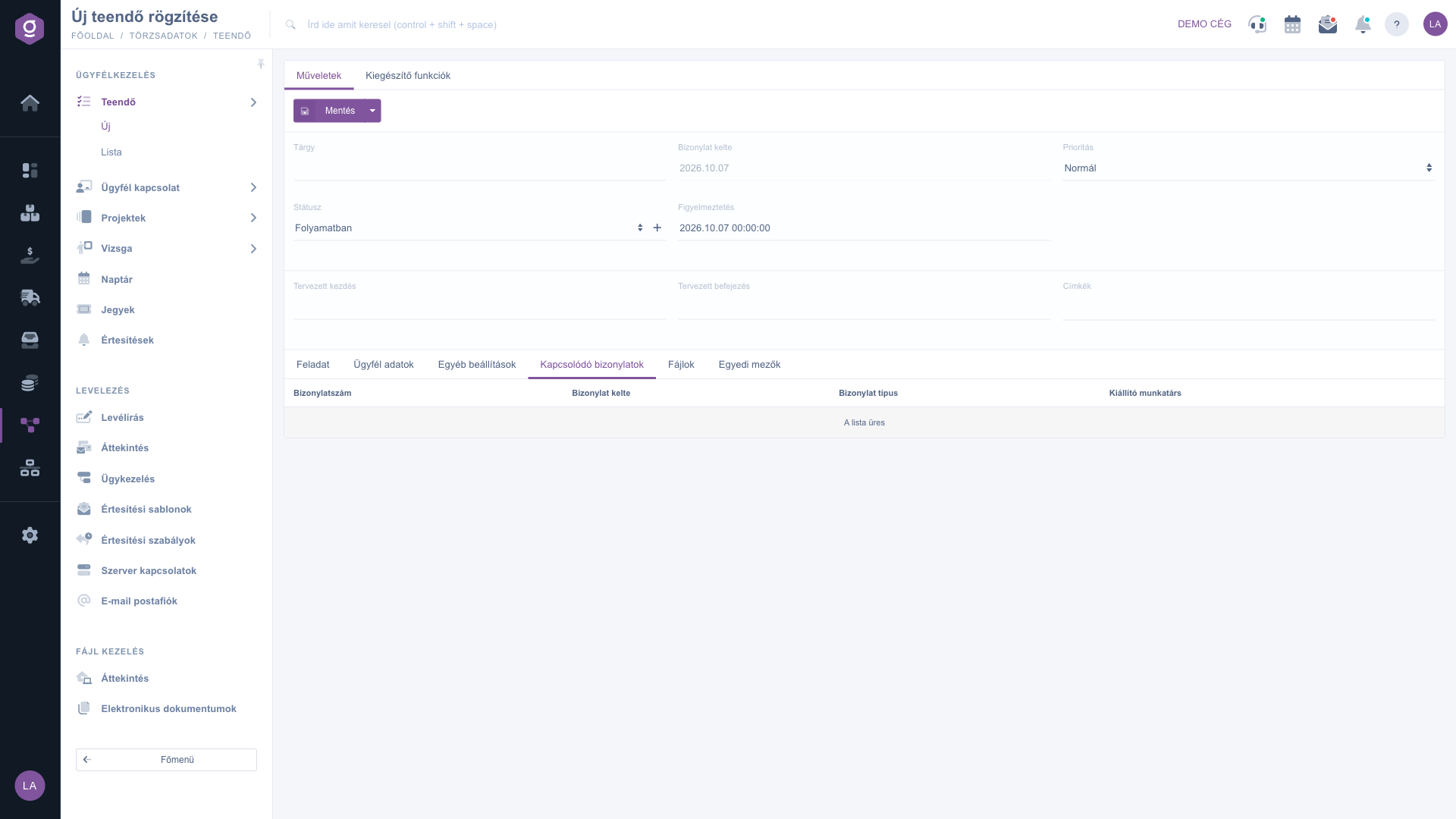
Teendő adatlap – Kapcsolódó bizonylatok fül
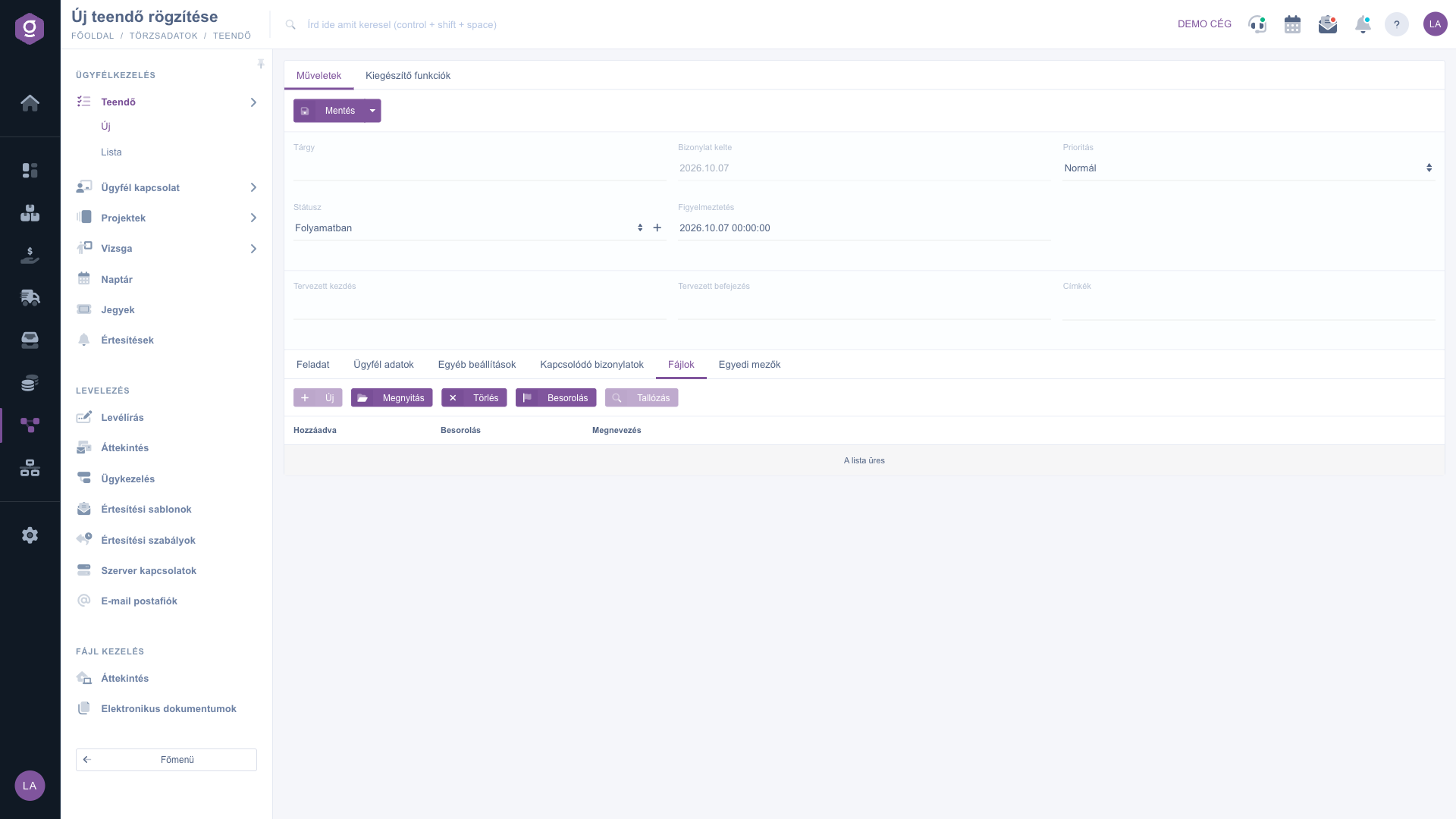
Teendő adatlap – Fájlok fül
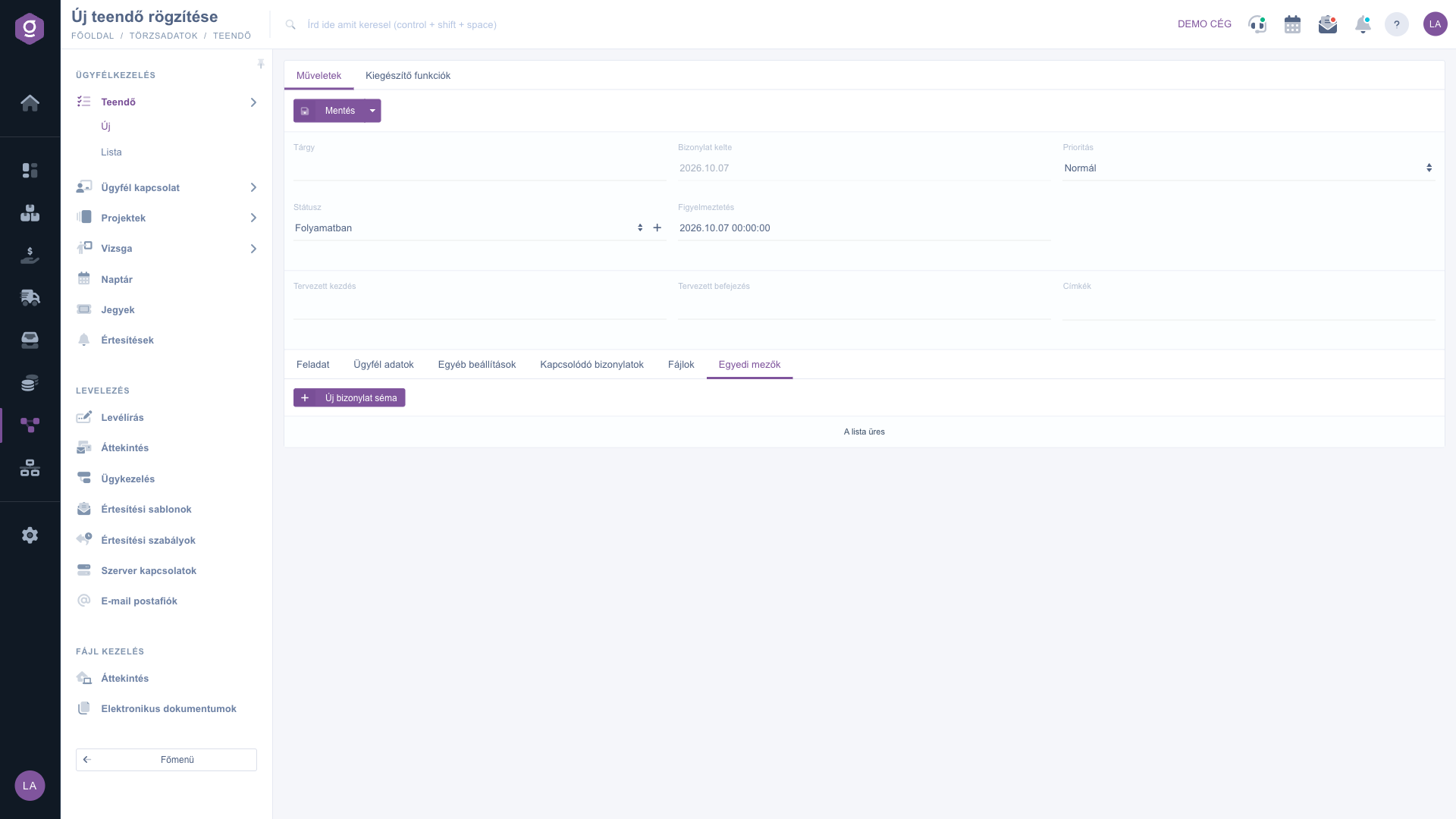
Teendő adatlap – Egyedi mezők fül

7. Mentés és kiegészítő funkciók

A Műveletek fülön a Mentés gombbal rögzítheted a teendőt; a gomb melletti nyílra kattintva legördül egy Mentés menüpont is, amely ugyanazt végzi el. A mentés előtt a rendszer ellenőrzi a kötelező mezőket, hiba esetén jelzi, melyik mező hiányzik (ez lehet az Ügyfél adatok fülön lévő Partner cégnév is, ezért szükség esetén válts át arra a fülre). A Kiegészítő funkciók fülön az Új partner gomb új böngészőlapon megnyitja az új partner felvételét, így a teendő szerkesztése megszakítás nélkül folytatható.
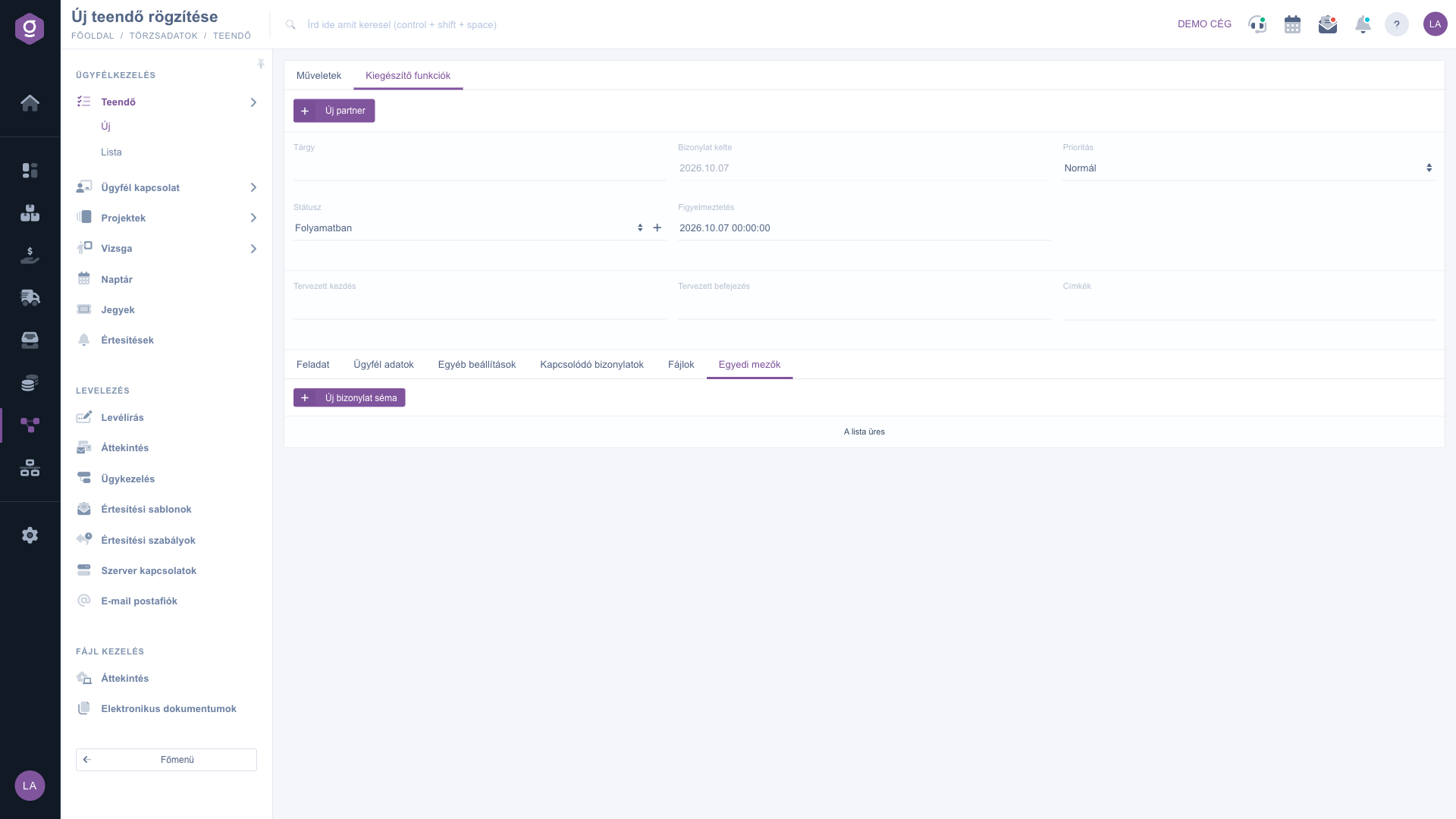
Teendő adatlap – Kiegészítő funkciók fül
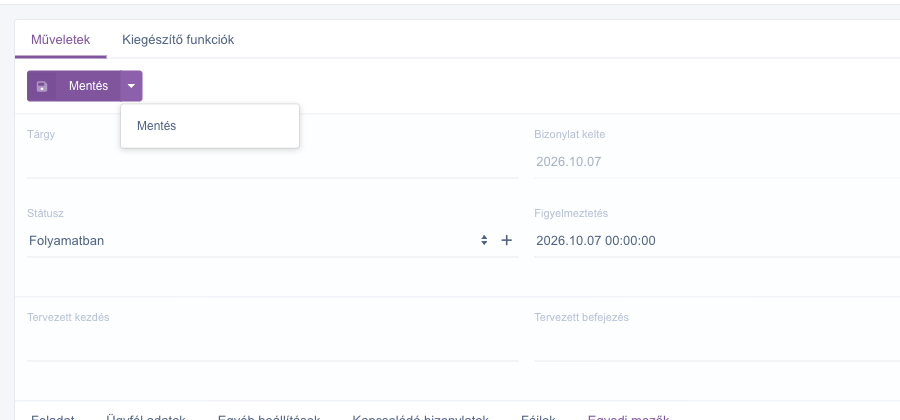
A Mentés gomb legördülő menüje

Tipp


Ha egy ügyfélhívás vagy ajánlatkérés után azonnal fel akarod venni a teendőt, először a Partner cégnév mezőbe írd be az ügyfelet, a Tárgy mezőbe pedig a teendő lényegét (például „Árajánlat visszahívás”), és állítsd a Figyelmeztetés időpontját a megbeszélt visszahívás idejére. Így a teendő a kívánt napon és órában jelez, a Tervezett befejezés beállításával pedig a Gantt nézetben is a megfelelő helyen jelenik meg.

A felvett teendők listázásáról, kereséséről, a Kanban és Gantt nézetről a Teendő lista útmutató szól, a naptár használatáról pedig a Naptár útmutatóban olvashatsz.

Mezők magyarázata

A fejléc és a fülek mezői és jelentésük:

Mező / ElemKötelezőLeírás
TárgyA teendő rövid megnevezése.
StátuszA teendő állapota; a mellette lévő + gombbal új státusz vehető fel. Új teendő az első státusszal indul.
Bizonylat kelteA teendő létrehozásának dátuma, csak megjelenik, nem szerkeszthető.
FigyelmeztetésA figyelmeztetés dátuma és időpontja; alapértelmezés szerint a mai nap.
PrioritásA teendő sürgőssége; listán és szűrőben is használható.
Tervezett kezdés, Tervezett befejezésA teendő tervezett időszaka (dátum); új teendőnél üresen hagyva a mai és a másnapi dátum kerül mentésre.
CímkékSzabad szavas címkék; csak az 1-es azonosítójú státuszú teendőn módosíthatók.
Feladat (fül)A teendő részletes, formázható leírása.
Partner cégnévA teendőhöz kapcsolt partner; gépeléskor a találatok közül választható, a + gombbal új partner vehető fel.
Partner ügyintézőA kiválasztott partner kapcsolattartója.
Felelős munkatársA teendőért felelős kolléga.
Teendő típusaA teendő típusa a felvett típusok közül.
NaptárA teendőhöz rendelt naptár; a számodra elérhető (saját és megosztott) naptárak közül választhatsz.
TáblaA tábla, amelyben a teendő a listán, a Kanban és a Gantt nézetben megjelenik.
Egyedi szín (opcionális)Saját szín a teendő kiemeléséhez.

A Kapcsolódó bizonylatok és a Fájlok fül oszlopai és jelentésük:

Mező / OszlopKötelezőLeírás
BizonylatszámA kapcsolódó bizonylat azonosítója (Kapcsolódó bizonylatok fül).
Bizonylat kelteA kapcsolódó bizonylat dátuma.
Bizonylat típusA kapcsolódó bizonylat típusa.
Kiállító munkatársA kapcsolódó bizonylatot kiállító munkatárs.
HozzáadvaA fájl feltöltésének ideje (Fájlok fül).
BesorolásA fájl besorolása, a Besorolás gombbal módosítható.
MegnevezésA fájl neve.

Gyakori kérdések

A Partner cégnév, a Partner ügyintéző, a Felelős munkatárs, a Teendő típusa, a Naptár, a Tábla, az Egyedi szín és a Címkék mezőt csak addig szerkesztheted, amíg a teendő az 1-es azonosítójú (első) státuszban van. Ha a teendő másik státuszba került (például lezártad), ezek a mezők szürkék. A Tárgy, a Státusz, a Figyelmeztetés, a Prioritás, a tervezett dátumok és a leírás továbbra is módosíthatók, így a státusz visszaállításával újra szerkeszthetővé teheted a zárolt mezőket.

A Figyelmeztetés és a Partner cégnév kötelező mező. Ha a mentés nem sikerül, ellenőrizd a fejlécben a Figyelmeztetés mezőt, majd válts az Ügyfél adatok fülre, és adj meg egy partnert a névgépelés után megjelenő találatok közül. Ha a partner még nem szerepel a rendszerben, vedd fel a + gombbal, vagy a Kiegészítő funkciók fül Új partner gombjával.

A Fájlok fül a teendőhöz kapcsolódó bizonylat fájljait kezeli, ezért az Új és a Tallózás gomb csak olyan teendőnél használható, amely egy másik bizonylathoz (például projekthez) kapcsolódik. Az önálló teendő adatlapján halványan jelennek meg, a képen is látható módon. Ha egy projekthez tartozó teendőt akarsz felvenni, a projekt adatlapjáról, az Új feladat gombbal indítsd.

A Bizonylat kelte a teendő létrehozásának napját mutatja, ezt a rendszer tölti ki, és nem szerkeszthető. Ha egy időpontot szeretnél megadni, amikor a teendőre figyelmeztessen a rendszer, a Figyelmeztetés mezőt használd, a tervezett időszakot pedig a Tervezett kezdés és a Tervezett befejezés mezőkkel add meg.

Az adatlapon a Státusz mezőből választhatsz másik státuszt (például Kész-t), majd a Mentés gombbal rögzítheted. A listán a jobb gombbal elérhető Lezárás és a Kanban nézet kártyahúzása ugyanezt végzi el, részleteit a Teendő lista útmutató írja le. A Naptár mezőben kiválasztott naptárat a Naptár útmutató mutatja be.

A Teendő modul csak akkor jelenik meg a Főmenü / CRM / Ügyfélkezelés alatt, ha hozzá van rendelve a felhasználódhoz. Ha nem látod, kérd meg a rendszer adminisztrátorát, hogy ellenőrizze a modul hozzárendelését a felhasználód beállításaiban.

Személyre szabott segítségre van szükséged?

Nem szeretnél órákon át keresgélni a megoldás után? Válaszd a leghatékonyabb utat: jelentkezz egy személyre szabott, 45 perces online oktatásra, ahol kizárólag veled foglalkozunk. Legyen szó az alapok átnézéséről vagy egy konkrét modul részletes beállításáról, szakértő kollégánk lépésről lépésre végigvezet a teljes folyamaton.

Ne vesztegesd az időd – kérj segítséget!
A célunk az, hogy minél gyorsabban és hatékonyabban használd a rendszerünket. Akár teljesen új vagy nálunk, akár csak egy specifikus beállítással akadtál el, ne habozz segítséget kérni!

Logzi raktárkezelő program

Vedd fel a kapcsolatot velünk

Érdeklődsz a szoftverünkkel kapcsolatban, írj bátran!

Segítségre van szükséged?

Ha nem találod a választ és szükséged van segítségre

Regisztrációdat hozd létre most,
fizess később!

Próbáld ki 3 napig ingyen, kockázatok és kötöttségek nélkül!

