1. Deschiderea unui document nou și completarea antetului
Creezi un nou document de relație cu clienții din Meniu principal / CRM / Gestiunea clienților / Relație cu clienții / Nou sau cu butonul Nou din listă. Datele de antet din partea de sus a formularului:
- Număr document (Bizonylatszám): nu poate fi editat; sistemul îl atribuie la prima salvare, până atunci este gol.
- Stare (Státusz): starea documentului; la un document nou este implicit Cerere trimisă. Linkul + de lângă câmp te duce la setările stărilor.
- Data documentului (Bizonylat kelte): nu poate fi editată, afișează data de azi.
- Sursă (Forrás): câmp obligatoriu. De unde a venit solicitarea (în contul demo, de exemplu E-mail, Personal, Scrisoare, Telefon). Sursele le poți edita cu linkul + de lângă câmp.
- Nume companie partener (Partner cégnév): începe să scrii numele unui partener și sistemul sugerează partenerii potriviți. Cu butoanele de lângă câmp deschizi fișa partenerului selectat sau adaugi un partener nou.
- Persoană de contact partener (Partner ügyintéző): alege dintre contactele partenerului selectat; cu butonul + adaugi un contact nou.
- Direcție (Irány): câmp obligatoriu. Solicitare primită sau trimisă (implicit Primită).
- Prioritate (Prioritás): câmp obligatoriu, de exemplu Normală, Urgentă, Scăzută (implicit Normală).
- Subiect (Tárgy): o denumire scurtă a solicitării, text liber.
Operațiunile pentru document le găsești pe fila Acțiuni (Műveletek) de deasupra formularului (vezi pasul 9). Filele de sub formular sunt descrise în pașii următori.
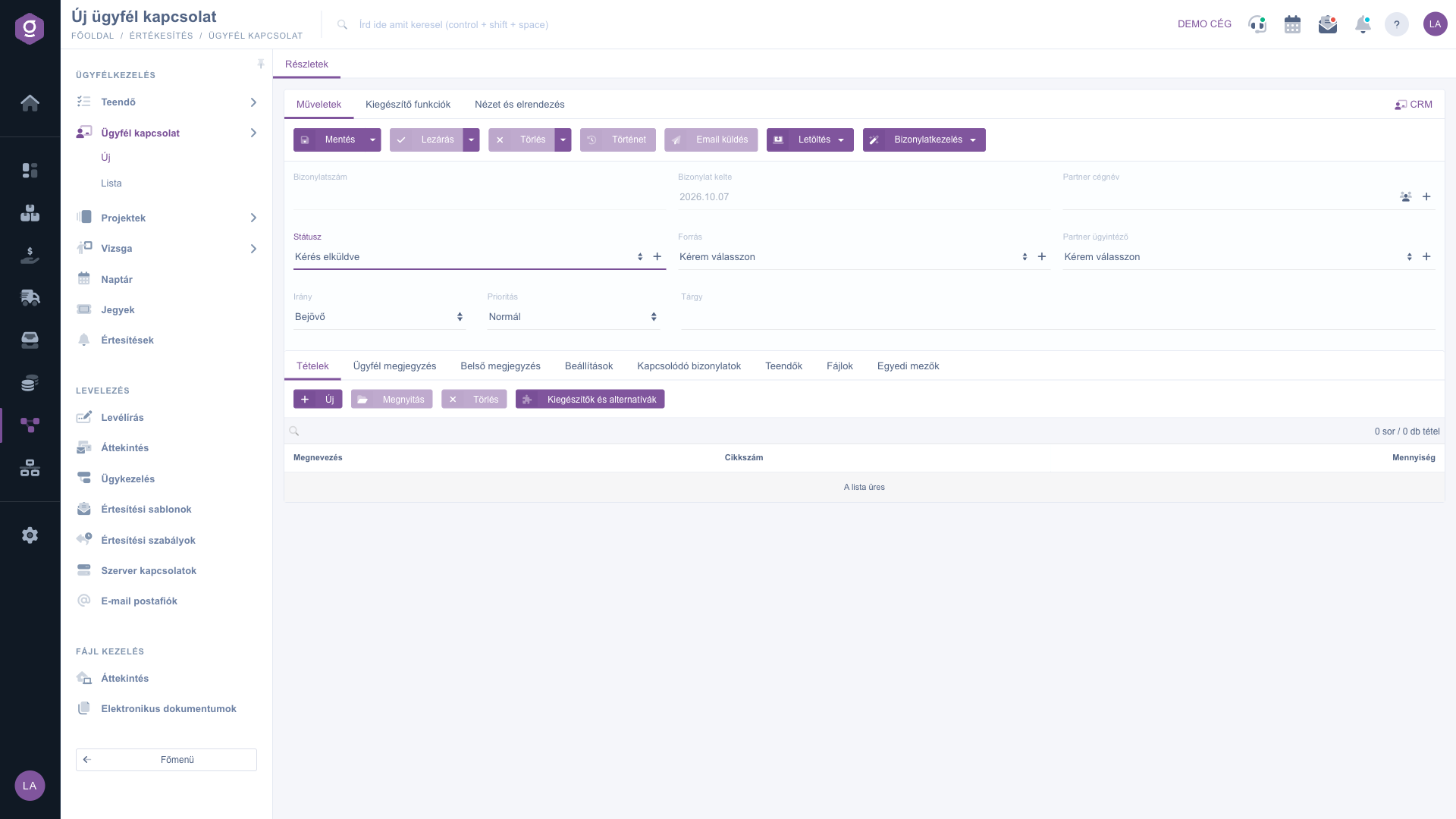
Fișa relației cu clienții – fila Acțiuni și Poziții
2. Adăugarea pozițiilor
Pe fila Poziții (Tételek) înregistrezi ce a cerut clientul. Butoanele filei:
- Nou (Új): adăugarea unui produs sau serviciu nou în document.
- Deschidere (Megnyitás): deschiderea poziției selectate pentru editare.
- Ștergere (Törlés): eliminarea poziției selectate din document.
- Completări și alternative (Kiegészítők és alternatívák): gestionarea completărilor și alternativelor poziției.
Tabelul pozițiilor afișează coloanele Denumire, Cod articol și Cantitate. Deasupra tabelului poți filtra pozițiile cu un câmp de căutare, iar dedesubt un contor arată câte rânduri și câte bucăți sunt în document (de exemplu 0 rânduri / 0 buc.).
3. Observație client și Observație internă
Filele Observație client și Observație internă (Ügyfél megjegyzés, Belső megjegyzés) conțin fiecare un editor de text. Deasupra editorului poți alege din lista Vă rugăm selectați (Kérem válasszon) un șablon de text pregătit. Bara de instrumente a editorului îți permite să formatezi textul (aldin, tăiat, subliniat, cursiv, listă, aliniere, dimensiune font, link, tabel, cod sursă). Observația client este textul adresat clientului, observația internă este o notă care rămâne în firma ta.
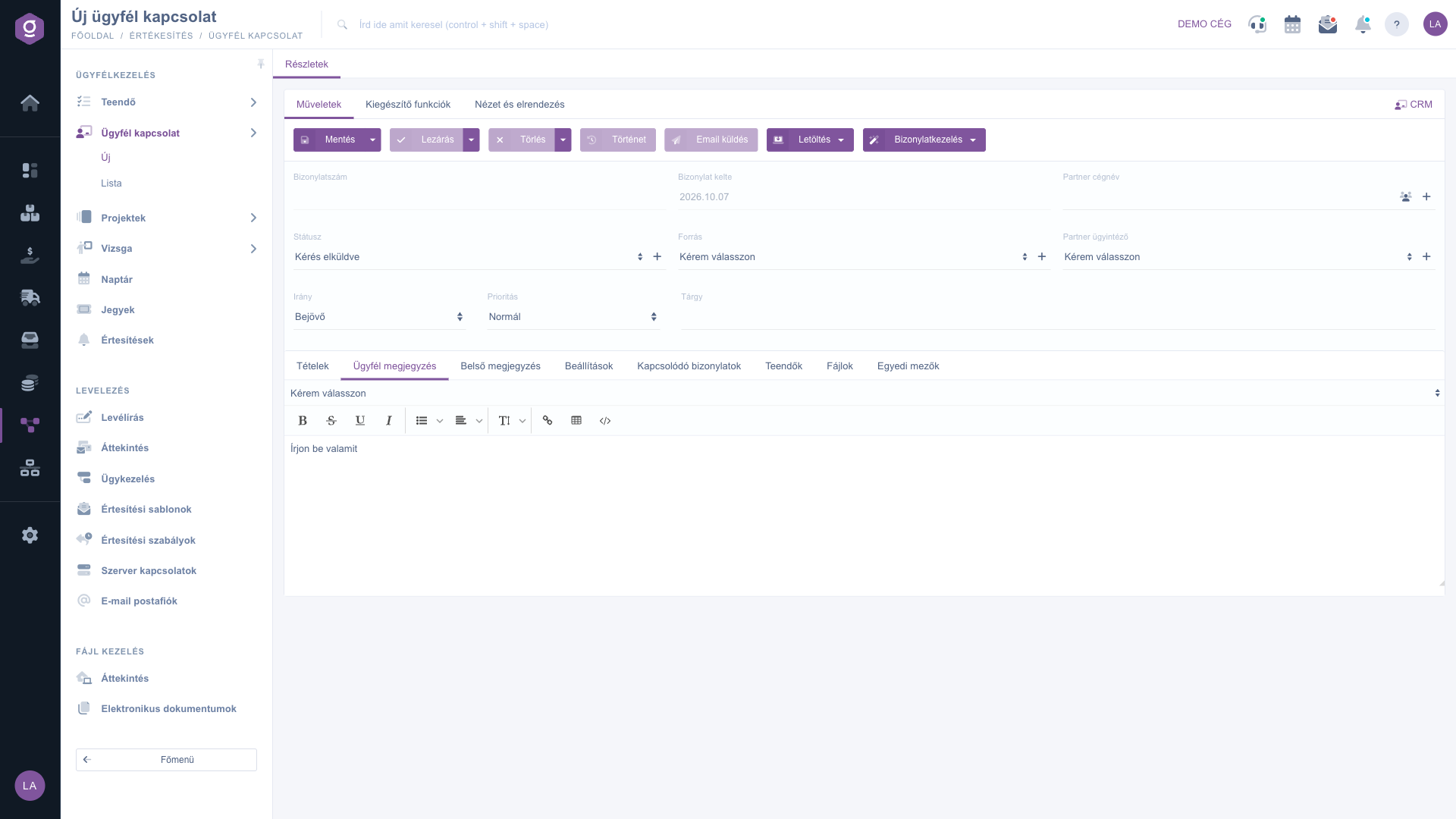
Fișa relației cu clienții – fila Observație client
4. Fila Setări
Pe fila Setări (Beállítások) introduci celelalte date ale documentului:
- Adresă de facturare (Számlázási cím): câmp obligatoriu. Alege una dintre adresele de facturare înregistrate în datele firmei tale.
- Proiect (Projekt): atribuie solicitarea unui proiect; cu butonul + creezi un proiect nou (se deschide într-o filă nouă de browser).
- Număr comandă (Munkaszám): numărul de comandă al solicitării; cu butonul + adaugi unul nou.
- Număr departament (Részlegszám): numărul de departament al solicitării; cu butonul + adaugi unul nou.
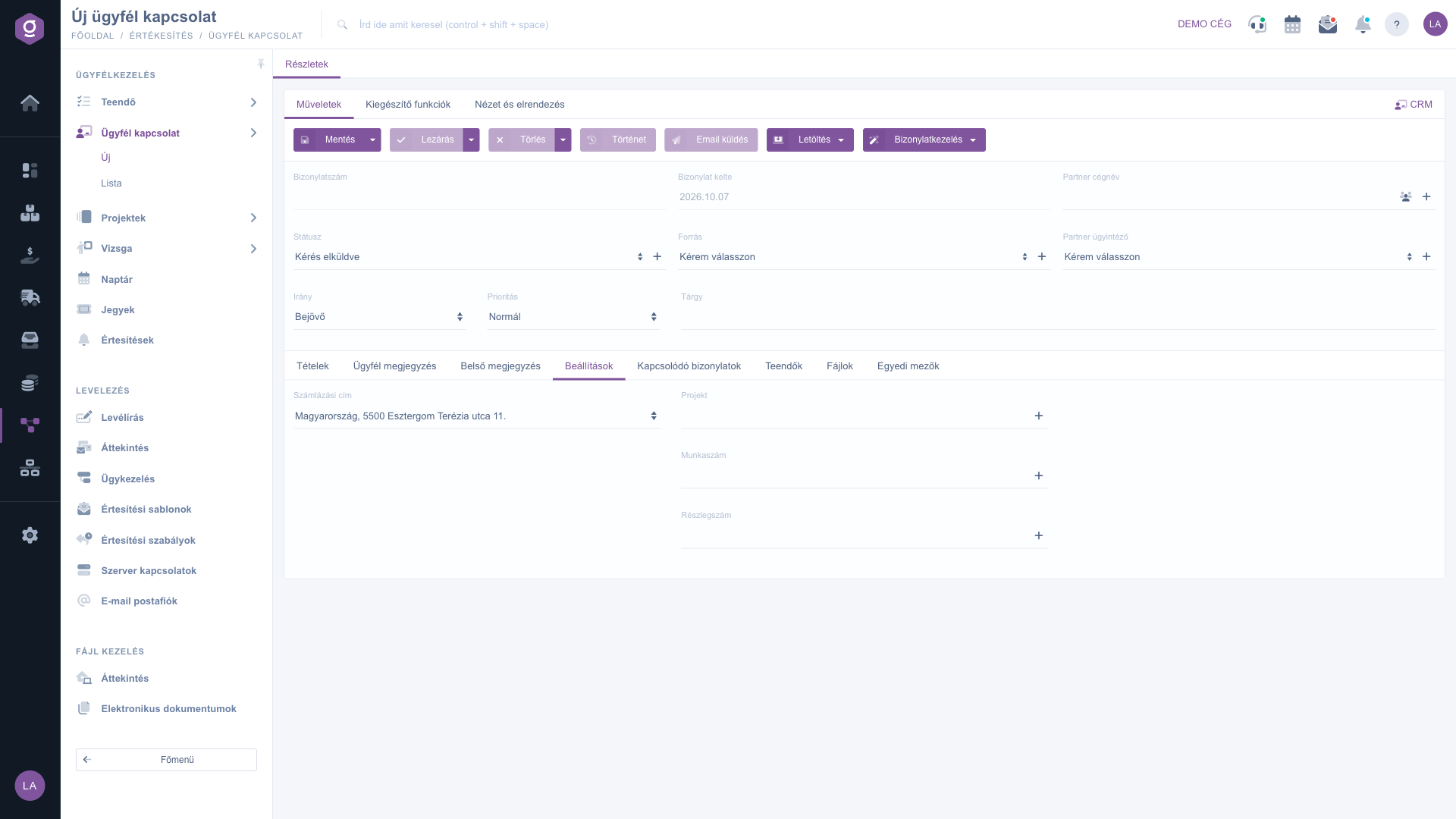
Fișa relației cu clienții – fila Setări
5. Documente asociate
Fila Documente asociate (Kapcsolódó bizonylatok) listează documentele create din acest document de relație cu clienții sau legate de el (de exemplu o ofertă sau o factură create din meniul Gestionare documente). Coloanele tabelului: Număr document, Data documentului, Tip document, Angajat emitent și Acțiune.
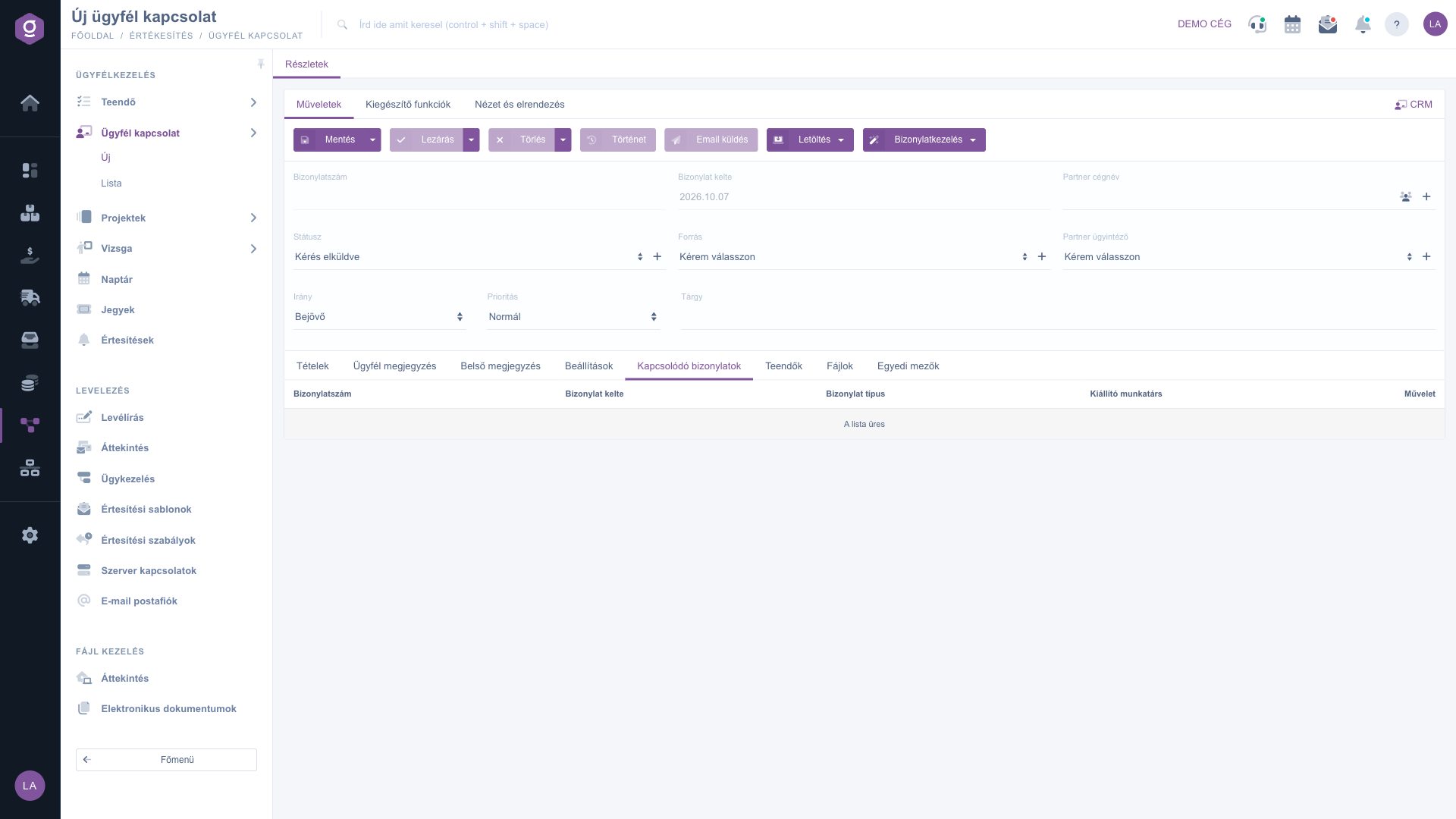
Fișa relației cu clienții – fila Documente asociate
6. Sarcini
Fila Sarcini (Teendők) afișează sarcinile create pentru solicitare, cu coloanele Data documentului, Subiect, Observație și Angajat emitent. O sarcină nouă o adaugi cu butonul Sarcină nouă (Új teendő) de pe fila Funcții suplimentare (Kiegészítő funkciók); devine disponibil după prima salvare. Mai multe despre sarcini găsești în articolul Fișa sarcinii.
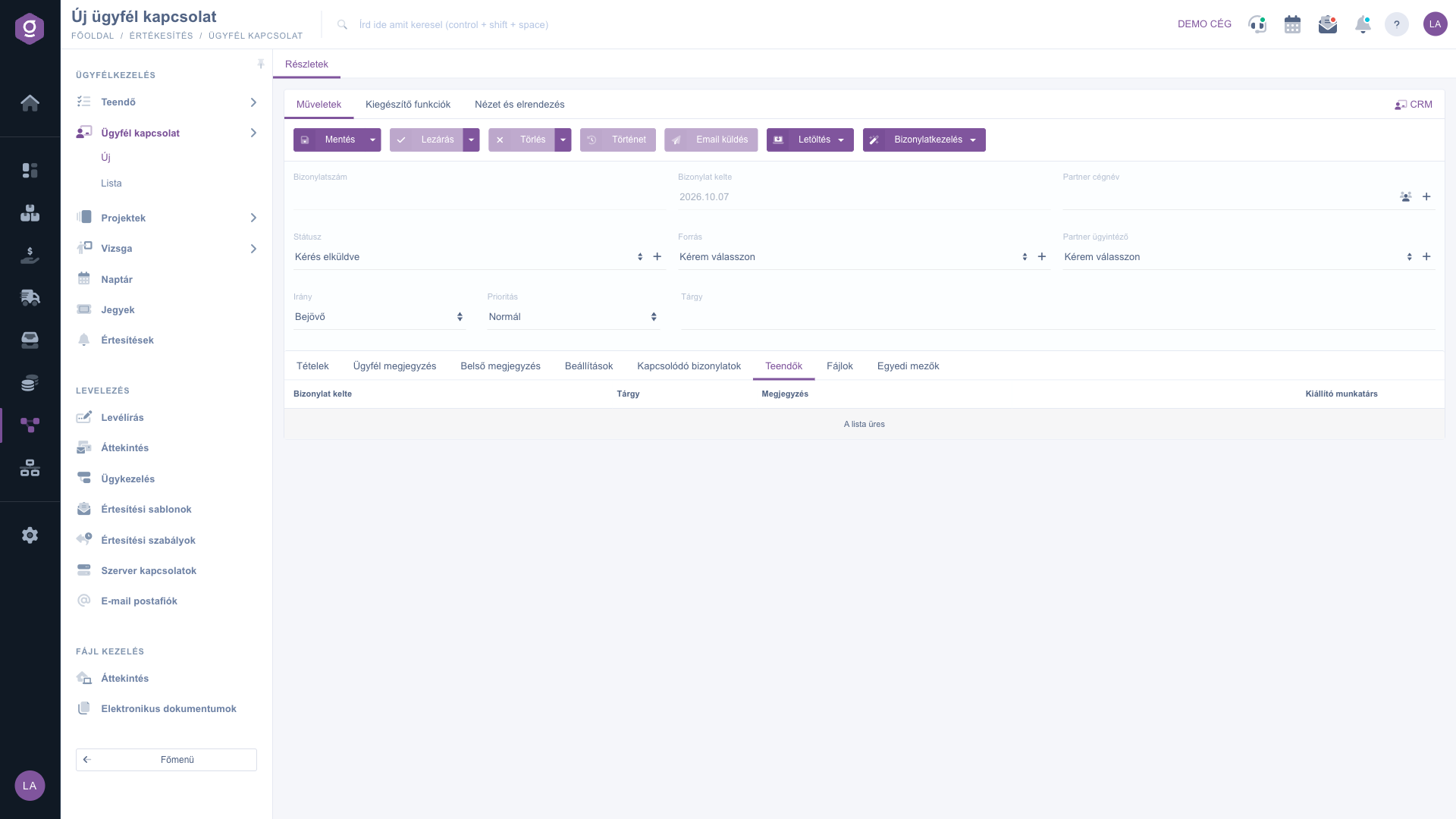
Fișa relației cu clienții – fila Sarcini
7. Atașarea fișierelor
Pe fila Fișiere (Fájlok) gestionezi fișierele atașate documentului. Butoanele: Nou, Deschidere, Ștergere, Clasificare și Răsfoire; coloanele tabelului: Adăugat, Clasificare și Denumire. La un document nou, butoanele Nou și Răsfoire sunt gri: poți încărca fișiere abia după prima salvare.
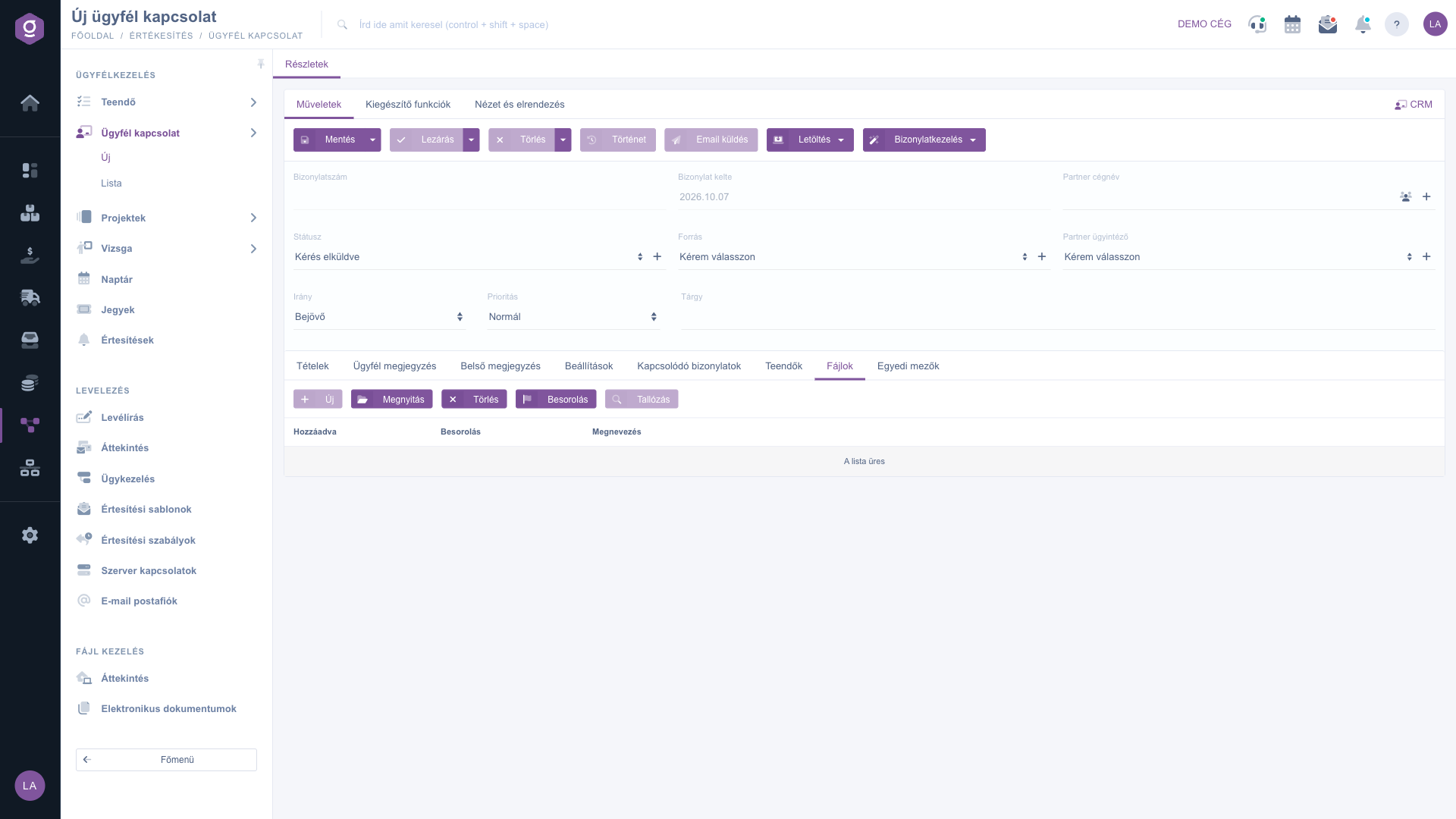
Fișa relației cu clienții – fila Fișiere
8. Câmpuri personalizate
Pe fila Câmpuri personalizate (Egyedi mezők) poți folosi în document câmpuri proprii, adaptate firmei tale. Dacă nu ai încă o astfel de schemă, o creezi cu butonul Schemă nouă de document (Új bizonylat séma).
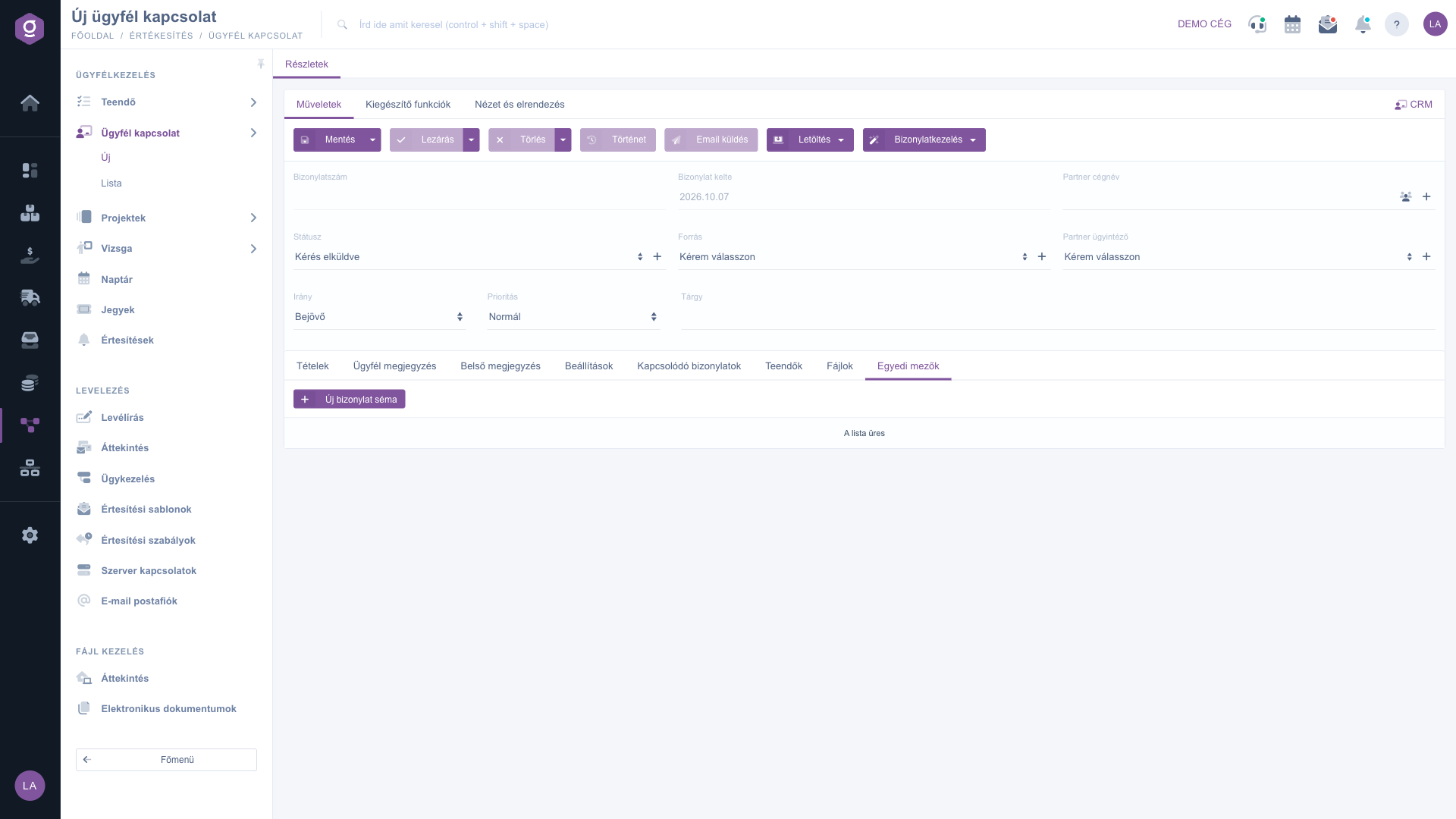
Fișa relației cu clienții – fila Câmpuri personalizate
9. Salvare, finalizare, ștergere și alte acțiuni
Pe fila Acțiuni (Műveletek) de deasupra fișei găsești operațiunile pentru document:
- Salvare (Mentés): înregistrează datele, dar documentul nu devine definitiv. Opțiunea Salvare și finalizare (Mentés és lezárás) din lista derulantă salvează și finalizează documentul dintr-un singur pas. După prima salvare, fișa se reîncarcă și apare numărul documentului.
- Finalizare (Lezárás): finalizează documentul; după aceea datele lui nu mai pot fi editate (doar câmpul Stare). În lista derulantă există și Finalizare și tipărire și Finalizare și descărcare. Poate fi folosită doar la un document cu starea implicită.
- Ștergere (Törlés): șterge documentul (în lista derulantă și Ștergere și copiere); ștergerea nu poate fi anulată. Poate fi folosită la un document cu starea implicită sau la un document finalizat.
- Istoric (Történet): afișează istoricul documentului.
- Trimitere e-mail (Email küldés): trimite documentul prin e-mail (la un document finalizat).
- Descărcare (Letöltés): descarcă documentul în format CSV, XLSX sau PDF, respectiv afișează o previzualizare PDF.
- Gestionare documente (Bizonylatkezelés): dintr-un document finalizat creezi un document de tip Ofertă trimisă către client, Comenzi clienți, Facturare, Aviz de expediție sau Fișe de lucru; partenerul, pozițiile și observațiile se preiau în documentul nou.
La un document nou, nesalvat încă, operațiunile care necesită un document salvat (de exemplu elementele din Gestionare documente) sunt gri, așa cum se vede în imagine.
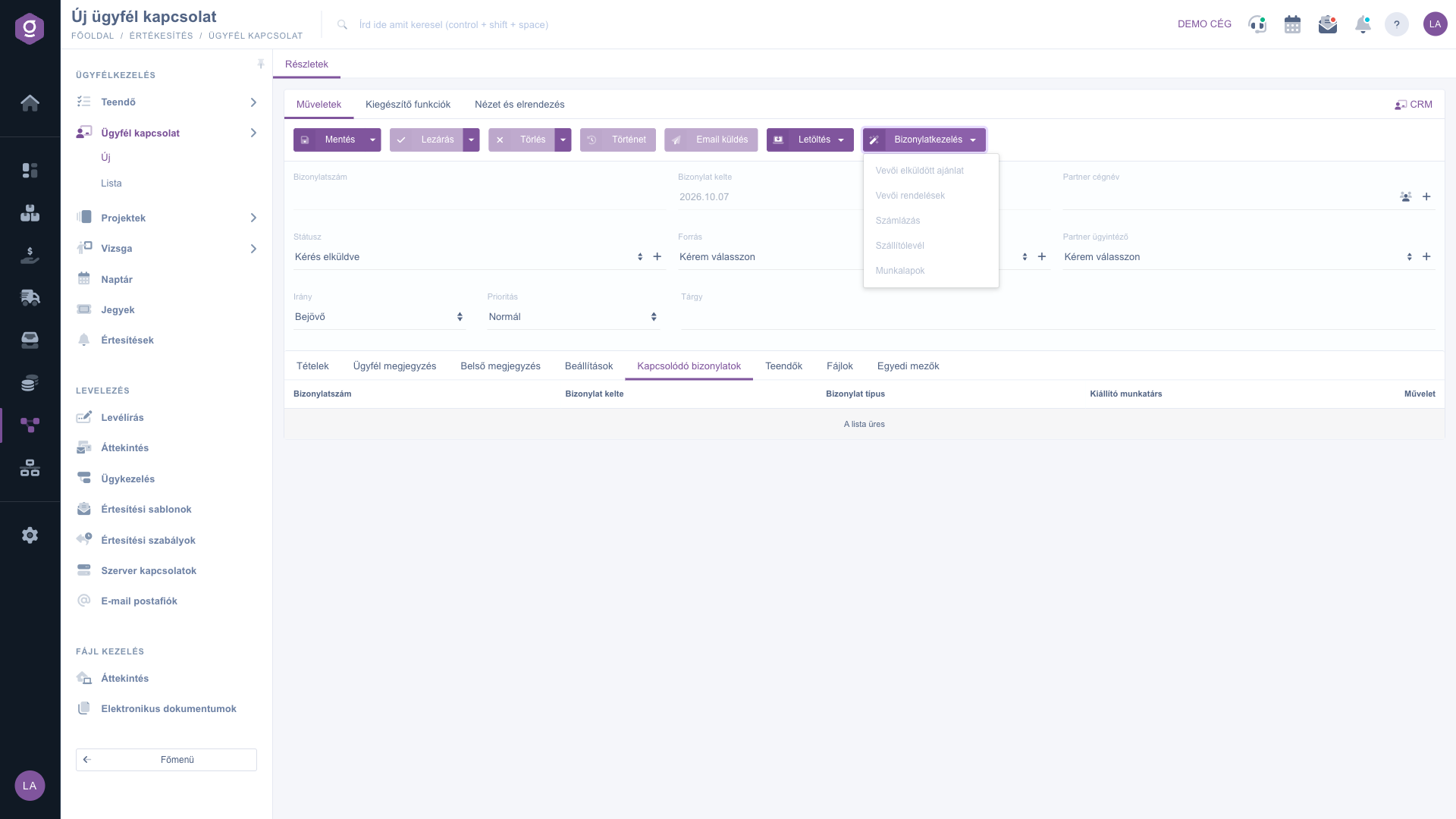
Fișa relației cu clienții – meniul Gestionare documente
10. Funcții suplimentare și vizualizare
Pe fila Funcții suplimentare (Kiegészítő funkciók) găsești alte posibilități legate de document:
- E-mailuri trimise (Elküldött levelek): e-mailurile deja trimise pentru document (după prima salvare).
- E-mail nou (Új email): scrierea unui e-mail nou pentru document, cu Client de e-mail extern sau Client de e-mail intern.
- Produs nou (Új termék): adăugarea unui produs nou într-o filă nouă de browser, dacă poziția cerută nu se află încă în datele de bază.
- Partener nou (Új partner): adăugarea unui partener nou într-o filă nouă de browser.
- Sarcină nouă (Új teendő): crearea unei sarcini pentru document (după prima salvare).
- Fișă partener (Partnerkarton): deschiderea fișei partenerului selectat.
Pe fila Vizualizare și aspect (Nézet és elrendezés) găsești setările Interfață și mod de funcționare. Butonul CRM de la capătul din dreapta al rândului de file deschide panoul cu notițele CRM ale documentului.
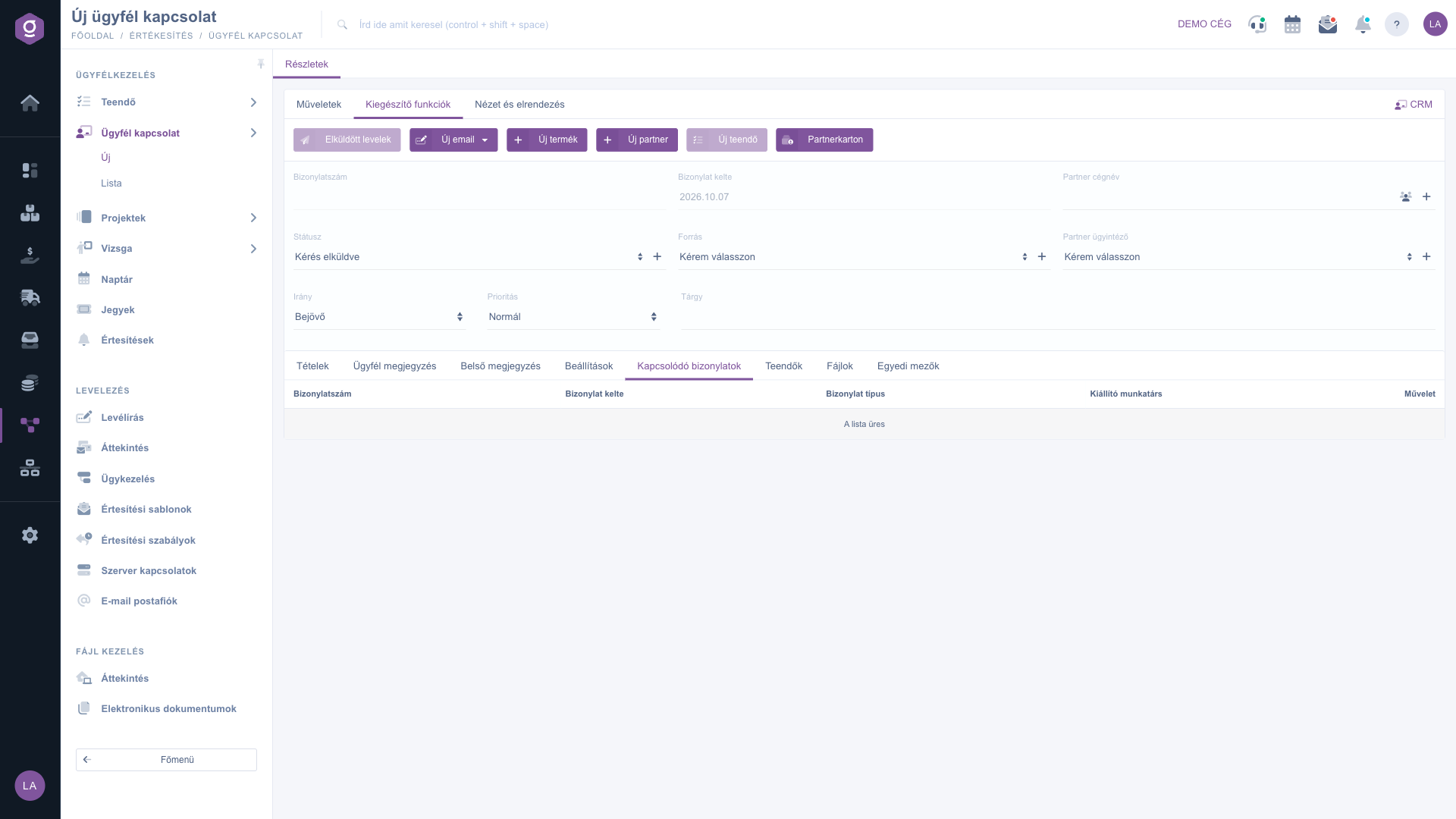
Fișa relației cu clienții – fila Funcții suplimentare
Sfat
Dacă vrei să iei notițe rapid în timpul unei convorbiri telefonice, este suficient să completezi câmpurile obligatorii (Sursă, Direcție, Prioritate, Adresă de facturare) și să scrii esențialul pe fila Observație internă. Partenerul și pozițiile le poți completa mai târziu, cât timp documentul nu este finalizat.



