1. Neuen Beleg öffnen und Kopfdaten ausfüllen
Einen neuen Kundenbeziehung-Beleg legst du über Hauptmenü / CRM / Kundenverwaltung / Kundenbeziehung / Neu oder mit der Schaltfläche Neu in der Liste an. Die Kopfdaten oben im Formular:
- Belegnummer (Bizonylatszám): nicht bearbeitbar; das System vergibt sie beim ersten Speichern, bis dahin ist das Feld leer.
- Status (Státusz): der Zustand des Belegs; bei einem neuen Beleg standardmäßig Anfrage gesendet. Über den Link + neben dem Feld gelangst du zu den Status-Einstellungen.
- Belegdatum (Bizonylat kelte): nicht bearbeitbar, zeigt das heutige Datum.
- Quelle (Forrás): Pflichtfeld. Woher die Anfrage kam (im Demo-Konto zum Beispiel E-Mail, Persönlich, Brief, Telefon). Die Quellen kannst du über den Link + neben dem Feld bearbeiten.
- Partner-Firmenname (Partner cégnév): beginne einen Partnernamen zu tippen, dann schlägt das System passende Partner vor. Mit den Schaltflächen neben dem Feld öffnest du das Datenblatt des gewählten Partners oder legst einen neuen Partner an.
- Partner-Ansprechpartner (Partner ügyintéző): wähle aus den Kontakten des gewählten Partners; mit der Schaltfläche + legst du einen neuen Kontakt an.
- Richtung (Irány): Pflichtfeld. Eingehende oder ausgehende Anfrage (standardmäßig Eingehend).
- Priorität (Prioritás): Pflichtfeld, zum Beispiel Normal, Dringend, Niedrig (standardmäßig Normal).
- Betreff (Tárgy): ein kurzer Freitext als Bezeichnung der Anfrage.
Die Vorgänge für den Beleg findest du auf der Registerkarte Aktionen (Műveletek) über dem Formular (siehe Schritt 9). Die Registerkarten unter dem Formular werden in den folgenden Schritten beschrieben.
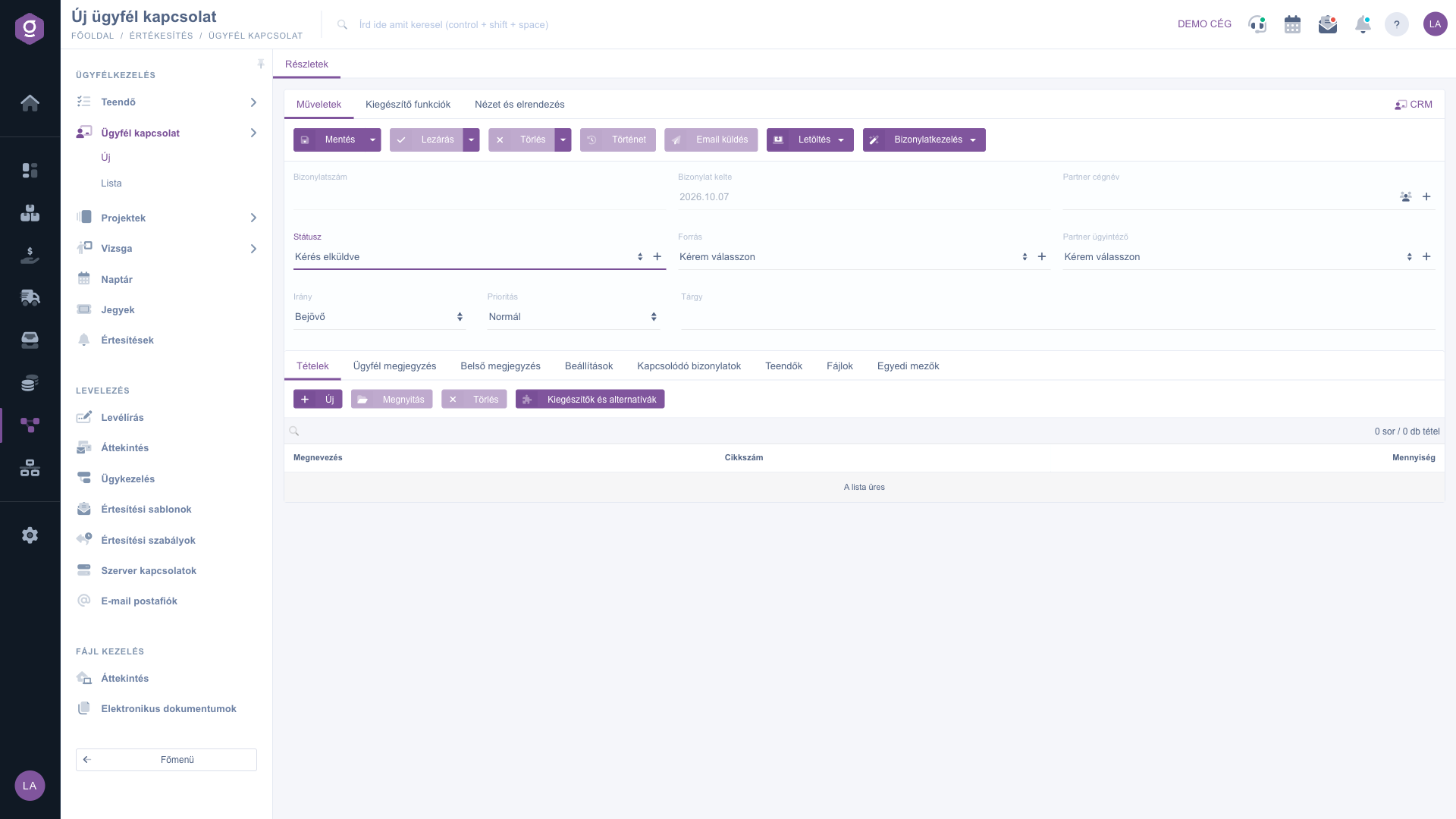
Kundenbeziehung-Datenblatt – Registerkarte Aktionen und Positionen
2. Positionen hinzufügen
Auf der Registerkarte Positionen (Tételek) erfasst du, was der Kunde angefragt hat. Die Schaltflächen der Registerkarte:
- Neu (Új): ein neues Produkt oder eine neue Dienstleistung zum Beleg hinzufügen.
- Öffnen (Megnyitás): die markierte Position zum Bearbeiten öffnen.
- Löschen (Törlés): die markierte Position aus dem Beleg entfernen.
- Ergänzungen und Alternativen (Kiegészítők és alternatívák): Ergänzungen und Alternativen der Position verwalten.
Die Positionstabelle zeigt die Spalten Bezeichnung, Artikelnummer und Menge. Über der Tabelle filterst du mit einem Suchfeld die Positionen, darunter zeigt ein Zähler, wie viele Zeilen und Stück im Beleg stehen (zum Beispiel 0 Zeilen / 0 Stück).
3. Kundenbemerkung und Interne Bemerkung
Die Registerkarten Kundenbemerkung und Interne Bemerkung (Ügyfél megjegyzés, Belső megjegyzés) enthalten jeweils einen Texteditor. Über dem Editor kannst du in der Liste Bitte auswählen (Kérem válasszon) eine vorbereitete Textvorlage wählen. Mit der Symbolleiste formatierst du den Text (fett, durchgestrichen, unterstrichen, kursiv, Liste, Ausrichtung, Schriftgröße, Link, Tabelle, Quellcode). Die Kundenbemerkung ist der Text für den Kunden, die interne Bemerkung eine Notiz, die in deinem Unternehmen bleibt.
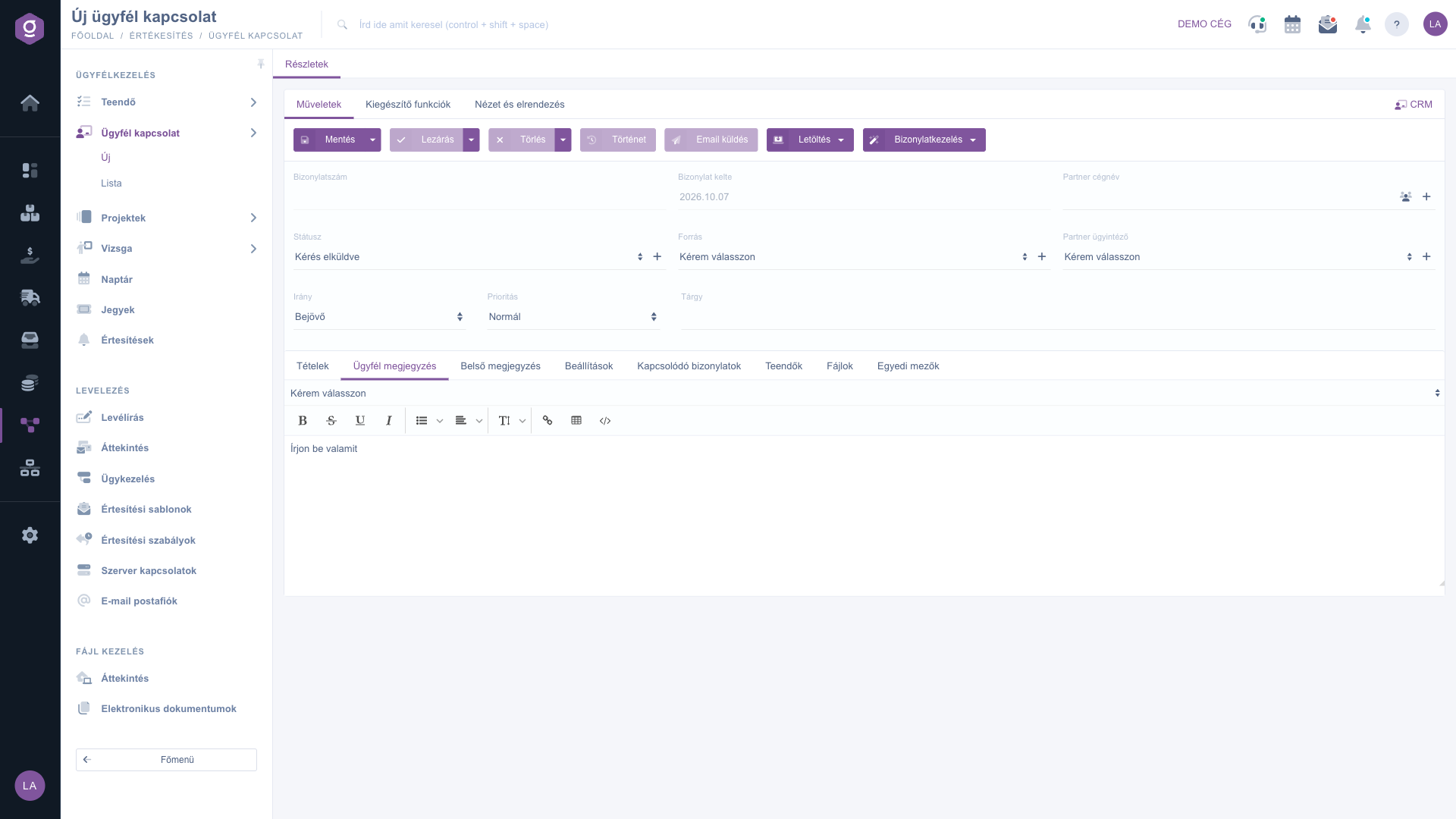
Kundenbeziehung-Datenblatt – Registerkarte Kundenbemerkung
4. Registerkarte Einstellungen
Auf der Registerkarte Einstellungen (Beállítások) gibst du die weiteren Daten des Belegs an:
- Rechnungsadresse (Számlázási cím): Pflichtfeld. Wähle eine der in deinen Firmendaten erfassten Rechnungsadressen.
- Projekt (Projekt): ordne die Anfrage einem Projekt zu; mit der Schaltfläche + legst du ein neues Projekt an (öffnet sich in einem neuen Tab).
- Auftragsnummer (Munkaszám): die Auftragsnummer der Anfrage; mit + legst du eine neue an.
- Abteilungsnummer (Részlegszám): die Abteilungsnummer der Anfrage; mit + legst du eine neue an.
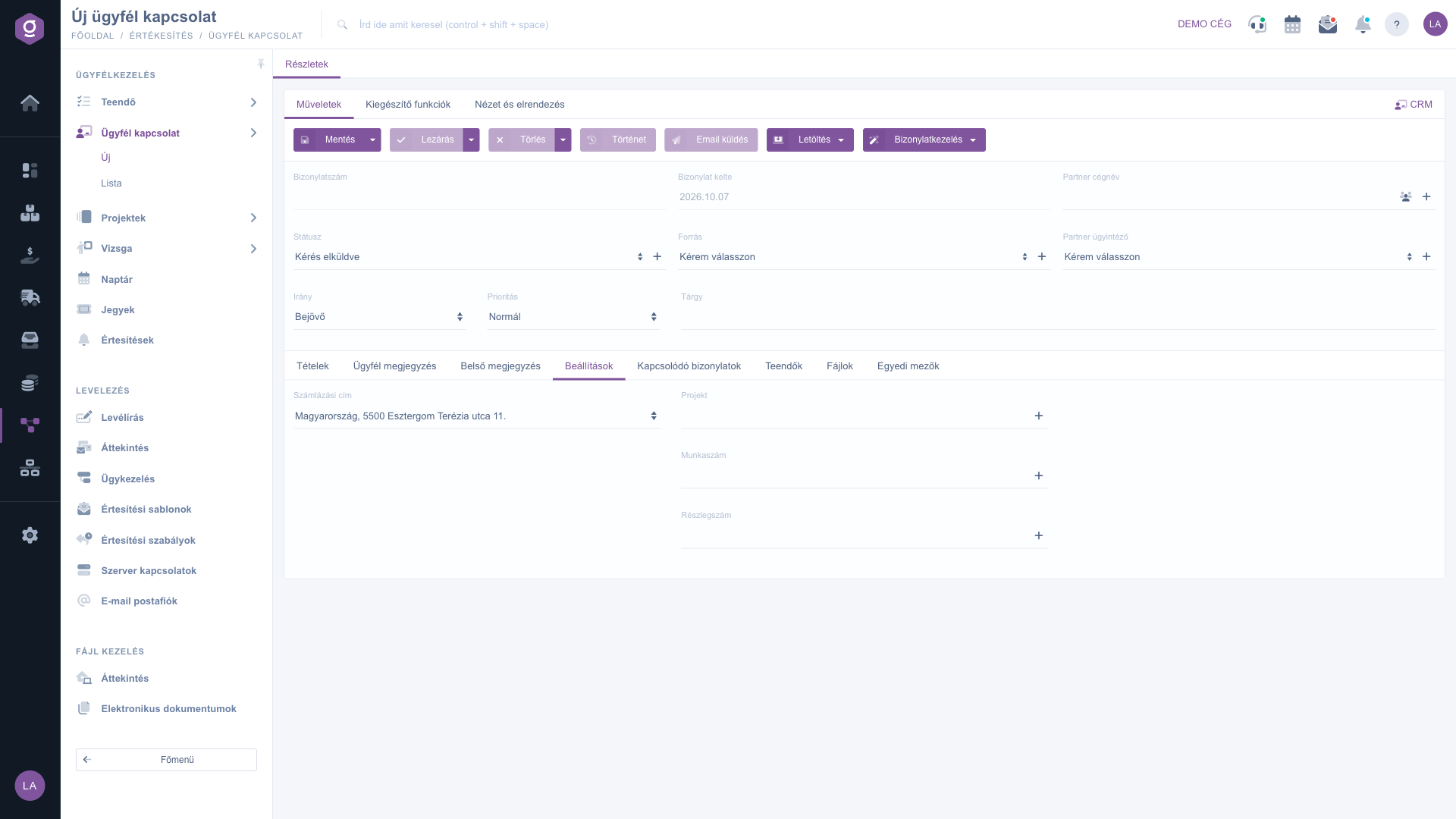
Kundenbeziehung-Datenblatt – Registerkarte Einstellungen
5. Verknüpfte Belege
Die Registerkarte Verknüpfte Belege (Kapcsolódó bizonylatok) listet die Belege auf, die aus diesem Kundenbeziehung-Beleg entstanden oder mit ihm verknüpft sind (zum Beispiel ein Angebot oder eine Rechnung, die über das Menü Belegverwaltung erstellt wurde). Die Spalten der Tabelle: Belegnummer, Belegdatum, Belegtyp, Ausstellender Mitarbeiter und Aktion.
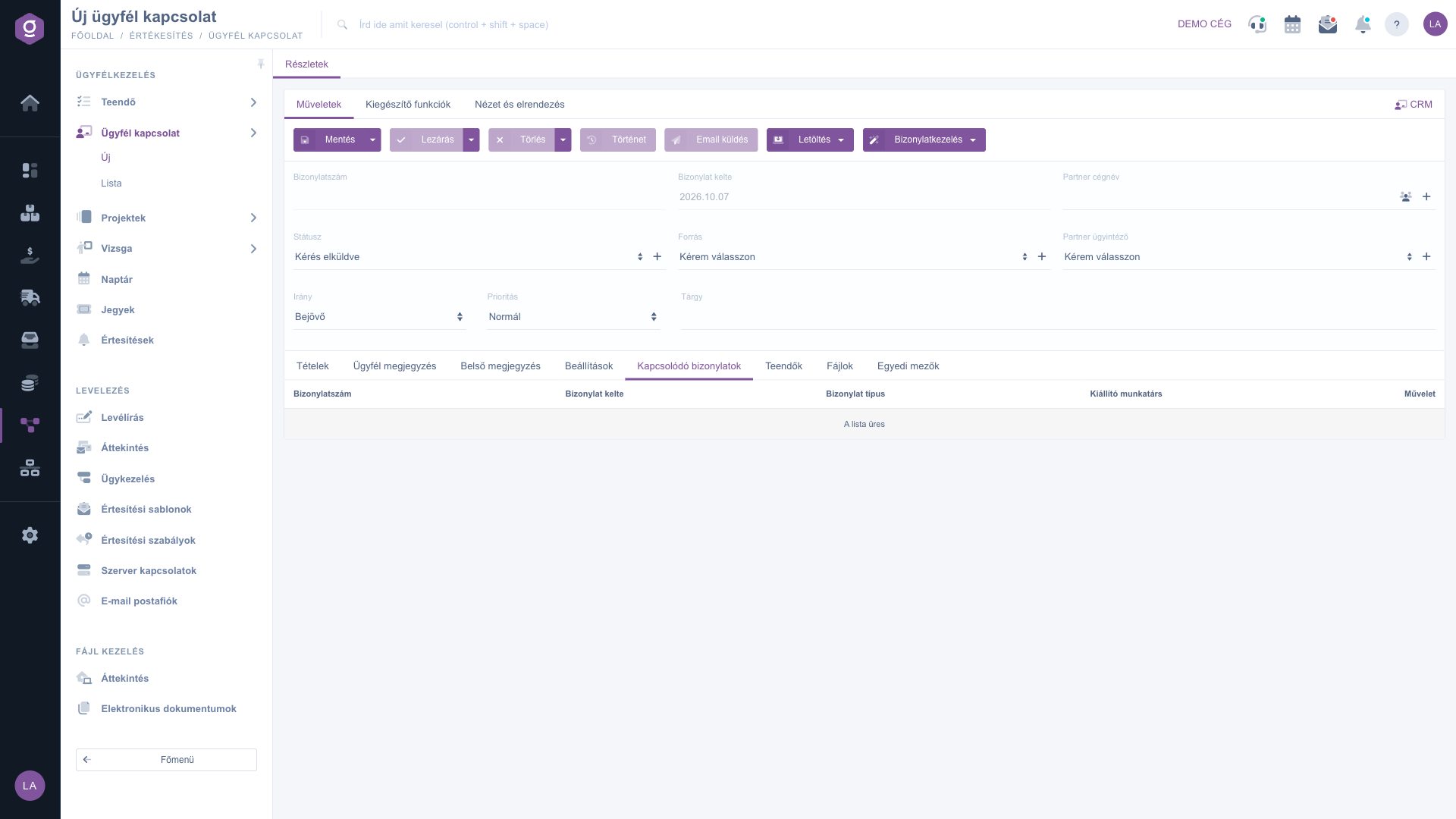
Kundenbeziehung-Datenblatt – Registerkarte Verknüpfte Belege
6. Aufgaben
Die Registerkarte Aufgaben (Teendők) zeigt die zur Anfrage angelegten Aufgaben mit den Spalten Belegdatum, Betreff, Bemerkung und Ausstellender Mitarbeiter. Eine neue Aufgabe legst du mit der Schaltfläche Neue Aufgabe (Új teendő) auf der Registerkarte Zusatzfunktionen (Kiegészítő funkciók) an; sie steht nach dem ersten Speichern zur Verfügung. Mehr zu Aufgaben liest du im Artikel Aufgabenblatt.
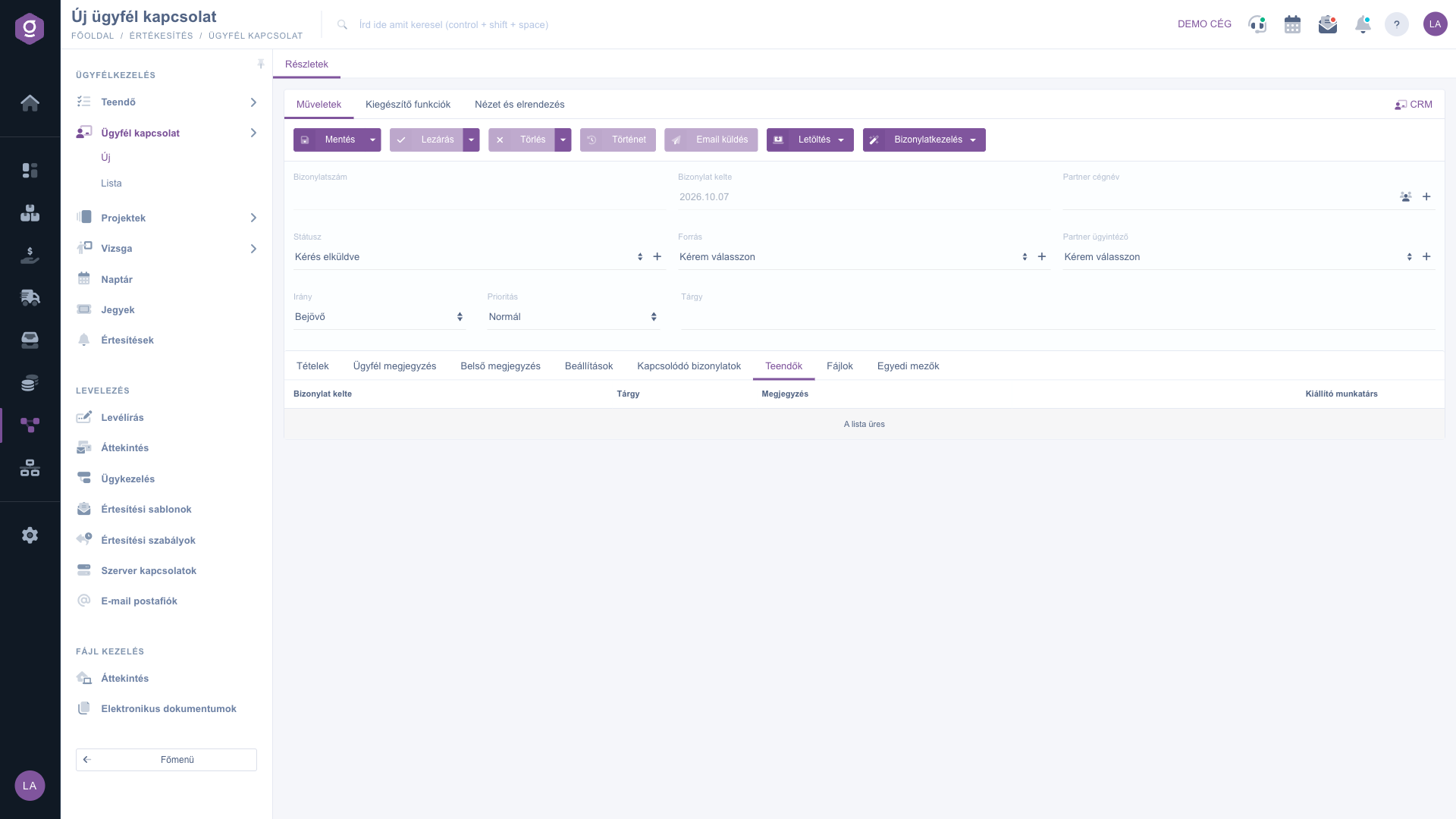
Kundenbeziehung-Datenblatt – Registerkarte Aufgaben
7. Dateien anhängen
Auf der Registerkarte Dateien (Fájlok) verwaltest du die am Beleg angehängten Dateien. Die Schaltflächen: Neu, Öffnen, Löschen, Einstufung und Durchsuchen; die Spalten der Tabelle: Hinzugefügt, Einstufung und Bezeichnung. Bei einem neuen Beleg sind Neu und Durchsuchen ausgegraut: Dateien kannst du erst nach dem ersten Speichern hochladen.
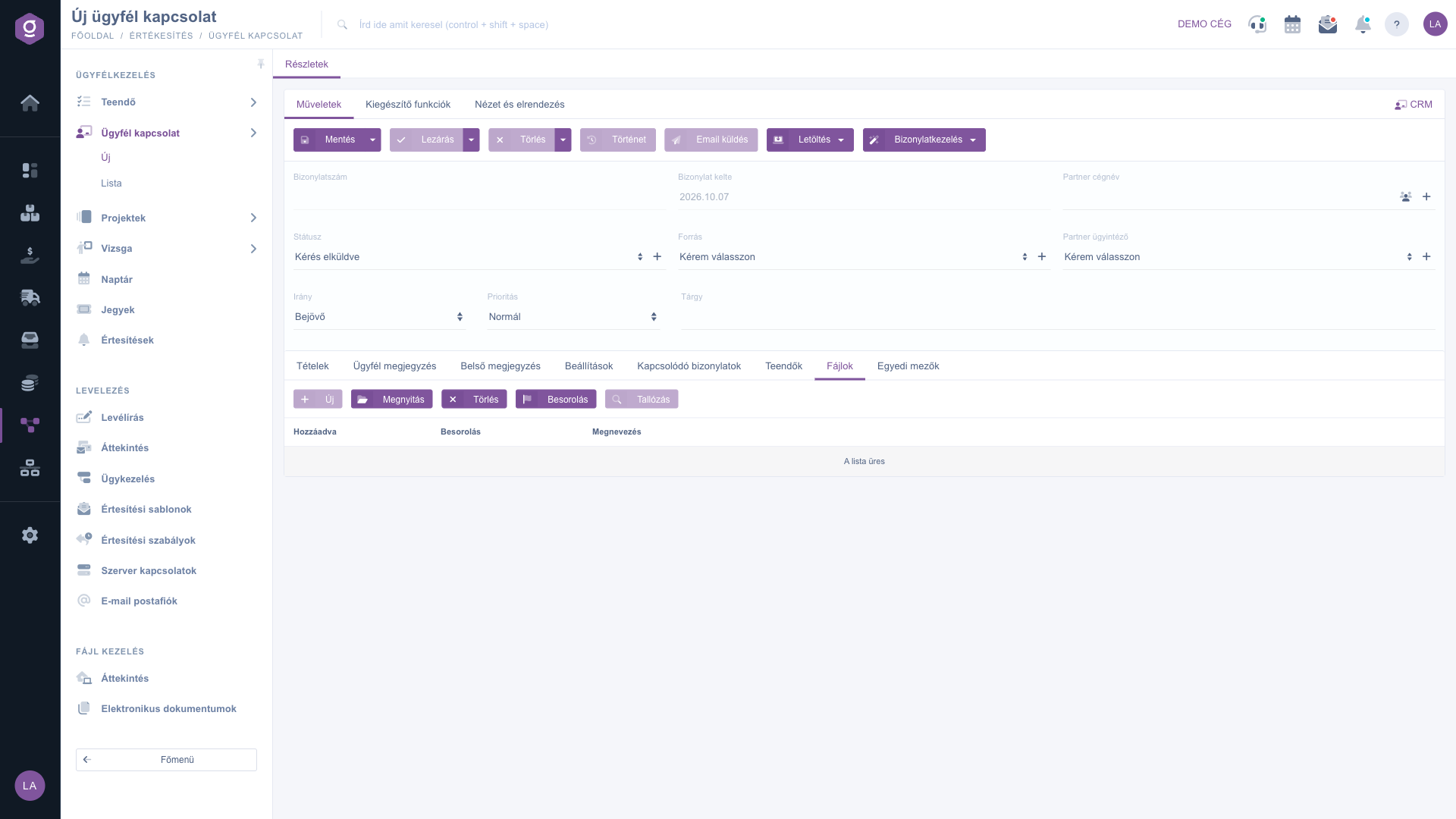
Kundenbeziehung-Datenblatt – Registerkarte Dateien
8. Benutzerdefinierte Felder
Auf der Registerkarte Benutzerdefinierte Felder (Egyedi mezők) kannst du eigene, auf dein Unternehmen zugeschnittene Felder im Beleg nutzen. Hast du noch kein solches Schema, legst du es mit der Schaltfläche Neues Belegschema (Új bizonylat séma) an.
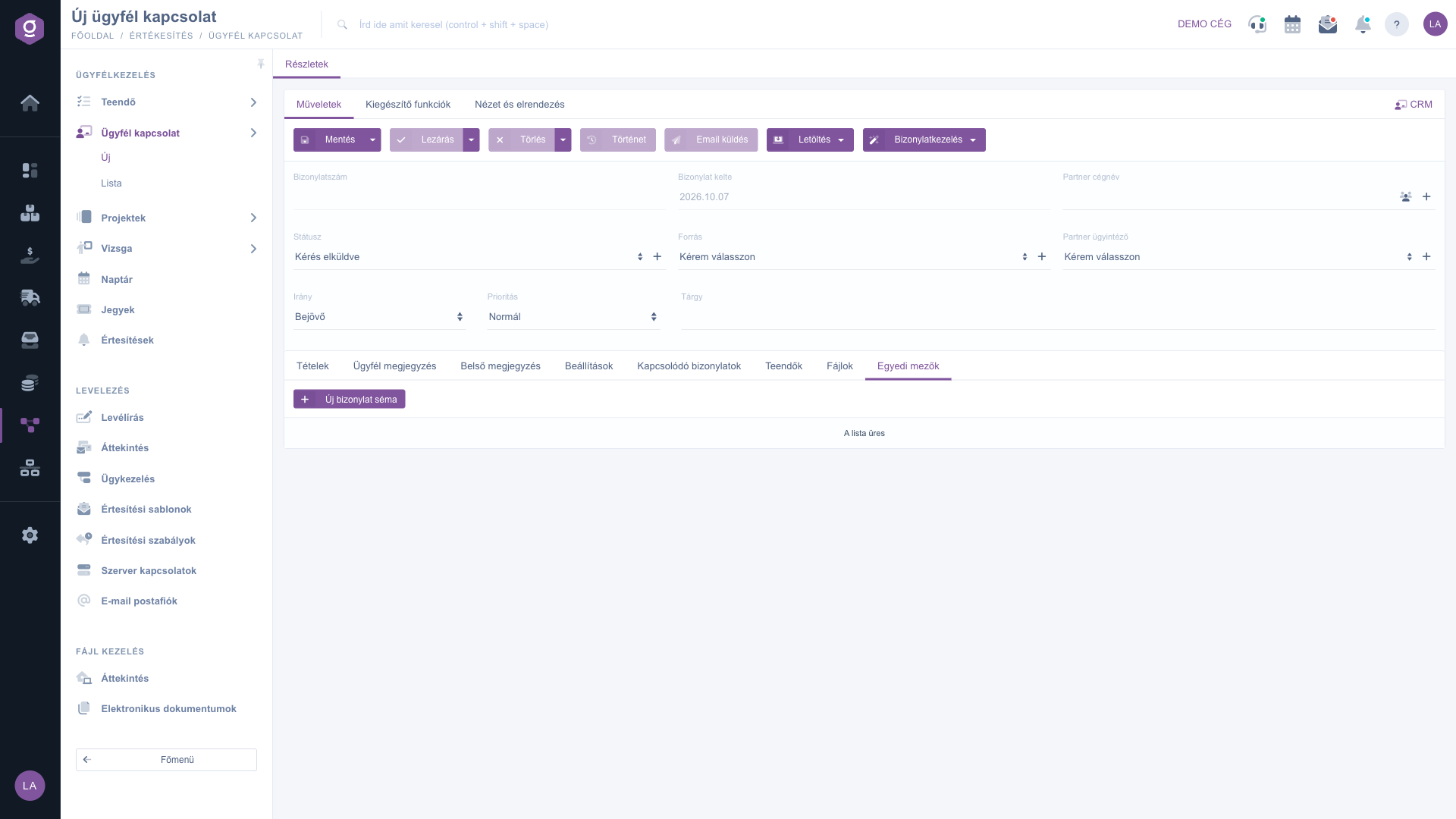
Kundenbeziehung-Datenblatt – Registerkarte Benutzerdefinierte Felder
9. Speichern, Abschließen, Löschen und weitere Aktionen
Auf der Registerkarte Aktionen (Műveletek) über dem Datenblatt findest du die Vorgänge für den Beleg:
- Speichern (Mentés): speichert die Daten, der Beleg wird dadurch aber nicht final. Mit der Option Speichern und abschließen (Mentés és lezárás) im Dropdown speicherst und schließt du den Beleg in einem Schritt ab. Nach dem ersten Speichern lädt das Datenblatt neu und die Belegnummer erscheint.
- Abschließen (Lezárás): finalisiert den Beleg; danach sind seine Daten nicht mehr bearbeitbar (nur das Feld Status). Im Dropdown gibt es auch Abschließen und drucken und Abschließen und herunterladen. Nutzbar nur bei einem Beleg mit Standardstatus.
- Löschen (Törlés): löscht den Beleg (im Dropdown auch Löschen und kopieren); ein Löschen lässt sich nicht rückgängig machen. Nutzbar bei einem Beleg mit Standardstatus oder einem abgeschlossenen Beleg.
- Verlauf (Történet): zeigt den Verlauf des Belegs.
- E-Mail senden (Email küldés): sendet den Beleg per E-Mail (bei einem abgeschlossenen Beleg).
- Herunterladen (Letöltés): lädt den Beleg als CSV, XLSX oder PDF herunter bzw. zeigt eine PDF-Vorschau.
- Belegverwaltung (Bizonylatkezelés): aus einem abgeschlossenen Beleg ein Dokument vom Typ An Kunden gesendetes Angebot, Kundenbestellungen, Rechnungsstellung, Lieferschein oder Arbeitsblätter erstellen; Partner, Positionen und Bemerkungen werden in den neuen Beleg übernommen.
Bei einem neuen, noch nicht gespeicherten Beleg sind die Vorgänge, die einen gespeicherten Beleg voraussetzen (zum Beispiel die Einträge der Belegverwaltung), ausgegraut, wie im Bild zu sehen.
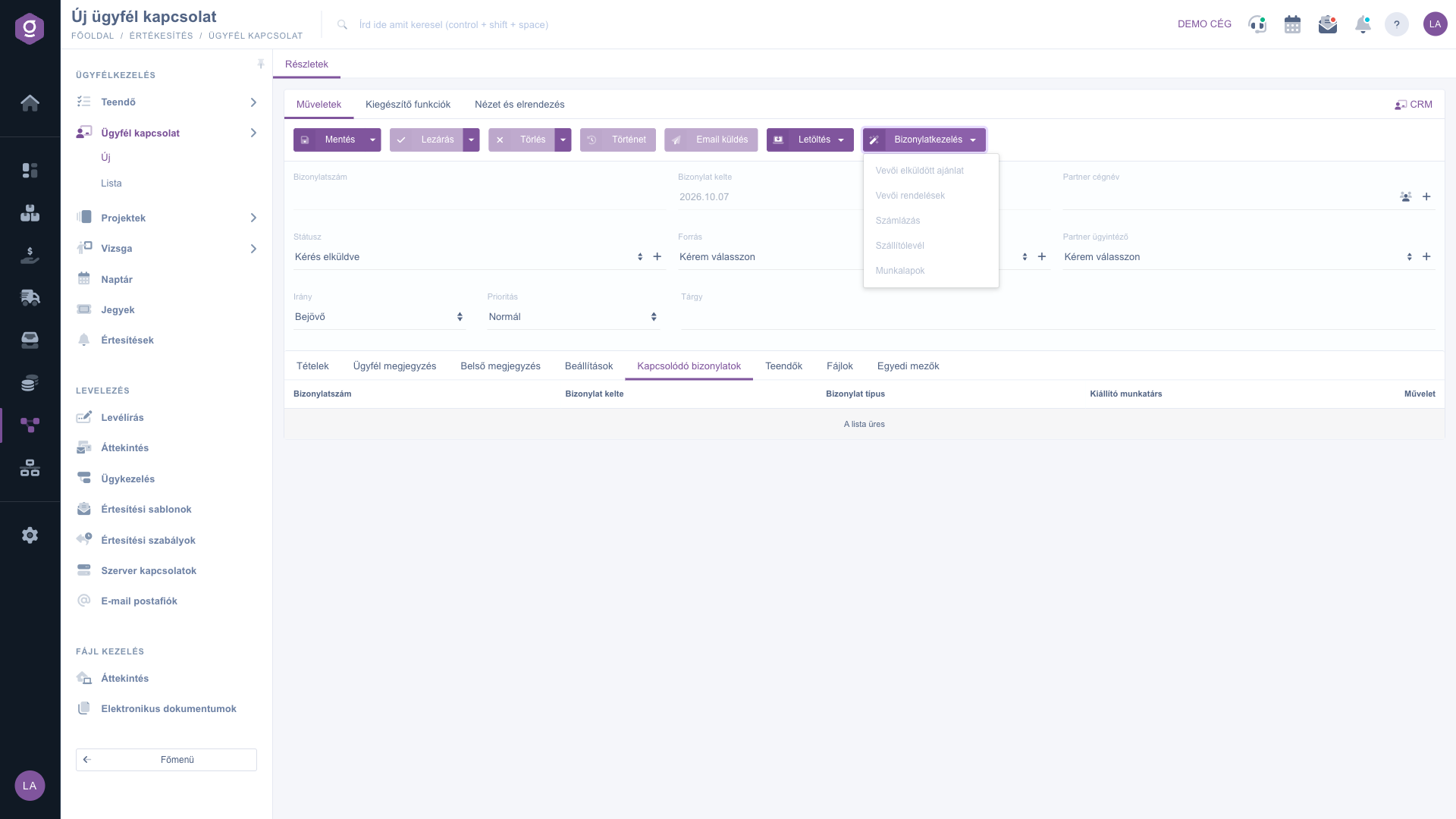
Kundenbeziehung-Datenblatt – Menü Belegverwaltung
10. Zusatzfunktionen und Ansicht
Auf der Registerkarte Zusatzfunktionen (Kiegészítő funkciók) findest du weitere Möglichkeiten rund um den Beleg:
- Gesendete E-Mails (Elküldött levelek): die zum Beleg bereits versendeten E-Mails (nach dem ersten Speichern).
- Neue E-Mail (Új email): eine neue E-Mail zum Beleg schreiben, mit dem Externen E-Mail-Client oder dem Internen E-Mail-Client.
- Neues Produkt (Új termék): in einem neuen Tab ein neues Produkt anlegen, falls die angefragte Position noch nicht in den Stammdaten steht.
- Neuer Partner (Új partner): in einem neuen Tab einen neuen Partner anlegen.
- Neue Aufgabe (Új teendő): eine Aufgabe zum Beleg anlegen (nach dem ersten Speichern).
- Partnerkarte (Partnerkarton): das Datenblatt des gewählten Partners öffnen.
Auf der Registerkarte Ansicht und Layout (Nézet és elrendezés) findest du die Einstellungen unter Oberfläche und Funktionsweise. Die Schaltfläche CRM am rechten Ende der Registerkartenzeile öffnet das Panel mit den CRM-Notizen des Belegs.
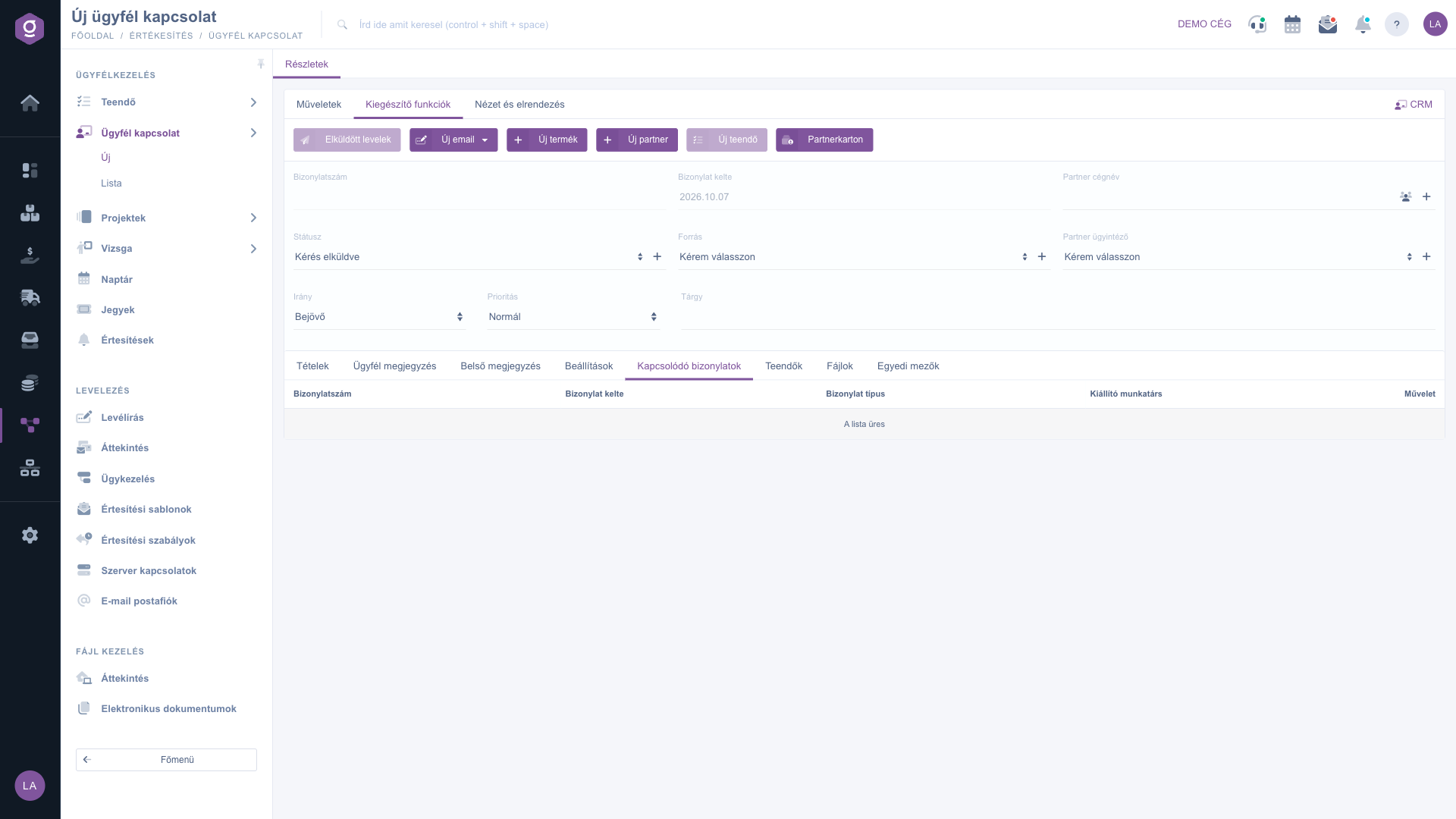
Kundenbeziehung-Datenblatt – Registerkarte Zusatzfunktionen
Tipp
Wenn du bei einem Telefonat schnell mitschreiben willst, genügt es, die Pflichtfelder (Quelle, Richtung, Priorität, Rechnungsadresse) auszufüllen und das Wichtigste auf der Registerkarte Interne Bemerkung festzuhalten. Partner und Positionen kannst du später ergänzen, solange der Beleg nicht abgeschlossen ist.



