Ügyfél kapcsolat lista

Ismerd meg, hogyan listázhatod, keresheted és kezelheted az ügyfél kapcsolat bizonylatokat a Logzi felületén.

Funkció áttekintése

Ebben a modulban tekintheted át és kezelheted az Ügyfél kapcsolat bizonylatokat. Az ügyfél kapcsolat bizonylat egy ügyféllel folytatott megkeresés (például egy beérkező kérés vagy egy általad indított megkeresés) rögzítésére szolgál: eltárolja, hogy kivel, milyen forrásból és irányban, milyen prioritással történt a kapcsolatfelvétel, és ide jegyezheted a kért tételeket és a megjegyzéseket is. A lista felületen egy helyen éred el az összes korábban felvett bizonylatot, kereshetsz köztük, illetve közvetlenül innen indíthatod a legfontosabb műveleteket (új bizonylat felvétele, lezárás, törlés, letöltés, e-mail küldése, kapcsolódó bizonylat készítése).

  • Áttekinthető lista: a bizonylatok bizonylatszám, dátum, partner, munkatárs és státusz szerint jelennek meg, lapozható táblázatban.
  • Gyors műveletek: a kijelölt bizonylatot egy kattintással megnyithatod, lezárhatod, törölheted, másolhatod vagy letöltheted, anélkül hogy be kellene lépned a bizonylatba.
  • Betekintő ablak: a lista alatt a kijelölt bizonylat tételei és kapcsolódó bizonylatai a lista elhagyása nélkül megtekinthetők.
  • Testreszabható nézet: beállíthatod, mely oszlopok jelenjenek meg, hány sor legyen egy oldalon, és milyen sorrendben rendeződjenek az adatok.

A bizonylat státuszai a cégedre szabhatók. Az újonnan felvett bizonylat mindig az alapstátuszban indul (alapbeállításban Kérés elküldve), a lezárás után pedig a lezárt státuszba kerül (alapbeállításban Kész). A lezárás és a törlés korlátozásait a Gyakori kérdések szekció részletezi.

Lépésről lépésre

1. A lista megtekintése és a bizonylatokkal végezhető műveletek

A Főmenü / CRM / Ügyfélkezelés / Ügyfél kapcsolat / Lista menüpontra kattintva megjelenik az összes eddig felvett ügyfél kapcsolat bizonylat. A táblázat felett a Műveletek fülön található gombokkal dolgozhatsz a kijelölt bizonylattal:

  • Új: új ügyfél kapcsolat bizonylat létrehozása üres űrlapon — akkor válaszd, ha új megkeresést szeretnél rögzíteni.
  • Megnyitás: a kijelölt bizonylat részletes nézetének megnyitása, a fejadatok és a tételek szerkesztéséhez.
  • Lezárás: a bizonylat lezárása, esetleg azonnali nyomtatással (Lezárás és nyomtatás) vagy letöltéssel (Lezárás és letöltés) kombinálva — csak alapstátuszú bizonylatnál érhető el.
  • Törlés: a bizonylat törlése, vagy törlés és másolat készítése egyben (Törlés és másolás) — ha rossz adatokkal vetted fel a bizonylatot, de újra fel szeretnéd venni, így egy lépésben megteheted.
  • Másolás: a kijelölt bizonylat adatai alapján új bizonylat létrehozása — visszatérő megkereséseknél gyorsabb, mint az Új gombbal mindent elölről rögzíteni.
  • Történet: a kijelölt bizonylathoz kapcsolódó történet megtekintése.
  • Email küldés: a kijelölt bizonylat elküldése e-mailben — lezárt bizonylatnál érhető el.
  • Letöltés: két csoportban kínál lehetőségeket. A Lista művelet alatt az XLSX lista és az XLSX tétel lista az egész listát exportálja, a Bizonylat művelet alatt az XLSX tételek, az XLSX egyedszám lista, a PDF, a PDF előnézet és a Csatolt fájlok letöltése a kijelölt bizonylatra vonatkozik.
  • Bizonylatkezelés: a kijelölt, lezárt bizonylatból kapcsolódó bizonylatot készíthetsz: Vevői elküldött ajánlat, Vevői rendelések, Számlázás, Szállítólevél vagy Munkalapok. A partner, a tételek és a megjegyzések átkerülnek az új bizonylatra.
  • Fuvarszervezés: a bizonylathoz tartozó csomagcímkék kezelése — az Új csomagcímke új címkét hoz létre, a Csomagcímkék a már rögzített címkék listáját nyitja meg.

A fülek sorának jobb szélén egy vágólap ikon található, amellyel a táblázat tartalmát a vágólapra másolhatod, mellette pedig az Analitika hivatkozás a CRM statisztikai oldalát nyitja meg.
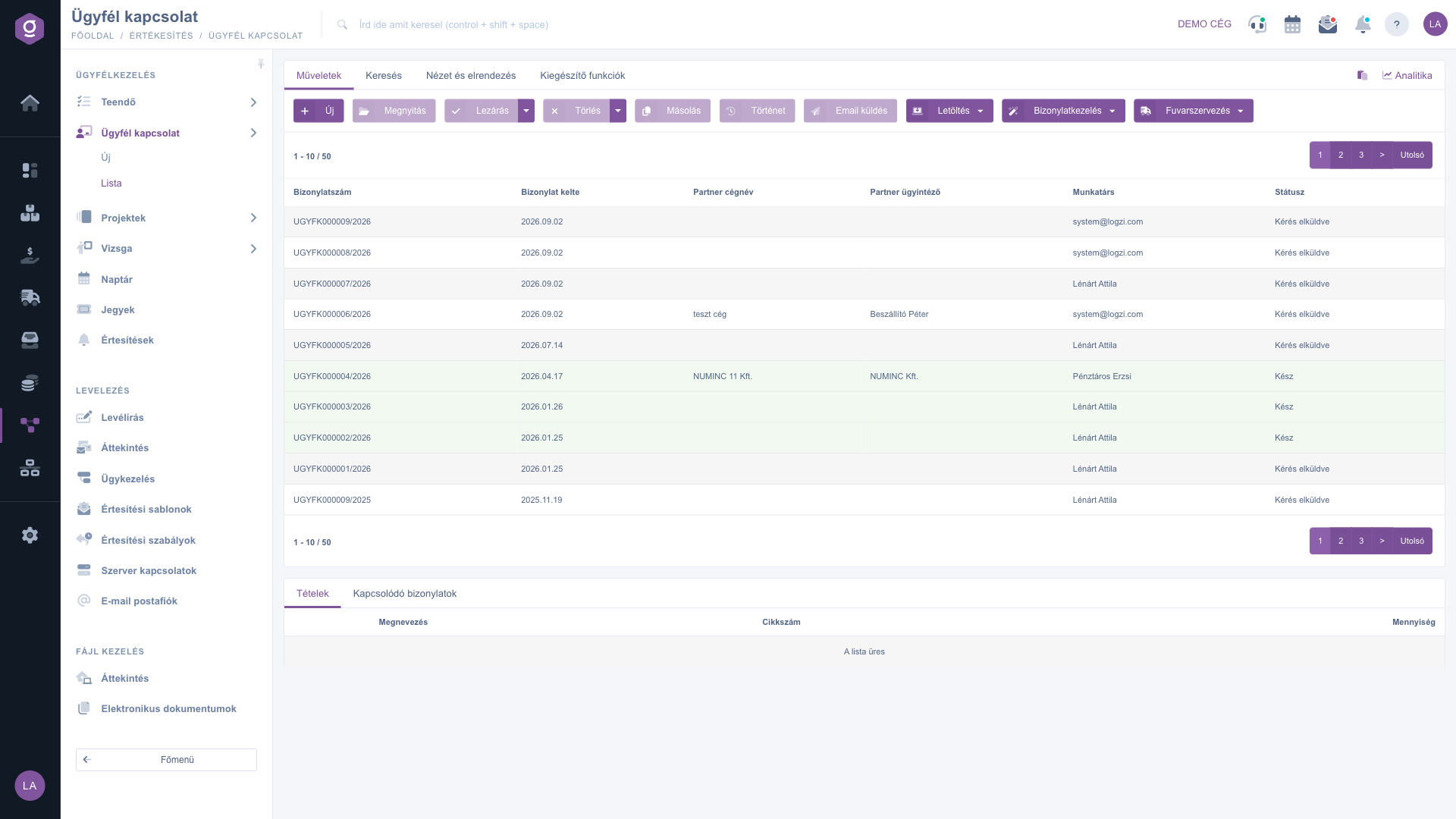
Ügyfél kapcsolat lista – Műveletek fül

Keresés a bizonylatok között

A táblázat feletti fülek közül a Keresés fülre kattintva jelennek meg a szűrési lehetőségek. A leggyakrabban használt mezők azonnal láthatók: Partner cégnév, Bizonylatszám, Státusz (több érték is kiválasztható), Irány és Prioritás. A „Bővítés” gombra kattintva további szűrők nyílnak le: Bizonylat kelte (kezdő és záró dátummal), Munkatárs, Projekt, Munkaszám, Részlegszám, Tárgy, Kapcsolattartó név, Kapcsolattartó telefonszám, Ügyfél megjegyzés és Belső megjegyzés. A beállított feltételekre a Keresés gombbal szűrhetsz.
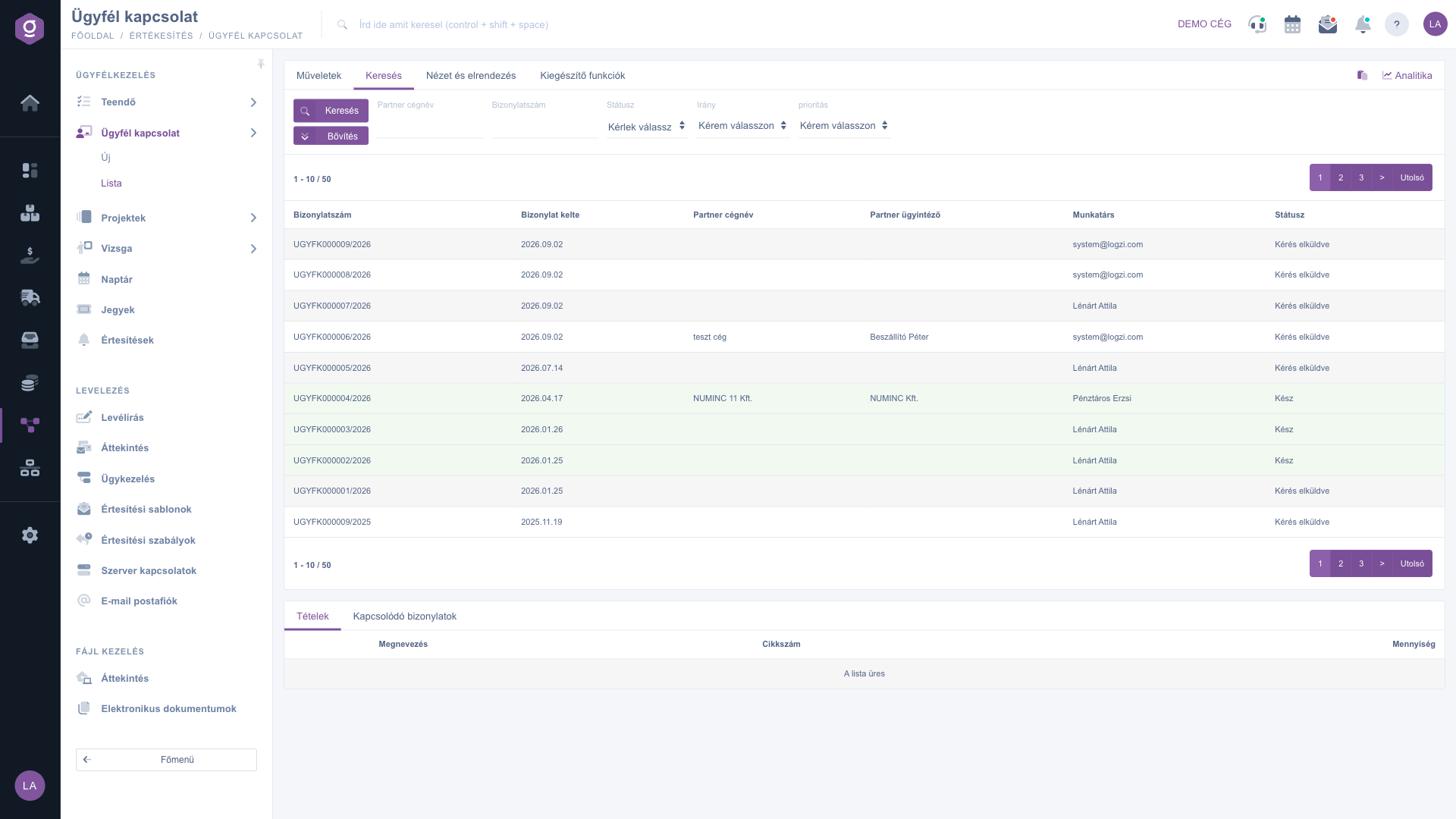
Ügyfél kapcsolat lista – Keresés fül

A nézet testreszabása

A Nézet és elrendezés fülön állíthatod be, hogyan jelenjen meg számodra a lista:

  • Oszlopok: megválaszthatod, mely mezők jelenjenek meg a táblázatban, és milyen sorrendben.
  • Sorok: beállíthatod, hány bizonylat jelenjen meg egy oldalon.
  • Rendezés: kiválaszthatod, mely oszlop és milyen irány szerint rendeződjön alapból a lista.
  • Betekintő ablak: a lista alatti előnézeti panel és fülei be- vagy kikapcsolása (lásd lentebb).
  • Felület és működés: a lista felületének egyéb, megjelenéssel és működéssel kapcsolatos beállításai.

Ezek a beállítások személyre szabottan, a felhasználódhoz kötve mentődnek el, tehát legközelebbi belépéskor is megmaradnak. A táblázat sorainak színe a bizonylat státuszát követi — a képen például a Kész státuszú sorok zöld hátterűek.
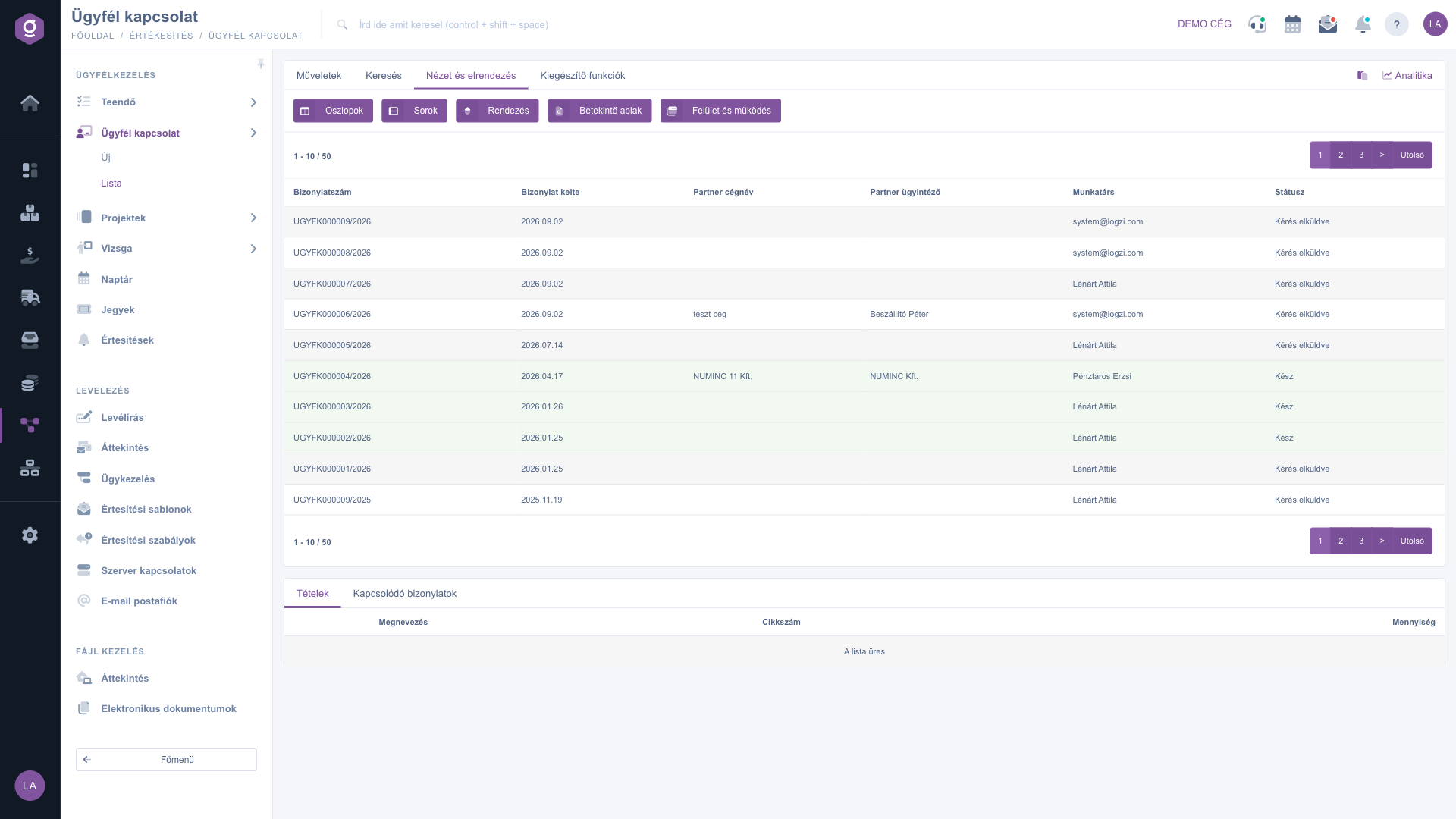
Ügyfél kapcsolat lista – Nézet és elrendezés fül

A betekintő ablak

A lista alatt megjelenő panelben egy kijelölt bizonylat részleteit tekintheted meg gyorsan, anélkül hogy meg kellene nyitnod magát a bizonylatot. A panel fülei a Betekintő ablak beállításban kapcsolhatók be:

  • Tételek: a bizonylaton szereplő tételek megnevezése, cikkszáma és mennyisége.
  • Kapcsolódó bizonylatok: a bizonylathoz kötődő egyéb bizonylatok bizonylatszáma, kelte, típusa és kiállítója.

Kiegészítő funkciók

A Kiegészítő funkciók fülön a kijelölt bizonylathoz kapcsolódó, a napi munkát segítő extra lehetőségeket találod:

  • Elküldött levelek: a bizonylathoz korábban elküldött e-mailek megtekintése.
  • Új email: új levél írása a bizonylathoz kapcsolódóan, akár a Külső levelező, akár a rendszerbe beépített Belső levelező használatával.
  • Új teendő: feladat (teendő) létrehozása a bizonylathoz kapcsolódóan.
  • Partnerkarton: a bizonylaton szereplő partner részletes adatlapjának megnyitása.
  • CRM: a bizonylathoz tartozó CRM feljegyzések megtekintése.

Egy bizonylat sorára jobb gombbal kattintva ugyanazok a gyors műveletek egy helyi menüből is elérhetők, mint a Műveletek fülön.
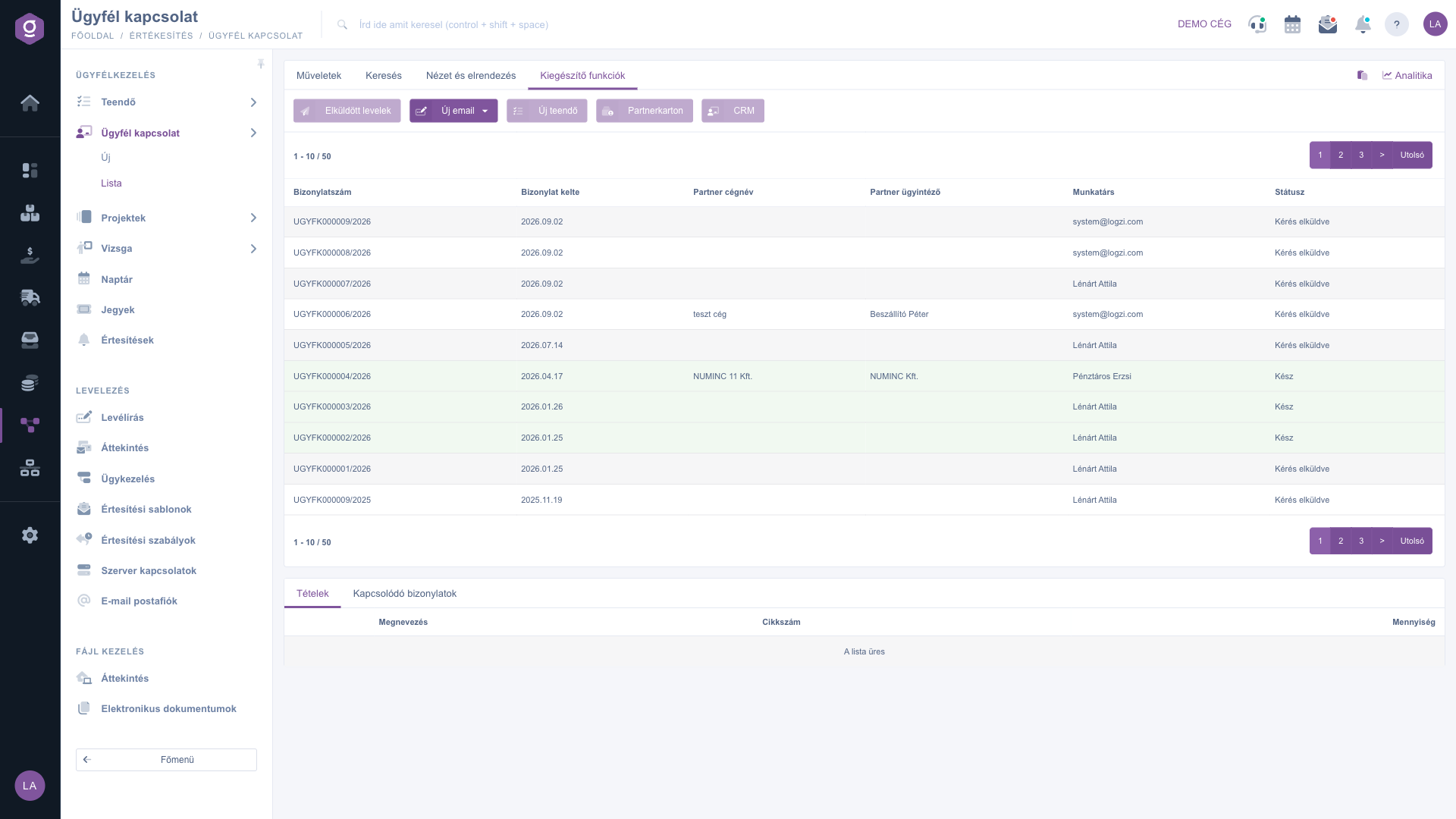
Ügyfél kapcsolat lista – Kiegészítő funkciók fül
Ha új megkeresést szeretnél rögzíteni, vagy egy meglévő bizonylat mezőit szeretnéd részletesen megismerni, nézd meg az Ügyfél kapcsolat adatlap című útmutatót. Az ügyfél kapcsolathoz kapcsolódó feladatokról a Teendő lista cikkben olvashatsz.

Tipp


Ha a megkeresésekből gyorsan szeretnél áttekintést kapni, a Keresés fülön a Státusz mezőben válaszd ki az alapstátuszt (Kérés elküldve), így csak a még nem lezárt megkeresések maradnak a listában. A beállított szűrés után a Letöltés > Lista művelet > XLSX lista opcióval az éppen látott lista egyetlen táblázatba exportálható.


Mezők magyarázata

Az alapértelmezett táblázat oszlopai és jelentésük:

Mező / ElemKötelezőLeírás
BizonylatszámAz ügyfél kapcsolat bizonylat egyedi azonosítója (pl. UGYFK000009/2026). A rendszer a bizonylat első mentésekor adja ki.
Bizonylat kelteA bizonylat létrehozásának dátuma.
Partner cégnévA megkereséshez kapcsolt partner neve — a partner megadása nem kötelező, ezért egyes soroknál üres lehet.
Partner ügyintézőA partner oldali kapcsolattartó neve.
MunkatársA bizonylatot rögzítő kolléga neve.
StátuszA bizonylat aktuális állapota (alapbeállításban pl. Kérés elküldve, Kész). A státuszok a cégedre szabhatók.

A megjelenő oszlopok köre a Nézet és elrendezés > Oszlopok beállításban testre szabható — a fenti lista az alapértelmezett nézetet mutatja.

A betekintő ablak Tételek fülének oszlopai és jelentésük:

Mező / OszlopKötelezőLeírás
MegnevezésA tételen szereplő termék vagy szolgáltatás neve.
CikkszámA termék egyedi cikkszáma, amellyel a törzsadatban is azonosítható.
MennyiségA megkeresésben szereplő mennyiség a termék mértékegységében.

A betekintő ablak Kapcsolódó bizonylatok fülének oszlopai és jelentésük:

Mező / OszlopKötelezőLeírás
BizonylatszámA kapcsolódó bizonylat azonosítója.
Bizonylat kelteA kapcsolódó bizonylat létrehozásának dátuma.
Bizonylat típusA kapcsolódó bizonylat típusa (pl. vevői ajánlat, számla).
Kiállító munkatársA kapcsolódó bizonylatot kiállító kolléga neve.

Gyakori kérdések

A Lezárás csak az alapstátuszú (alapbeállításban Kérés elküldve) bizonylatnál érhető el, a Törlés pedig csak az alapstátuszú vagy a már lezárt (alapbeállításban Kész) bizonylatnál. Már törölt bizonylatot nem lehet újra törölni, és a törlés nem vonható vissza. Lezárás után a bizonylat adatai nem szerkeszthetők tovább, csak a Státusz mező módosítható. Ha módosításra van szükség, használd a Másolás funkciót.

Az ügyfél kapcsolat bizonylaton a partner megadása nem kötelező, ezért olyan megkeresés is rögzíthető, amelyhez még nem tartozik partner. Ezeknél a sorokban a két oszlop üresen marad.

Ezek a műveletek (az Email küldés, a Bizonylatkezelés, valamint a PDF letöltés) csak lezárt bizonylatnál használhatók, ezért addig inaktívak, amíg nincs kijelölve bizonylat, vagy a kijelölt bizonylat még az alapstátuszban van. Először zárd le a bizonylatot a Lezárás gombbal. A PDF előnézet és az XLSX exportok lezárás előtt is elérhetők.

Szűrd le a listát a kívánt bizonylatokra a Keresés fülön, majd a Letöltés > Lista művelet > XLSX lista opcióval a teljes, aktuálisan látott listát egy táblázatba exportálhatod, kijelölés nélkül is.

Az Ügyfél kapcsolat menüpont csak akkor jelenik meg, ha a modul hozzá van rendelve a fiókodhoz. Ha nem látod a Főmenü / CRM / Ügyfélkezelés alatt, kérd a rendszergazdát vagy az ügyfélszolgálatot, hogy aktiválja számodra a modult.

Személyre szabott segítségre van szükséged?

Nem szeretnél órákon át keresgélni a megoldás után? Válaszd a leghatékonyabb utat: jelentkezz egy személyre szabott, 45 perces online oktatásra, ahol kizárólag veled foglalkozunk. Legyen szó az alapok átnézéséről vagy egy konkrét modul részletes beállításáról, szakértő kollégánk lépésről lépésre végigvezet a teljes folyamaton.

Ne vesztegesd az időd – kérj segítséget!
A célunk az, hogy minél gyorsabban és hatékonyabban használd a rendszerünket. Akár teljesen új vagy nálunk, akár csak egy specifikus beállítással akadtál el, ne habozz segítséget kérni!

Logzi raktárkezelő program

Vedd fel a kapcsolatot velünk

Érdeklődsz a szoftverünkkel kapcsolatban, írj bátran!

Segítségre van szükséged?

Ha nem találod a választ és szükséged van segítségre

Regisztrációdat hozd létre most,
fizess később!

Próbáld ki 3 napig ingyen, kockázatok és kötöttségek nélkül!
