1. Otvorenie nového dokladu a vyplnenie hlavičky
Nový doklad vzťahu so zákazníkom vytvoríš cez Hlavné menu / CRM / Správa zákazníkov / Vzťah so zákazníkom / Nový alebo tlačidlom Nový v zozname. Hlavičkové údaje v hornej časti formulára:
- Číslo dokladu (Bizonylatszám): nedá sa upravovať; systém ho pridelí pri prvom uložení, dovtedy je prázdne.
- Stav (Státusz): stav dokladu; pri novom doklade je predvolene Žiadosť odoslaná. Odkaz + vedľa poľa ťa prenesie do nastavení stavov.
- Dátum vystavenia dokladu (Bizonylat kelte): nedá sa upravovať, zobrazuje dnešný dátum.
- Zdroj (Forrás): povinné pole. Odkiaľ dopyt prišiel (v demo účte napríklad E-mail, Osobne, List, Telefón). Zdroje môžeš upraviť odkazom + vedľa poľa.
- Názov firmy partnera (Partner cégnév): začni písať názov partnera a systém ponúkne zodpovedajúcich partnerov. Tlačidlami vedľa poľa otvoríš kartu vybraného partnera alebo pridáš nového partnera.
- Kontaktná osoba partnera (Partner ügyintéző): vyber z kontaktov vybraného partnera; tlačidlom + pridáš nový kontakt.
- Smer (Irány): povinné pole. Prichádzajúci alebo odchádzajúci dopyt (predvolene Prichádzajúci).
- Priorita (Prioritás): povinné pole, napríklad Normálna, Naliehavá, Nízka (predvolene Normálna).
- Predmet (Tárgy): krátky názov dopytu vo voľnom texte.
Operácie s dokladom nájdeš na karte Operácie (Műveletek) nad formulárom (pozri krok 9). Karty pod formulárom opisujú nasledujúce kroky.
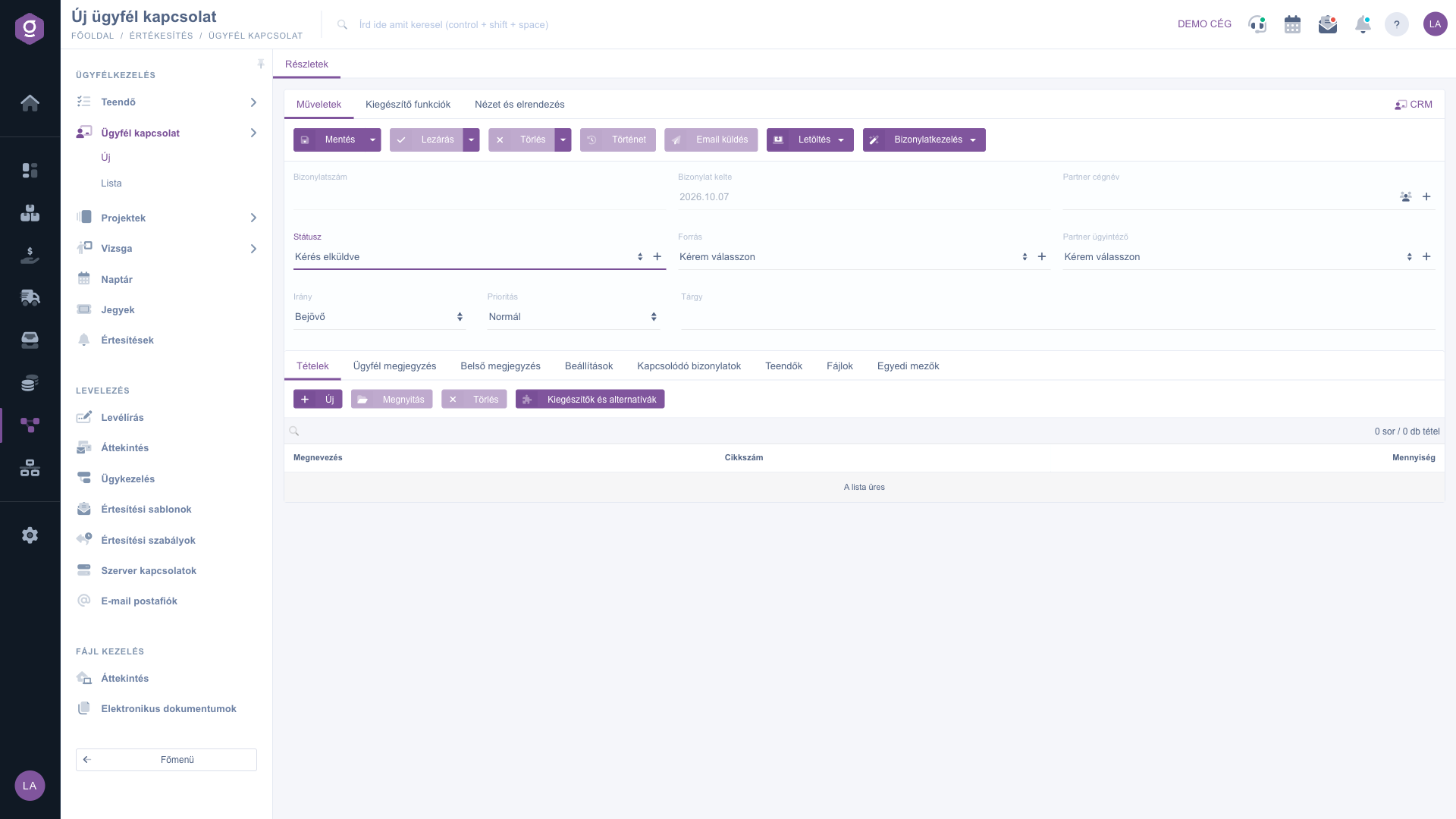
Karta vzťahu so zákazníkom – karta Operácie a Položky
2. Pridanie položiek
Na karte Položky (Tételek) zaznamenáš, čo zákazník žiadal. Tlačidlá karty:
- Nový (Új): pridanie nového produktu alebo služby do dokladu.
- Otvoriť (Megnyitás): otvorenie vybranej položky na úpravu.
- Vymazanie (Törlés): odstránenie vybranej položky z dokladu.
- Doplnky a alternatívy (Kiegészítők és alternatívák): správa doplnkov a alternatív položky.
Tabuľka položiek zobrazuje stĺpce Označenie, Kód položky a Množstvo. Nad tabuľkou môžeš položky filtrovať vyhľadávacím poľom a pod ňou počítadlo ukazuje, koľko riadkov a kusov je na doklade (napríklad 0 riadkov / 0 ks).
3. Poznámka pre zákazníka a Interná poznámka
Karty Poznámka pre zákazníka a Interná poznámka (Ügyfél megjegyzés, Belső megjegyzés) obsahujú každá textový editor. Nad editorom môžeš zo zoznamu Vyberte, prosím (Kérem válasszon) vybrať pripravenú šablónu textu. Panel nástrojov editora umožňuje formátovať text (tučné, prečiarknuté, podčiarknuté, kurzíva, zoznam, zarovnanie, veľkosť písma, odkaz, tabuľka, zdrojový kód). Poznámka pre zákazníka je text určený zákazníkovi, interná poznámka je zápis, ktorý zostáva vo firme.
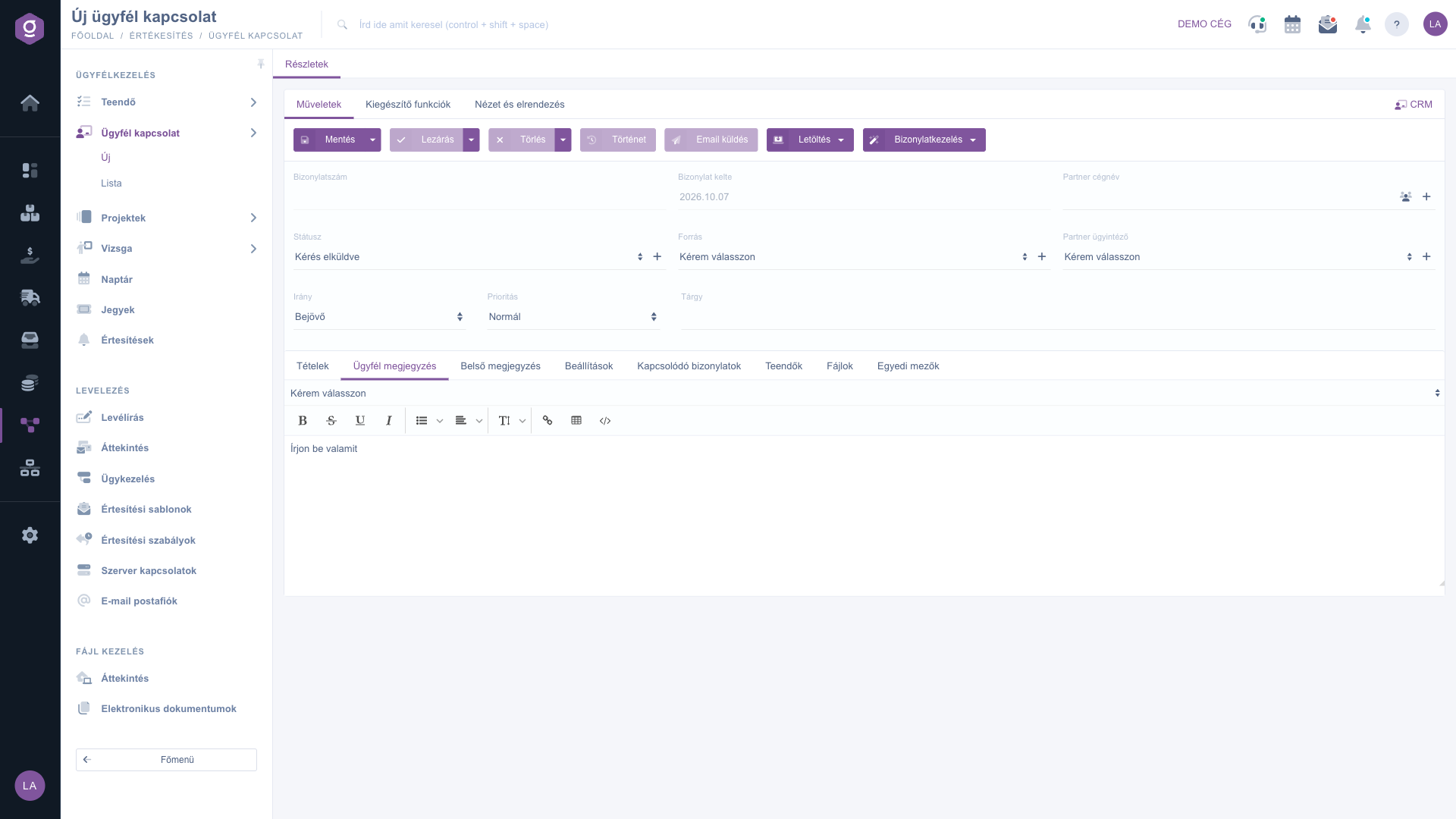
Karta vzťahu so zákazníkom – karta Poznámka pre zákazníka
4. Karta Nastavenia
Na karte Nastavenia (Beállítások) zadáš ďalšie údaje dokladu:
- Fakturačná adresa (Számlázási cím): povinné pole. Vyber jednu z fakturačných adries zaznamenaných v údajoch tvojej firmy.
- Projekt (Projekt): priradenie dopytu k projektu; tlačidlom + vytvoríš nový projekt (otvorí sa na novej karte prehliadača).
- Číslo úlohy (Munkaszám): číslo úlohy dopytu; tlačidlom + pridáš nové.
- Číslo strediska (Részlegszám): číslo strediska dopytu; tlačidlom + pridáš nové.
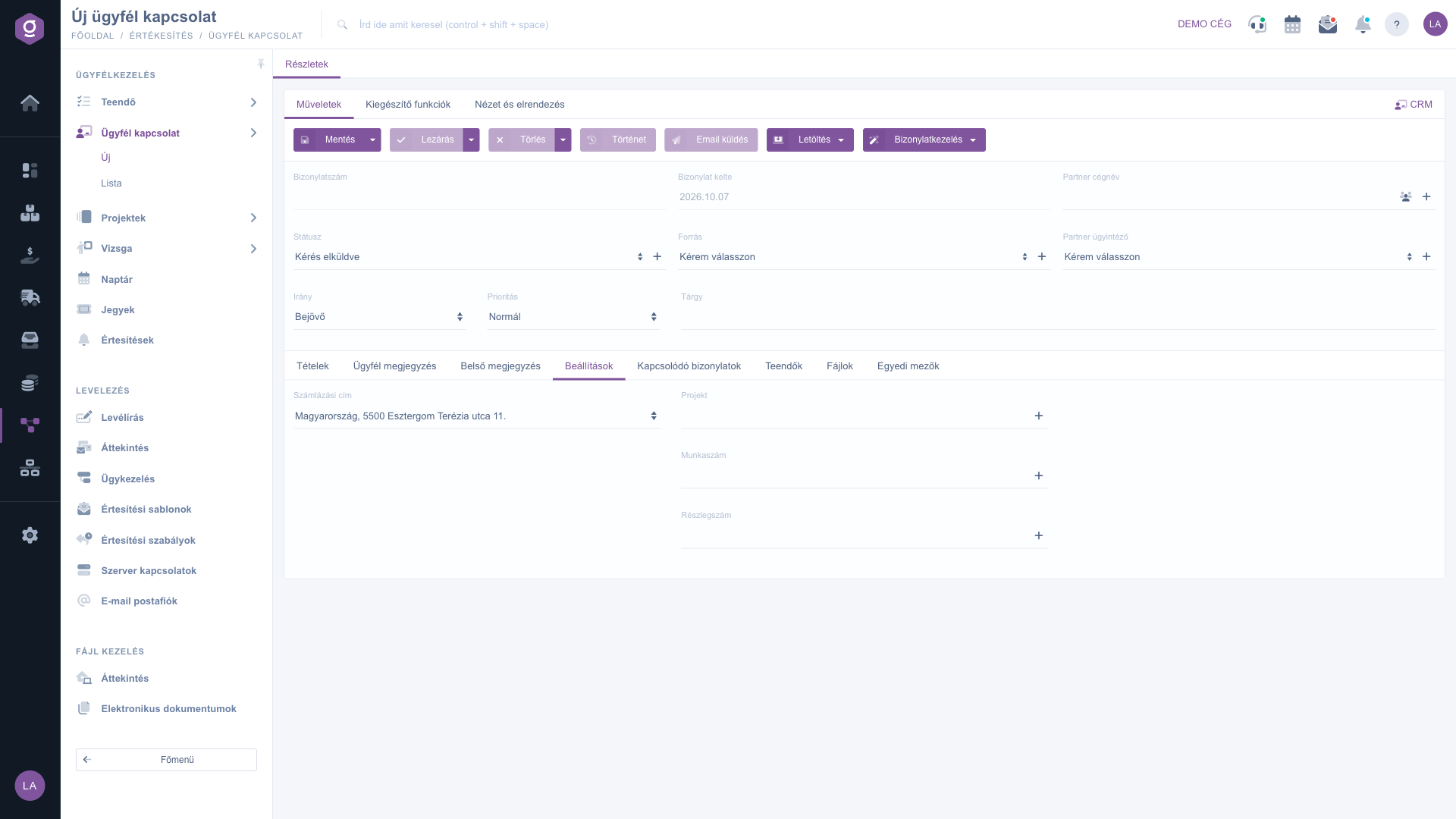
Karta vzťahu so zákazníkom – karta Nastavenia
5. Súvisiace doklady
Karta Súvisiace doklady (Kapcsolódó bizonylatok) zobrazuje doklady, ktoré vznikli z tohto dokladu vzťahu so zákazníkom alebo sú s ním prepojené (napríklad ponuka alebo faktúra vytvorená z menu Správa dokladov). Stĺpce tabuľky: Číslo dokladu, Dátum vystavenia dokladu, Typ dokladu, Vystavujúci zamestnanec a Operácia.
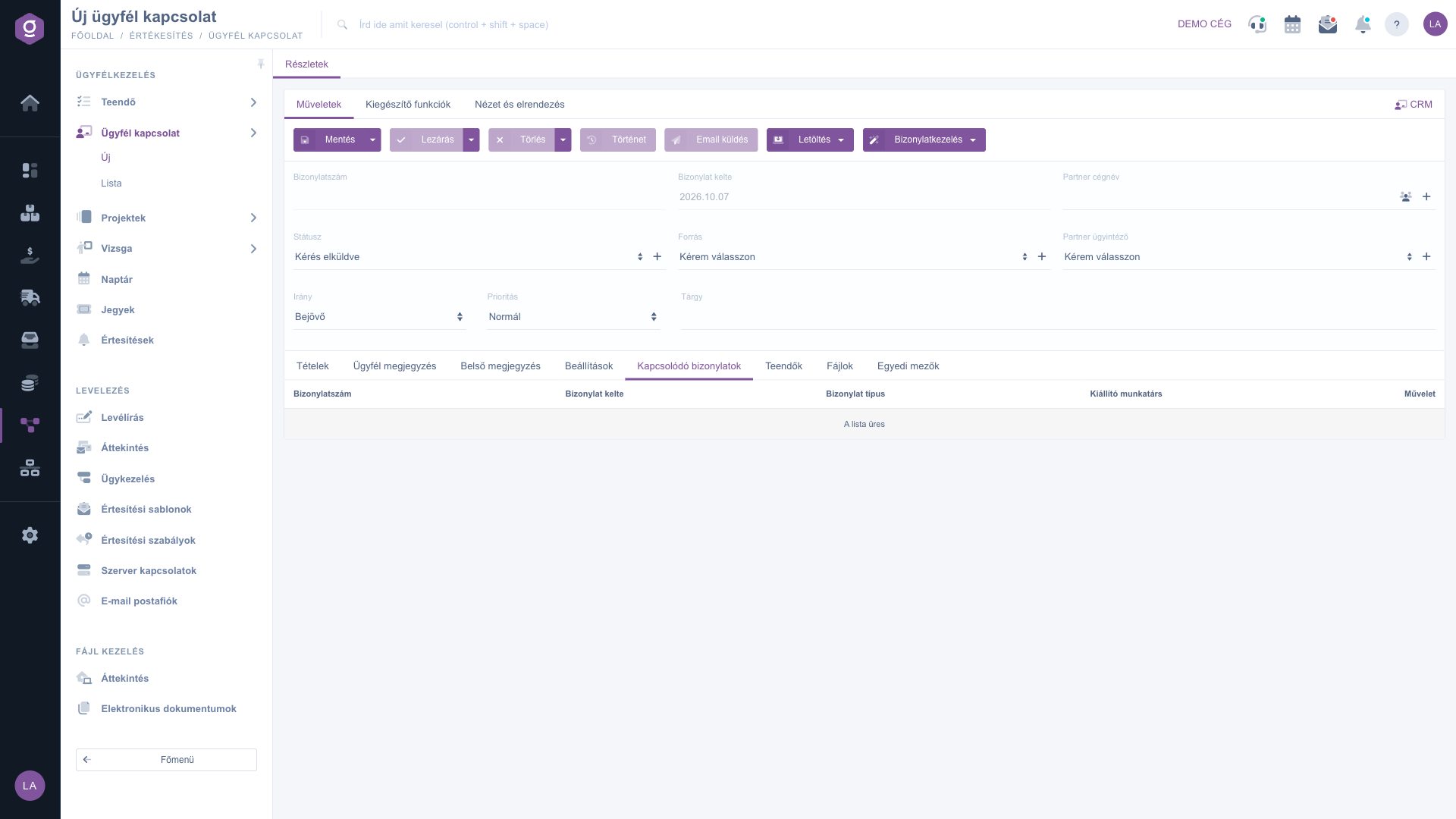
Karta vzťahu so zákazníkom – karta Súvisiace doklady
6. Úlohy
Karta Úlohy (Teendők) zobrazuje úlohy vytvorené k dopytu so stĺpcami Dátum vystavenia dokladu, Predmet, Poznámka a Vystavujúci zamestnanec. Novú úlohu pridáš tlačidlom Nová úloha (Új teendő) na karte Doplnkové funkcie (Kiegészítő funkciók); je dostupné po prvom uložení. Viac o úlohách nájdeš v článku Karta úlohy.
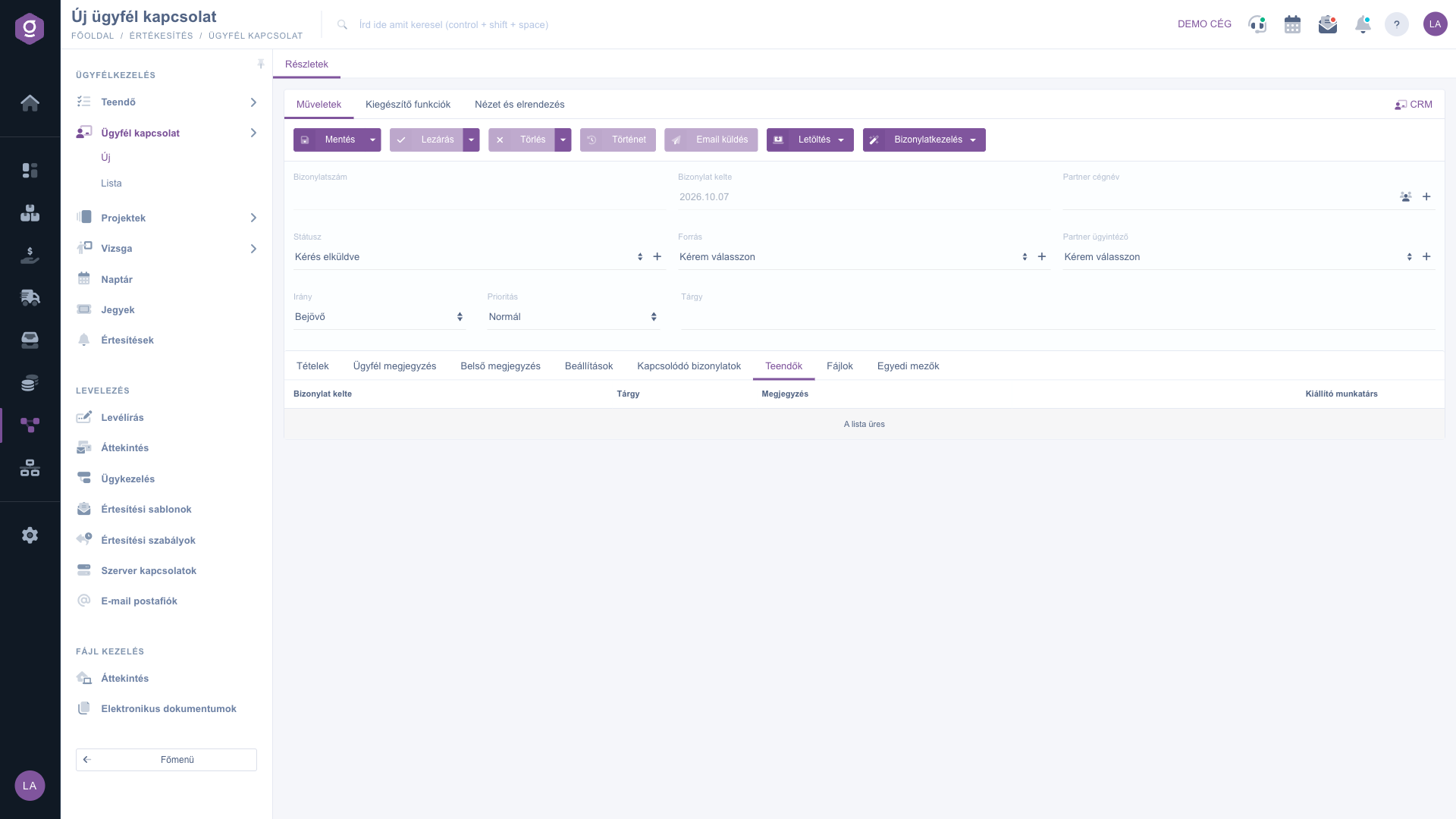
Karta vzťahu so zákazníkom – karta Úlohy
7. Pripojenie súborov
Na karte Súbory (Fájlok) spravuješ súbory priložené k dokladu. Tlačidlá: Nový, Otvoriť, Vymazanie, Zaradenie a Prehľadávať; stĺpce tabuľky: Pridané, Zaradenie a Označenie. Pri novom doklade sú tlačidlá Nový a Prehľadávať sivé: súbory môžeš nahrať až po prvom uložení.
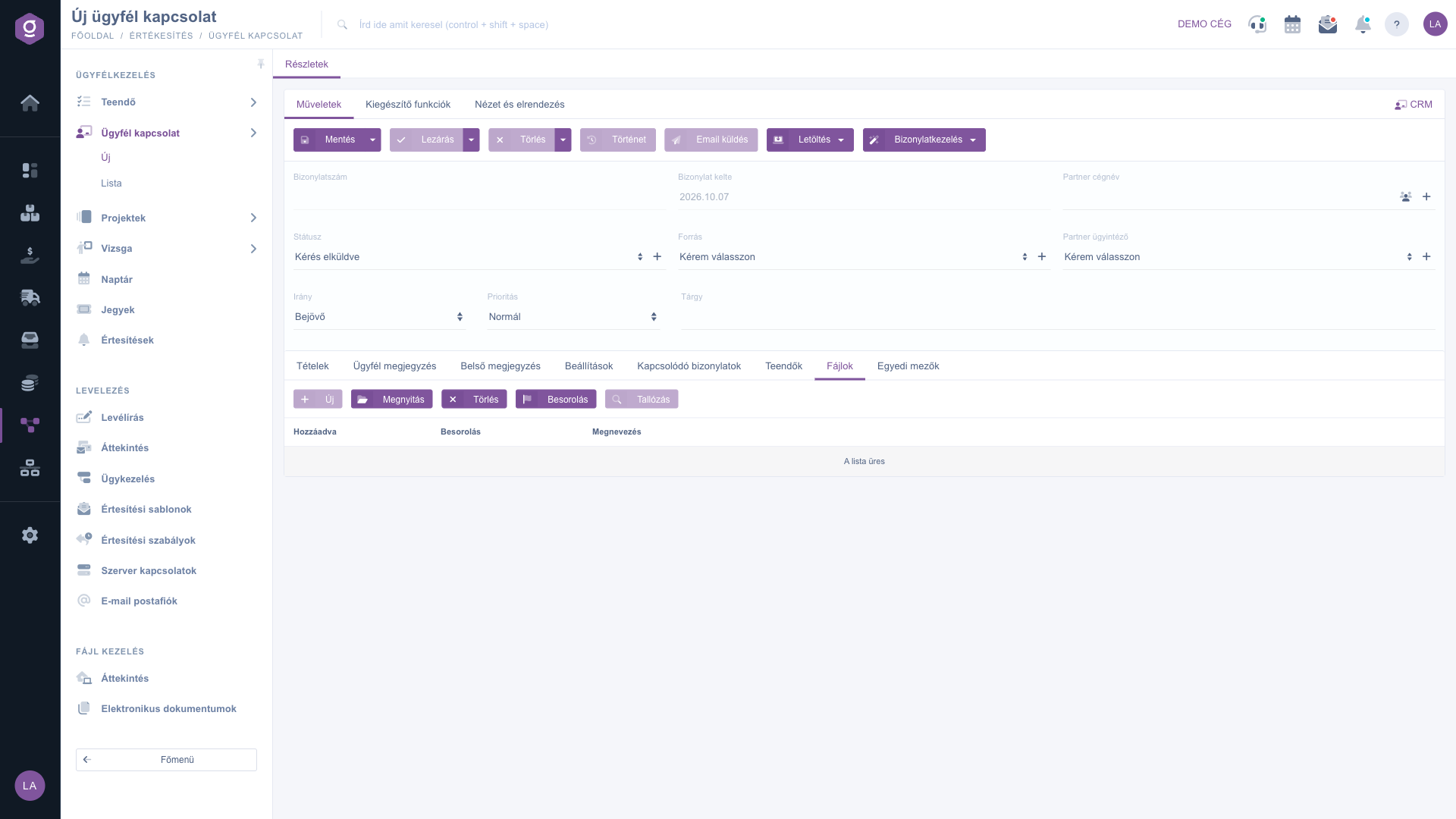
Karta vzťahu so zákazníkom – karta Súbory
8. Vlastné polia
Na karte Vlastné polia (Egyedi mezők) môžeš v doklade používať vlastné polia prispôsobené tvojej firme. Ak ešte takú schému nemáš, vytvoríš ju tlačidlom Nová schéma dokladu (Új bizonylat séma).
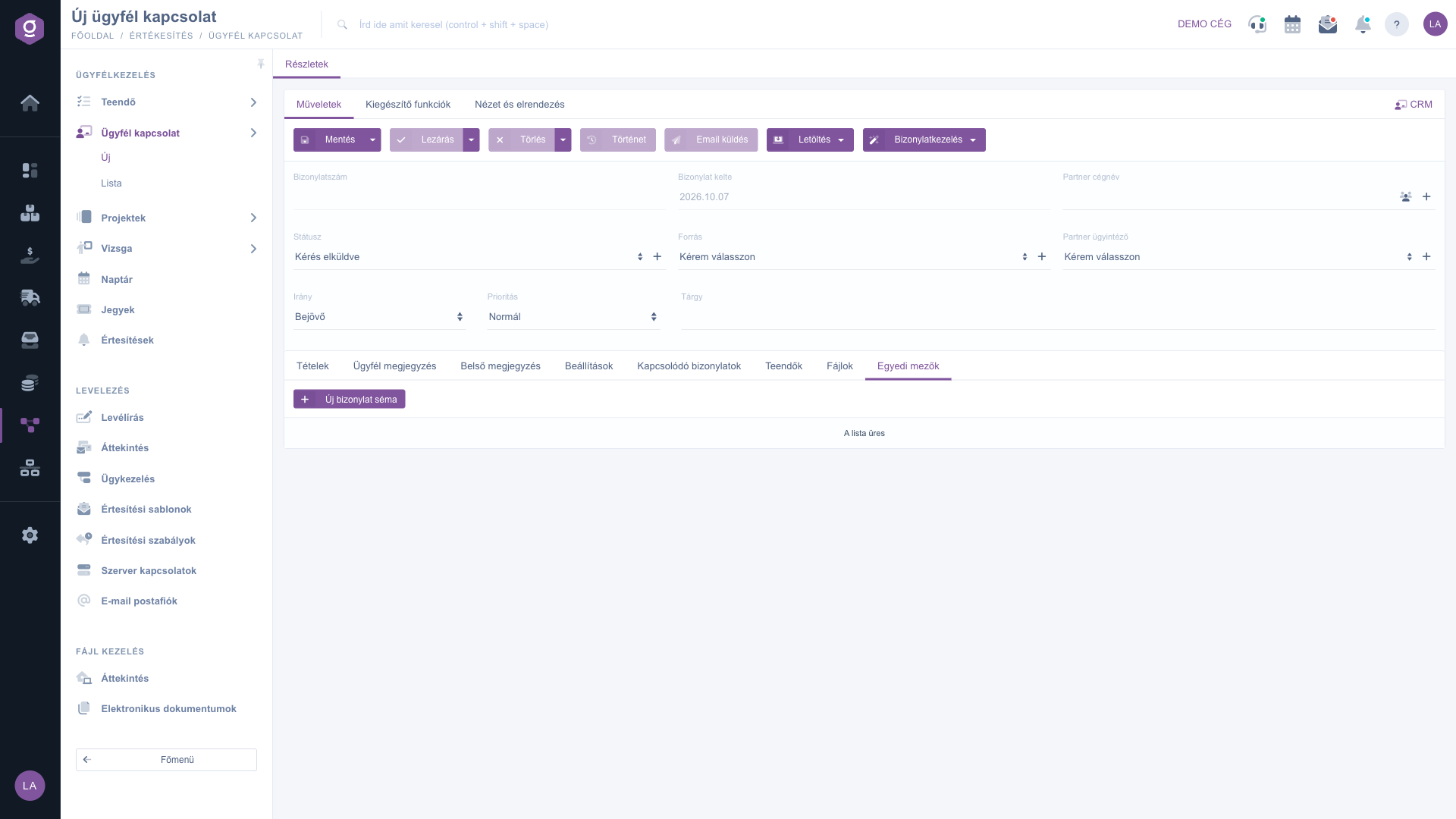
Karta vzťahu so zákazníkom – karta Vlastné polia
9. Uloženie, uzavretie, vymazanie a ďalšie operácie
Na karte Operácie (Műveletek) nad formulárom nájdeš operácie s dokladom:
- Uložiť (Mentés): zaznamená údaje, doklad sa tým však nestane konečným. Možnosť Uložiť a zavrieť (Mentés és lezárás) v rozbaľovacom zozname doklad uloží a zároveň uzavrie v jednom kroku. Po prvom uložení sa formulár znova načíta a zobrazí sa číslo dokladu.
- Uzavretie (Lezárás): sfinalizuje doklad; potom sa jeho údaje už nedajú upravovať (len pole Stav). V rozbaľovacom zozname je aj Uzavretie a tlač a Uzavretie a stiahnutie. Použiteľné len pri doklade s predvoleným stavom.
- Vymazanie (Törlés): vymaže doklad (v rozbaľovacom zozname aj Vymazanie a kopírovanie); vymazanie sa nedá vrátiť späť. Použiteľné pri doklade s predvoleným stavom alebo pri uzavretom doklade.
- História (Történet): zobrazí históriu dokladu.
- Odoslanie e-mailu (Email küldés): odošle doklad e-mailom (pri uzavretom doklade).
- Stiahnuť (Letöltés): stiahne doklad vo formáte CSV, XLSX alebo PDF, prípadne zobrazí náhľad PDF.
- Správa dokladov (Bizonylatkezelés): z uzavretého dokladu vytvoríš doklad typu Odoslaná ponuka zákazníkovi, Objednávky zákazníkov, Fakturácia, Dodací list alebo Pracovné listy; partner, položky a poznámky sa prenesú do nového dokladu.
Pri novom, ešte neuloženom doklade sú operácie, ktoré vyžadujú uložený doklad (napríklad položky Správy dokladov), sivé, ako vidno na obrázku.
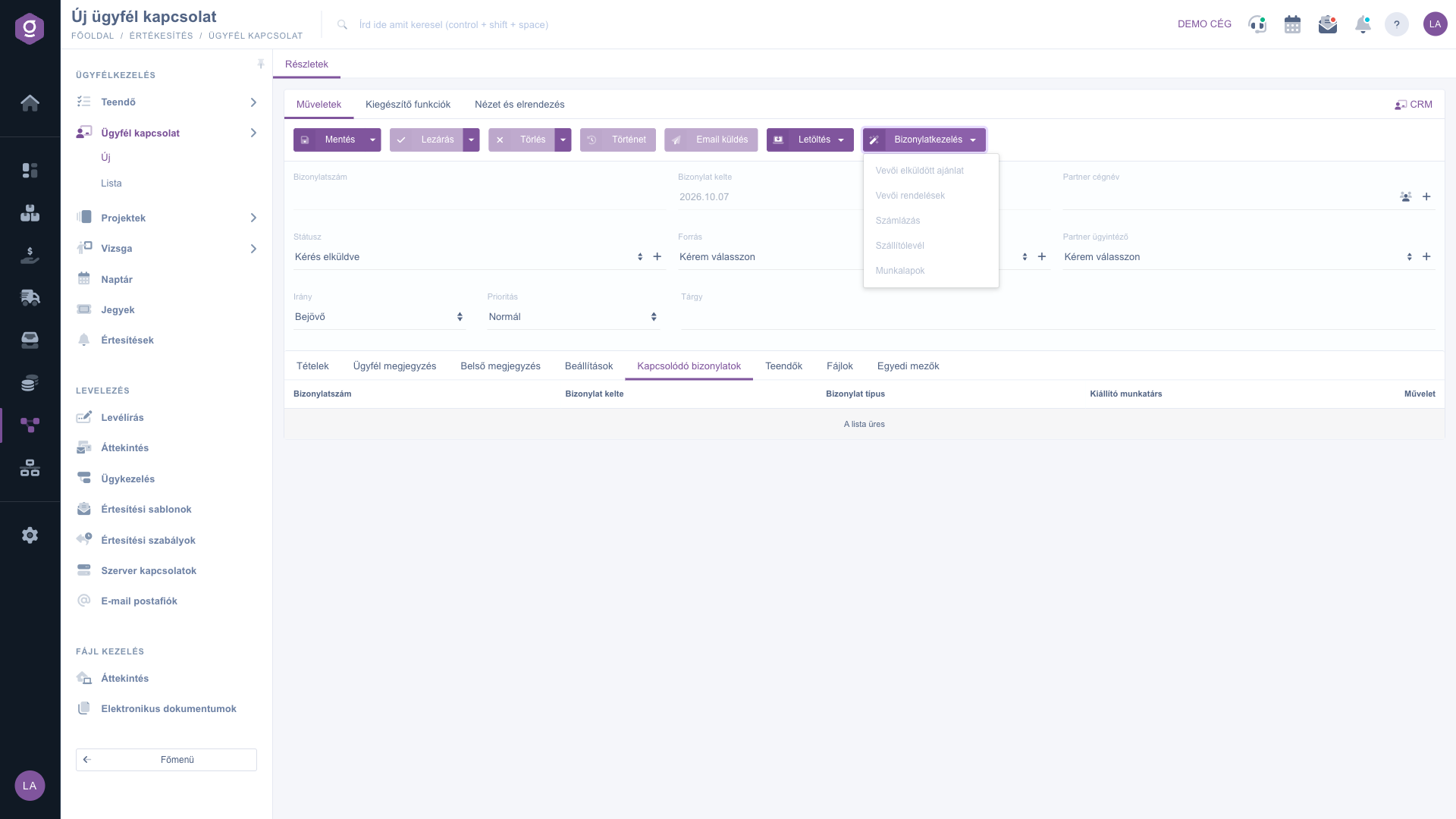
Karta vzťahu so zákazníkom – menu Správa dokladov
10. Doplnkové funkcie a zobrazenie
Na karte Doplnkové funkcie (Kiegészítő funkciók) nájdeš ďalšie možnosti súvisiace s dokladom:
- Odoslané správy (Elküldött levelek): e-maily, ktoré boli k dokladu už odoslané (po prvom uložení).
- Nový e-mail (Új email): napísanie nového e-mailu k dokladu cez Externý poštový klient alebo Interný poštový klient.
- Nový produkt (Új termék): pridanie nového produktu na novej karte prehliadača, ak požadovaná položka ešte nie je v kmeňových údajoch.
- Nový partner (Új partner): pridanie nového partnera na novej karte prehliadača.
- Nová úloha (Új teendő): vytvorenie úlohy k dokladu (po prvom uložení).
- Karta partnera (Partnerkarton): otvorenie karty vybraného partnera.
Na karte Zobrazenie a rozloženie (Nézet és elrendezés) nájdeš nastavenia Rozhranie a fungovanie. Tlačidlo CRM na pravom konci riadka kariet otvorí panel CRM poznámok k dokladu.
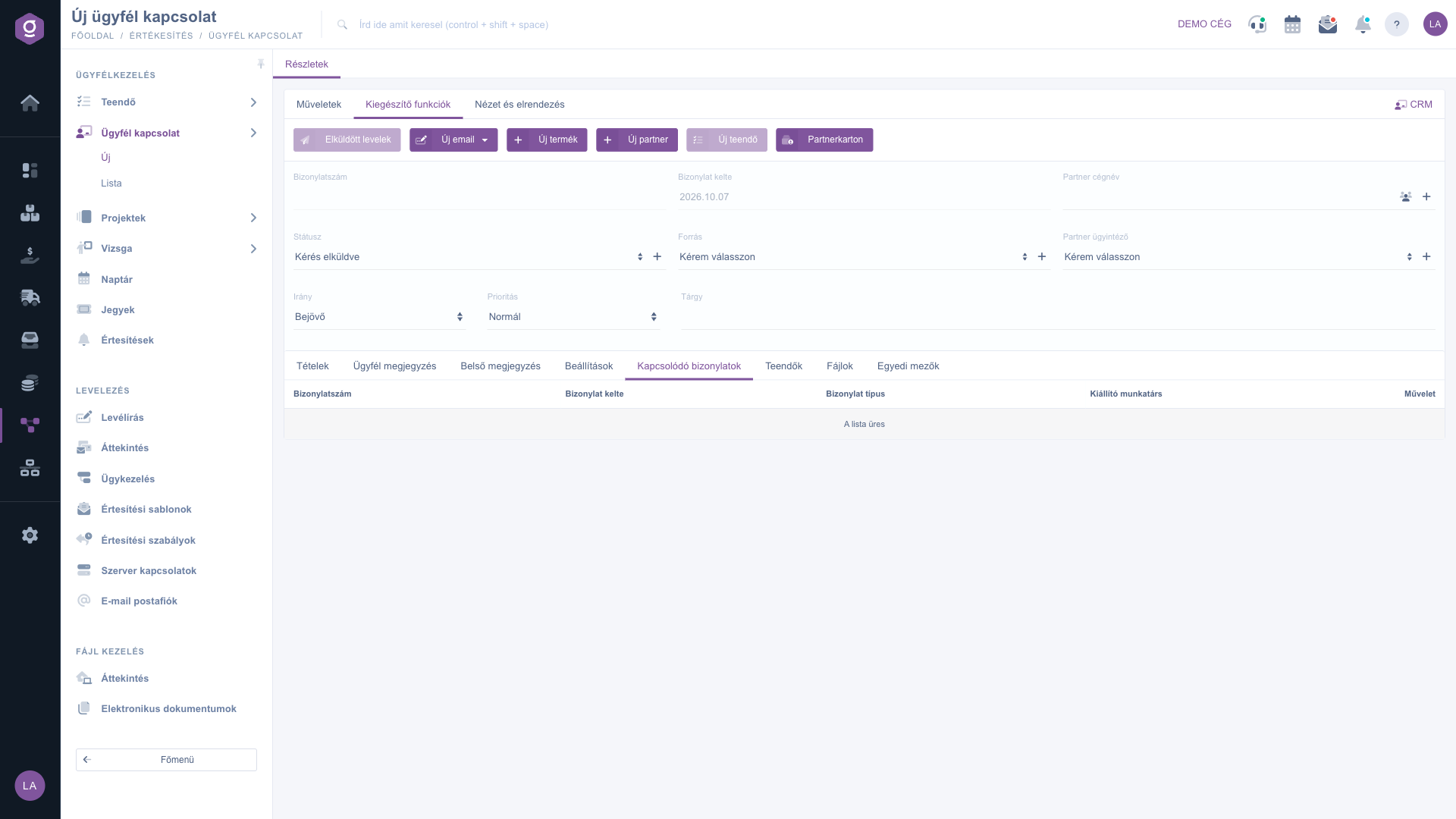
Karta vzťahu so zákazníkom – karta Doplnkové funkcie
Tip
Ak si chceš počas telefonátu rýchlo robiť poznámky, stačí vyplniť povinné polia (Zdroj, Smer, Priorita, Fakturačná adresa) a to podstatné napísať na karte Interná poznámka. Partnera a položky môžeš doplniť neskôr, kým doklad nie je uzavretý.



