1. Új projekt felvétele és a fejléc kitöltése
Új projektet a Főmenü / CRM / Ügyfélkezelés / Projektek / Új menüponttal, vagy a projekt listán az Új gombbal vehetsz fel. A Műveletek fülön a Mentés, a Törlés és a Bizonylatkezelés gombot találod. Új projektnél a Törlés és a Bizonylatkezelés szürke, mert még nincs mentett projekt. A fejlécben a következőket adhatod meg:
- Bizonylatszám: a rendszer adja, nem szerkeszthető.
- Státusz: új projektnél a Tervezés alatt érték az alapértelmezés.
- Bizonylat kelte: a mai dátum, nem szerkeszthető.
- Várható befejezés: kötelező, dátumválasztóval adhatod meg.
- Partner cégnév: kötelező. Gépelés közben a rendszer felkínálja a partnereket, a mellette lévő gombokkal megnyithatod a kiválasztott partner adatlapját, vagy felvehetsz új partnert.
- Partner ügyintéző: a partner ügyintézői közül választhatsz, a + gombbal újat is felvehetsz.
- Tárgy: kötelező, a projekt rövid megnevezése.
- Címkék: tetszőleges címkéket adhatsz meg a projekthez.
A kitöltés után kattints a Mentés gombra. Sikeres mentés után a rendszer a mentett projekt adatlapjára lép, ahol a lap tetején további fülek jelennek meg (Statisztika, Projekt, Teendő, Gantt, Munkafolyamat, Készletmozgások, Bevételek, Kiadások, Naptár, CRM, Történet). Ha a mentés hibára fut (például hiányzik egy kötelező mező), figyelmeztető ablak jelenik meg a hiba okával.
2. Projekt célja
A Projekt célja fülön szerkesztőben írhatod le, mi a projekt célja. Ha vannak elmentett szövegsablonok, a sablonválasztóból kiválasztva betöltheted a szöveget, és tovább szerkesztheted.
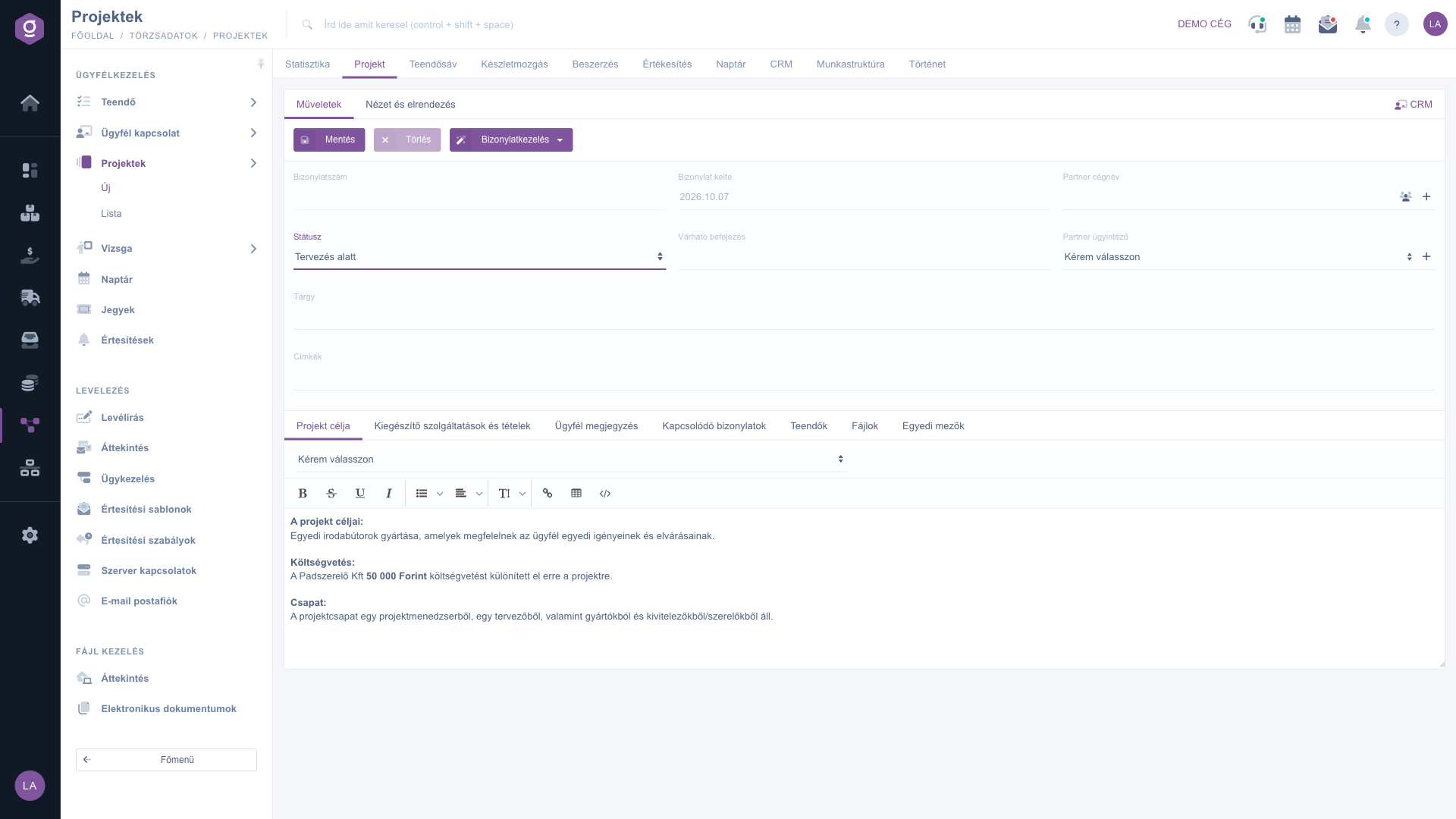
Projekt adatlap – Projekt célja fül
3. Kiegészítő szolgáltatások és tételek
A Kiegészítő szolgáltatások és tételek fülön a projekthez tartozó tételeket veheted fel az Új, a Megnyitás és a Törlés gombbal. A táblázat oszlopai: Dátum, Cikkszám, Megnevezés, Ár és Mennyiség. Az Új gomb csak akkor aktív, ha a projekt státusza az 1 vagy a 7 azonosítójú státusz. A tétel ablakában a cikkszámot, a termék megnevezését, a dátumot, az árat, a mennyiséget, a megjegyzést és az adót adhatod meg.
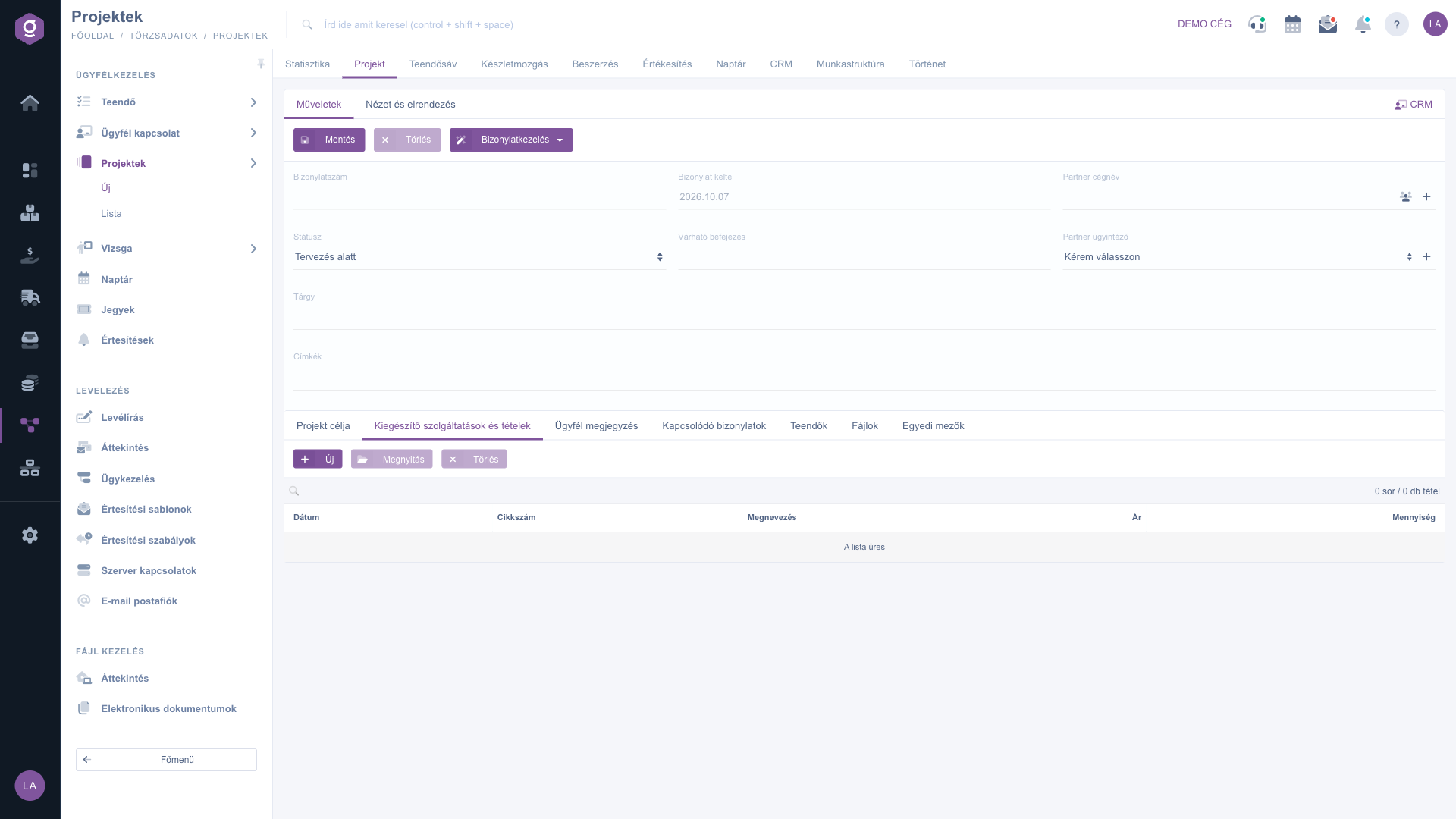
Projekt adatlap – Kiegészítő szolgáltatások és tételek fül
4. Ügyfél megjegyzés
Az Ügyfél megjegyzés fülön szintén sablonból tölthetsz be, vagy közvetlenül a szerkesztőben írhatsz szöveget, amelyet a projekthez rögzítesz.
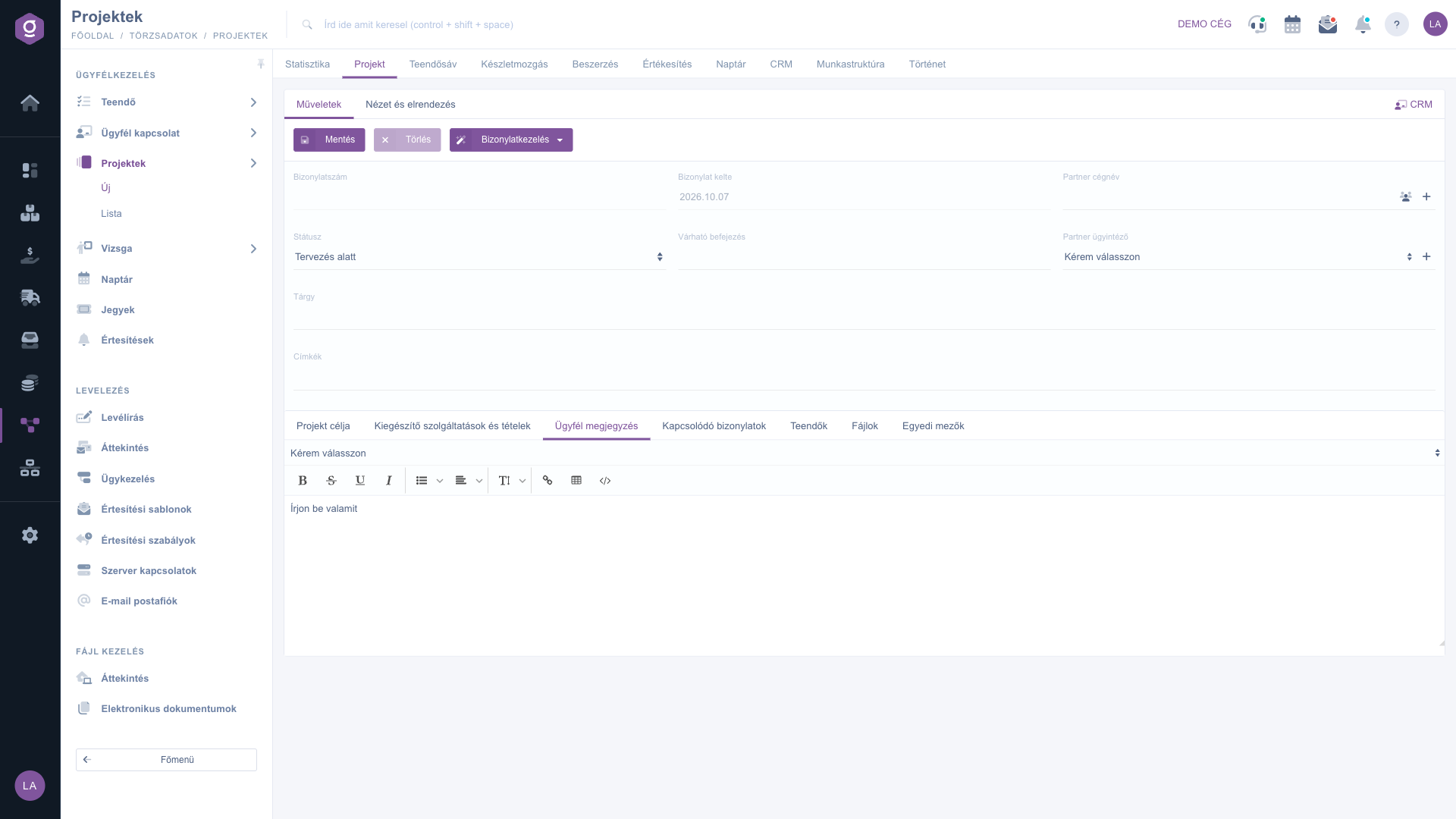
Projekt adatlap – Ügyfél megjegyzés fül
5. Kapcsolódó bizonylatok
A Kapcsolódó bizonylatok fülön a projekthez tartozó meglévő bizonylatokat tartod nyilván. A Bizonylat kapcsolása gomb megnyit egy ablakot, ahol kiválasztod a Bizonylat típusát, a Bizonylatszám mezőben gépelés közben kikeresed a bizonylatot, majd a Mentés gombbal rögzíted a kapcsolatot (a Bezárás gomb bezárja az ablakot). A táblázat oszlopai: Bizonylatszám, Bizonylat kelte, Bizonylat típus és Művelet.
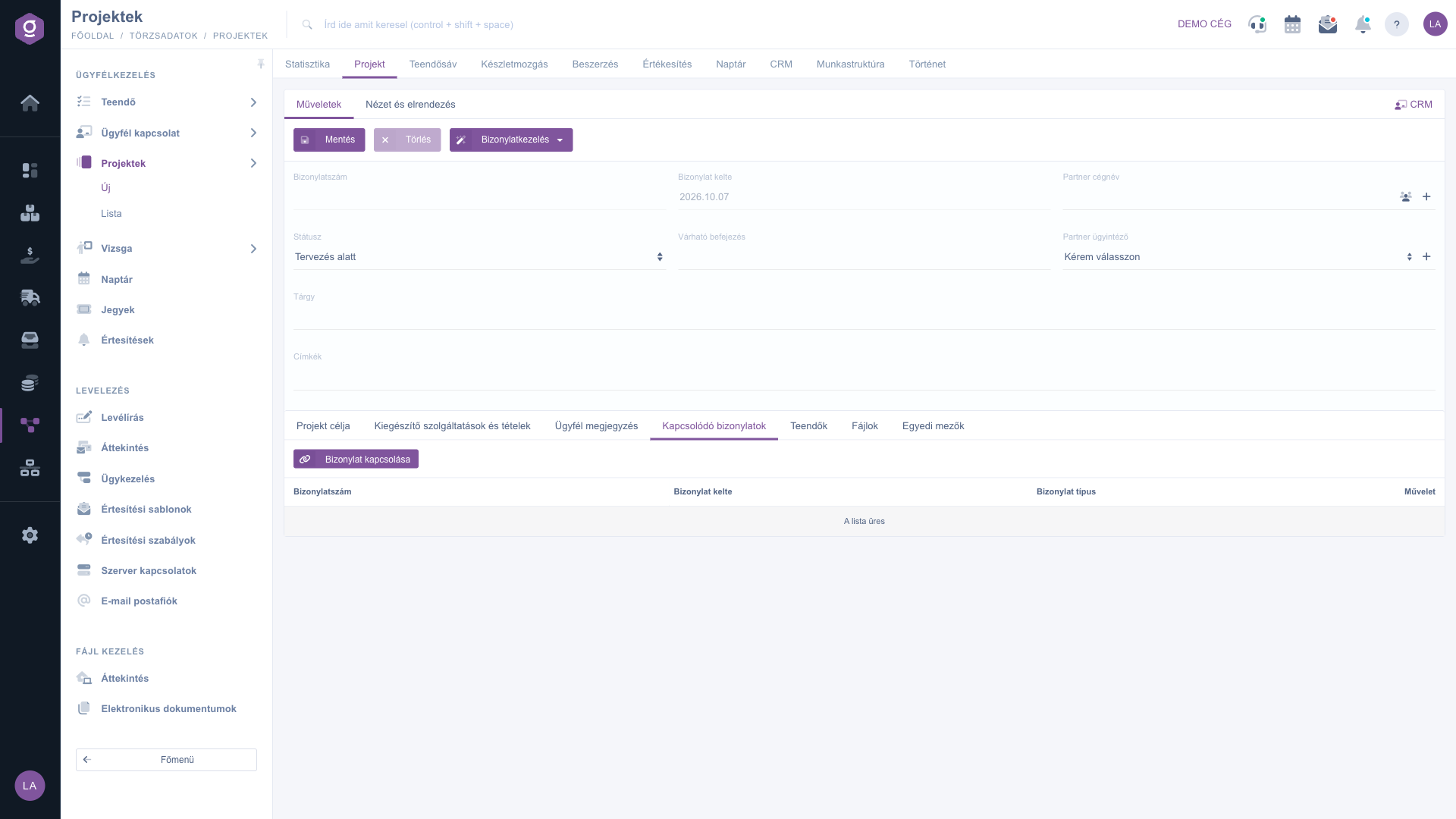
Projekt adatlap – Kapcsolódó bizonylatok fül
6. Teendők
A Teendők fülön a projekthez tartozó teendők listáját látod a Bizonylat kelte, Tárgy, Megjegyzés és Kiállító munkatárs oszlopokkal. A teendők felvételét és kezelését a Teendő lista útmutatóban találod.
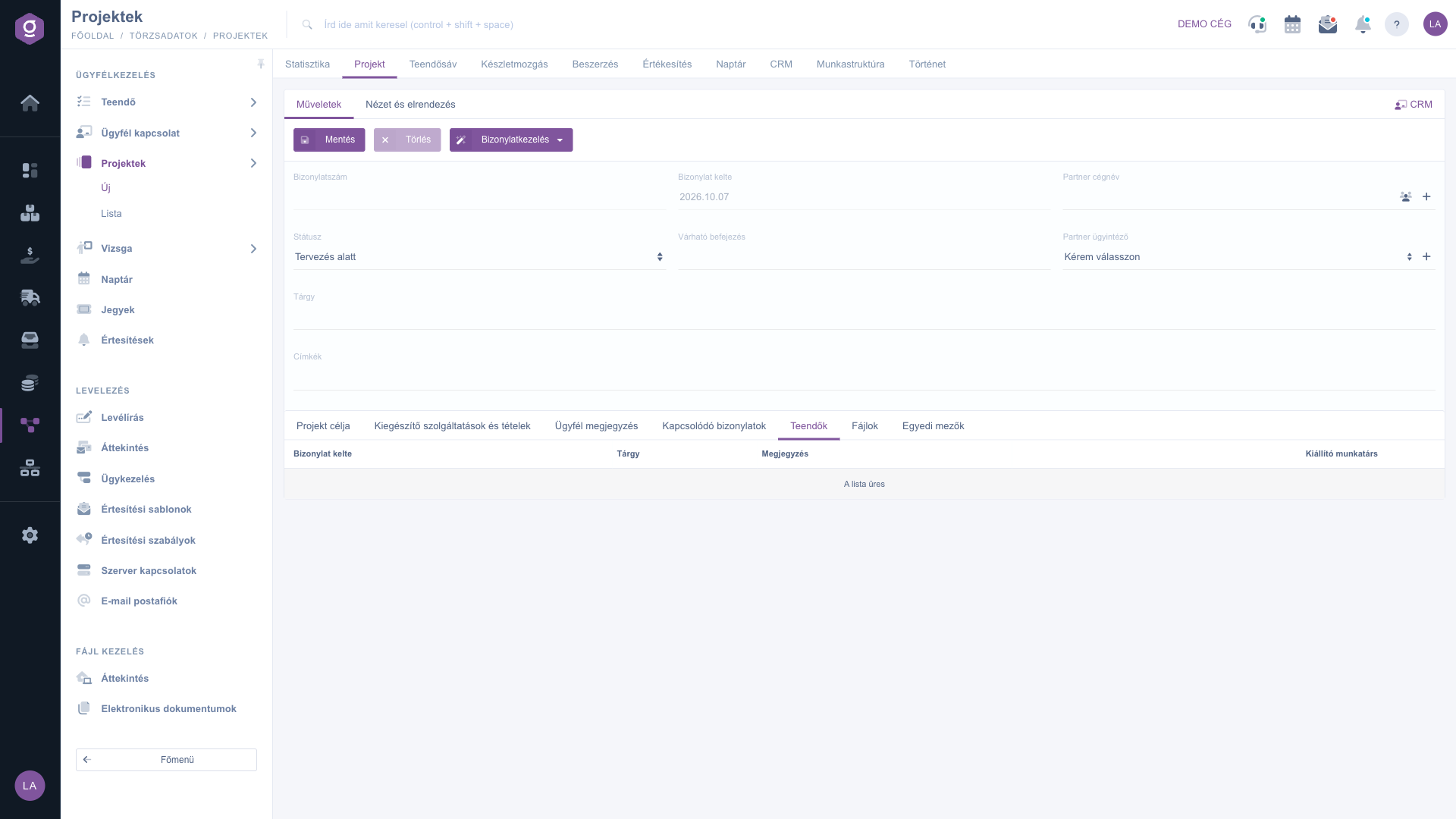
Projekt adatlap – Teendők fül
7. Fájlok
A Fájlok fülön a projekthez tartozó fájlokat kezelheted az Új, Megnyitás, Törlés, Besorolás és Tallózás gombokkal. A táblázat oszlopai: Hozzáadva, Besorolás és Megnevezés.
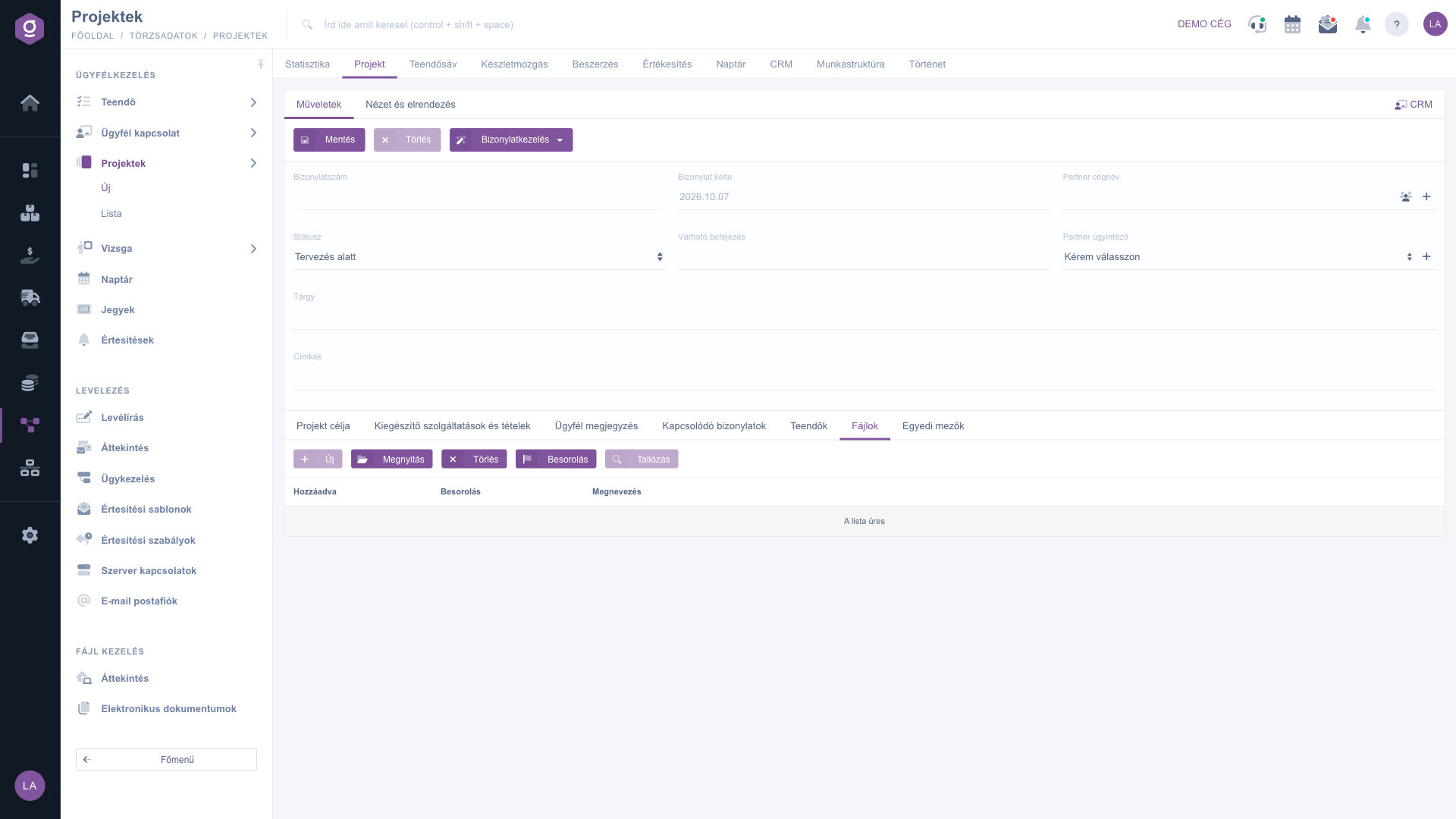
Projekt adatlap – Fájlok fül
8. Egyedi mezők
Az Egyedi mezők fülön a projekthez felvett saját mezők jelennek meg. Ha még nincs ilyen, a lista üres (A lista üres). Az Új bizonylat séma gomb egy új böngészőlapon megnyitja a bizonylat paraméter séma beállítását, ahol saját mezőket definiálhatsz.
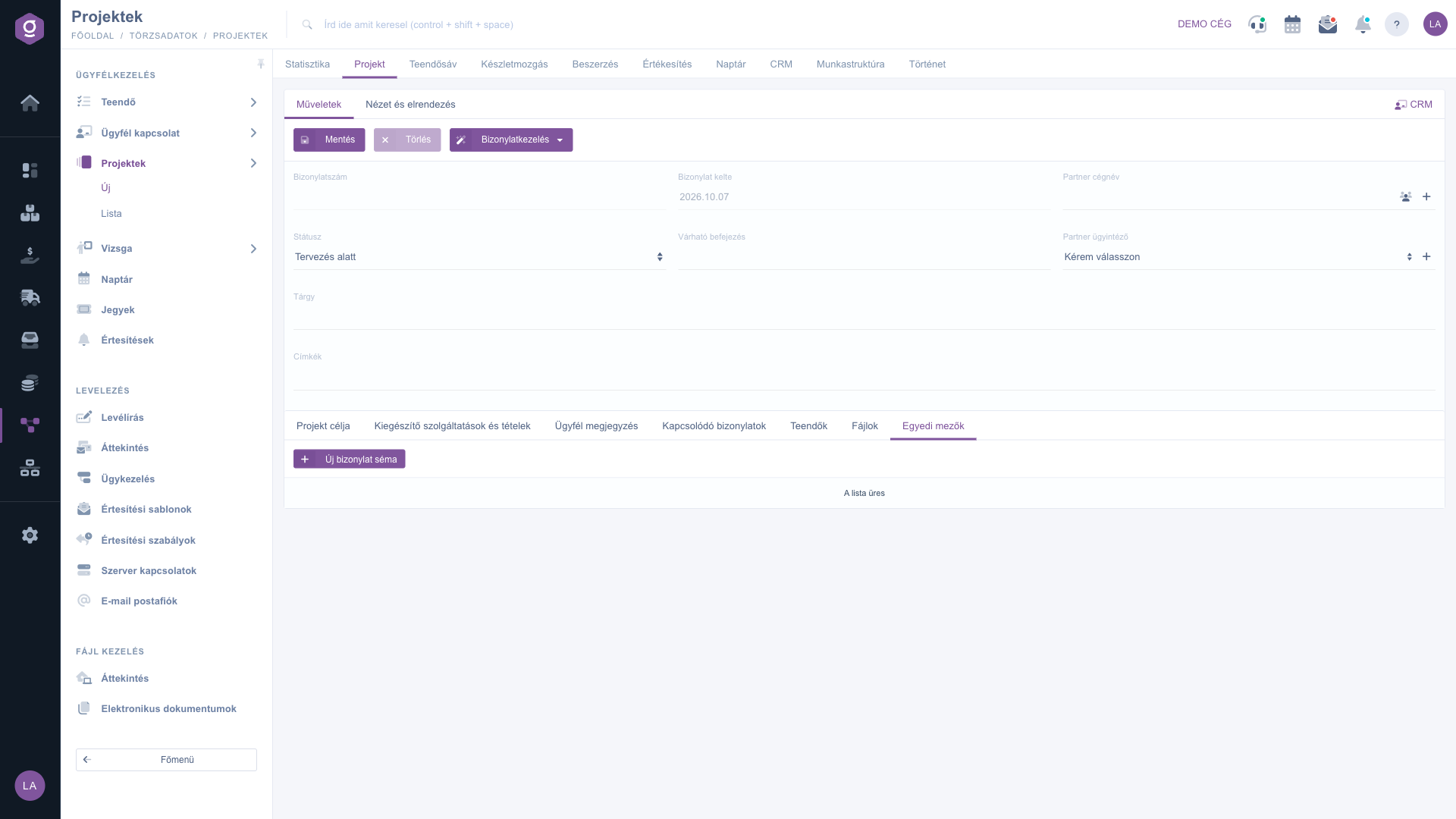
Projekt adatlap – Egyedi mezők fül
9. Bizonylat készítése a projektből
A Műveletek fül Bizonylatkezelés gombjának lenyíló menüjében a Számlázás, a Raktári kiadás és a Szállítólevél közül választhatsz. A rendszer megnyitja az adott bizonylat új adatlapját a projekt adataival előtöltve. A menüpontok csak mentett projektnél, és legalább a 2 azonosítójú státusznál aktívak. Új, még nem mentett projektnél szürkék, ahogy a képen is látszik.
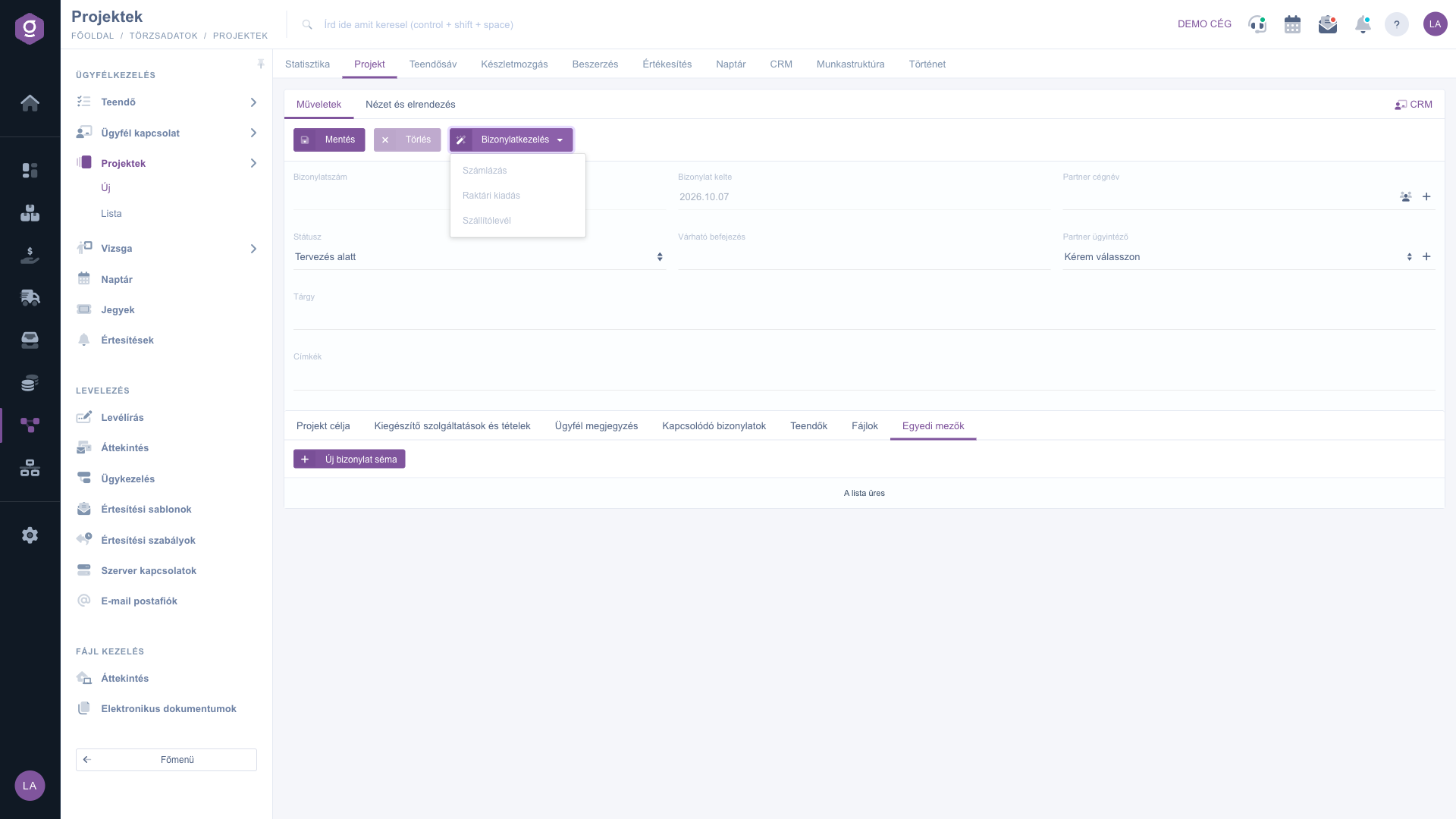
Projekt adatlap – Bizonylatkezelés menü
Tipp
Mentsd el a projektet, mielőtt a fájlokkal, teendőkkel és a bizonylat kapcsolással dolgozol, mert ezek a részek a mentett projekthez kötődnek. A Tárgy legyen rövid és egyértelmű, így a projekt listában könnyen megtalálod.
A projektek áttekintéséről, kereséséről és lezárásáról a
Projekt lista útmutató szól.



