1. A lista megnyitása
Kattints a Főmenü / Beszerzés / Bejövő számlák / Lejáró számlák menüpontra. A lista a fenti alapbeállítással nyílik meg. Felül négy fület látsz: Műveletek, Keresés, Nézet és elrendezés és Kiegészítő funkciók. A lista oszlopai: Bizonylatszám, Bizonylat kelte, Teljesítés, Partner cégnév, Nettó érték, Áfa kulcs, Bruttó érték, Kiegyenlítve, Deviza és Státusz.
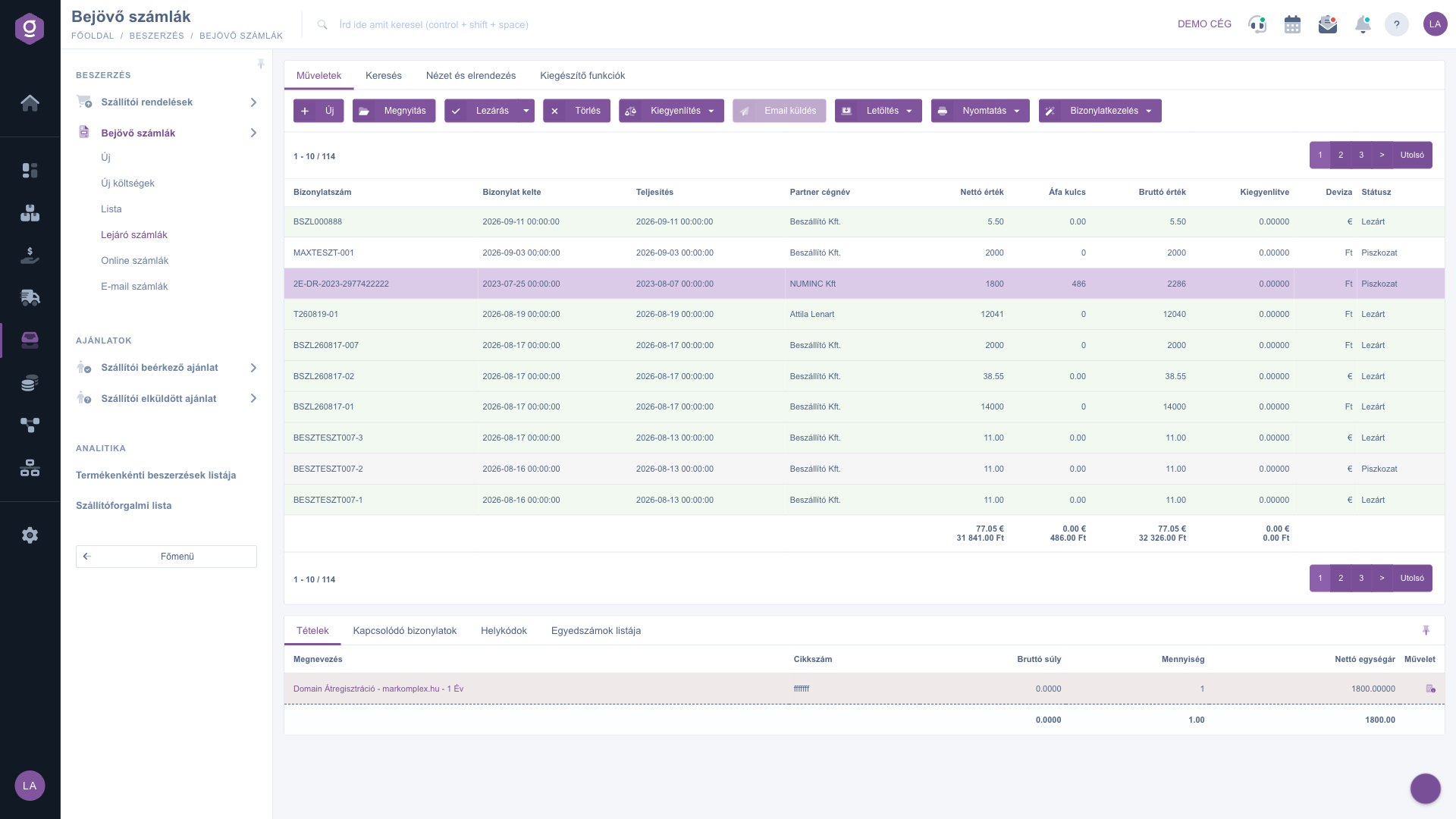
Lejáró számlák – Műveletek fül, a lista és a betekintő ablak
2. Szűrés a Keresés fülön
A Keresés fülön a következő mezőkkel szűkítheted a listát: Partner cégnév, Bizonylatszám, Deviza, Státusz (egyszerre több is kijelölhető) és Kiegyenlítve. Példa: ha csak egy szállítóra vagy kíváncsi, írd be a nevét a Partner cégnév mezőbe, és kattints a Keresés gombra. A Kiegyenlítve mező ezen az oldalon fixen „Nem”, szürkén jelenik meg, és nem állítható át — ez az oldal csak a ki nem egyenlített számlákat mutatja.
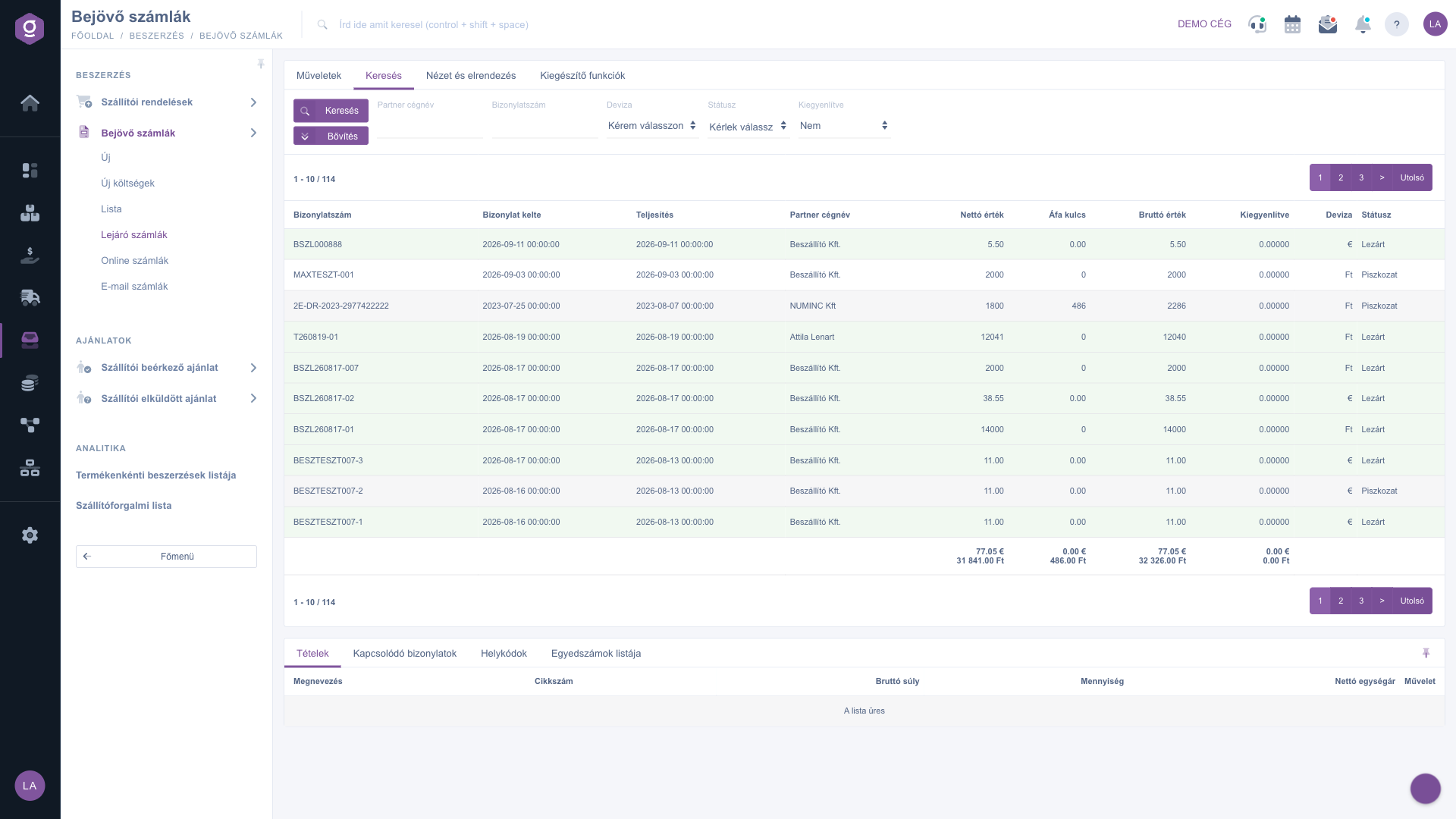
Keresés fül – alapmezők
3. Bővített keresés
A Bővítés gombbal további szűrők nyílnak meg: Bizonylat kelte, Teljesítés, Esedékesség, Elszám. idő (mindegyik „-tól” és „-ig” értékkel), valamint Munkatárs és Cikkszám. Itt állíthatod át az alapból beállított Esedékesség „-ig” értéket: ha például a következő hónap végéig akarsz előre tervezni, írj be későbbi dátumot; ha csak a már lejárt számlákat akarod látni, írd be a tegnapi dátumot.
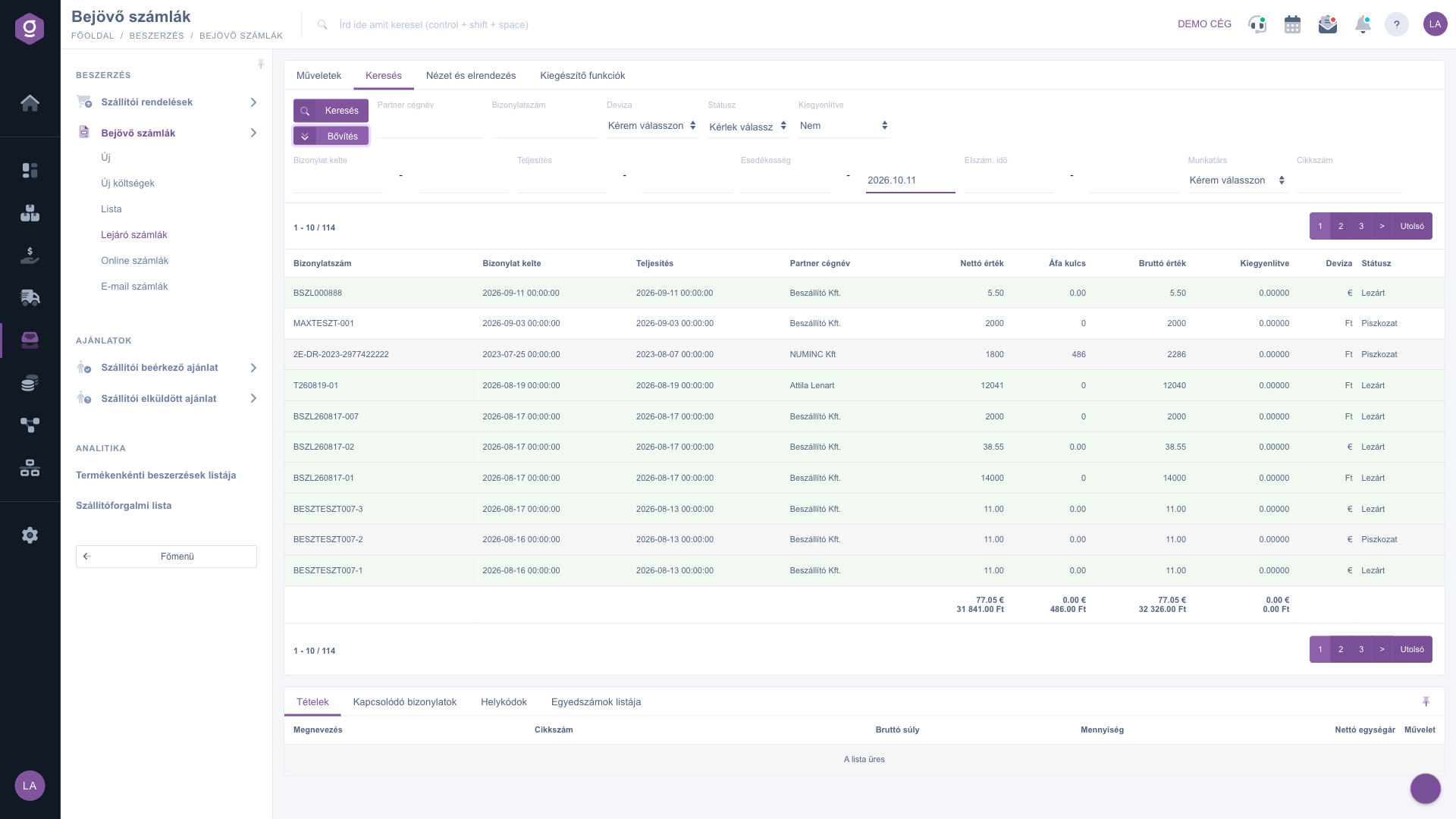
Keresés fül – Bővítés megnyitva
4. Nézet és elrendezés
A Nézet és elrendezés fülön a lista megjelenését szabhatod testre: az Oszlopok között kiválaszthatod, mely oszlopok látszanak és milyen sorrendben; a Sorok a lapozásonkénti sorok számát adja meg; a Rendezés az alapértelmezett rendezési oszlopot és irányt; a Betekintő ablak a lista alatti előnézeti panelt kapcsolja be, ki, vagy rögzíti; a Felület és működés további megjelenítési beállításokat tartalmaz. A beállítások felhasználónként mentődnek.
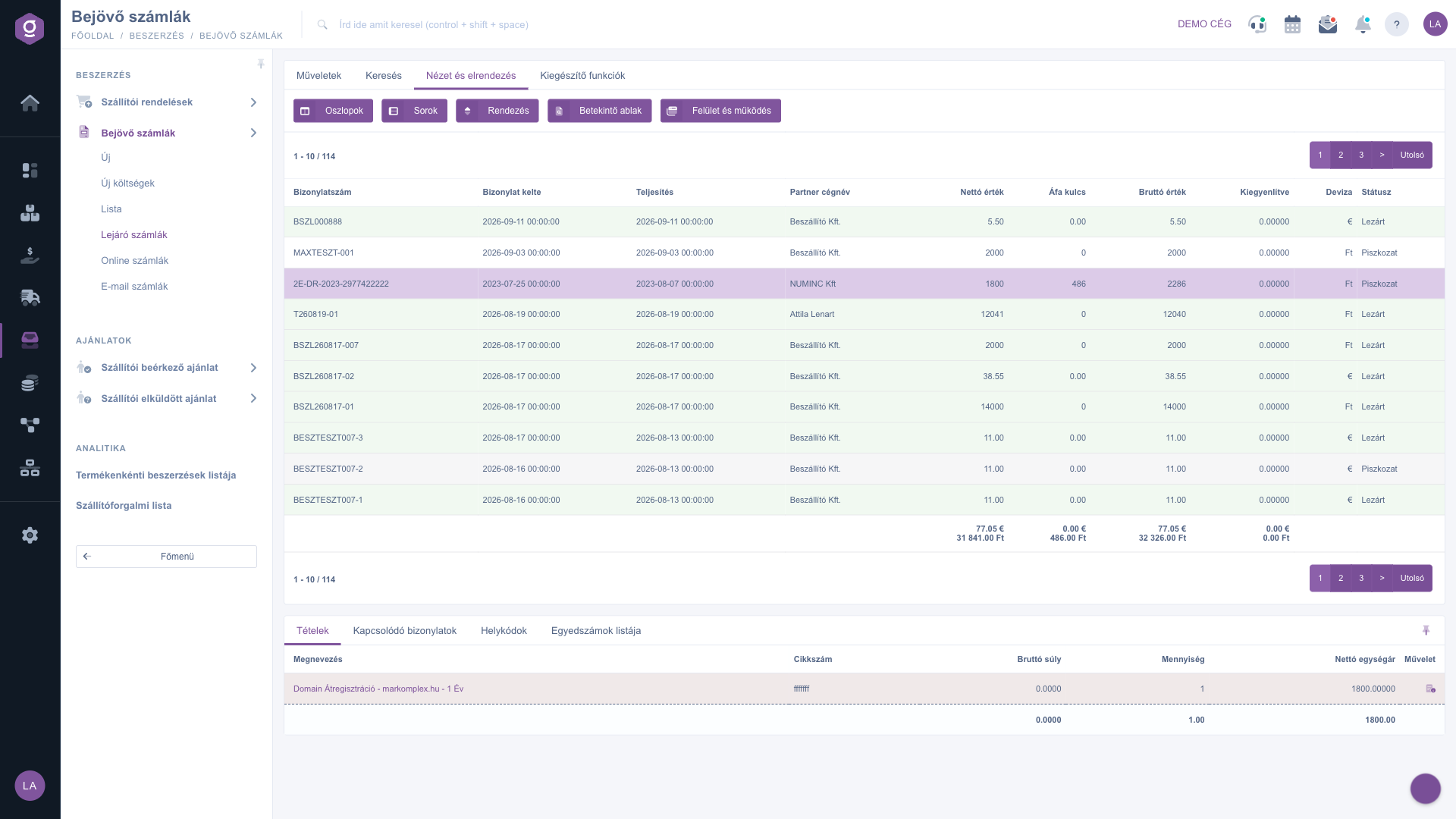
Nézet és elrendezés fül
5. A betekintő ablak használata
Ha kijelölsz egy számlát a listában, a lista alatti betekintő ablakban megnyitás nélkül látod a részleteit. Fülei: Tételek (oszlopai: Megnevezés, Cikkszám, Bruttó súly, Mennyiség, Nettó egységár, Művelet), Kapcsolódó bizonylatok, Helykódok és Egyedszámok listája. Így gyorsan ellenőrizheted, mire vonatkozik a számla, mielőtt kifizeted.
6. Műveletek a kijelölt számlával
A Műveletek fülön az alábbi gombokat találod (a kijelölt számlára vonatkoznak):
- Új: új bejövő számla felvétele.
- Megnyitás: a számla adatlapjának megnyitása szerkesztésre vagy megtekintésre.
- Lezárás: a piszkozat véglegesítése; a legördülő menüből a Lezárás és nyomtatás és a Lezárás és letöltés is választható.
- Törlés: a kijelölt bizonylat törlése — csak akkor használd, ha biztosan erre van szükség.
- Kiegyenlítés: a számla kiegyenlítése; a legördülő menüből Pénztárbizonylat vagy Bankbizonylat választható. A kiegyenlített számla a következő frissítéskor kikerül erről a listáról.
- Email küldés: levél küldése a számlához.
- Letöltés és Nyomtatás: a bizonylat PDF-ben letöltése vagy kinyomtatása.
- Bizonylatkezelés: a bizonylathoz tartozó dokumentumok kezelése.
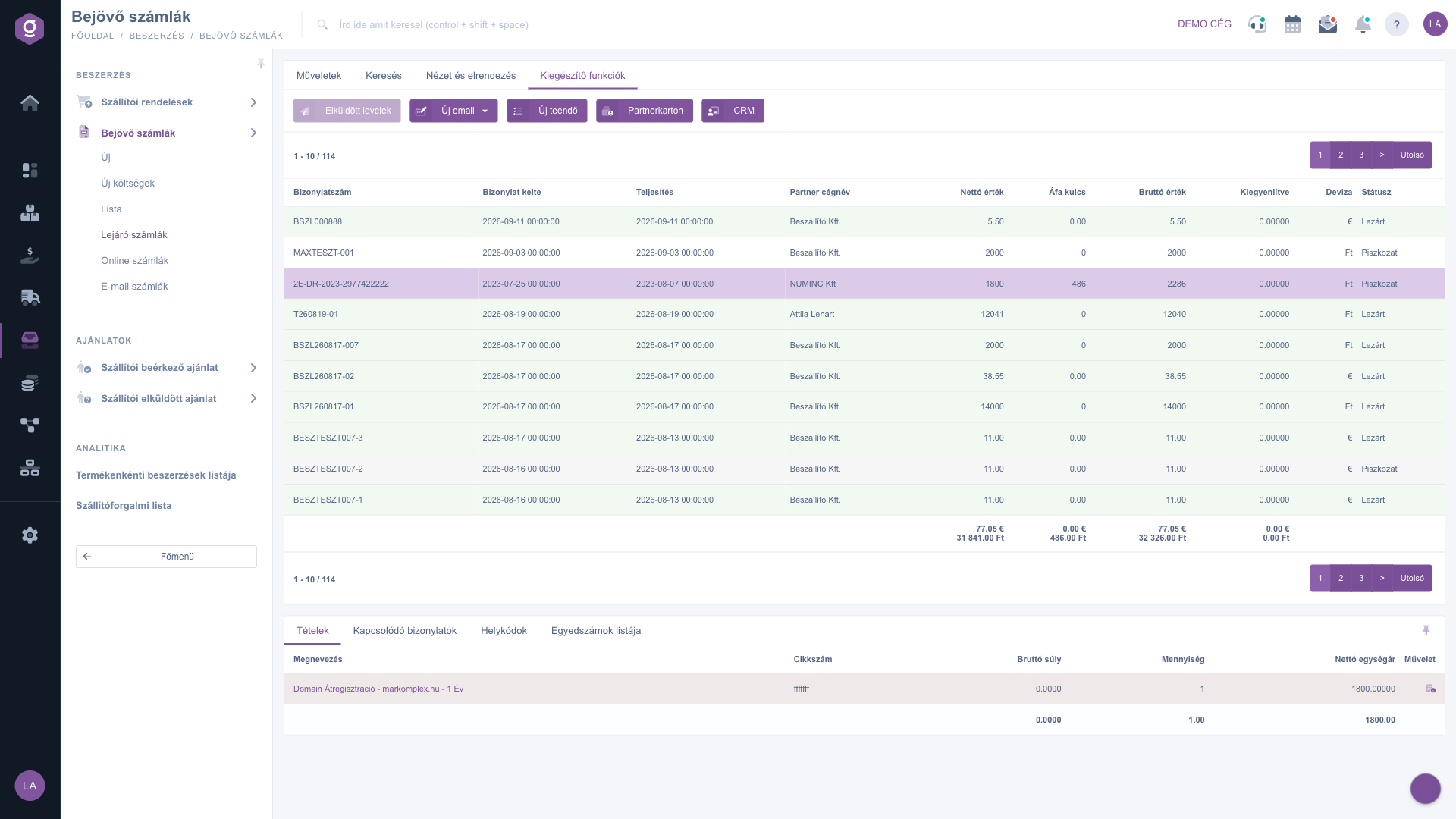
Kiegészítő funkciók fül
A Kiegészítő funkciók fülön az Elküldött levelek, az Új email, az Új teendő, a Partnerkarton és a CRM érhető el — például teendőt rögzíthetsz a fizetési határidőhöz, vagy megnézheted a szállító partnerkartonját.
Tipp
Hetente egyszer nyisd meg ezt a listát, és az Esedékesség „-ig” értékét állítsd a következő hét végére: így nem csak a lejárt, hanem a következő napokban fizetendő számlákat is látod, és időben utalhatsz. A lista alján lévő devizánkénti összesítés megmutatja, mekkora összeget kell az egyes pénznemekben előkészíteni.



