Ablaufende Eingangsrechnungen

Erfahre, wie du noch nicht ausgeglichene Eingangsrechnungen und Kosten mit nahender oder bereits überschrittener Zahlungsfrist im Blick behältst und was du aus der Liste heraus damit tun kannst.

Funktionsübersicht

Unter Hauptmenü / Beschaffung / Eingangsrechnungen / Ablaufende Rechnungen siehst du die Eingangsrechnungen (und Kosten), die du noch nicht ausgeglichen hast und deren Zahlungsfrist näher rückt oder bereits abgelaufen ist. Die Liste hilft dir, Lieferanten rechtzeitig zu bezahlen: Du erfasst hier keine neuen Rechnungen, sondern verfolgst und bearbeitest bereits erfasste. Hinweis: Die Screenshots stammen aus der ungarischen Oberfläche; die ungarischen Bezeichnungen stehen in den Bildbeschreibungen, wo sinnvoll, in Klammern.

  • Was zeigt die Liste standardmäßig? Nicht ausgeglichene Eingangsrechnungen, deren Fälligkeit spätestens 5 Tage ab heute liegt (zum Beispiel ist heute, am 06.10.2026, der Wert „bis“ der Fälligkeit der 11.10.2026). Da es nur eine Obergrenze gibt, sind auch bereits überfällige Rechnungen (Fälligkeit in der Vergangenheit) enthalten.
  • Woher stammen die Rechnungen? Jede auf beliebige Weise erfasste Eingangsrechnung erscheint hier, solange sie nicht ausgeglichen ist: manuell erfasste Rechnungen, aus Online-Rechnungen oder E-Mail-Rechnungen erfasste Rechnungen oder Kosten mit Fälligkeit.
  • Status: Entwurf (gespeichert, bearbeitbar), Abgeschlossen (endgültig), Storno (der stornierende Beleg) und Storniert (der ursprüngliche, stornierte Beleg). Ob eine Rechnung ausgeglichen ist, zeigt die Spalte Ausgeglichen, unabhängig vom Status.
  • Summen: Am Ende der Liste siehst du die Netto- und Bruttowerte je Währung summiert und weißt sofort, wie viel du in welcher Währung zahlen musst.

Welche Seite verwendest du wann?

  • Ablaufende Rechnungen (diese Liste): was bald oder jetzt bezahlt werden muss.
  • Neue Kosten: Erfassung neuer Kosten ohne Lieferantenrechnungsnummer.
  • Online-Rechnungen: Erfassung von aus NAV Online heruntergeladenen Rechnungen.
  • E-Mail-Rechnungen: Erfassung von PDF-Rechnungen, die im Rechnungspostfach eingegangen sind.

Schritt für Schritt

1. Die Liste öffnen

Klicke auf Hauptmenü / Beschaffung / Eingangsrechnungen / Ablaufende Rechnungen. Die Liste öffnet sich mit der oben beschriebenen Standardeinstellung. Oben siehst du vier Reiter: Vorgänge, Suche, Ansicht und Layout und Zusatzfunktionen. Die Spalten der Liste sind: Belegnummer, Belegdatum, Leistungsdatum, Firmenname des Partners, Nettowert, MwSt.-Satz, Bruttowert, Ausgeglichen, Währung und Status.
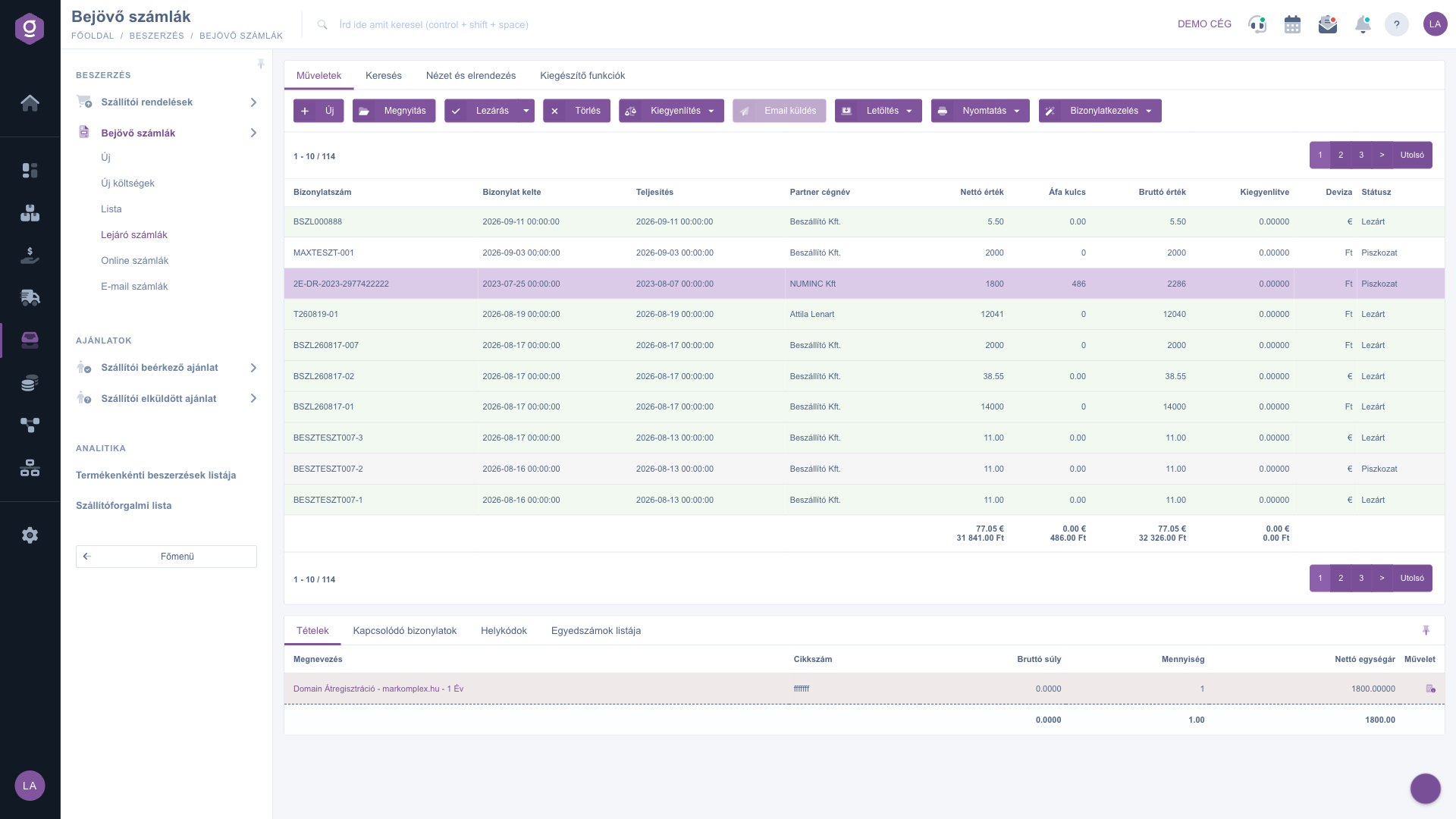
Ablaufende Rechnungen – Reiter Vorgänge (Műveletek), die Liste und das Vorschaufenster

2. Filtern auf dem Reiter Suche

Auf dem Reiter Suche kannst du die Liste mit diesen Feldern eingrenzen: Firmenname des Partners, Belegnummer, Währung, Status (mehrere gleichzeitig wählbar) und Ausgeglichen. Beispiel: Interessiert dich nur ein Lieferant, gib seinen Namen in das Feld Firmenname des Partners ein und klicke auf Suche. Das Feld Ausgeglichen ist auf dieser Seite fest auf „Nein“ gesetzt, grau dargestellt und nicht änderbar, weil die Seite nur nicht ausgeglichene Rechnungen zeigt.
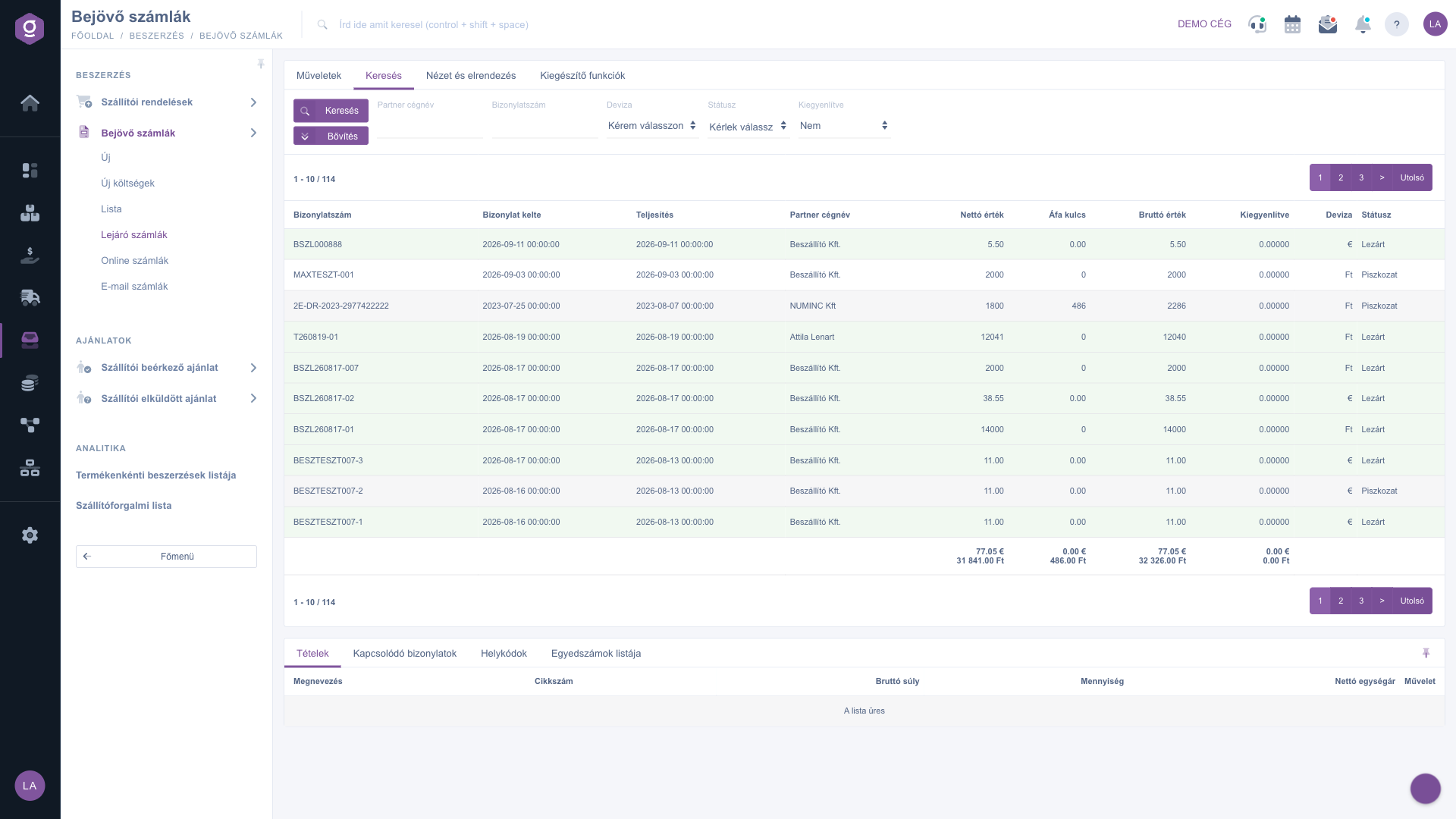
Reiter Suche (Keresés) – Basisfelder

3. Erweiterte Suche

Mit der Schaltfläche Erweiterung öffnen sich weitere Filter: Belegdatum, Leistungsdatum, Fälligkeit, Abrechnungszeitraum (jeweils mit „von“ und „bis“) sowie Mitarbeiter und Artikelnummer. Hier änderst du den voreingestellten Wert Fälligkeit „bis“: Möchtest du zum Beispiel bis zum Ende des nächsten Monats vorausplanen, trage ein späteres Datum ein; willst du nur bereits überfällige Rechnungen sehen, trage das gestrige Datum ein.
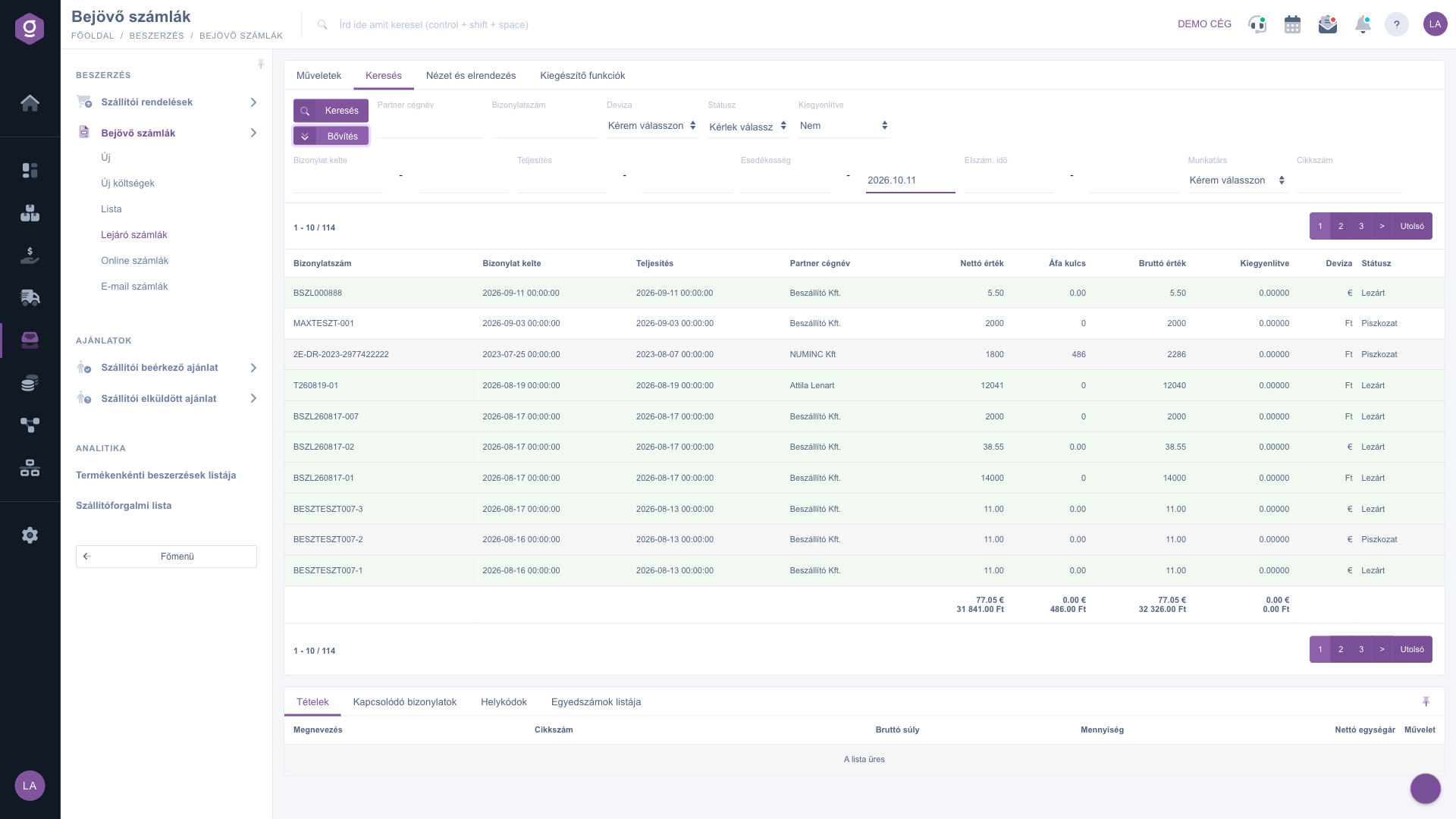
Reiter Suche (Keresés) – Erweiterung (Bővítés) geöffnet

4. Ansicht und Layout

Auf dem Reiter Ansicht und Layout passt du das Aussehen der Liste an: Unter Spalten wählst du, welche Spalten sichtbar sind und in welcher Reihenfolge; Zeilen legt die Zahl der Zeilen pro Seite fest; Sortierung die Standard-Sortierspalte und -richtung; Vorschaufenster schaltet das Vorschaufenster unter der Liste ein, aus oder fixiert es; Oberfläche und Funktionsweise enthält weitere Anzeigeeinstellungen. Die Einstellungen werden pro Benutzer gespeichert.
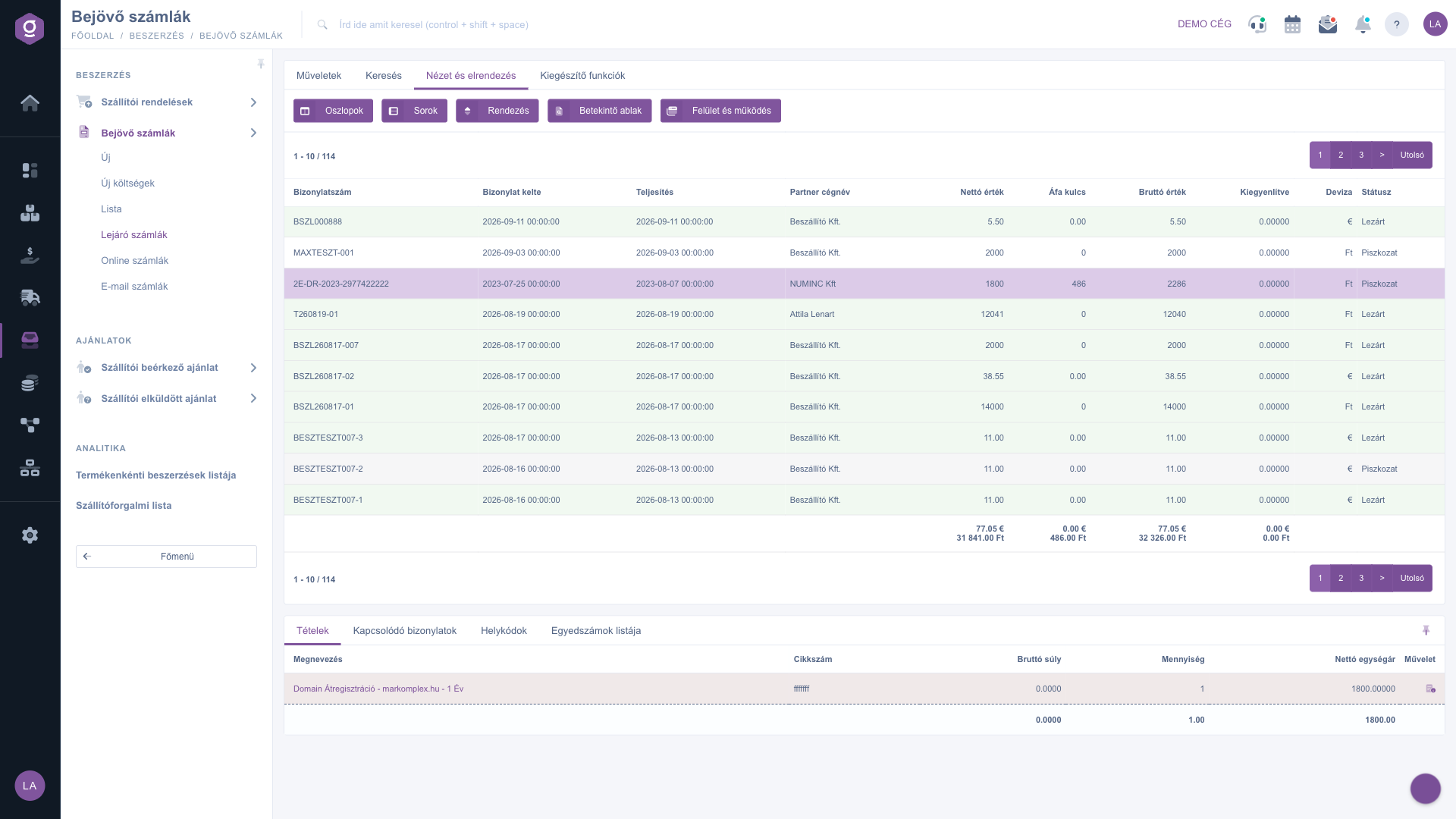
Reiter Ansicht und Layout (Nézet és elrendezés)

5. Das Vorschaufenster nutzen

Wenn du in der Liste eine Rechnung markierst, zeigt das Vorschaufenster unter der Liste ihre Details, ohne sie zu öffnen. Seine Reiter: Positionen (Spalten: Bezeichnung, Artikelnummer, Bruttogewicht, Menge, Netto-Einzelpreis, Aktion), Verknüpfte Belege, Lagerplatzcodes und Liste der Seriennummern. So prüfst du schnell, worauf sich die Rechnung bezieht, bevor du sie bezahlst.

6. Vorgänge mit der markierten Rechnung

Auf dem Reiter Vorgänge findest du die folgenden Schaltflächen (sie beziehen sich auf die markierte Rechnung):

  • Neu: eine neue Eingangsrechnung anlegen.
  • Öffnen: das Datenblatt der Rechnung zum Bearbeiten oder Ansehen öffnen.
  • Abschließen: einen Entwurf endgültig abschließen; das Dropdown bietet auch Abschließen und drucken und Abschließen und herunterladen.
  • Löschen: den markierten Beleg löschen; nutze es nur, wenn du sicher bist.
  • Ausgleich: die Rechnung ausgleichen; das Dropdown bietet Kassenbeleg oder Bankbeleg. Eine ausgeglichene Rechnung verschwindet bei der nächsten Aktualisierung aus dieser Liste.
  • E-Mail senden: eine E-Mail zur Rechnung senden.
  • Herunterladen und Drucken: den Beleg als PDF herunterladen oder ausdrucken.
  • Belegverwaltung: zum Beleg gehörende Dokumente verwalten.
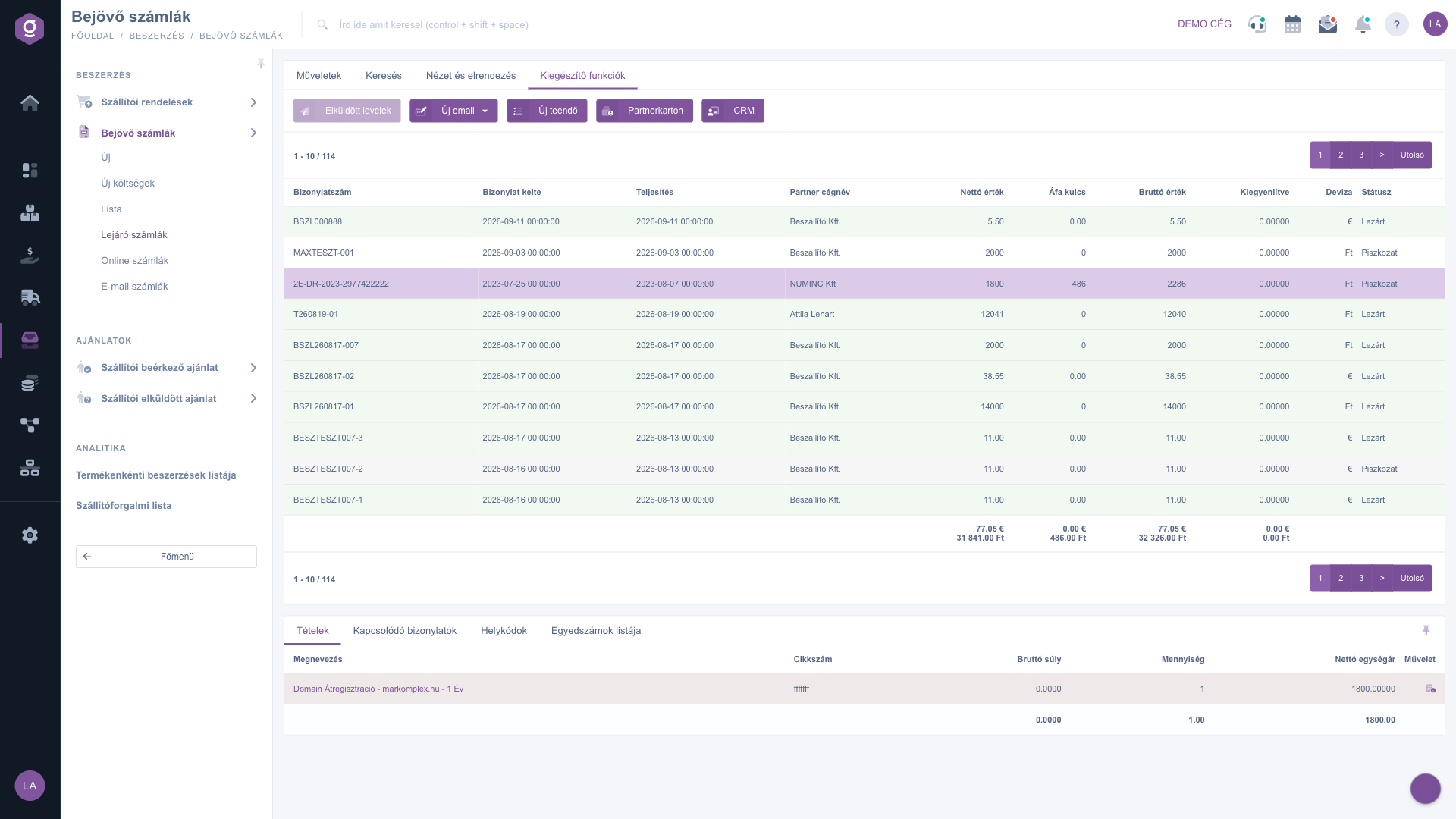
Reiter Zusatzfunktionen (Kiegészítő funkciók)

Auf dem Reiter Zusatzfunktionen findest du Gesendete E-Mails, Neue E-Mail, Neue Aufgabe, Partnerkarte und CRM, zum Beispiel um eine Aufgabe zur Zahlungsfrist anzulegen oder die Partnerkarte des Lieferanten anzusehen.

Tipp


Öffne diese Liste einmal pro Woche und setze den Wert Fälligkeit „bis“ auf das Ende der nächsten Woche: So siehst du nicht nur überfällige, sondern auch in den nächsten Tagen zu zahlende Rechnungen und kannst rechtzeitig überweisen. Die Summen je Währung am Ende der Liste zeigen, welchen Betrag du in jeder Währung bereitstellen musst.


Die gemeinsamen Elemente der Listenbedienung (Suche, Spalten, Vorschaufenster) beschreibt die Anleitung Rechnungsliste. Abschließen, Stornieren und Ausgleichen einer Rechnung behandelt die Anleitung Rechnungsdatenblatt. Zum Anlegen neuer Eingangsrechnungen siehe die Anleitungen Online-Eingangsrechnungen, E-Mail-Rechnungen und Kostenblatt Eingangsrechnung.

Felderklärung

Die Spalten der Liste (auf dem Reiter Ansicht und Layout änderbar):

Feld / ElementPflichtfeldBeschreibung
BelegnummerDie Nummer der Eingangsrechnung (Lieferantenrechnungsnummer; bei Kosten die Kennung KLTS-...).
BelegdatumDer Ausstellungstag der Rechnung.
LeistungsdatumDer Tag der Leistung.
Firmenname des PartnersDer Name des Lieferanten.
NettowertDer Nettobetrag der Rechnung in der Rechnungswährung.
MwSt.-SatzDer auf der Rechnung ausgewiesene MwSt.-Satz.
BruttowertDer zu zahlende Bruttobetrag.
AusgeglichenZeigt, ob die Rechnung ausgeglichen ist. Auf dieser Seite ist der Filter fest auf „Nein“ gesetzt.
WährungDie Währung der Rechnung.
StatusEntwurf, Abgeschlossen, Storno oder Storniert.

Die Suchfelder (keines ist Pflicht):

Feld / ElementPflichtfeldBeschreibung
Firmenname des Partners, Belegnummer, WährungFilter nach Lieferant, Rechnungsnummer oder Währung.
StatusMehrere Status können gleichzeitig gewählt werden.
AusgeglichenFest auf „Nein“, nicht änderbar.
Belegdatum, Leistungsdatum, Fälligkeit, AbrechnungszeitraumUnter Erweiterung, mit „von“ und „bis“. Der Wert „bis“ der Fälligkeit ist standardmäßig heute + 5 Tage.
Mitarbeiter, ArtikelnummerUnter Erweiterung: Filter nach Mitarbeiter bzw. Artikelnummer.

Die Positionstabelle des Vorschaufensters: Bezeichnung, Artikelnummer, Bruttogewicht, Menge, Netto-Einzelpreis und Aktion.

Häufig gestellte Fragen

Weil die Liste nach dem Wert Fälligkeit „bis“ filtert (standardmäßig heute + 5 Tage), ohne Untergrenze. Deshalb erscheint jede nicht ausgeglichene Rechnung, deren Frist spätestens an diesem Tag abläuft, auch lange überfällige. Das ist Absicht: Deine Verbindlichkeiten sollen nicht verschwinden.

Auf dieser Seite ist das Feld Ausgeglichen fest auf „Nein“ gesetzt und grau, weil die Liste nur nicht ausgeglichene Rechnungen zeigt. Bereits ausgeglichene Rechnungen findest du in den übrigen Listen der Eingangsrechnungen.

Online-Rechnungen zeigen aus NAV heruntergeladene Daten, die noch auf die Erfassung warten oder schon erfasst sind, und dort erfasst du Rechnungen. Ablaufende Rechnungen zeigt bereits erfasste Eingangsrechnungen nach Zahlungsfrist: Hier erfasst du nicht, sondern zahlst und verfolgst.

Es gibt drei häufige Gründe: Die Rechnung ist bereits ausgeglichen; ihre Fälligkeit liegt später als 5 Tage (ändere unter Erweiterung den Wert Fälligkeit „bis“); oder du hast sie noch nicht erfasst, sie wartet also bei den Online-Rechnungen oder E-Mail-Rechnungen auf die Erfassung und erscheint erst danach hier.

Markiere die Rechnung, klicke dann auf dem Reiter Vorgänge auf Ausgleich und wähle Kassenbeleg oder Bankbeleg, je nachdem, wie du bezahlt hast. Prüfe die Daten des erscheinenden Belegs, bevor du speicherst.

Das Modul erscheint nur dann im Menü, wenn es deinem Benutzer zugewiesen ist. Fehlt es, bitte den Administrator deines Unternehmens, die Modulzuweisung deines Benutzers zu prüfen.

Benötigen Sie persönliche Unterstützung?

Möchten Sie nicht stundenlang nach einer Lösung suchen? Wählen Sie den effizientesten Weg: Buchen Sie eine persönliche, 45-minütige Online-Schulung, bei der wir uns ausschließlich um Sie kümmern. Ob Überblick über die Grundlagen oder detaillierte Einrichtung eines bestimmten Moduls – unser Experte führt Sie Schritt für Schritt durch den gesamten Prozess.

Verschwenden Sie keine Zeit – fordern Sie Hilfe an!
Unser Ziel ist es, dass Sie unser System so schnell und effizient wie möglich nutzen. Egal ob Sie ganz neu bei uns sind oder bei einer bestimmten Einstellung nicht weiterkommen – zögern Sie nicht, um Hilfe zu bitten!

Logzi Lagerverwaltungssoftware

Nimm Kontakt mit uns auf

Interessierst du dich für unsere Software? Schreib uns einfach!

Brauchst du Hilfe?

Wenn du keine Antwort findest und Unterstützung brauchst

Jetzt registrieren,
später bezahlen!

Teste es 3 Tage kostenlos, ohne Risiko und Verpflichtungen!
