1. Deschiderea listei
Fă clic pe Meniu principal / Achiziție / Facturi de intrare / Facturi care expiră. Lista se deschide cu setările implicite de mai sus. Sus vezi patru file: Operațiuni, Căutare, Vizualizare și aspect și Funcții suplimentare. Coloanele listei: Număr document, Data documentului, Data prestării, Denumirea companiei partenerului, Valoare netă, Cotă TVA, Valoare brută, Compensat, Monedă și Stare.
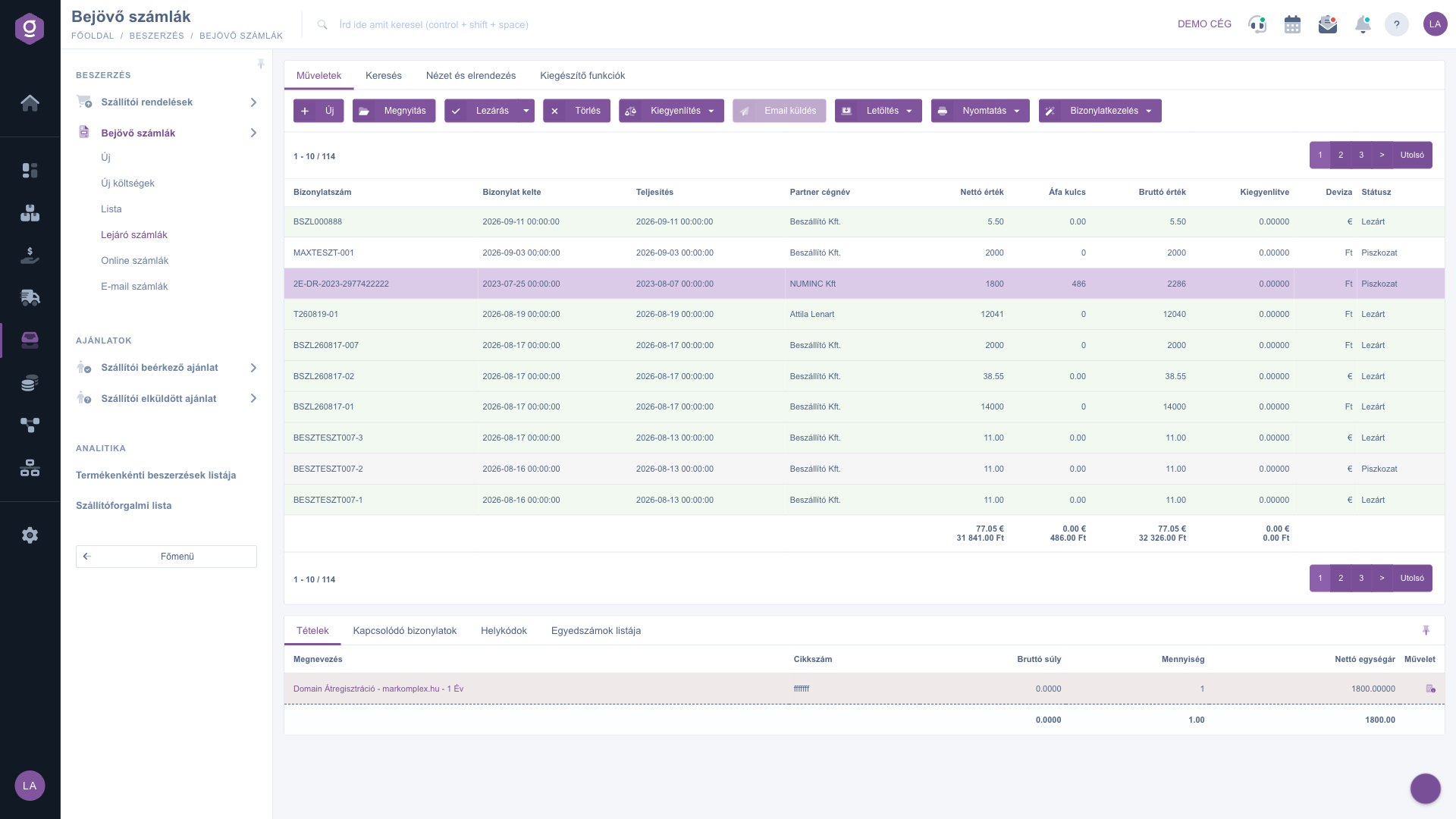
Facturi care expiră – fila Operațiuni (Műveletek), lista și fereastra de previzualizare
2. Filtrarea în fila Căutare
În fila Căutare poți restrânge lista cu aceste câmpuri: Denumirea companiei partenerului, Număr document, Monedă, Stare (se pot alege mai multe stări simultan) și Compensat. Exemplu: dacă te interesează un singur furnizor, scrie numele lui în câmpul Denumirea companiei partenerului și apasă Căutare. Câmpul Compensat este pe această pagină fixat pe „Nu”, afișat în gri și nu poate fi modificat, deoarece pagina arată doar facturile necompensate.
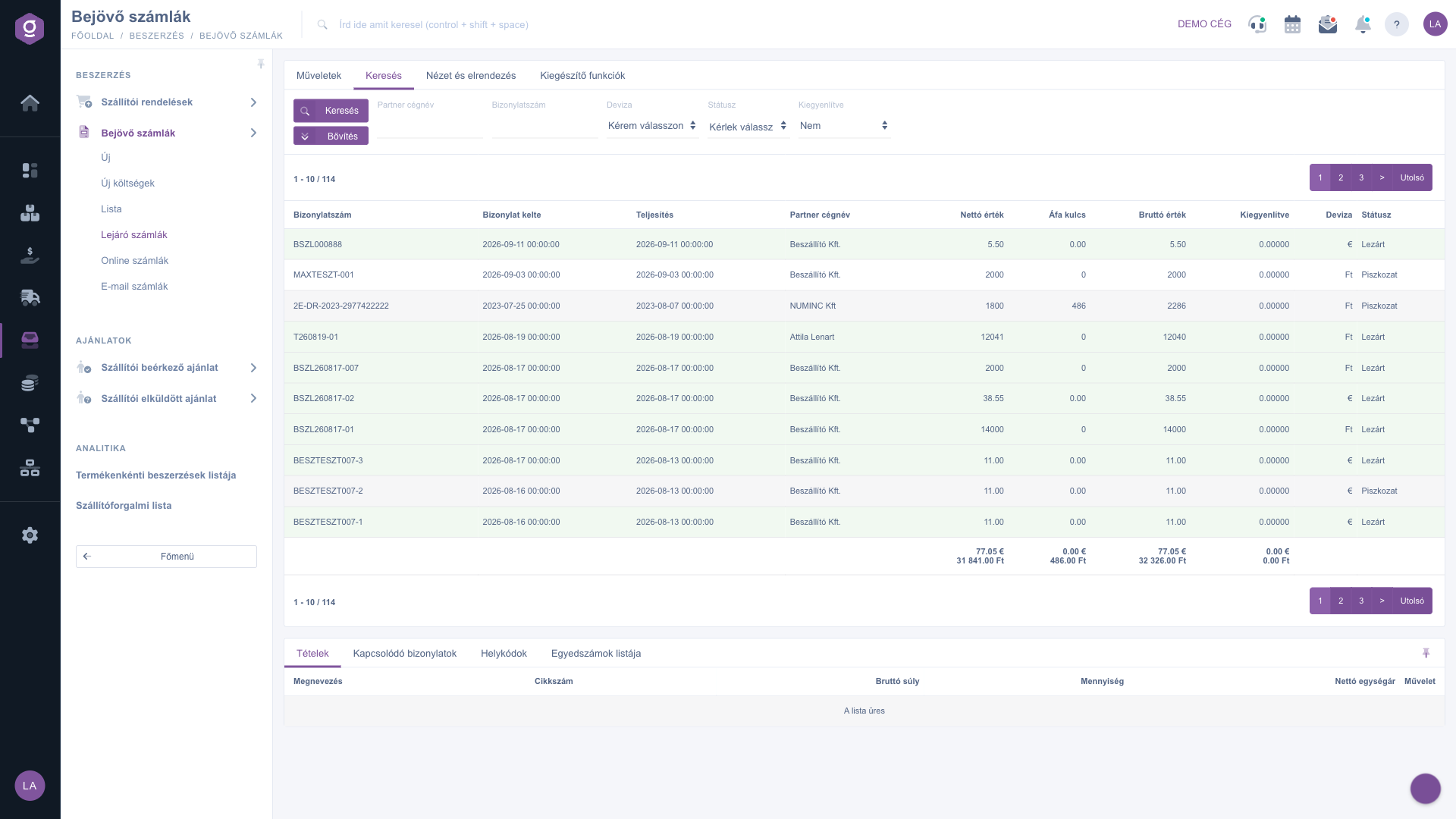
Fila Căutare (Keresés) – câmpurile de bază
3. Căutarea extinsă
Butonul Extindere deschide filtre suplimentare: Data documentului, Data prestării, Scadență, Perioadă de decontare (fiecare cu valori „de la” și „până la”), precum și Angajat și Cod articol. Aici modifici valoarea implicită Scadență „până la”: dacă vrei, de exemplu, să planifici până la sfârșitul lunii viitoare, introdu o dată mai târzie; dacă vrei să vezi doar facturile deja depășite, introdu data de ieri.
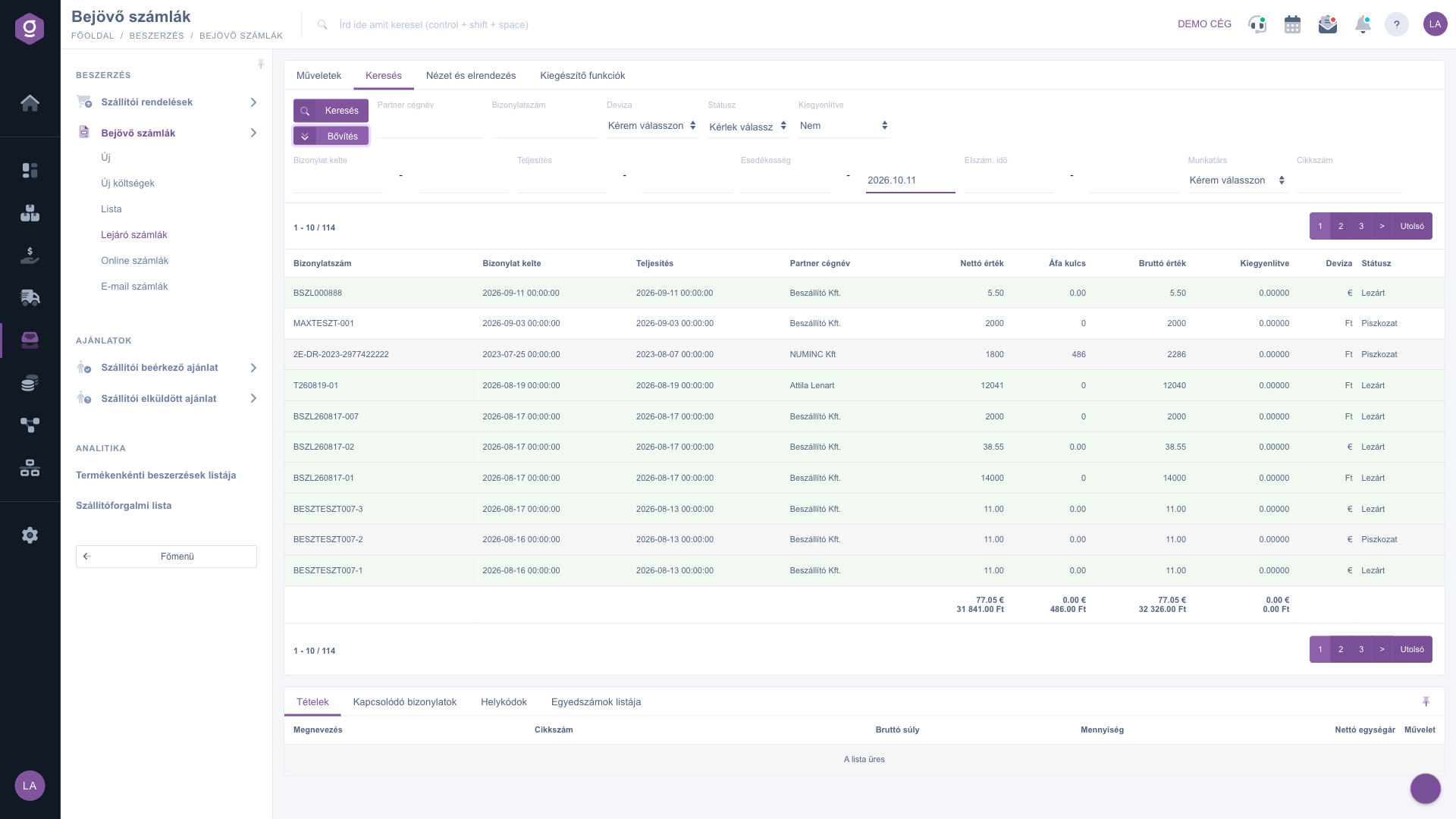
Fila Căutare (Keresés) – Extindere (Bővítés) deschisă
4. Vizualizare și aspect
În fila Vizualizare și aspect personalizezi aspectul listei: la Coloane alegi ce coloane sunt vizibile și în ce ordine; Rânduri stabilește numărul de rânduri pe pagină; Sortare coloana și direcția implicită de sortare; Fereastră de previzualizare activează, dezactivează sau fixează panoul de previzualizare de sub listă; Interfață și mod de funcționare conține alte setări de afișare. Setările se salvează separat pentru fiecare utilizator.
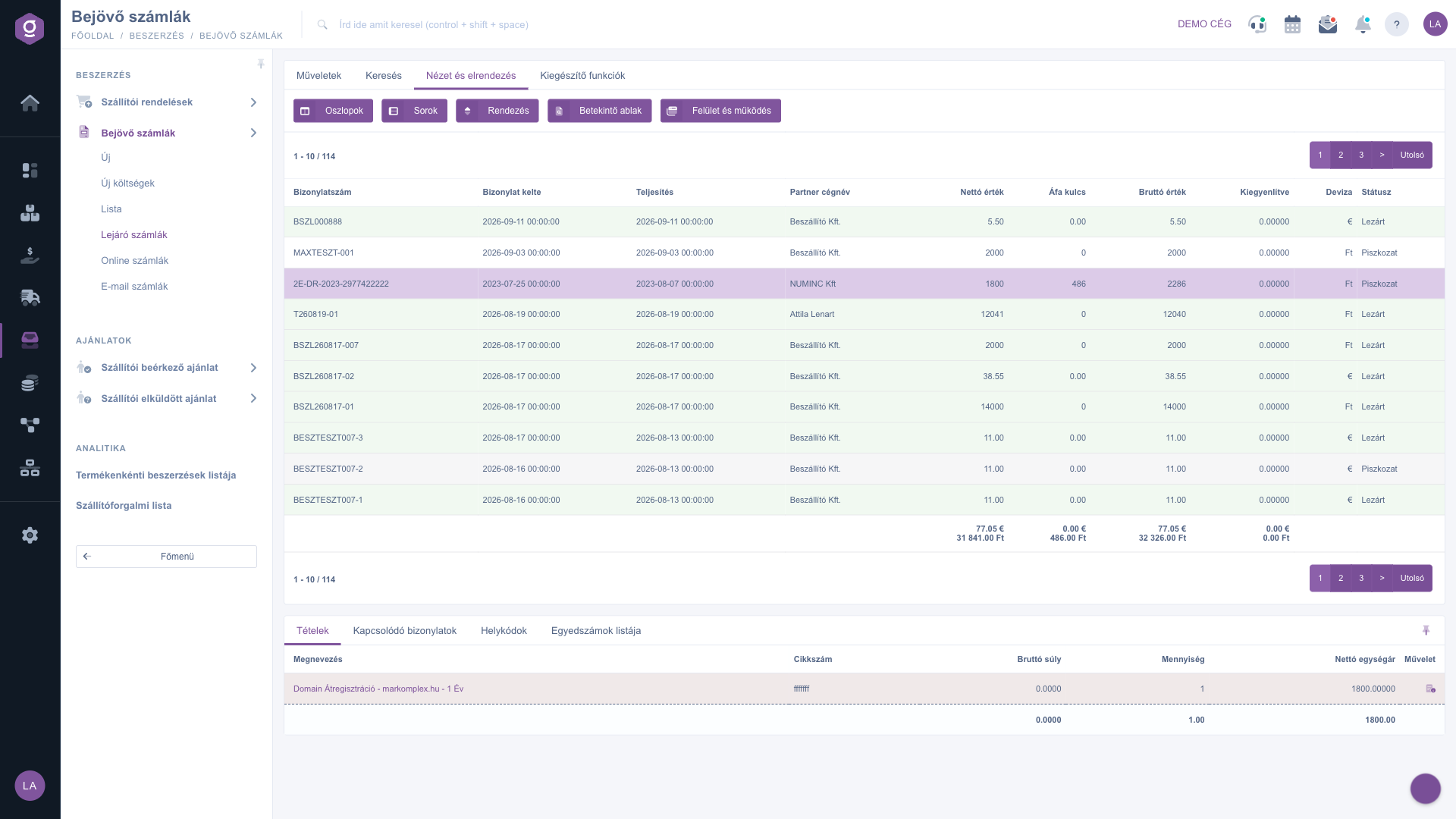
Fila Vizualizare și aspect (Nézet és elrendezés)
5. Folosirea ferestrei de previzualizare
Dacă selectezi o factură din listă, fereastra de previzualizare de sub listă îi arată detaliile fără să o deschizi. Filele ei: Poziții (coloane: Denumire, Cod articol, Greutate brută, Cantitate, Preț unitar net, Acțiune), Documente asociate, Coduri loc de depozitare și Lista numerelor de serie. Astfel verifici rapid la ce se referă factura înainte să o plătești.
6. Operațiuni cu factura selectată
În fila Operațiuni găsești aceste butoane (se referă la factura selectată):
- Nou: crearea unei facturi de intrare noi.
- Deschidere: deschiderea fișei facturii pentru modificare sau vizualizare.
- Finalizare: finalizarea unei ciorne; în meniul derulant se află și Finalizare și tipărire și Finalizare și descărcare.
- Ștergere: ștergerea documentului selectat; folosește-o doar dacă ești sigur.
- Compensare: compensarea facturii; în meniul derulant se află Chitanță de casă sau Document bancar. Factura compensată dispare din această listă la următoarea actualizare.
- Trimitere e-mail: trimiterea unui e-mail legat de factură.
- Descărcare și Tipărire: descărcarea documentului în PDF sau tipărirea lui.
- Gestionare documente: gestionarea documentelor atașate documentului.
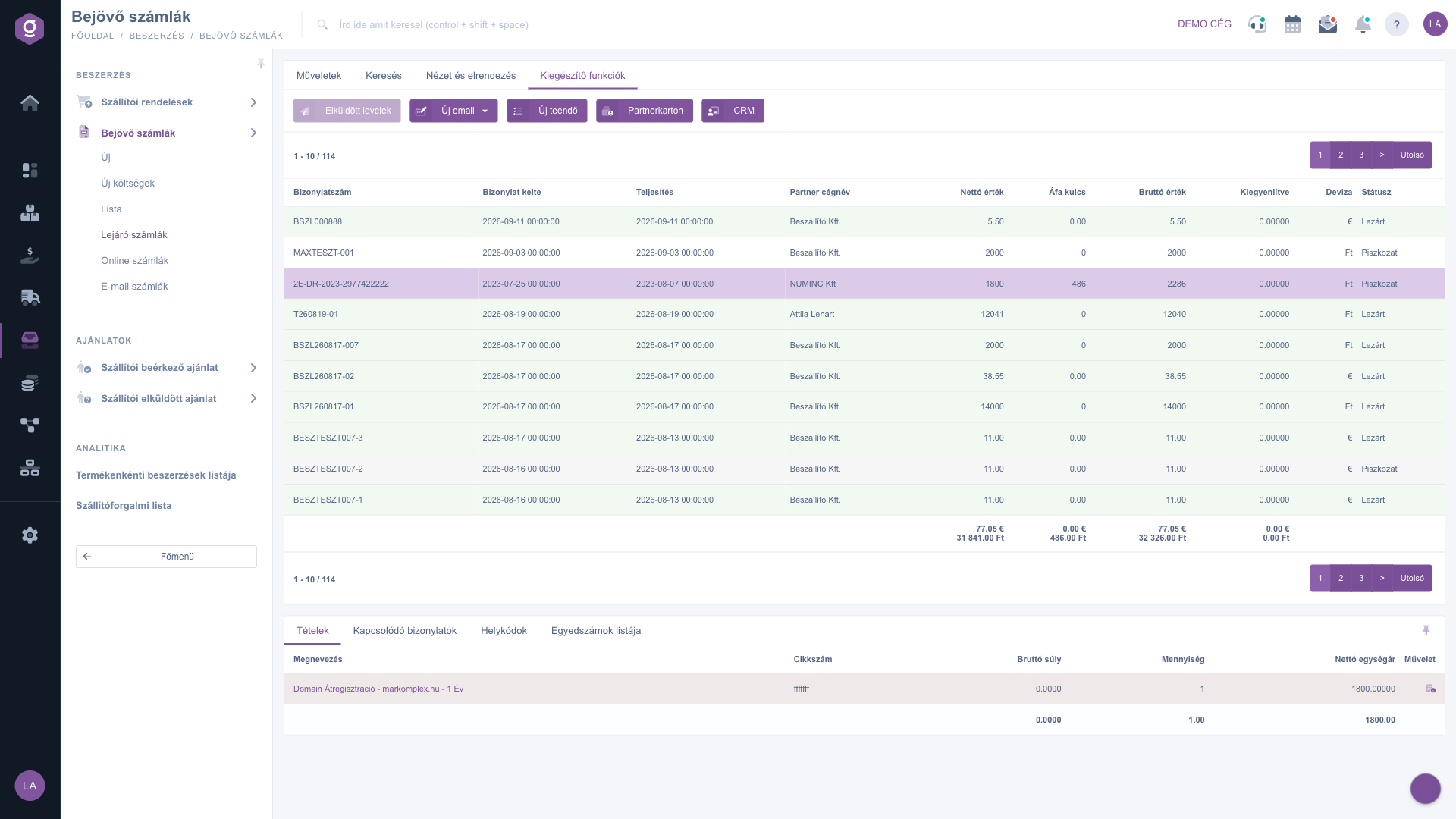
Fila Funcții suplimentare (Kiegészítő funkciók)
În fila Funcții suplimentare găsești E-mailuri trimise, E-mail nou, Sarcină nouă, Fișă partener și CRM, de exemplu pentru a crea o sarcină legată de un termen de plată sau pentru a consulta fișa furnizorului.
Sfat
Deschide această listă o dată pe săptămână și setează Scadență „până la” la sfârșitul săptămânii viitoare: vei vedea nu doar facturile restante, ci și pe cele care trebuie plătite în zilele următoare, iar plata poate fi făcută la timp. Totalurile pe monede din partea de jos arată ce sumă trebuie pregătită în fiecare monedă.



