1. A lista megnyitása
Kattints a Főmenü / Beszerzés / Bejövő számlák / E-mail számlák menüpontra. A lista az Iktatásra váró számlák nézettel és az elmúlt hónap időszakával nyílik meg. Ha nincs iktatásra váró számla, a lista üres, és a rendszer megmondja, hogy az iktatáshoz melyik e-mail címre kell elküldeni a számlákat. Három fület találsz: Műveletek, Keresés és Kiegészítő funkciók.
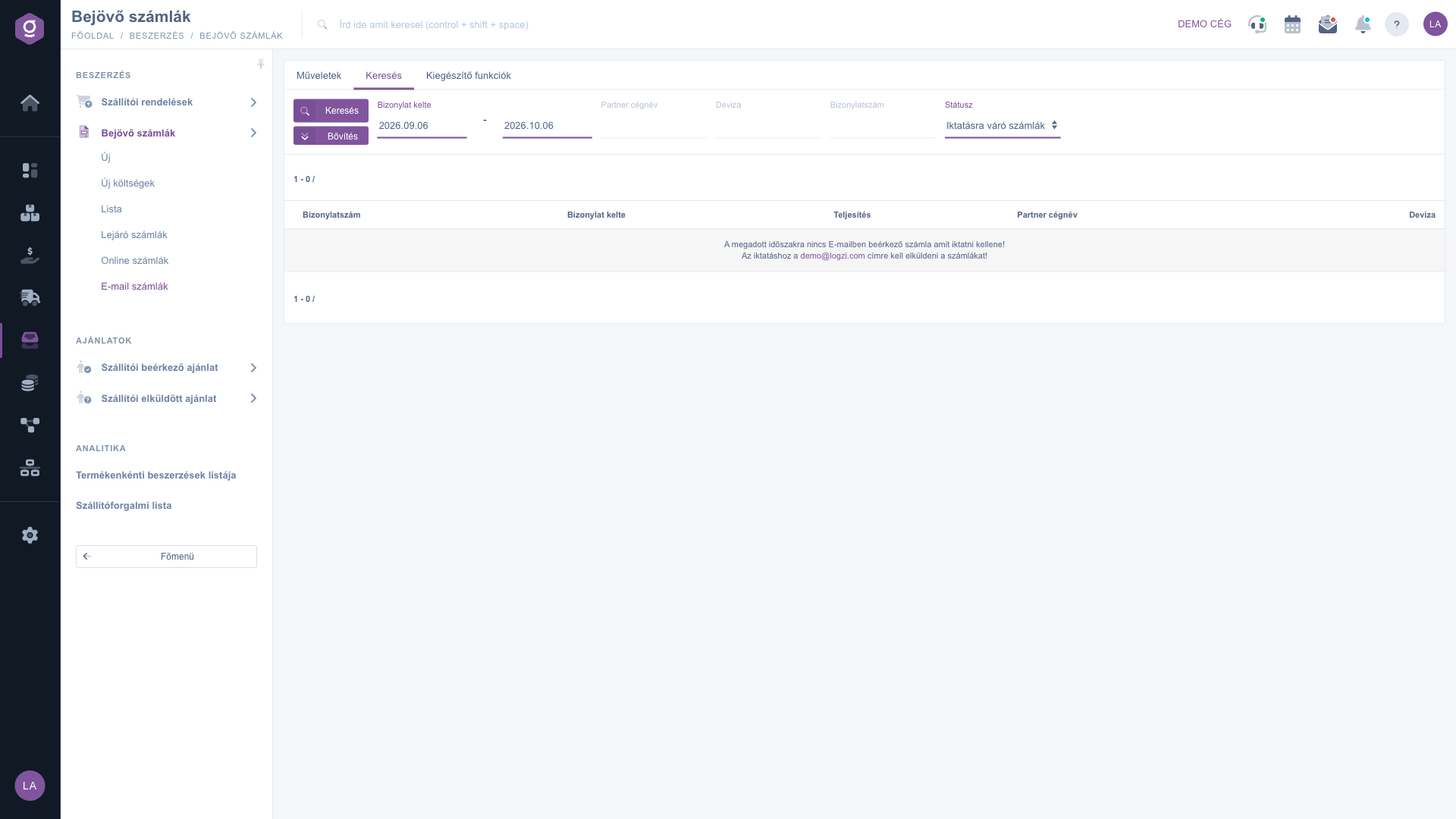
E-mail számlák – Keresés fül, üres lista a számlafogadó cím kiírásával
2. A számla elküldése a számlafogadó címre
Küldd el (vagy továbbítsd) a beszállítótól kapott levelet a lista üres állapotában kiírt számlafogadó címre, a PDF számlát mellékletként. A levél feldolgozása után a számla megjelenik a listán iktatásra váróként. Ha nem jelenik meg, frissítsd az oldalt, és ellenőrizd, hogy a Bizonylat kelte időszak lefedi-e a számla dátumát.
3. Keresés és szűrés
A Keresés fülön szűrhetsz: Bizonylat kelte (-tól és -ig), Partner cégnév, Deviza, Bizonylatszám és Státusz. Ha azt akarod megtudni, hogy egy számlát már iktattak-e, válaszd a Státusznál a Minden számla értéket, és bővítsd a Bizonylat kelte időszakot. Példa: a demóban a Minden számla nézet 6 beiktatott sort mutat, köztük az E-DR-2023-29774 számút ötször is: ez ugyanannak a számlának a többszörös beküldéséből adódó duplikáció.
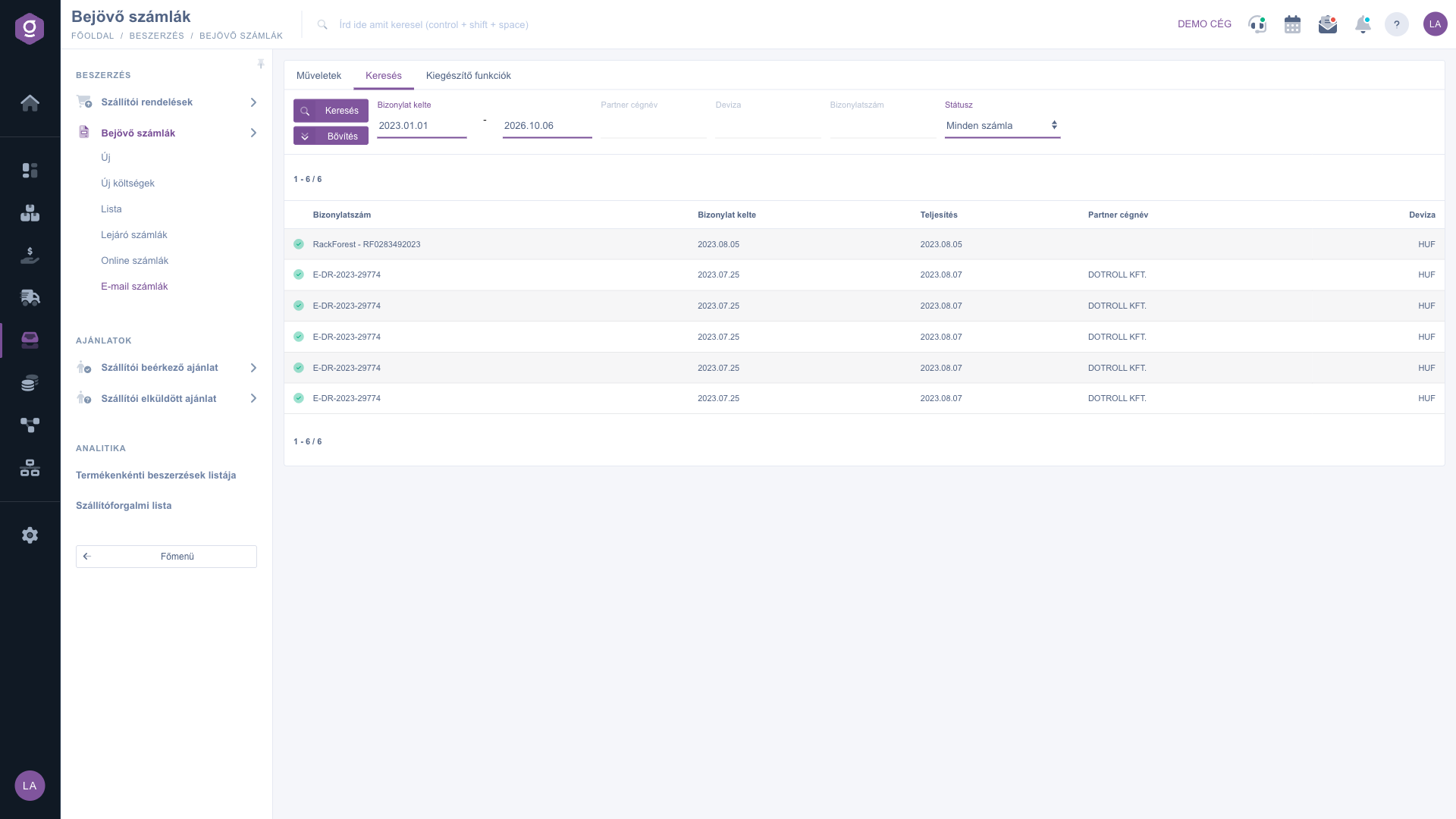
Keresés fül – Minden számla nézet, beiktatott sorok zöld pipával (az azonos bizonylatszámú sorok duplikációt jelentenek)
4. Számla kijelölése és az Iktatás
Kattints a beiktatandó számla sorára, majd a Műveletek fülön az Iktatás gombra. Ha nem jelöltél ki sort, Figyelmeztetés ablak kér, hogy válassz egy tételt a listából. A Műveletek fülön az Iktatás mellett a Törlés és az Email küldés gombot is megtalálod.
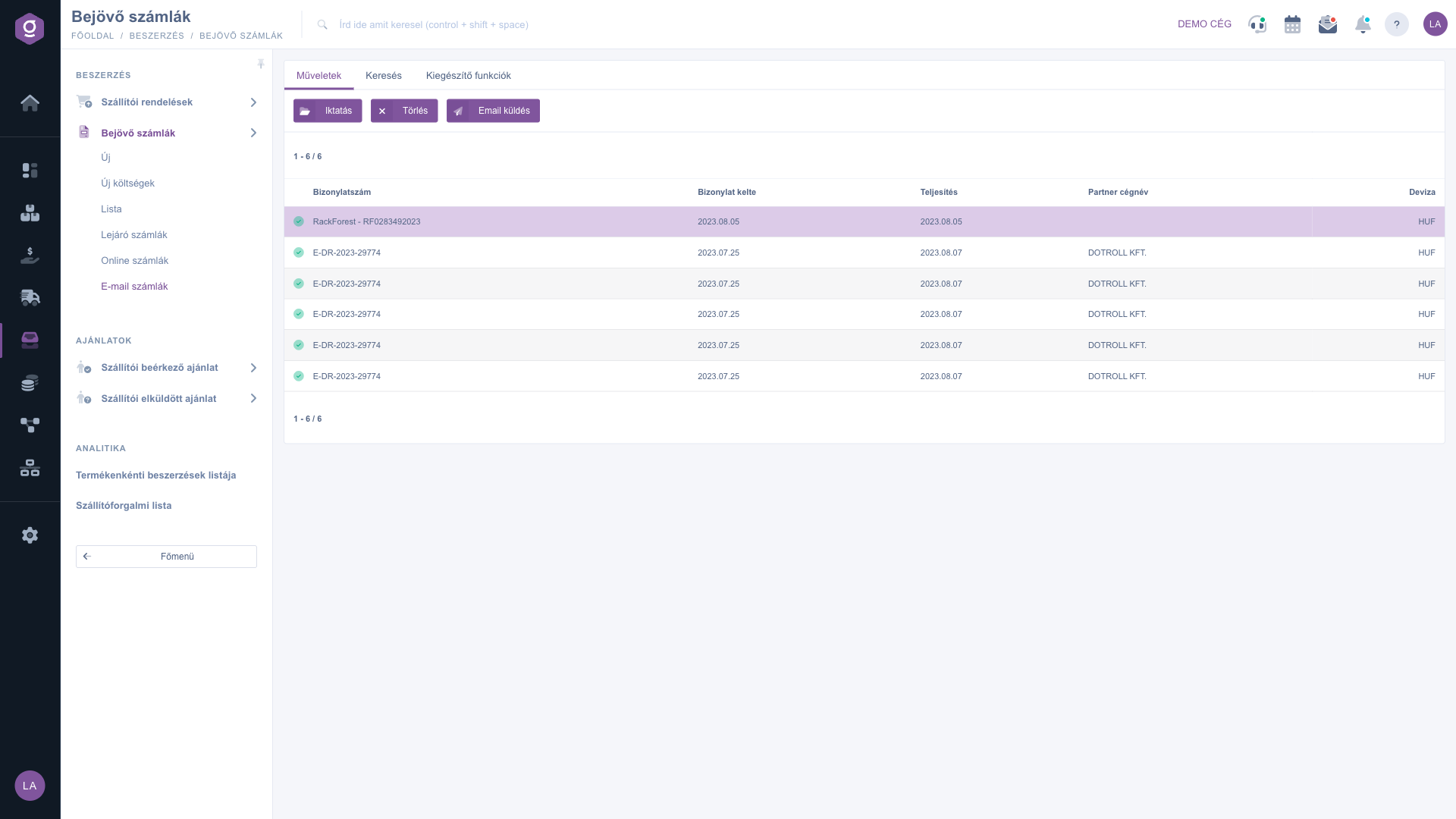
Műveletek fül – Iktatás, Törlés és Email küldés gomb kijelölt sorral
5. Az előre kitöltött piszkozat ellenőrzése
Az Iktatás mindig új bejövő számla piszkozatot nyit meg, akkor is, ha ugyanezt a számlát korábban már beiktattad: itt nincs olyan védelem, mint az Online számlák oldalon, ahol a rendszer a meglévő számlához visz. A fejlécben a levélből kiolvasott bizonylatszám, dátumok, deviza, alapértelmezett fizetési mód és a partner jelenik meg; a jobb oldalon a PDF számla látszik, hogy összevethesd az adatokat. A tételek listája üres ("A lista üres" felirattal): vedd fel a tételeket kézzel, vagy kattints az AI feldolgozás gombra, amely a PDF alapján próbálja kitölteni őket. Az AI által kitöltött értékeket mindig ellenőrizd. Ellenőrizd a partnert is: a rendszer a partnert adószám, majd név alapján keresi a levélből kiolvasott adatok alapján, ezért előfordulhat, hogy a saját cégedet (a vevőt) ajánlja fel beszállítóként. Példa: a demóban az E-DR-2023-29774 számú számla piszkozatában a partner a vevő cég (NUMINC Kft) volt, és ezt a Mentés előtt javítani kell. A számla csak a Mentés gombbal kerül el.
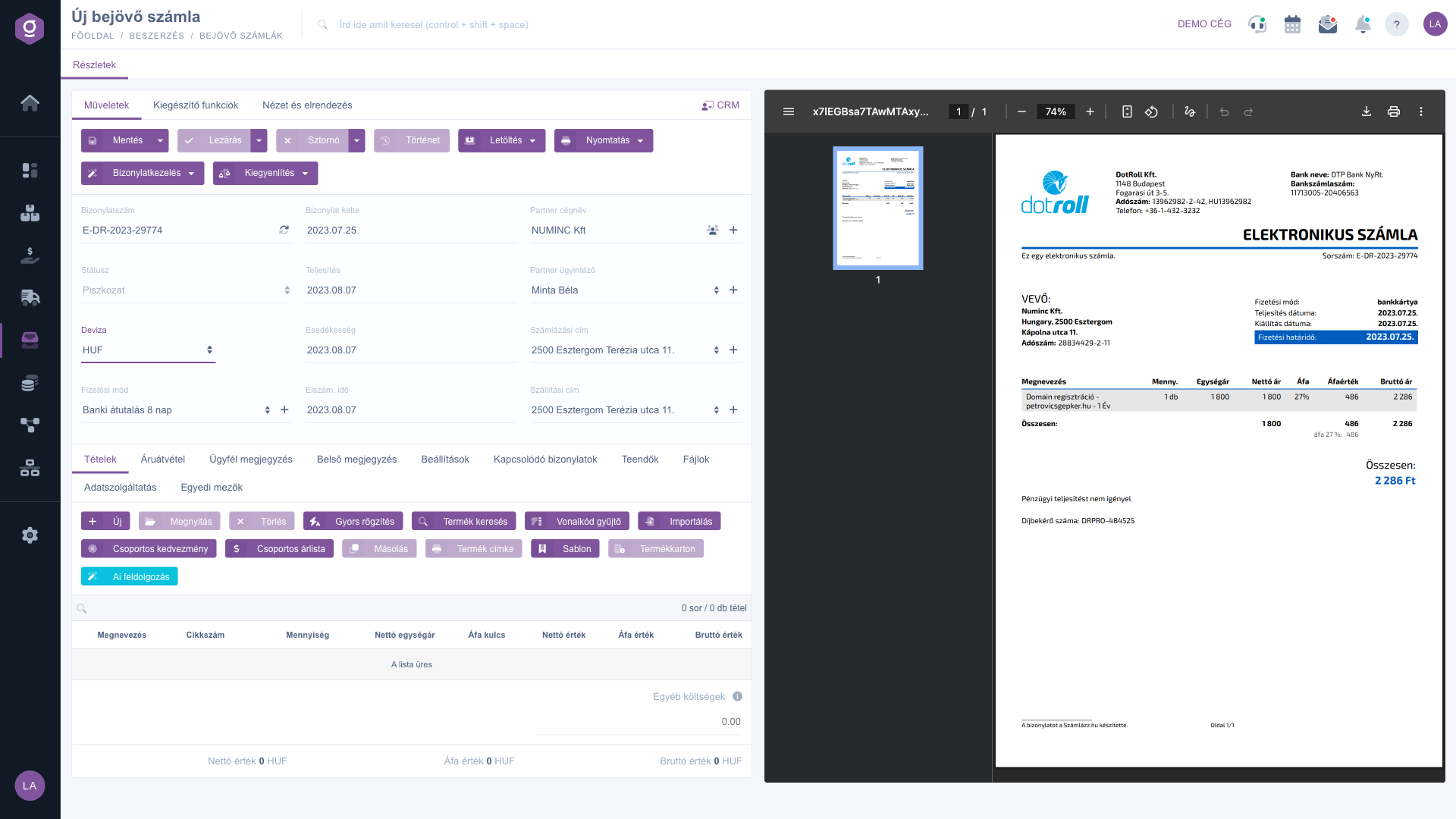
Az Iktatás után megnyíló piszkozat: jobbra a PDF számla, üres tétellista és az AI feldolgozás gomb
6. Törlés
Ha egy beérkezett levélből nem akarsz számlát iktatni (például nem hozzád tartozik, vagy duplikáció), jelöld ki a sort, és a Műveletek fülön kattints a Törlés gombra. A rendszer a Figyelmeztetés ablakban megkérdezi: „Biztosan törölni szeretné az adatokat?” A Nem gombbal visszalépsz, az Igen gombbal a sor kikerül a listából. Csak akkor erősítsd meg, ha biztos vagy benne.
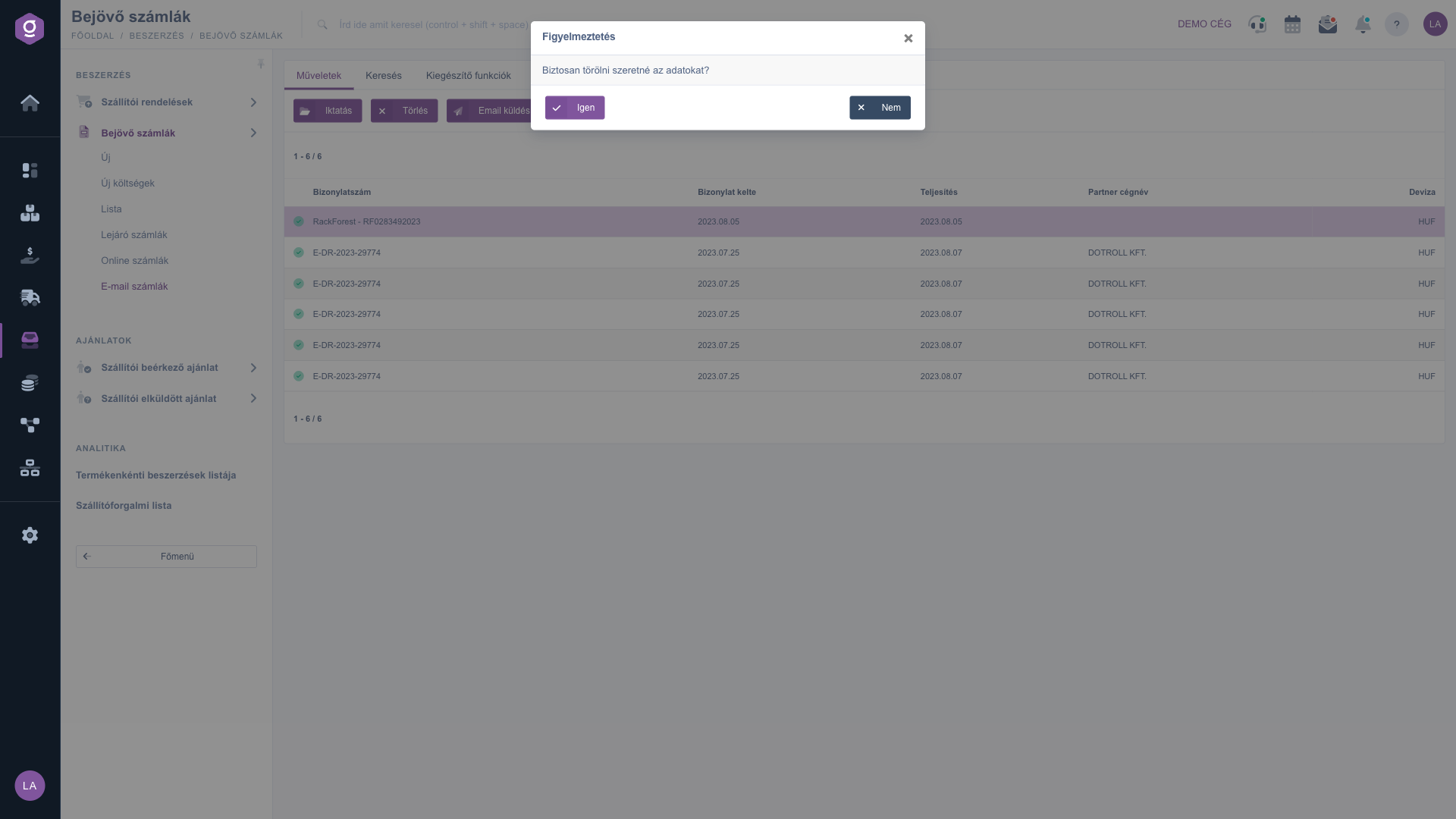
A Törlés megerősítő ablaka: Figyelmeztetés, Igen és Nem gomb
A Kiegészítő funkciók fülön az Elküldött levelek, az Új email, az Új teendő, a Partnerkarton és a CRM érhető el, például ha vissza kell kérdezned a beszállítónál egy számla adatait.
Tipp
Iktatás előtt mindig nézd meg a Minden számla nézetben, hogy ugyanaz a Bizonylatszám szerepel-e már beiktatottként. Ha a számla megvan, a levelet töröld a listáról, ne iktasd újra. A piszkozat mentése előtt hasonlítsd össze a partnert és a végösszeget a jobb oldali PDF-fel.
Ha a számla a NAV rendszerében is megvan, érdemesebb az
Online bejövő számlák oldalon iktatni, mert ott a tételek automatikusan átkerülnek. A mentett piszkozat lezárását, sztornózását és kiegyenlítését a
Számla adatlap útmutató írja le. A kiegyenlítetlen számlák határidejét a
Lejáró bejövő számlák oldalon követheted; a listák közös elemeit a
Számla lista útmutató mutatja be.



