Bejövő számla költség adatlap

Ismerd meg, hogyan rögzíthetsz költséget szállítói számlaszám nélkül a bejövő számlák között, és mikor érdemes ezt használni az online vagy az e-mail számlák iktatása helyett.

Funkció áttekintése

Ezen az adatlapon a Főmenü / Beszerzés / Bejövő számlák / Új költségek menüpontból tudsz költséget rögzíteni a bejövő számlák közé — például olyan kiadást, amelyhez nem érkezett szállítói számla, vagy amelyhez nem akarsz szállítói számlaszámot felvinni (kisebb vásárlás, utazási költség, szolgáltatási díj). A felület hasonlít a bejövő számla adatlapra, de egyszerűbb: nincs szállítói számlaszám, nincs PDF-előnézet és nincs AI feldolgozás, csak a költség lényeges adatai és tételei.

  • Automatikus azonosító: a bizonylatszámot a rendszer magától képzi KLTS-ÉÉÉÉHHNN-véletlenszám formában (például KLTS-20261006-4821). A mező nem látszik az adatlapon, ezért nem kell kitalálnod, és nem is módosíthatod.
  • Kevés kötelező adat: deviza, fizetési mód, teljesítés, esedékesség, elszámolási idő, partner és számlázási cím.
  • Tételes rögzítés: a költséget tételekre bonthatod, a nettó, az áfa és a bruttó végösszeg az adatlap alján folyamatosan frissül.
  • Állapotok: az új költség Piszkozat állapotban indul, szerkeszthető. A Lezárt állapot véglegesíti, a Sztornó a sztornózó bizonylat, a Sztornózott pedig az az eredeti bizonylat, amelyet sztornóztak.

Mikor melyik oldalt használd?

  • Új költségek (ez az adatlap): kézzel rögzített kiadás, szállítói számlaszám nélkül.
  • Új (bejövő számla adatlap): szállítói számla kézi rögzítése a szállító saját számlaszámával.
  • Online számlák: a NAV Online rendszerből letöltött számlák iktatása — az adatokat nem kell begépelned.
  • E-mail számlák: a céges számlafogadó címre e-mailben továbbított PDF számlák iktatása.
  • Lejáró számlák: nem új rögzítés: a már rögzített, még ki nem egyenlített bejövő számlák és költségek nyomon követése.

Lépésről lépésre

1. Az adatlap megnyitása

Kattints a Főmenü / Beszerzés / Bejövő számlák / Új költségek menüpontra. Megnyílik az Új költség adatlap egy üres piszkozattal. A Műveletek fülön találod a Mentés, Lezárás, Sztornó, Történet, Letöltés, Nyomtatás, Bizonylatkezelés és Kiegyenlítés gombokat, alattuk a fejléc adatait, még lejjebb a tételek táblázatát.
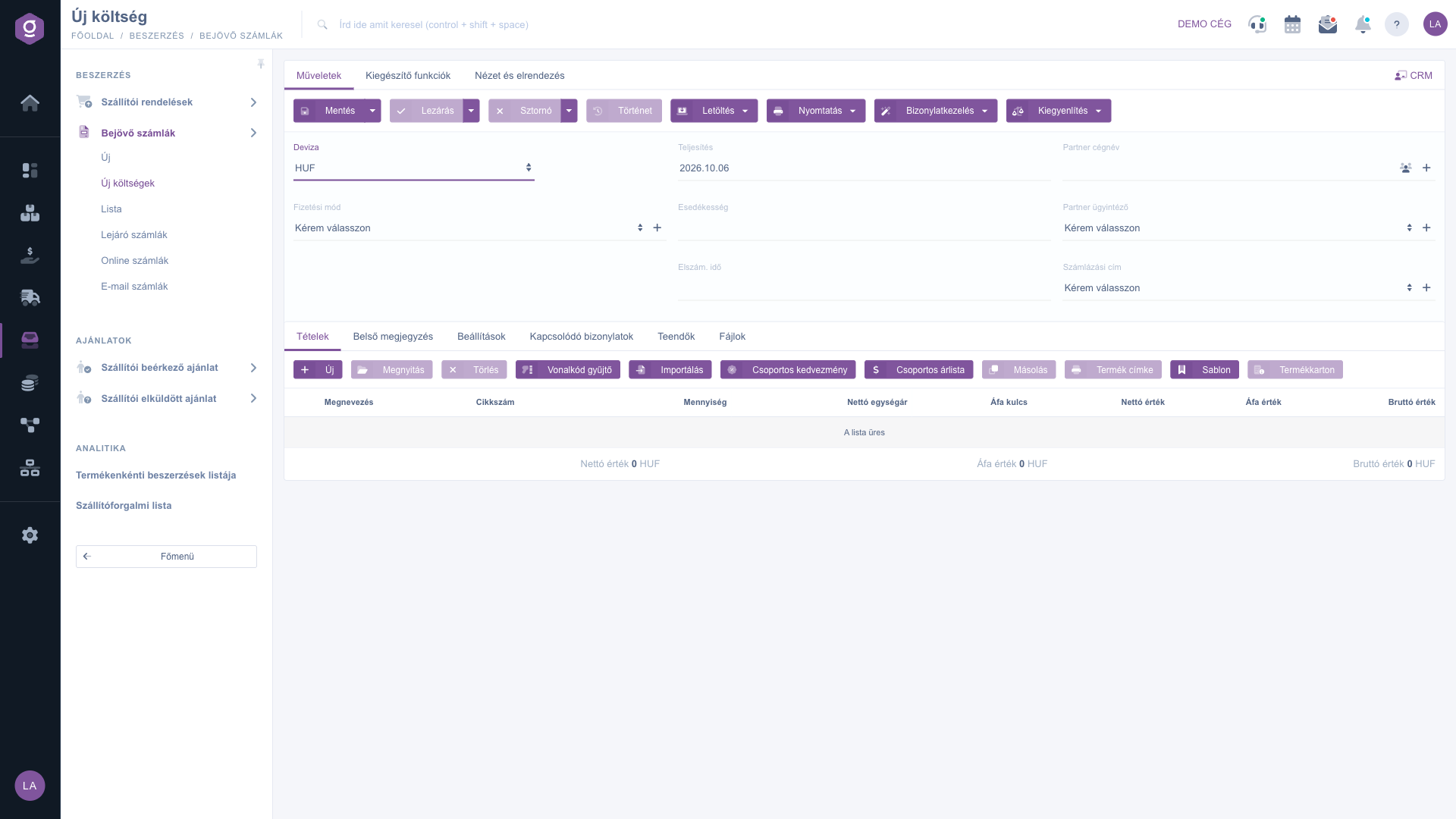
Új költség adatlap – Műveletek fül és fejléc

2. A fejléc kitöltése

Töltsd ki az adatlap fejlécét. Példa: egy taxiút 12 700 Ft-ért, amelyet még aznap kifizettél:

  • Deviza: HUF (az alapértelmezett deviza van előre kiválasztva; más devizánál megjelenik az árfolyam mező is).
  • Fizetési mód: például készpénz.
  • Teljesítés: a kiadás napja — alapból a mai nap, de átírhatod.
  • Esedékesség és Elszám. idő: az új költségnél üresen indulnak, de a mentéshez ki kell őket töltened. Már kifizetett kiadásnál ide is a teljesítés napját írd.
  • Partner cégnév: a taxitársaság. A mezőbeli ikonnal a partnertörzsből választhatsz, a + gombbal pedig azonnal felvehetsz új partnert.
  • Partner ügyintéző és Számlázási cím: a kiválasztott partnerhez tartozó adatok; a számlázási cím kötelező.

3. Tételek felvétele

A Tételek fülön az Új gombbal vehetsz fel tételt (a példában: „Taxiút”, mennyiség 1, nettó egységár és áfa kulcs a taxiszámla szerint). A kijelölt tételt a Megnyitás gombbal módosíthatod, a Törlés gombbal törölheted. Gyorsító funkciók: Importálás, Vonalkód gyűjtő, Csoportos kedvezmény, Csoportos árlista, Másolás, Termék címke, Sablon és Termékkarton. A táblázat alatt a Nettó érték, Áfa érték és Bruttó érték összesítést látod a költség devizájában.

4. További adatok megadása

A tételek alatti fülek közül a Beállítások fülön a számlázási és szállítási címet, a Projekt, a Munkaszám és a Részlegszám mezőket állíthatod be — ezekkel a költséget projekthez vagy részleghez kötheted. A Belső megjegyzés fülön szabad szöveges megjegyzést írhatsz (vagy előre elkészített megjegyzést választhatsz), amely csak belső használatra szolgál. A Kapcsolódó bizonylatok, Teendők és Fájlok fülön a költséghez tartozó más bizonylatokat, teendőket és csatolt fájlokat (például a nyugta fényképét) kezelheted.
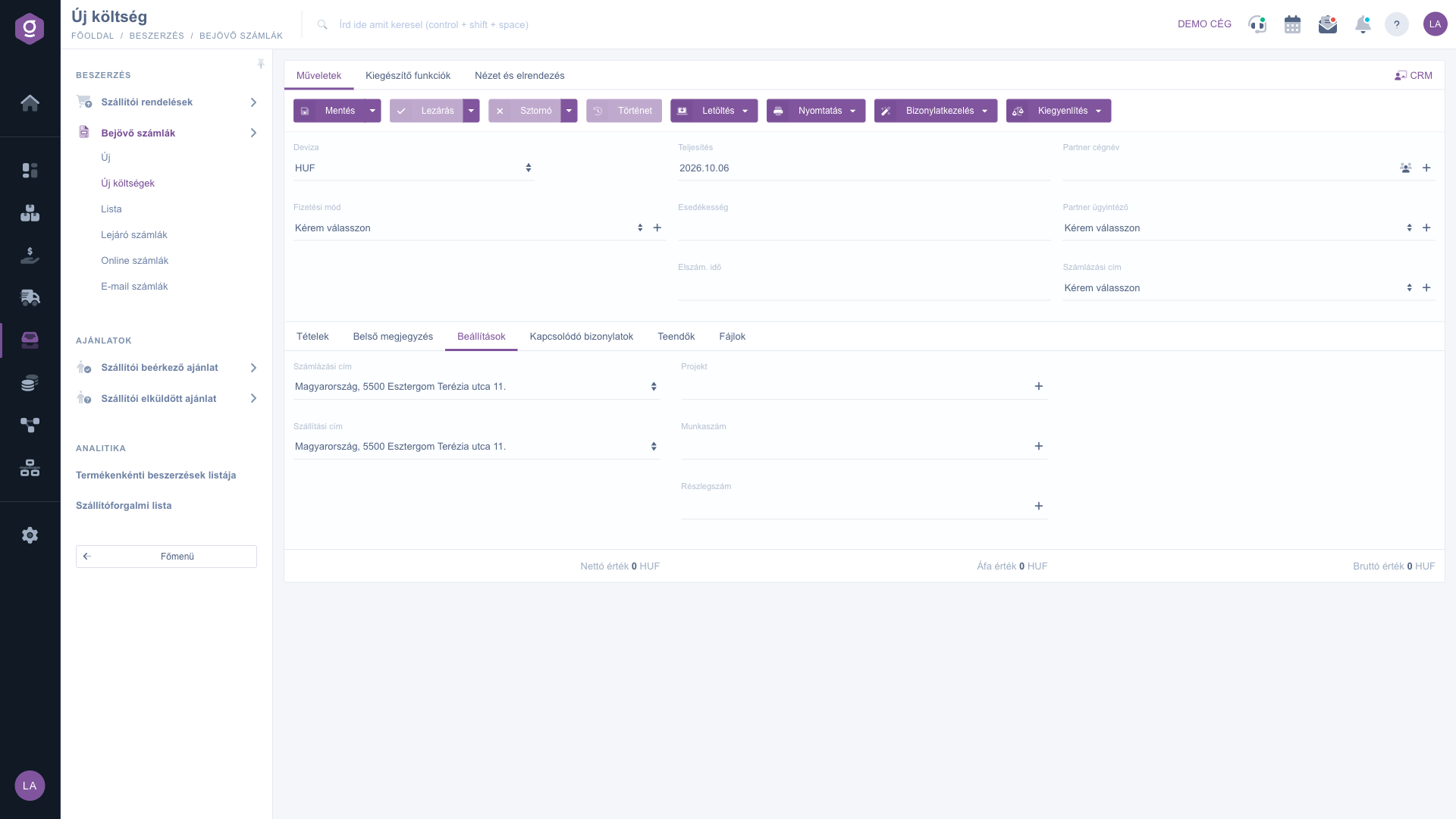
Beállítások fül – címek, projekt, munkaszám, részlegszám
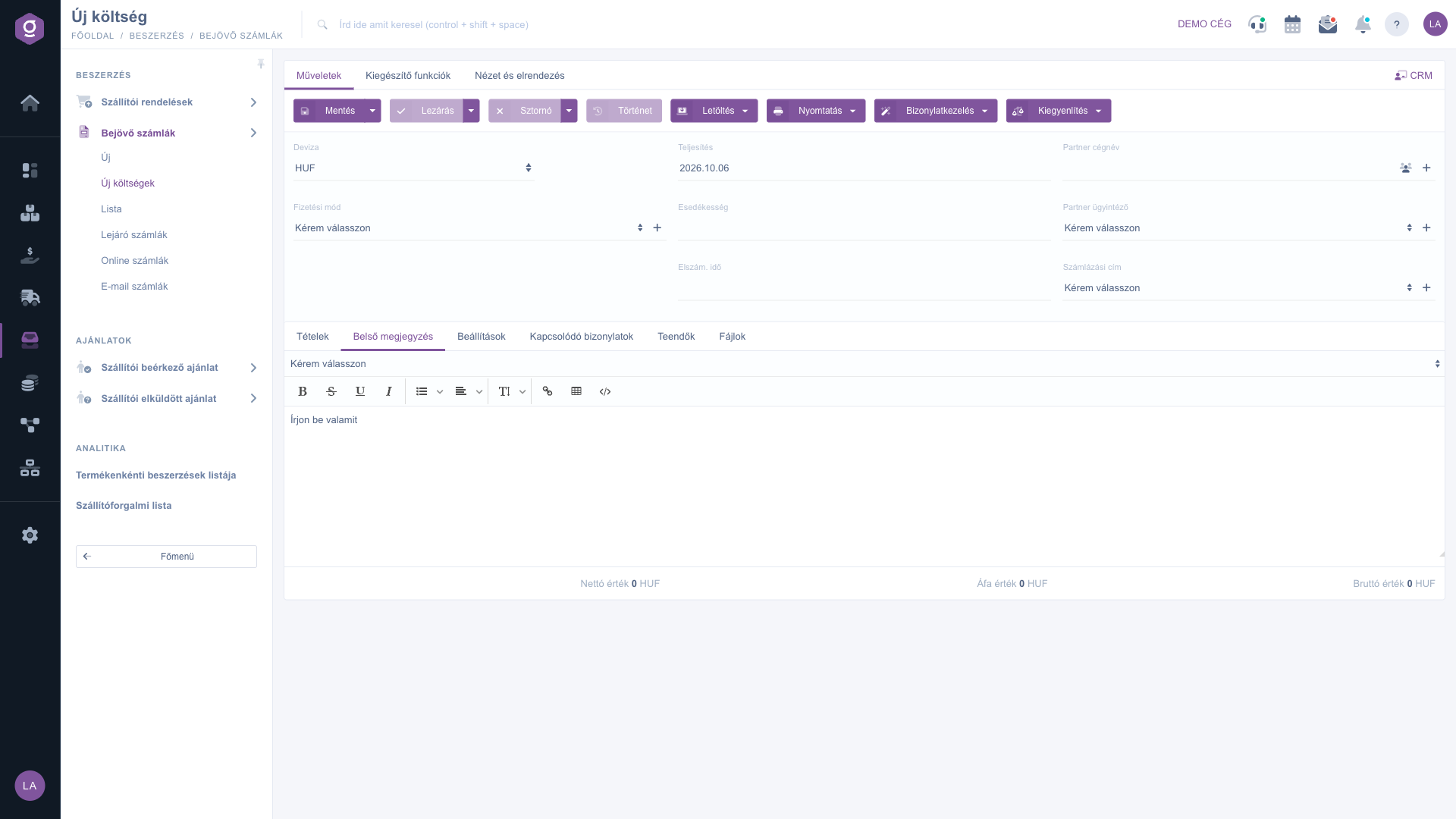
Belső megjegyzés fül

5. Kiegészítő funkciók

A Kiegészítő funkciók fülön az adatlap elhagyása nélkül érheted el az Elküldött levelek listát, írhatsz Új email-t, felvehetsz Új terméket vagy Új partnert, létrehozhatsz Új teendőt, megnyithatod a Partnerkartont, a Szállítólevél felhasználás gombbal pedig szállítólevelet vonhatsz be a költségbe. A jobb felső CRM hivatkozás a partnerhez kapcsolódó jegyzetekhez visz.
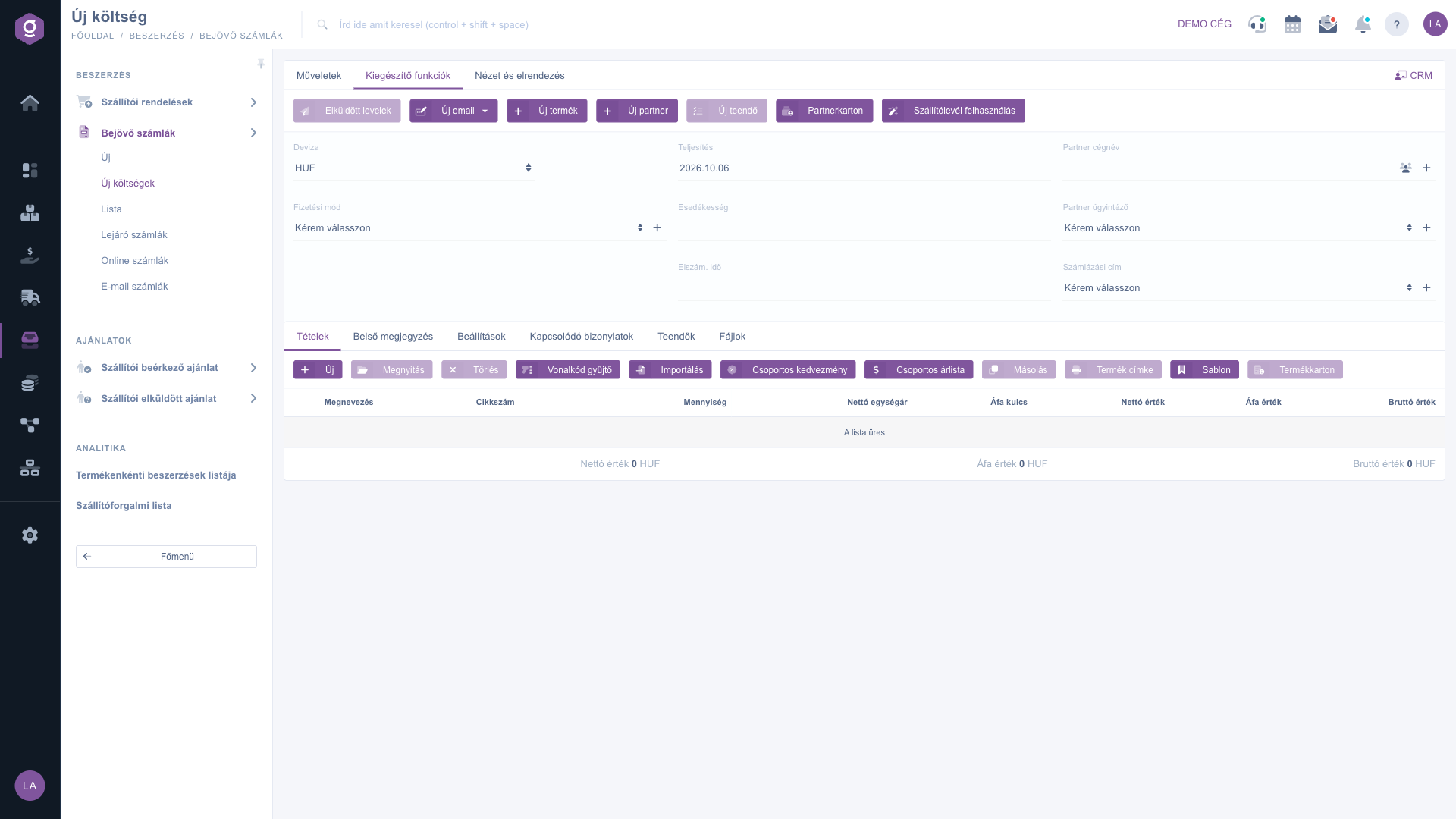
Kiegészítő funkciók fül

6. Mentés, lezárás, kiegyenlítés

A Mentés gombbal rögzíted a költséget Piszkozat állapotban — amíg nem mentesz, semmi sem kerül be a rendszerbe. Ha minden adat rendben van, a Lezárás gombbal véglegesítheted. Hibásan rögzített, már lezárt költséget a Sztornó gombbal vonhatsz vissza. A Kiegyenlítés gombbal pénztár- vagy bankbizonylattal egyenlítheted ki a költséget, a Történet gomb pedig a bizonylat változásait mutatja.

Tipp


Ha a költséghez szállítói számla is tartozik, ne rögzítsd kétszer: használd inkább a bejövő számla adatlapot, vagy az online / e-mail számlák iktatását. Az Új költségek oldalt azokra a kiadásokra tartogasd, amelyekhez nincs szállítói számlaszám. Kisebb, ismétlődő költségeknél a Sablon gombbal mentett tételeket újra felhasználhatod.


A szállítói számlák iktatásáról az Online bejövő számlák és az E-mail számlák útmutatóban, a lejárt fizetési határidejű tartozások követéséről a Lejáró bejövő számlák útmutatóban olvashatsz. A lezárás, a sztornó és a kiegyenlítés általános működését a Számla adatlap útmutató mutatja be.

Mezők magyarázata

A fejléc mezői és jelentésük:

Mező / ElemKötelezőLeírás
BizonylatszámAutomatikusan képződik (KLTS-ÉÉÉÉHHNN-véletlenszám), az adatlapon nem látszik.
DevizaA költség pénzneme. Alapból a cég alapdevizája; más devizánál megjelenik az árfolyam mező.
Fizetési módHogyan egyenlítették ki vagy egyenlítik ki a költséget. A mellette lévő + gombbal új fizetési mód vehető fel.
TeljesítésA kiadás teljesítésének napja, alapból a mai nap.
EsedékességA fizetési határidő. Üresen indul, a mentéshez ki kell tölteni. Ha ki nem egyenlített költségnél a közeljövőre esik, a Lejáró számlák listában is megjelenhet.
Elszám. időAz az időpont, amelyhez a költséget elszámolod. Üresen indul.
Partner cégnévA költség partnere. Választható a partnertörzsből, vagy a + gombbal azonnal felvehető új partner.
Partner ügyintézőA partner kapcsolattartója a partnertörzsből.
Számlázási címA partner számlázási címe; a partner kiválasztása után választható.

A tételek táblázat oszlopai:

Mező / ElemKötelezőLeírás
MegnevezésA tétel neve, például „Taxiút”.
CikkszámA termékhez tartozó cikkszám, ha a tétel a terméktörzsből származik.
MennyiségA tétel mennyisége.
Nettó egységárAz egységár áfa nélkül.
Áfa kulcsA tételre érvényes áfa kulcs.
Nettó érték, Áfa érték, Bruttó értékA rendszer számolja a mennyiségből, az egységárból és az áfa kulcsból; a táblázat alatt összesítve is látszanak.

Az alsó fülek: Tételek, Belső megjegyzés, Beállítások (számlázási cím, szállítási cím, projekt, munkaszám, részlegszám), Kapcsolódó bizonylatok, Teendők és Fájlok. A bejövő számla adatlapon megtalálható Áruátvétel, Ügyfél megjegyzés, Adatszolgáltatás és Egyedi mezők fül a költség adatlapon nincs.

Gyakori kérdések

A költség nem kötődik szállítói számlaszámhoz: a rendszer automatikusan KLTS-… azonosítót ad neki. A bejövő számla adatlapon a szállító saját számlaszámával rögzítesz, az online és az e-mail számlák iktatásánál pedig az adatok a NAV-ból vagy a PDF-ből érkeznek. Ha van szállítói számla, azt ne költségként rögzítsd.

Sehol: a költség bizonylatszáma automatikusan képződik és a mező rejtett. Ha a külső bizonylat (például nyugta) számát meg szeretnéd őrizni, írd be a Belső megjegyzés fülre.

A mentéshez a Deviza, a Fizetési mód, a Teljesítés, az Esedékesség, az Elszám. idő, a Partner cégnév és a Számlázási cím mezőt is ki kell tölteni. Leggyakrabban az Esedékesség és az Elszám. idő marad üresen, mert ezek az új költségnél nincsenek előre kitöltve.

A Piszkozat mentett, még szerkeszthető költség. A Lezárás után Lezárt lesz, ekkor már véglegesnek számít. Ha hibásan rögzítetted, a Sztornó gombbal vonhatod vissza: ekkor létrejön a Sztornó bizonylat, az eredeti költség pedig Sztornózott állapotú lesz.

Válaszd ki a Deviza mezőben a megfelelő pénznemet (például EUR). Ilyenkor az adatlapon megjelenik az árfolyam mező is; ellenőrizd, hogy a teljesítés napjára érvényes árfolyam szerepel-e benne, mert a forintban számolt értékek ettől függenek.

Igen. Az adatlap megnyitásakor még nem jön létre bizonylat: csak a Mentés gomb után kerül be a rendszerbe, és csak ezután jelenik meg a bejövő számlák között. Ha az adatlapot mentés nélkül elhagyod, a beírt adatok elvesznek.

A modul csak akkor jelenik meg a menüben, ha hozzá van rendelve a felhasználódhoz. Ha hiányzik, kérd meg a cég adminisztrátorát, hogy ellenőrizze a felhasználód modulhozzárendelését.

Személyre szabott segítségre van szükséged?

Nem szeretnél órákon át keresgélni a megoldás után? Válaszd a leghatékonyabb utat: jelentkezz egy személyre szabott, 45 perces online oktatásra, ahol kizárólag veled foglalkozunk. Legyen szó az alapok átnézéséről vagy egy konkrét modul részletes beállításáról, szakértő kollégánk lépésről lépésre végigvezet a teljes folyamaton.

Ne vesztegesd az időd – kérj segítséget!
A célunk az, hogy minél gyorsabban és hatékonyabban használd a rendszerünket. Akár teljesen új vagy nálunk, akár csak egy specifikus beállítással akadtál el, ne habozz segítséget kérni!

Logzi raktárkezelő program

Vedd fel a kapcsolatot velünk

Érdeklődsz a szoftverünkkel kapcsolatban, írj bátran!

Segítségre van szükséged?

Ha nem találod a választ és szükséged van segítségre

Regisztrációdat hozd létre most,
fizess később!

Próbáld ki 3 napig ingyen, kockázatok és kötöttségek nélkül!
