1. Otvorenie zoznamu
Klikni na Hlavné menu / Obstarávanie / Prijaté faktúry / Faktúry blížiace sa k splatnosti. Zoznam sa otvorí s uvedeným predvoleným nastavením. Hore vidíš štyri karty: Operácie, Hľadať, Zobrazenie a rozloženie a Doplnkové funkcie. Stĺpce zoznamu: Číslo dokladu, Dátum dokladu, Plnenie, Obchodný názov partnera, Netto hodnota, Sadzba DPH, Brutto hodnota, Vyrovnané, Mena a Stav.
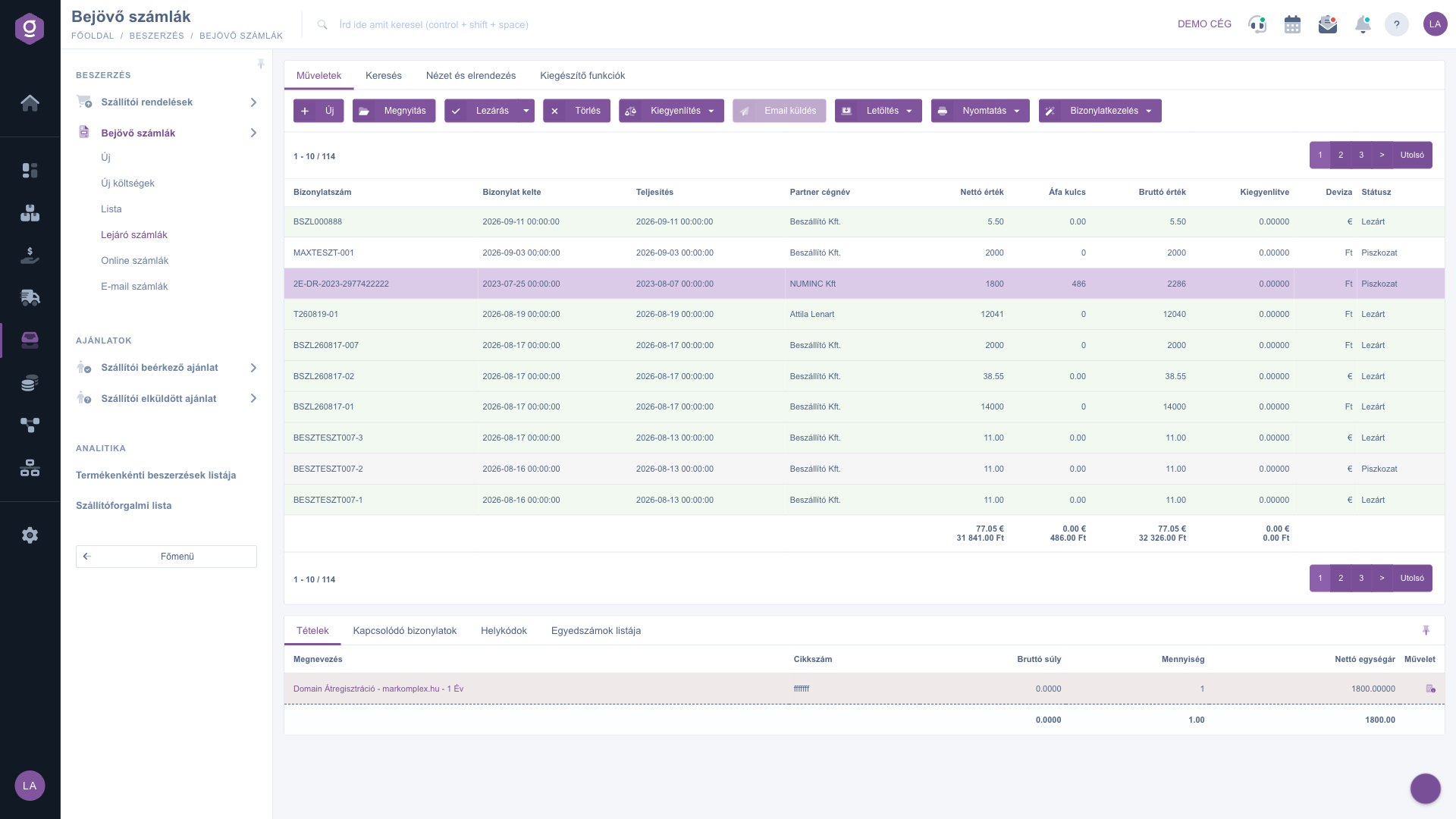
Faktúry blížiace sa k splatnosti – karta Operácie (Műveletek), zoznam a okno náhľadu
2. Filtrovanie na karte Hľadať
Na karte Hľadať môžeš zoznam zúžiť týmito poľami: Obchodný názov partnera, Číslo dokladu, Mena, Stav (naraz sa dá vybrať viac stavov) a Vyrovnané. Príklad: ak ťa zaujíma len jeden dodávateľ, napíš jeho názov do poľa Obchodný názov partnera a klikni na Hľadať. Pole Vyrovnané je na tejto stránke pevne nastavené na „Nie“, zobrazené sivo a nedá sa zmeniť, pretože stránka zobrazuje len nevyrovnané faktúry.
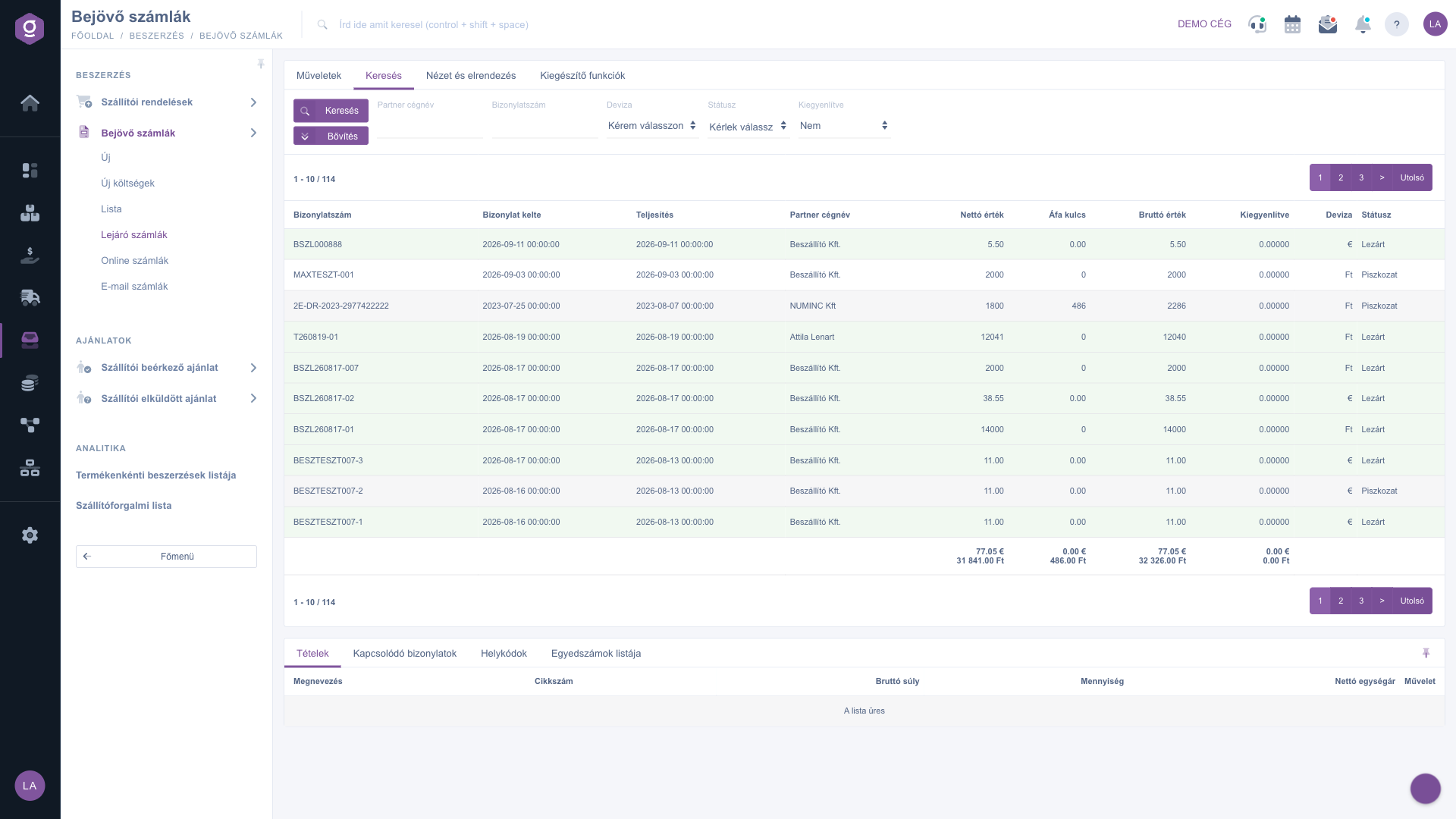
Karta Hľadať (Keresés) – základné polia
3. Rozšírené vyhľadávanie
Tlačidlom Rozšírenie sa otvoria ďalšie filtre: Dátum dokladu, Plnenie, Splatnosť, Čas zúčt. (každý s hodnotou „od“ a „do“), ako aj Zamestnanec a Kód produktu. Tu zmeníš predvolenú hodnotu Splatnosť „do“: ak chceš napríklad plánovať dopredu do konca budúceho mesiaca, zadaj neskorší dátum; ak chceš vidieť len už uplynuté faktúry, zadaj včerajší dátum.
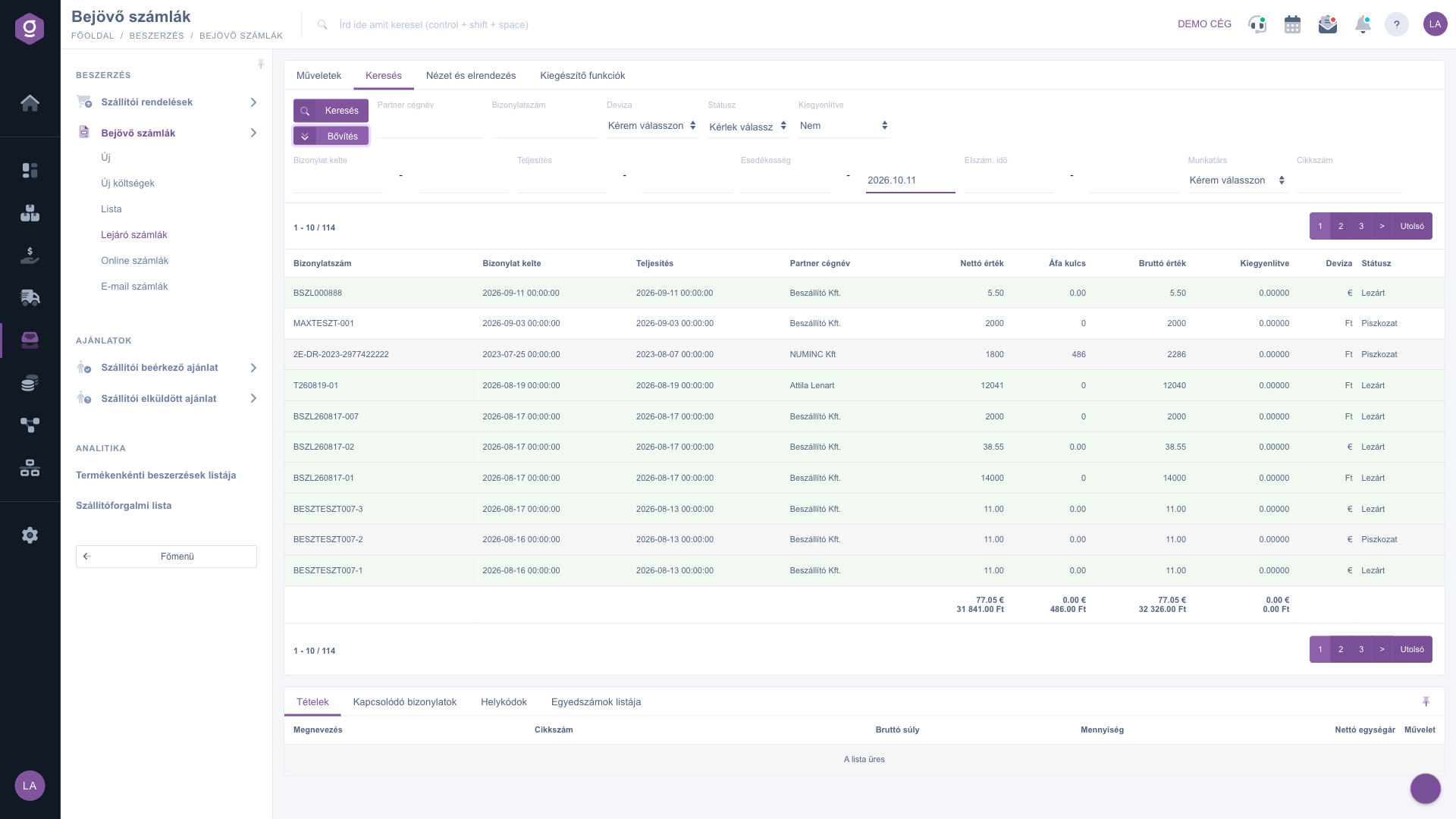
Karta Hľadať (Keresés) – otvorené Rozšírenie (Bővítés)
4. Zobrazenie a rozloženie
Na karte Zobrazenie a rozloženie prispôsobíš vzhľad zoznamu: v časti Stĺpce vyberieš, ktoré stĺpce sú viditeľné a v akom poradí; Riadky určuje počet riadkov na stránku; Zoradenie predvolený stĺpec a smer zoradenia; Okno náhľadu zapína, vypína alebo pripína panel náhľadu pod zoznamom; Rozhranie a fungovanie obsahuje ďalšie nastavenia zobrazenia. Nastavenia sa ukladajú pre každého používateľa osobitne.
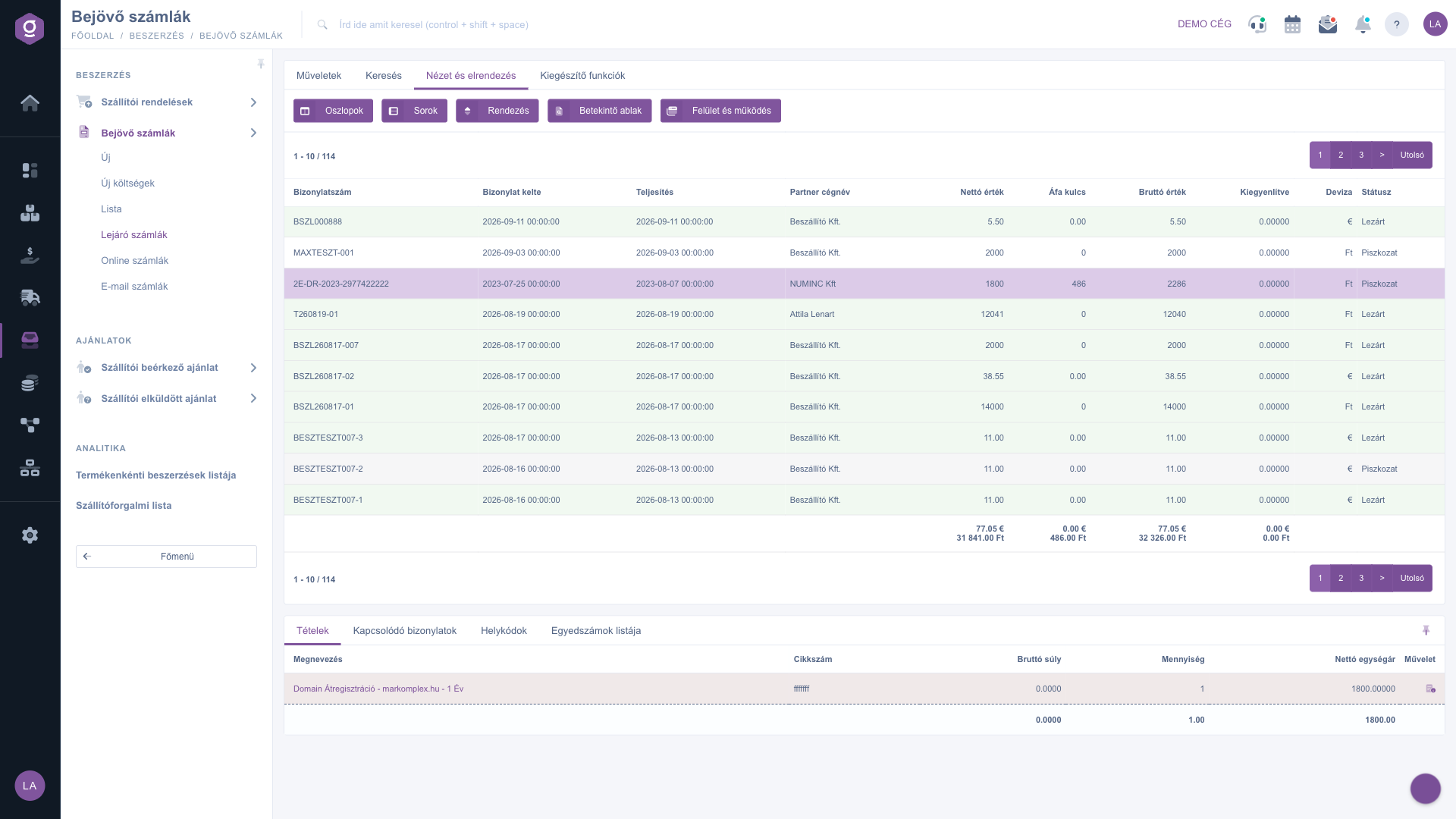
Karta Zobrazenie a rozloženie (Nézet és elrendezés)
5. Používanie okna náhľadu
Ak vo zozname vyberieš faktúru, okno náhľadu pod zoznamom ukáže jej podrobnosti bez otvorenia. Jeho karty: Položky (stĺpce: Názov, Kód produktu, Hrubá hmotnosť, Množstvo, Netto jednotková cena, Operácia), Súvisiace doklady, Kódy umiestnenia a Zoznam sériových čísel. Takto rýchlo skontroluješ, čoho sa faktúra týka, skôr než ju zaplatíš.
6. Operácie s vybranou faktúrou
Na karte Operácie nájdeš tieto tlačidlá (týkajú sa vybranej faktúry):
- Nový: založenie novej prijatej faktúry.
- Otvoriť: otvorenie karty faktúry na úpravu alebo zobrazenie.
- Uzavretie: uzavretie konceptu; v rozbaľovacej ponuke je aj Uzavretie a tlač a Uzavretie a stiahnutie.
- Vymazať: vymazanie vybraného dokladu; použi ho len vtedy, keď si si istý.
- Vyrovnanie: vyrovnanie faktúry; v rozbaľovacej ponuke je Pokladničný doklad alebo Bankový doklad. Vyrovnaná faktúra zmizne z tohto zoznamu pri nasledujúcej aktualizácii.
- Odoslanie e-mailu: odoslanie e-mailu k faktúre.
- Stiahnutie a Tlač: stiahnutie dokladu v PDF alebo jeho vytlačenie.
- Správa dokladov: správa dokumentov patriacich k dokladu.
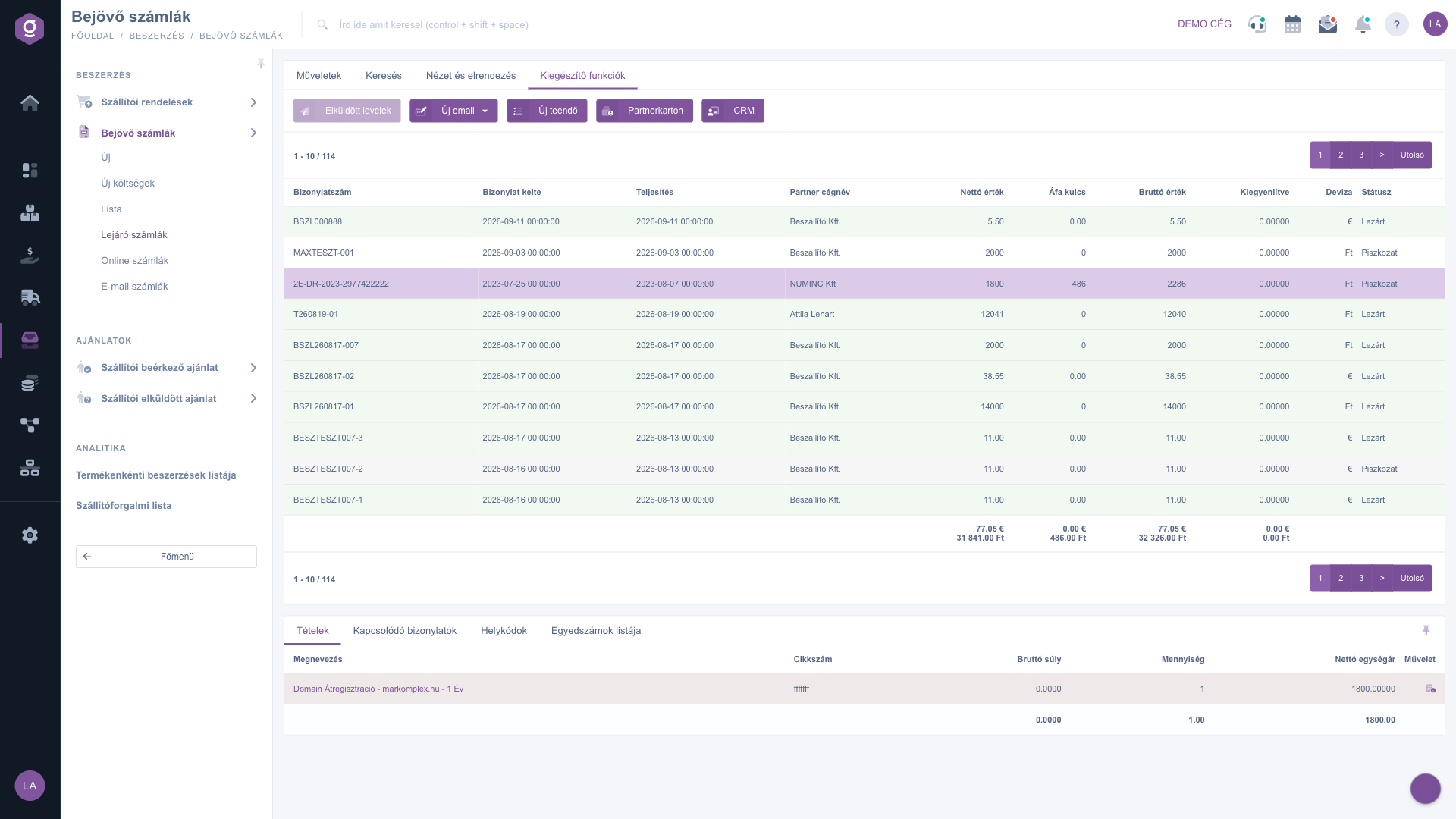
Karta Doplnkové funkcie (Kiegészítő funkciók)
Na karte Doplnkové funkcie nájdeš Odoslané správy, Nový e-mail, Nová úloha, Karta partnera a CRM, napríklad na vytvorenie úlohy k lehote splatnosti alebo na pozretie karty partnera dodávateľa.
Tip
Otvor tento zoznam raz týždenne a hodnotu Splatnosť „do“ nastav na koniec budúceho týždňa: uvidíš tak nielen faktúry po splatnosti, ale aj tie, ktoré treba zaplatiť v najbližších dňoch, a môžeš včas previesť platbu. Súčty podľa mien v dolnej časti zoznamu ukazujú, akú sumu treba pripraviť v jednotlivých menách.



