Online bejövő számlák

Ismerd meg, hogyan iktathatod be a NAV Online rendszerből letöltött bejövő számlákat: az iktatásra váró és beiktatott számlák listája, az Iktatás és az Egyszerű iktatás lépései, buktatók és gyakori kérdések.

Funkció áttekintése

A Főmenü / Beszerzés / Bejövő számlák / Online számlák oldalon azokat a bejövő számlákat látod, amelyeket a Logzi a NAV Online számla rendszeréből töltött le a cégedhez. Itt döntöd el, melyik letöltött számlából legyen a könyvelésben szereplő bejövő számla: kijelölöd a sort, és az Iktatás gombbal egy előre kitöltött bejövő számla adatlapot nyitsz belőle. Az oldal tehát nem számlát készít a semmiből, hanem a NAV-tól már megkapott adatokat segít átemelni a rendszerbe.

  • Honnan jönnek az adatok? A NAV Online adatszolgáltatás letöltéséből. Ha a lista üres, először az adatszolgáltatás oldalon kell letölteni a számlákat (az üres állapotban ide mutató hivatkozást is látsz). A már letöltött számlát a rendszer nem tölti le kétszer.
  • Státuszok: a Státusz szűrő három értéke: Beiktatott számlák (zöld pipa ikon: ehhez már tartozik bejövő számla), Iktatásra váró számlák (sárga felkiáltójeles háromszög ikon: még nincs beiktatva; ez az alapértelmezett nézet) és Minden számla (mindkettő együtt).
  • Mi lesz az iktatás eredménye? Egy új bejövő számla Piszkozat státuszban. A számla csak a Mentés gombbal kerül el, és később a megszokott módon lezárható (Piszkozat, Lezárt, Sztornó / Sztornózott).

Melyik oldalt mikor használd?

  • Online számlák (ez az oldal): a NAV-tól letöltött számlák iktatása, kézi adatbevitel nélkül.
  • E-mail számlák: a cég számlafogadó címére továbbított PDF számlák iktatása.
  • Új költségek: költség rögzítése olyankor, amikor nincs külön beszállítói számla.
  • Lejáró számlák: már rögzített, még ki nem egyenlített számlák határidő szerinti követése.

Lépésről lépésre

1. A lista megnyitása

Kattints a Főmenü / Beszerzés / Bejövő számlák / Online számlák menüpontra. A lista az Iktatásra váró számlák nézettel nyílik meg: minden sor elején sárga háromszög ikon jelzi, hogy a számla még nincs beiktatva. A felső sávban három fület találsz: Műveletek, Keresés és Kiegészítő funkciók. Az oldalon nincs Nézet és elrendezés fül és nincs betekintő ablak.
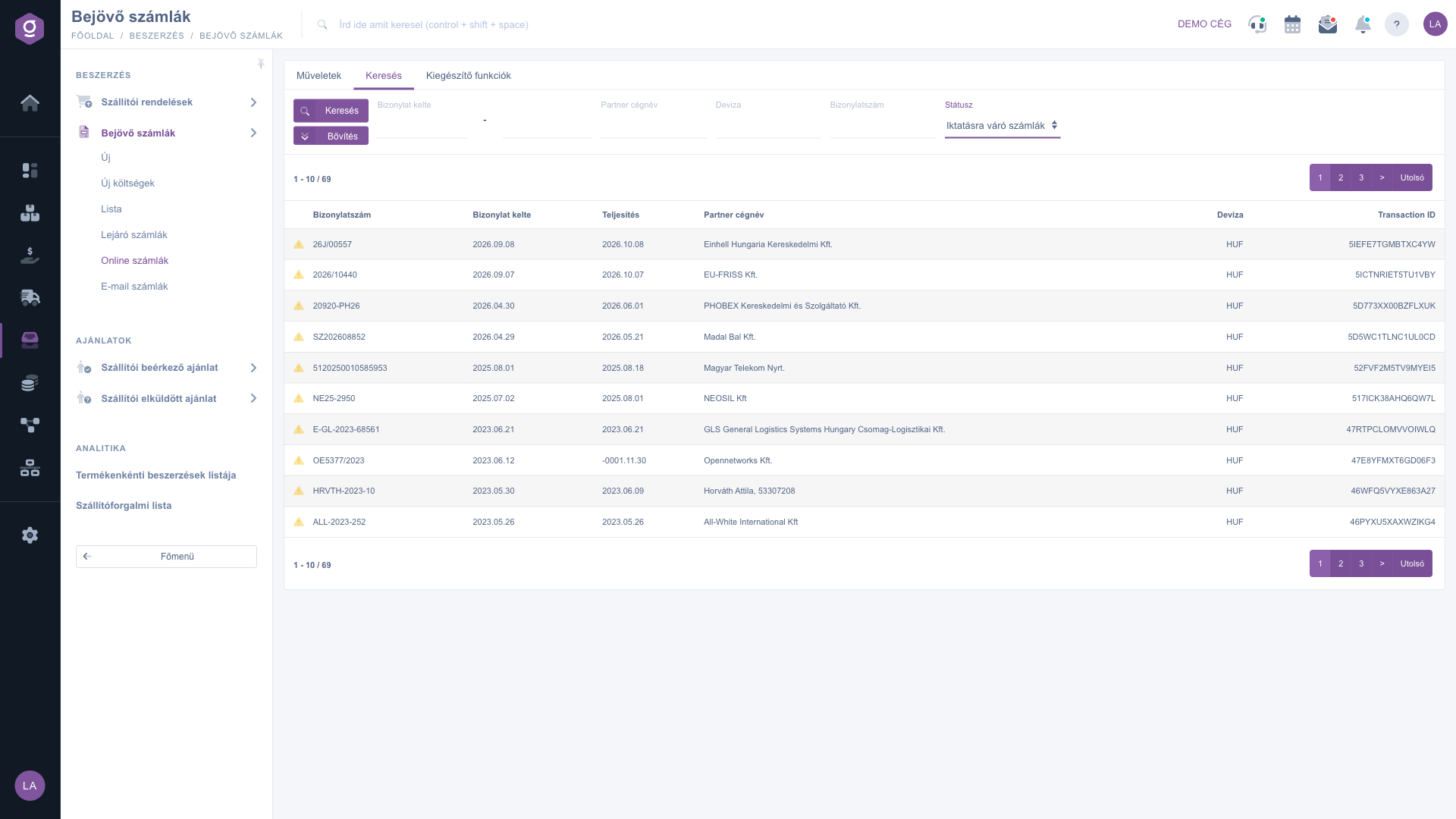
Online bejövő számlák – Keresés fül, iktatásra váró számlák sárga háromszög ikonnal

2. Keresés és szűrés

A Keresés fülön szűrhetsz: Bizonylat kelte (-tól és -ig), Partner cégnév, Deviza, Bizonylatszám és Státusz. A Státusz értékei: Beiktatott számlák, Iktatásra váró számlák, Minden számla. Például, ha egy beszállító számláját keresed, írd be a nevét a Partner cégnév mezőbe, a Státusznál válaszd a Minden számla értéket, és kattints a Keresés gombra: így látod, hogy a számla már be van-e iktatva. A Beiktatott számlák nézetben zöld pipa jelzi azokat a számlákat, amelyekhez már van bejövő számla.
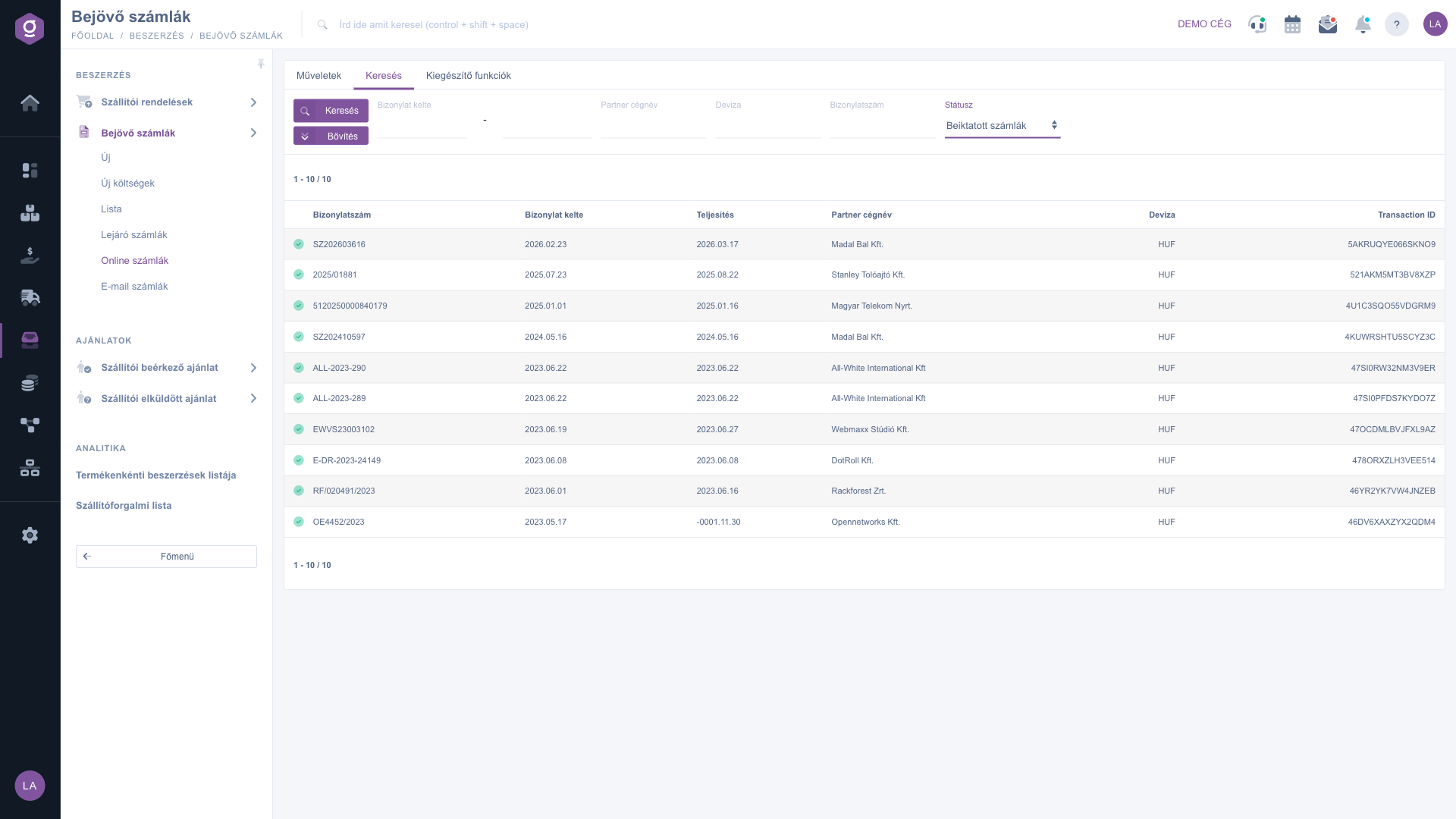
Keresés fül – Beiktatott számlák zöld pipa ikonnal

3. Számla kijelölése és az Iktatás

Kattints a beiktatandó számla sorára, majd a Műveletek fülön az Iktatás gombra. Ha nem jelöltél ki sort, a rendszer Figyelmeztetés ablakban kéri, hogy válassz egy tételt a listából, amit a Rendben gombbal zárhatsz be. A Műveletek fülön az Iktatás és az Egyszerű iktatás mellett az Email küldés gombot is megtalálod.
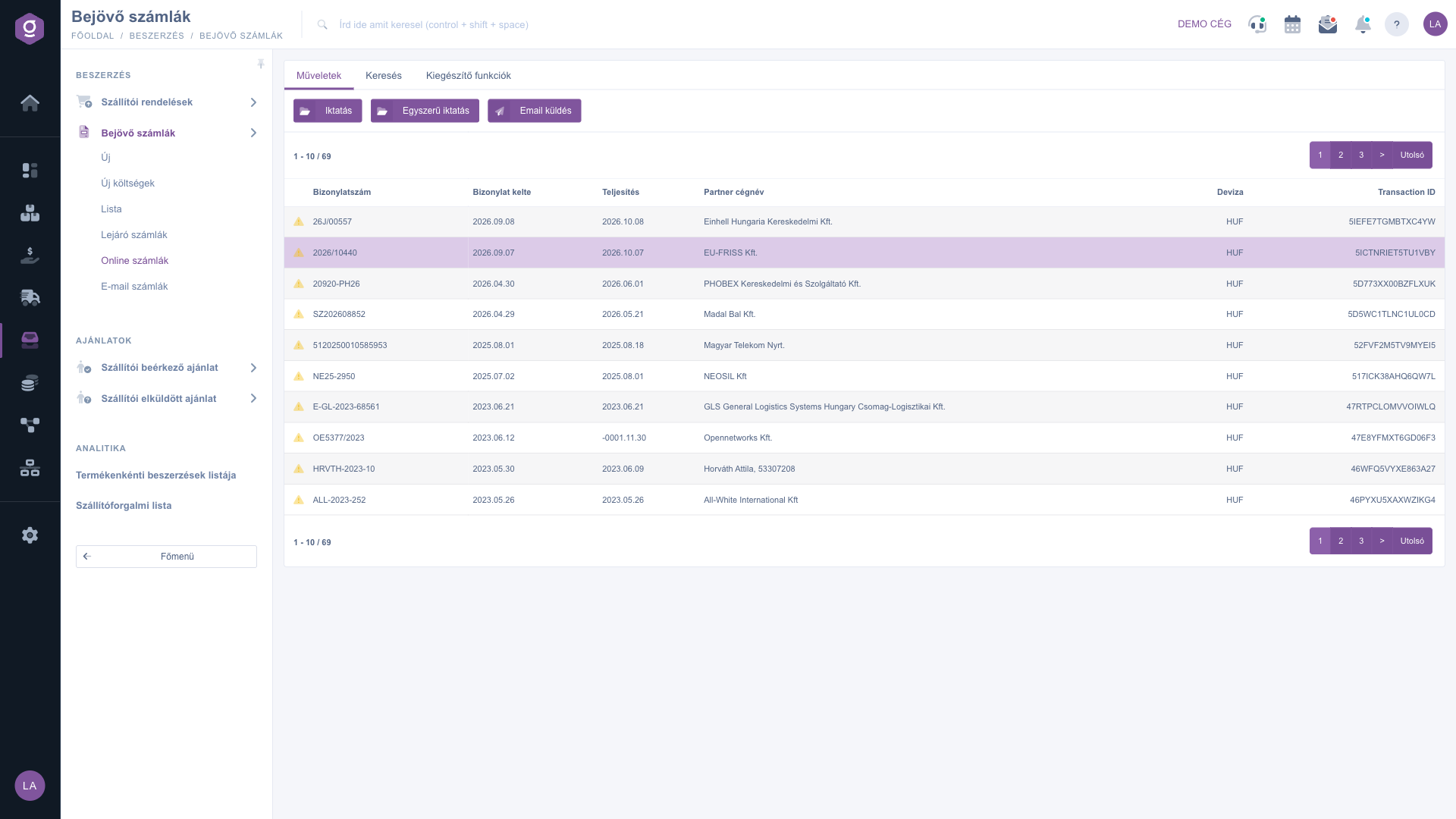
Műveletek fül – Iktatás, Egyszerű iktatás és Email küldés gomb, kijelölt sorral

Az Iktatás gomb két dolgot tehet:

  • Ha a kijelölt számla még nincs beiktatva, megnyílik egy előre kitöltött, új bejövő számla adatlap (a beállításaidtól függően új böngészőlapon). A NAV adataiból kitöltődik a bizonylatszám, a dátumok, a deviza, a partner és a tételek.
  • Ha a számla már be van iktatva, a rendszer nem hoz létre másodikat, hanem a meglévő bejövő számlához visz.

4. Az előre kitöltött adatlap ellenőrzése

Az adatlap fejlécében Új bejövő számla áll, a státusza Piszkozat. Az adatlap tetején figyelmeztetések jelenhetnek meg: ha a beszállító nem szerepel a partnertörzsben, vagy a tételek cikkszáma nem szerepel a terméktörzsben, ezeket a mentés előtt érdemes rendezned (új partner felvétele, cikk hozzárendelése). Példa: az EU-FRISS Kft. 2026/10440 számú számlájából 10 tétellel kitöltött adatlap lett, partner- és terméktörzsi figyelmeztetésekkel. Ellenőrizd a fejléc adatait és a tételeket, javítsd, ami eltér, majd kattints a Mentés gombra. Amíg nem mentesz, semmi nem kerül el a rendszerben.
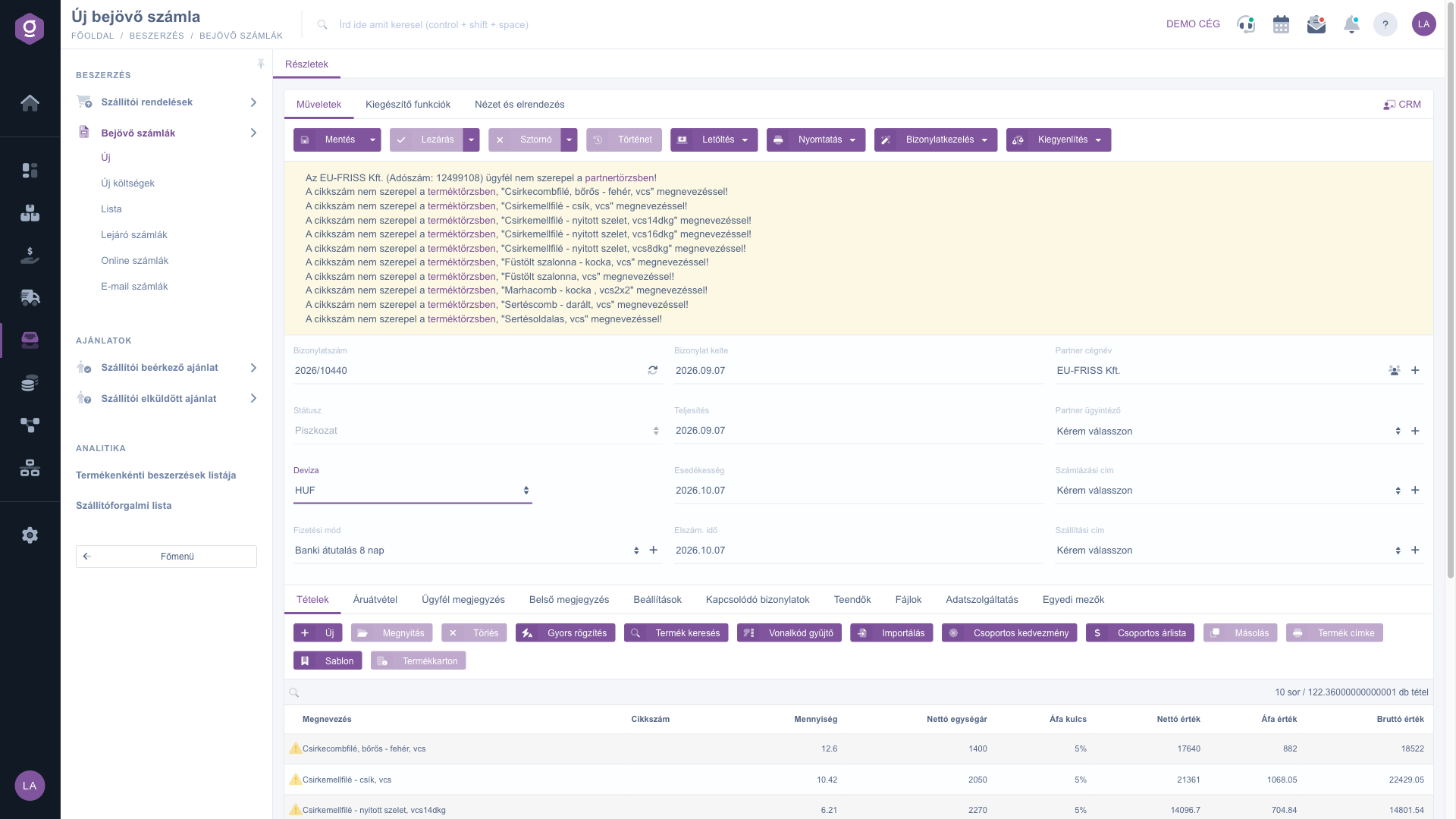
Az Iktatás után megnyíló, előre kitöltött Új bejövő számla adatlap figyelmeztetésekkel

5. Egyszerű iktatás

Az Egyszerű iktatás ugyanazt a számlát nem tételenként, hanem ÁFA kulcsonként egy-egy összevont sorral hozza át: minden sor az Univerzális szolgáltatás (cikkszám: USERVICE01) tétel lesz. Példa: ha a számlán 5% és 27% ÁFA is szerepel, két sort kapsz. Akkor hasznos, ha nem kell részletes tételes nyilvántartás, elég az összesített érték.
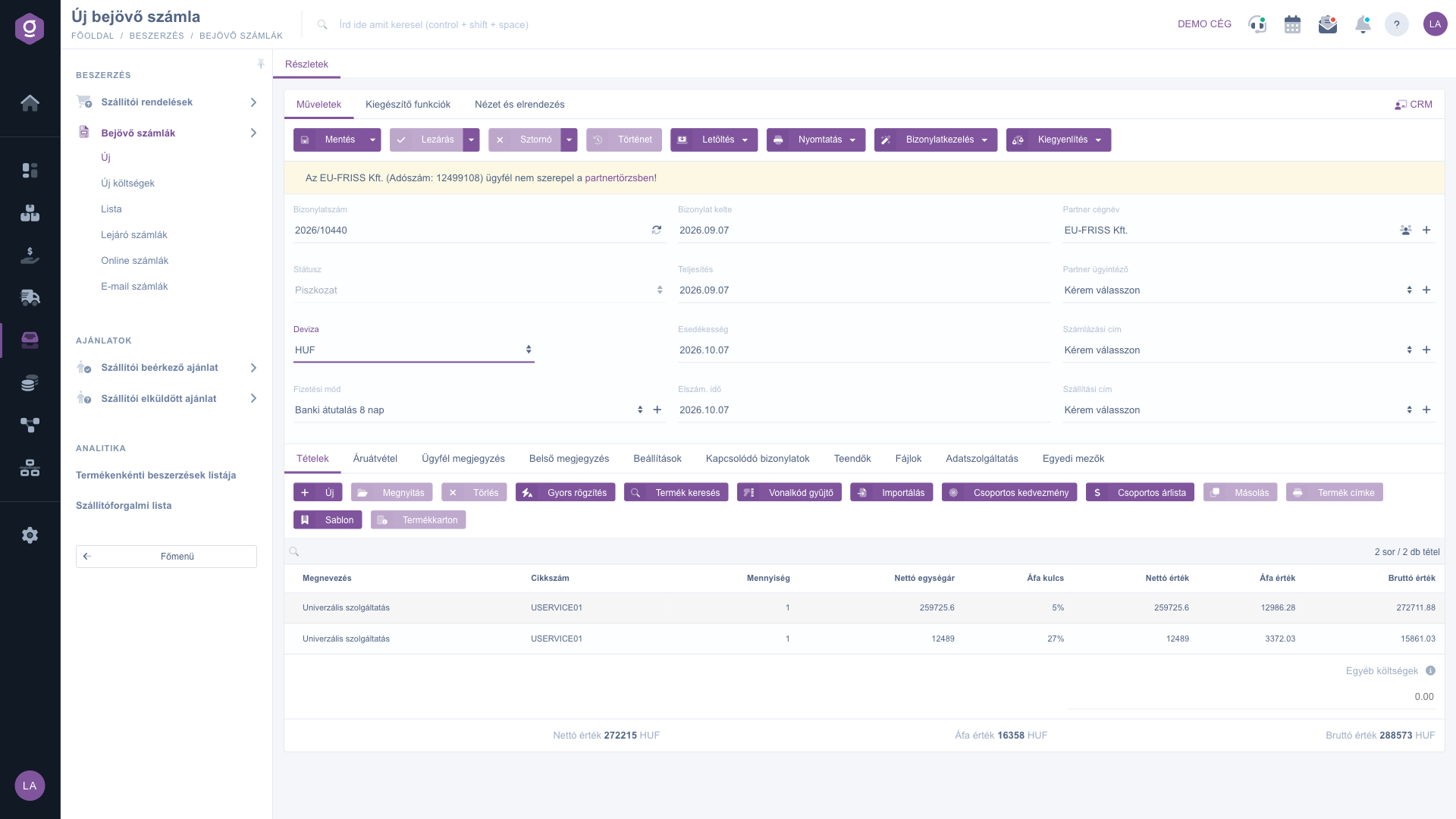
Egyszerű iktatás után: ÁFA kulcsonként egy Univerzális szolgáltatás sor

6. Mentés után

A mentett számla Piszkozat státuszú bejövő számla. A lista sora ettől kezdve zöld pipás, és az Iktatás gomb a meglévő számlára vezet. A számla lezárását, sztornózását és kiegyenlítését a Számla adatlap útmutató írja le. A Kiegészítő funkciók fülön az Elküldött levelek, az Új email (külső vagy belső levelezővel), az Új teendő, a Partnerkarton és a CRM érhető el.

Tipp


Iktatás előtt állítsd a Státuszt az alapértelmezett Iktatásra váró számlák értékre, és dolgozd végig a listát felülről lefelé. Ha bizonytalan vagy, hogy egy számlát már rögzítettél-e, keress rá a Bizonylatszámra a Minden számla nézetben: a zöld pipa azonnal megmutatja.

Ha a számlát nem a NAV-ból, hanem e-mailben kapod, használd az E-mail számlák oldalt. A már rögzített, de még ki nem egyenlített számlák határidejét a Lejáró bejövő számlák oldalon követheted. A listák közös kezelési elemeit a Számla lista útmutató mutatja be.

Mezők magyarázata

A lista oszlopai:

Mező / ElemKötelezőLeírás
Státusz ikonZöld pipa: a számla be van iktatva. Sárga háromszög: iktatásra vár.
BizonylatszámA beszállító számlájának száma a NAV adatai szerint.
Bizonylat kelteA számla kiállításának napja.
TeljesítésA NAV-tól kapott fizetési / teljesítési dátum. Ha a NAV nem adott meg dátumot, a -0001.11.30 érték jelenik meg: ez nem hiba az adataidban.
Partner cégnévA beszállító neve.
DevizaA számla pénzneme.
Transaction IDA NAV tranzakció azonosítója; a letöltés duplikáció-szűréséhez használja a rendszer.

A keresőmezők (egyik sem kötelező):

Mező / ElemKötelezőLeírás
Bizonylat kelteIdőszak -tól és -ig.
Partner cégnévSzűrés a beszállító neve szerint.
DevizaSzűrés pénznem szerint.
BizonylatszámSzűrés a számla száma szerint.
StátuszBeiktatott számlák, Iktatásra váró számlák (alapértelmezett) vagy Minden számla.

Az Iktatás után előre kitöltött adatlap főbb adatai:

Mező / ElemKötelezőLeírás
Bizonylatszám, Bizonylat kelte, Teljesítés, DevizaA NAV adataiból kitöltve; mentés előtt ellenőrizd.
PartnerHa a beszállító nincs a partnertörzsben, figyelmeztetést kapsz, és fel kell venned.
TételekIktatásnál a számla tételei; Egyszerű iktatásnál ÁFA kulcsonként egy Univerzális szolgáltatás sor. Ha a cikkszám nincs a terméktörzsben, figyelmeztetés jelenik meg.
StátuszMentés után Piszkozat.

Gyakori kérdések

A lista a NAV Online adatszolgáltatás letöltéséből töltődik. Ha még nem töltötted le a bejövő számlákat, vagy az alapértelmezett Státusz (Iktatásra váró számlák) mellett minden számla már be van iktatva, üres a lista. Üres állapotban megjelenik egy hivatkozás a NAV Online adatszolgáltatás oldalra. Próbáld a Státuszt Minden számla értékre állítani, és bővítsd a Bizonylat kelte időszakot.

Az Iktatás a számla tételeit egyenként viszi át, így cikkszám szintű nyilvántartást kapsz. Az Egyszerű iktatás ÁFA kulcsonként egyetlen Univerzális szolgáltatás sort hoz létre. Ha a termékekre és a mennyiségekre szükséged van (részletes tételes nyilvántartáshoz), az Iktatást válaszd; ha elég az összesített költség, az Egyszerű iktatást.

Nem. Az Iktatás csak megnyit egy előre kitöltött, új bejövő számla adatlapot. A számla akkor jön létre, amikor az adatlapon a Mentés gombra kattintasz. Ha bezárod az adatlapot mentés nélkül, a lista sora iktatásra váró marad.

Az oszlop a NAV-tól kapott fizetési dátumot mutatja. Ha a NAV adataiban nincs ilyen dátum, az üres érték a -0001.11.30 formában jelenik meg. Ez nem valódi dátum: az iktatást nem akadályozza, a tényleges teljesítési dátumot az adatlapon ellenőrizd.

A NAV adataiban szereplő beszállító vagy cikkszám nem található a saját partner-, illetve terméktörzsedben. A figyelmeztetés nem akadályozza az iktatást, de érdemes a partnert felvenni és a tételekhez a megfelelő terméket rendelni, hogy a későbbi kimutatások és a készlet pontos legyen.

Az Online számlák a NAV-tól letöltött, strukturált adatokat tartalmaznak, ezért a tételek is automatikusan átkerülnek. Az E-mail számlák a számlafogadó címre érkezett PDF-ek: ott a fejléc kitölthető, de a tételeket kézzel vagy AI feldolgozással kell felvenned.

A rendszer nem hoz létre másik számlát, hanem megnyitja a már meglévő bejövő számlát. Így ezen az oldalon nem iktathatsz kétszer ugyanazt a számlát.

A menüpont csak akkor jelenik meg, ha a modul hozzá van rendelve a felhasználódhoz. Ha hiányzik, kérd meg a cég adminisztrátorát, hogy ellenőrizze a felhasználód modul-hozzárendelését.

Személyre szabott segítségre van szükséged?

Nem szeretnél órákon át keresgélni a megoldás után? Válaszd a leghatékonyabb utat: jelentkezz egy személyre szabott, 45 perces online oktatásra, ahol kizárólag veled foglalkozunk. Legyen szó az alapok átnézéséről vagy egy konkrét modul részletes beállításáról, szakértő kollégánk lépésről lépésre végigvezet a teljes folyamaton.

Ne vesztegesd az időd – kérj segítséget!
A célunk az, hogy minél gyorsabban és hatékonyabban használd a rendszerünket. Akár teljesen új vagy nálunk, akár csak egy specifikus beállítással akadtál el, ne habozz segítséget kérni!

Logzi raktárkezelő program

Vedd fel a kapcsolatot velünk

Érdeklődsz a szoftverünkkel kapcsolatban, írj bátran!

Segítségre van szükséged?

Ha nem találod a választ és szükséged van segítségre

Regisztrációdat hozd létre most,
fizess később!

Próbáld ki 3 napig ingyen, kockázatok és kötöttségek nélkül!

