Zoznam kategórií produktov

Zoznámte sa so zoznamom kategórií produktov: ako sa orientovať v strome kategórií podľa ciest kategórií a ako kategórie vyhľadávať, otvárať, mazať, importovať a exportovať.

Prehľad funkcie

Zoznam Kategória produktu (po maďarsky: Termék kategória) zobrazuje strom kategórií tvojich produktov v jednej tabuľke. Kategórie sa dajú vnárať: každá kategória môže mať nadradenú kategóriu, takže vzniká viacúrovňový strom (napríklad Naše značky > Salus > Prechodná obuv > Základný materiál). Stĺpec Cesta kategórie v zozname ukazuje pri každej kategórii úplnú cestu od najvyššej úrovne.

Systém používa kategórie na viacerých miestach:

  • Zaradenie produktov: v karte produktu môžeš produktu priradiť jednu alebo viac kategórií.
  • Filtrovanie: strom kategórií vľavo vo Vyhľadávaní produktu a filtre kategórií v zoznamoch produktov na nich stavajú, ak je pri kategórii zapnuté príslušné nastavenie zobrazenia.
  • Webshop: kategória sa môže zobraziť na stránke kategórie a v menu kategórií webshopu, s vlastnými SEO údajmi a vlastnou webovou URL.
  • Parametre produktu: schému produktu možno prepojiť s kategóriami, takže produkt dostane parametre na vyplnenie podľa svojich kategórií.

Kategórie nemajú stav dokladu (nie sú v stave návrh alebo uzavretý): kategória buď existuje, alebo je vymazaná. Vymazaná kategória zmizne zo zoznamu.

Úpravu údajov kategórie opisuje článok Karta kategórie produktu. O vyhľadávaní podľa kategórie sa dočítaš v článku Vyhľadávanie produktu, o parametroch prepojených s kategóriami v článku Zoznam schém produktov.

Krok za krokom

1. Zobrazenie zoznamu a operácie s kategóriami

Hlavné menu / Kmeňové údaje / Kategória produktu / Zoznam. Zobrazia sa všetky založené kategórie. Nad zoznamom sú tri karty: Operácie, Hľadať a Zobrazenie a rozloženie. Tlačidlami na karte Operácie pracuješ s vybraným riadkom (riadok vyberieš kliknutím v tabuľke):

  • Nový: založí novú kategóriu na prázdnej karte (to isté dosiahneš cez položku menu Hlavné menu / Kmeňové údaje / Kategória produktu / Nový).
  • Otvoriť: otvorí kartu vybranej kategórie.
  • Vymazať: po potvrdení vymaže vybranú kategóriu. Pri mazaní systém nekontroluje, či ku kategórii patria produkty alebo podkategórie, preto to skontroluj pred vymazaním.
  • Import: hromadné nahratie kategórií pomocou sprievodcu importom.
  • Export: načítanie kategórií pomocou sprievodcu exportom.
  • Stiahnuť: položka XLSX zoznam v ponuke Operácie zoznamu uloží obsah zoznamu do súboru XLSX.

Poznámka: snímky obrazovky zobrazujú maďarské demo rozhranie; názvy vo tvojom jazyku sú tie, ktoré sú v tomto návode vyznačené tučným písmom.
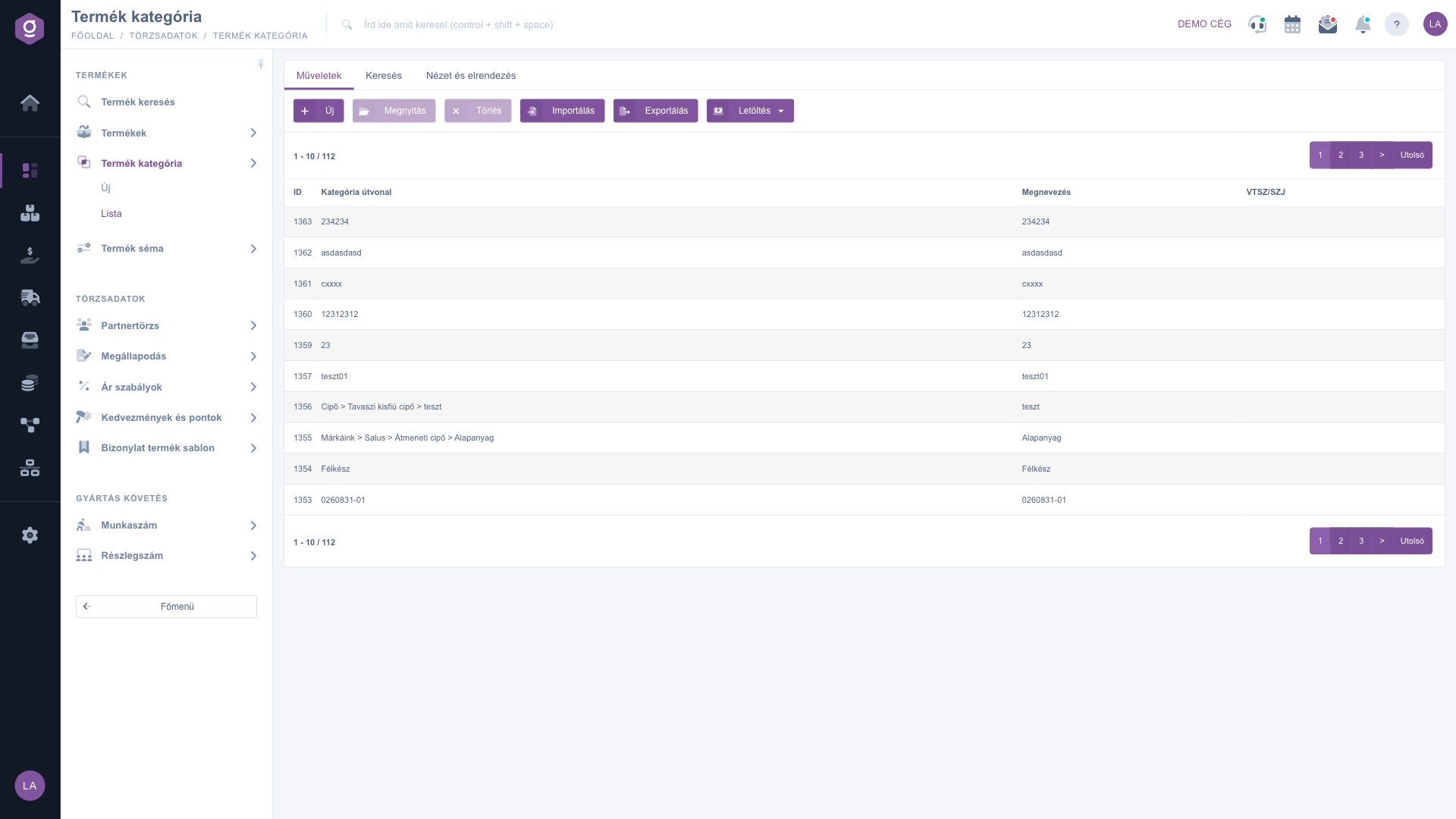
Zoznam kategórií produktov – karta Operácie

2. Vyhľadávanie v kategóriách

Na karte Hľadať môžeš filtrovať podľa dvoch podmienok: do poľa Označenie môžeš zadať časť názvu kategórie, v poli Nadradená kategória môžeš vybrať kategóriu, a zoznam potom zobrazí priame podkategórie vybranej kategórie (bez hlbších úrovní). Tlačidlom Hľadať vyfiltruješ podľa nastavených podmienok.
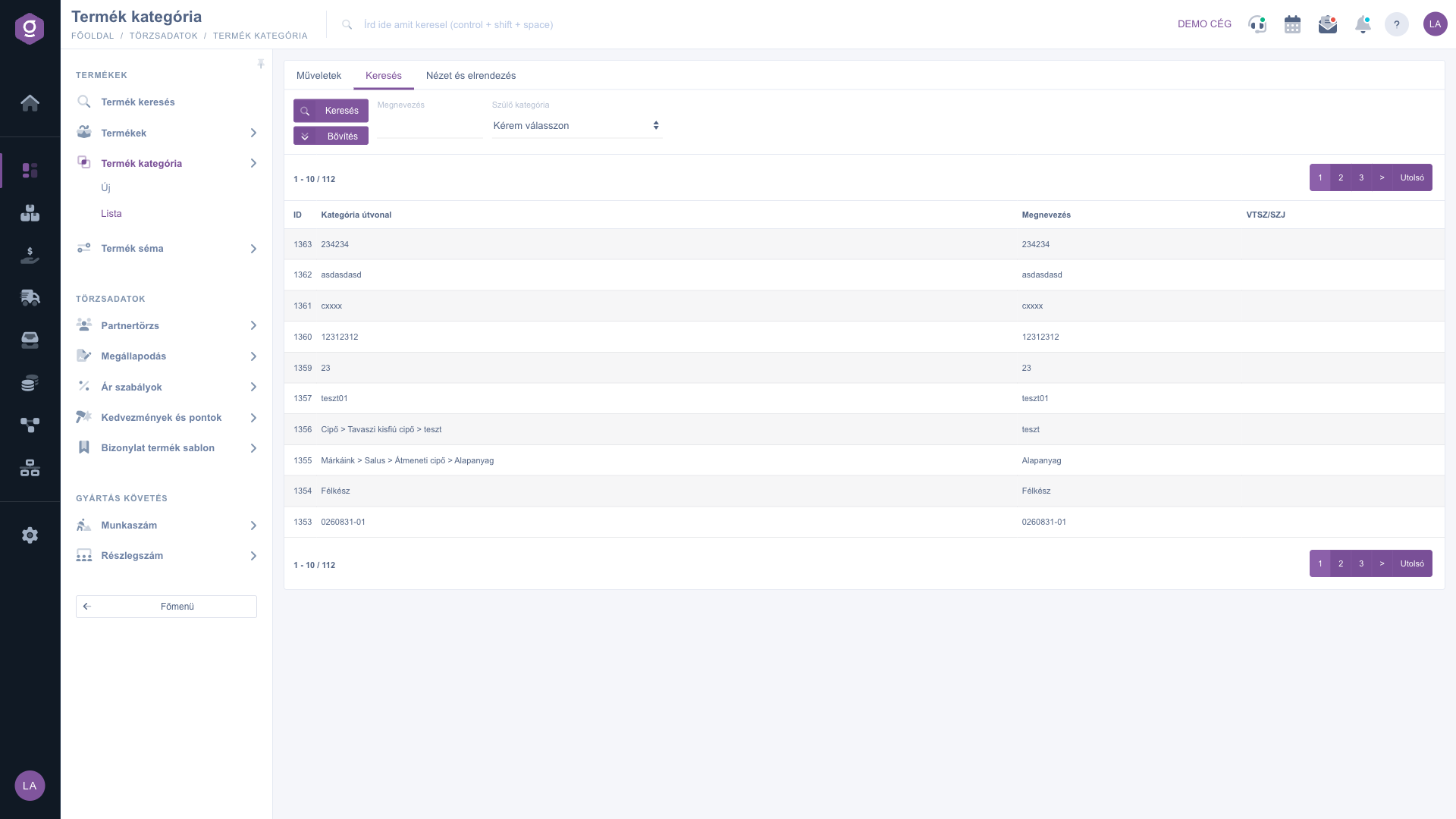
Zoznam kategórií produktov – karta Hľadať

Prispôsobenie zobrazenia

Karta Zobrazenie a rozloženie má tri tlačidlá:

  • Stĺpce: otvorí okno, kde zaškrtávacími poľami Aktívny vyberieš, ktoré stĺpce sa zobrazia, a ikonou presunu zmeníš ich poradie. V okne môžeš použiť tlačidlá Uložiť, Predvolené (obnovenie), Označiť všetko a Zrušiť výber.
  • Riadky: nastavíš, koľko riadkov sa zobrazí na jednej stránke.
  • Zoradenie: vyberieš, podľa ktorého stĺpca a v akom smere sa zoznam zoradí.

Tieto nastavenia sa ukladajú k tvojmu používateľovi, takže zostanú zachované aj pri ďalšom prihlásení. Zoznam môžeš zoradiť aj priamo kliknutím na šípky vedľa názvov stĺpcov v hlavičke.
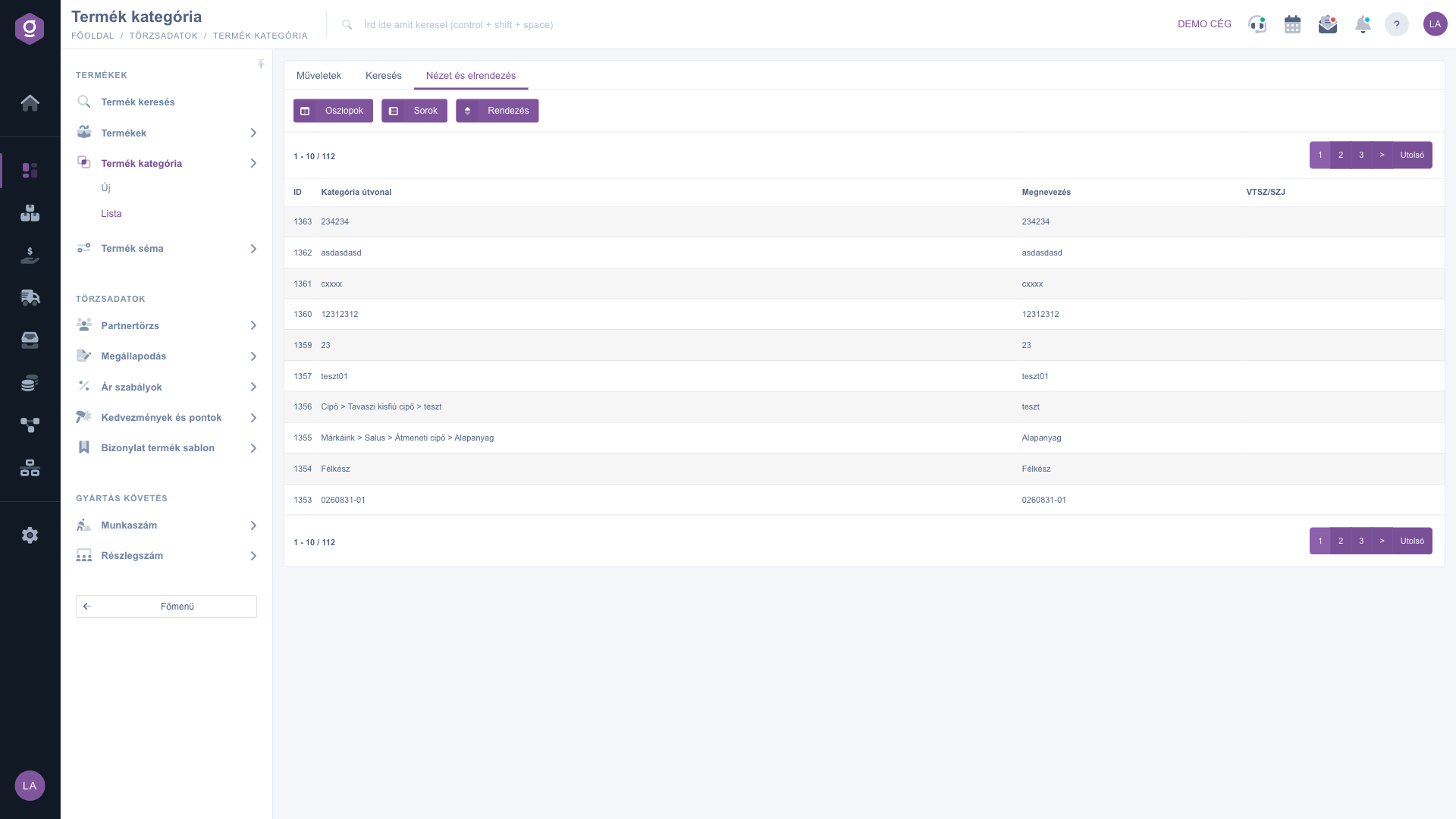
Zoznam kategórií produktov – karta Zobrazenie a rozloženie

Tip


Ak chceš kategóriu Prechodná obuv presunúť pod kategóriu Obuv, nájdi ju v zozname pomocou poľa Označenie, otvor ju a na karte Nadradená kategória vyber kategóriu Obuv. Po uložení už stĺpec Cesta kategórie v zozname ukáže cestu Obuv > Prechodná obuv.


Opis polí

Stĺpce predvolenej tabuľky a ich význam:

Pole / StĺpecPovinnéPopis
IDJedinečný identifikátor kategórie. Prideľuje ho systém a nedá sa zmeniť.
Cesta kategórieÚplná cesta kategórie od najvyššej úrovne, úrovne sú oddelené znakom >. Pri kategórii najvyššej úrovne sa zhoduje s názvom.
OznačenieNázov kategórie na jej vlastnej úrovni.
VTSZ/SZJColná sadzba (VTSZ) alebo číslo služby (SZJ) uvedené pri kategórii.

Ktoré stĺpce sa zobrazia, môžeš upraviť cez Zobrazenie a rozloženie > Stĺpce; vyššie uvedený zoznam ukazuje predvolené zobrazenie.

Často kladené otázky

V rozhraní obnovenie neexistuje: vymazaná kategória zmizne zo zoznamu a už sa nedá vybrať. Mazanie nekontroluje, či k nej patria produkty alebo podkategórie; ak si nie si istý, radšej kategóriu tlačidlom Otvoriť premenuj alebo ju presuň pod inú nadradenú kategóriu.

Zoznam štandardne zobrazuje 10 riadkov na stránku; ostatné nájdeš cez stránkovanie alebo nastavením Zobrazenie a rozloženie > Riadky. Ak používaš filter Nadradená kategória, zobrazia sa len priame podkategórie vybranej kategórie, nie hlbšie úrovne. Zruš filter alebo hľadaj cez pole Označenie.

Vyber kategóriu, klikni na Otvoriť a v karte môžeš zmeny urobiť na kartách Nadradená kategória, Nastavenia a SEO. Opis polí nájdeš v článku Karta kategórie produktu.

Tlačidlom Import na karte Operácie ti sprievodca importom pomôže s hromadným nahratím kategórií. Na zálohu existujúceho stavu použi tlačidlo Export alebo položku Stiahnuť > XLSX zoznam.

Položka sa zobrazí v časti Hlavné menu / Kmeňové údaje, ak je modul priradený tvojmu používateľovi. Ak ju nevidíš, požiadaj správcu systému, aby skontroloval priradenie modulov v tvojich nastaveniach používateľa.

Potrebujete individuálnu pomoc?

Nechcete stráviť hodiny hľadaním riešenia? Zvoľte najefektívnejšiu cestu: objednajte sa na individuálne 45-minútové online školenie, počas ktorého sa budeme venovať výlučne vám. Či už ide o prehľad základov alebo podrobné nastavenie konkrétneho modulu, náš odborný kolega vás krok za krokom prevedie celým procesom.

Nestrácajte čas – požiadajte o pomoc!
Naším cieľom je, aby ste náš systém začali využívať čo najrýchlejšie a najefektívnejšie. Či už ste u nás úplne noví, alebo ste sa zasekli pri konkrétnom nastavení, neváhajte požiadať o pomoc!

Logzi softvér na správu skladu

Kontaktuj nás

Zaujíma ťa náš softvér? Pokojne nám napíš!

Potrebuješ pomoc?

Ak nevieš nájsť odpoveď a potrebuješ pomoc

Zaregistruj sa teraz,
zaplať neskôr!

Vyskúšaj 3 dni zadarmo, bez rizika a záväzkov!
