Zoznam schém produktov

Zoznámte sa so zoznamom schém produktov: čo je schéma produktu, ako súvisí s kartou Parametre produktu a s kategóriami a ako schémy vyhľadávať, otvárať, mazať, importovať a exportovať.

Prehľad funkcie

Zoznam Schéma produktu (po maďarsky: Termék séma) zobrazuje definície polí parametrov produktov, teda schémy produktov, v jednej tabuľke. Schéma produktu opisuje, akú individuálnu vlastnosť (parameter) môžeš pri produktoch evidovať: aký je názov poľa, akého typu je hodnota (text, číslo, logická hodnota, textový odkaz alebo hodnota vybraná zo zoznamu hodnôt), či má mernú jednotku a v akom poradí sa zobrazí. Samotná schéma ešte neobsahuje hodnotu, určuje len rámec poľa.

Vzťah schémy a produktu funguje takto:

  • Schéma je pole: napríklad Farba (text), Šírka (číslo, jednotka: mm) alebo Materiál (množina hodnôt, viachodnotová) sú vždy jedna schéma.
  • Produkt je hodnota: na karte Parametre v karte produktu sa zobrazia polia schém platných pre produkt a tu vyplníš hodnoty daného produktu.
  • Kategória je spojivo: schému možno viazať na kategórie. Vtedy sa zobrazí pri každom produkte, medzi ktorého kategóriami je kategória schémy alebo niektorá jej nadradená kategória. Nastaví sa to na karte Kategórie produktov (pozri kartu schémy).

Schémy sa môžu k produktu dostať na karte Parametre tromi spôsobmi: podľa kategórie (podľa kategórií produktu), priamo (na karte Parametre produktu tlačidlom Nová schéma parametrov, bez viazania na kategóriu) alebo globálne (zobrazujú sa pri všetkých produktoch). Ktorým spôsobom schéma funguje, určuje pole Zobrazenie poľa schémy.

Schémy produktov nemajú stav dokladu (nie sú v stave Návrh alebo Uzavretý): schéma buď existuje, alebo je vymazaná.

Úpravu údajov schémy opisuje článok Karta schémy produktu. O kategóriách sa dočítaš v článku Zoznam kategórií produktov, o vyhľadávaní podľa schém v článku Vyhľadávanie produktu.

Krok za krokom

1. Zobrazenie zoznamu a operácie so schémami

Po kliknutí na Hlavné menu / Kmeňové údaje / Schéma produktu / Zoznam sa zobrazia všetky založené schémy (názov stránky je v maďarskom rozhraní Termék paraméter). Nad zoznamom sú tri karty: Operácie, Hľadať a Zobrazenie a rozloženie. Tlačidlami na karte Operácie pracuješ s vybraným riadkom (riadok vyberieš kliknutím v tabuľke):

  • Nový: založí novú schému na prázdnej karte (to isté dosiahneš cez položku menu Hlavné menu / Kmeňové údaje / Schéma produktu / Nový).
  • Otvoriť: otvorí kartu vybranej schémy.
  • Vymazať: po potvrdení vymaže vybranú schému. Vymazaná schéma zmizne zo zoznamu.
  • Import: hromadné nahratie schém pomocou sprievodcu importom.
  • Export: načítanie schém pomocou sprievodcu exportom.
  • Stiahnuť: položka XLSX v rozbaľovacej ponuke tlačidla uloží obsah zoznamu do súboru XLSX.

Poznámka: snímky obrazovky zobrazujú maďarské demo rozhranie; názvy vo tvojom jazyku sú tie, ktoré sú v tomto návode vyznačené tučným písmom.
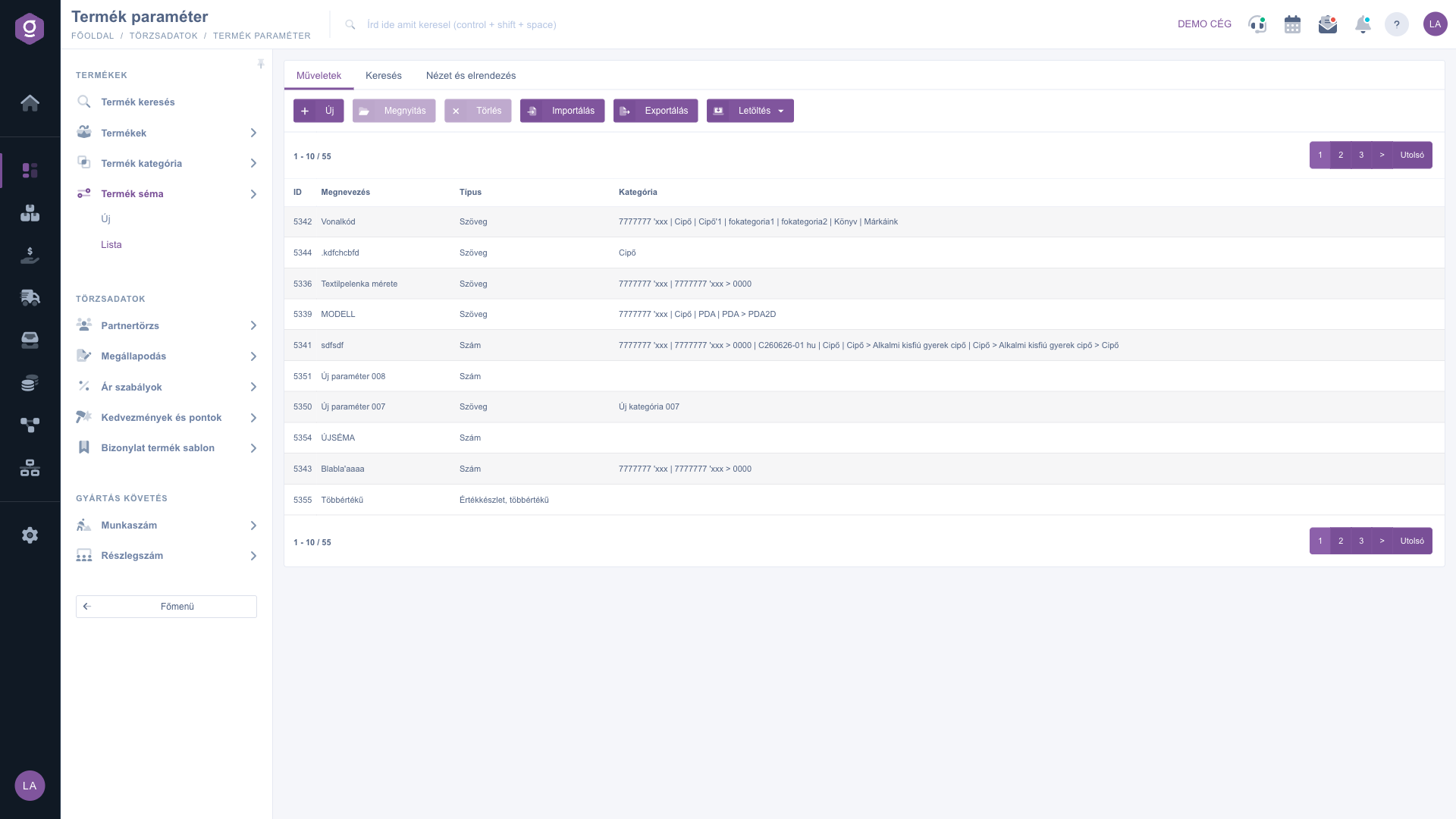
Zoznam schém produktov – karta Operácie

2. Vyhľadávanie medzi schémami

Na karte Hľadať môžeš filtrovať podľa troch podmienok: do poľa Označenie môžeš zadať časť názvu schémy; v poli Nadradená kategória môžeš vybrať kategóriu, a potom vidíš schémy, ktoré patria k vybranej kategórii alebo k niektorej z jej podkategórií; poľom Zobrazuje sa vo filtri ERP (Vyberte, prosím, Áno alebo Nie) vyfiltruješ schémy, pri ktorých je toto nastavenie zapnuté. Tlačidlom Hľadať vyfiltruješ podľa nastavených podmienok.
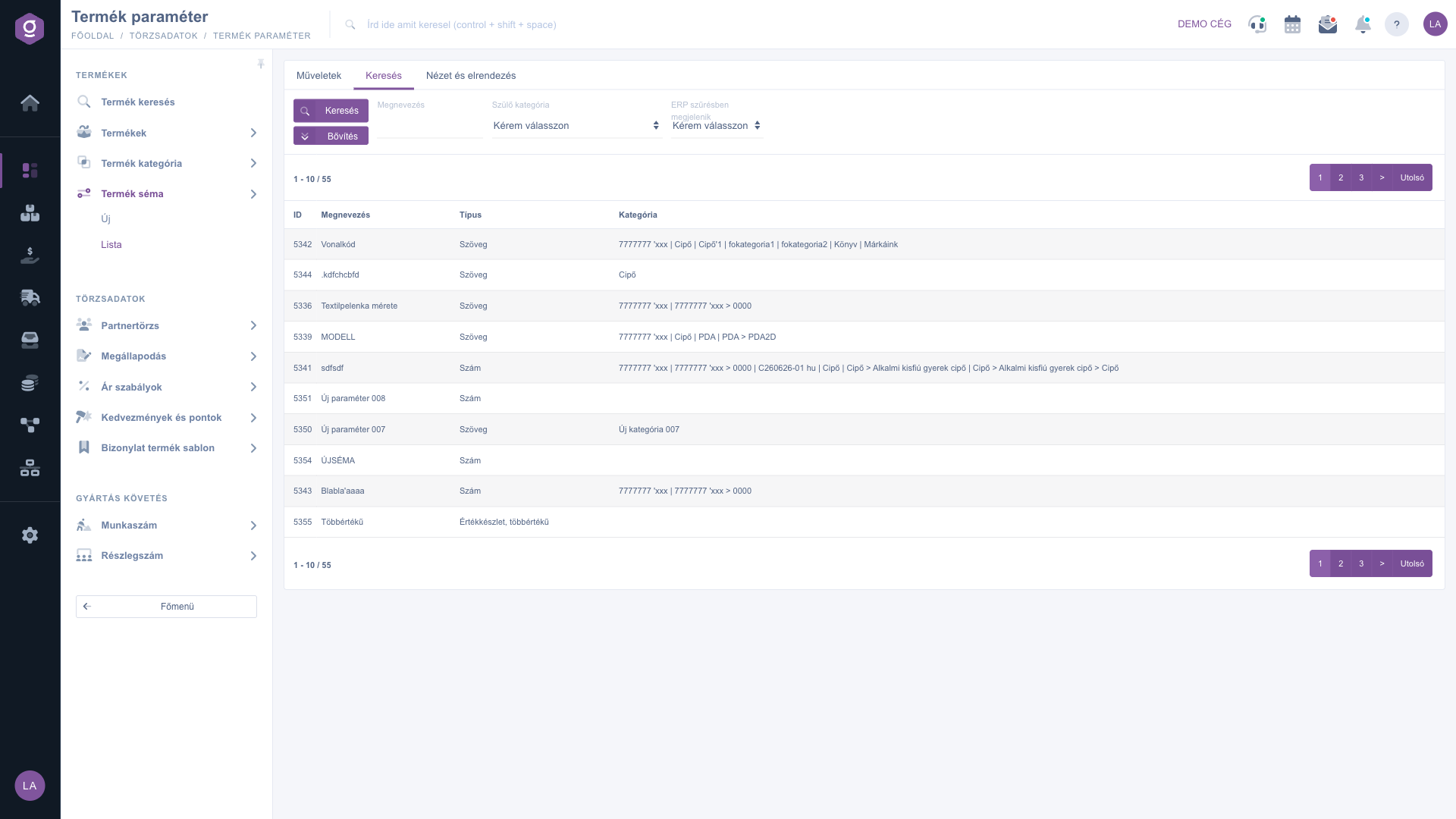
Zoznam schém produktov – karta Hľadať

Prispôsobenie zobrazenia

Karta Zobrazenie a rozloženie má tri tlačidlá:

  • Stĺpce: otvorí okno, kde zaškrtávacími poľami Aktívny vyberieš, ktoré stĺpce sa zobrazia, a ikonou presunu zmeníš ich poradie. V okne môžeš použiť tlačidlá Uložiť, Predvolené (obnovenie), Označiť všetko a Zrušiť výber.
  • Riadky: nastavíš, koľko riadkov sa zobrazí na jednej stránke.
  • Zoradenie: vyberieš, podľa ktorého stĺpca a v akom smere sa zoznam zoradí.

Tieto nastavenia sa ukladajú k tvojmu používateľovi, takže zostanú zachované aj pri ďalšom prihlásení. Zoznam môžeš zoradiť aj priamo kliknutím na šípky vedľa názvov stĺpcov v hlavičke.
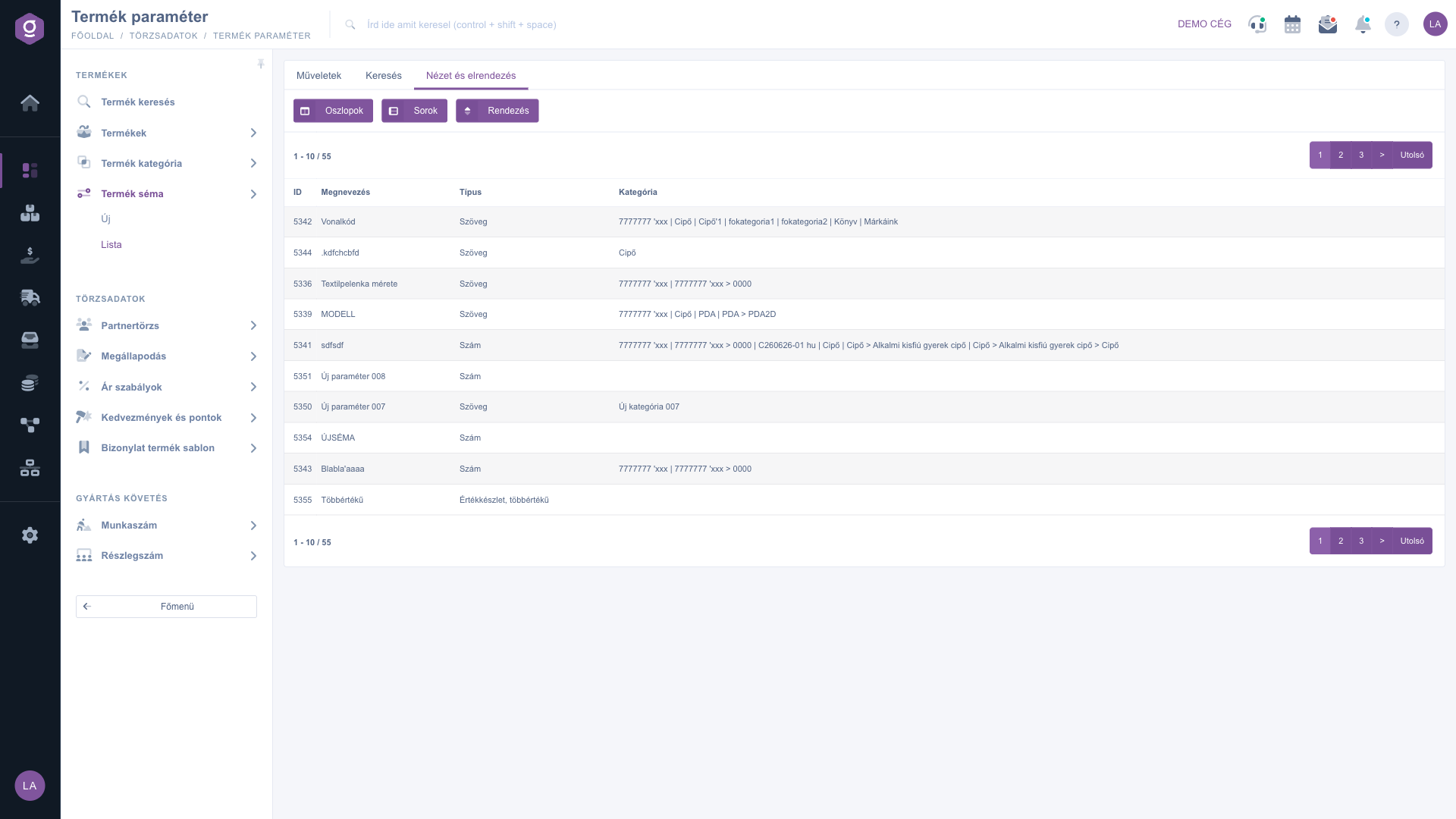
Zoznam schém produktov – karta Zobrazenie a rozloženie

Tip


Ak chceš pri topánkach evidovať veľkosť, vytvor schému typu číslo s názvom Veľkosť a na karte Kategórie produktov ju prepoj s kategóriou Obuv. Potom sa na karte Parametre každého produktu z obuvi zobrazí pole Veľkosť a v stĺpci Kategória zoznamu uvidíš, že schéma patrí do kategórie Obuv.


Opis polí

Stĺpce predvolenej tabuľky a ich význam:

Pole / StĺpecPovinnéPopis
IDJedinečný identifikátor schémy. Prideľuje ho systém a nedá sa zmeniť. V tlačových šablónach používa zápis [$param_ID] tento identifikátor.
OznačenieNázov schémy (poľa parametra produktu).
TypTyp hodnoty poľa, napríklad Text, Číslo alebo Množina hodnôt, viachodnotová.
KategóriaKategórie, s ktorými je schéma prepojená. Prázdne, ak schéma nie je viazaná na kategóriu.

Ktoré stĺpce sa zobrazia, môžeš prispôsobiť v Zobrazenie a rozloženie > Stĺpce, kde určuješ aj ich poradie. Vyššie uvedený zoznam ukazuje predvolené zobrazenie.

Často kladené otázky

V rozhraní obnovenie neexistuje: vymazaná schéma zmizne zo zoznamu. Pred vymazaním skontroluj v stĺpci Kategória zoznamu, s ktorými kategóriami je schéma prepojená. Ak ju chceš len dočasne nepoužívať, radšej zmeň jej nastavenia tlačidlom Otvoriť.

Pri schéme podľa kategórie musí produkt patriť do kategórie (alebo jej podkategórie), ku ktorej je schéma priradená na karte Kategórie produktov. Priamu schému pridáš na karte Parametre produktu tlačidlom Nová schéma parametrov, globálna schéma sa zobrazí pri všetkých produktoch. Skontroluj aj nastavenie Zobrazenie poľa schémy.

Na karte Hľadať vyber v poli Nadradená kategória kategóriu: zoznam zobrazí schémy patriace ku kategórii a ku všetkým jej podkategóriám. O štruktúre kategórií sa dočítaš v článku Zoznam kategórií produktov.

Prázdny stĺpec Kategória znamená, že schéma nie je viazaná na kategóriu. Pri priamej alebo globálnej schéme je to prirodzené, ale schéma podľa kategórie sa nezobrazí pri žiadnom produkte, kým jej na karte Kategórie produktov v karte schémy nepriradíš kategóriu.

Položka sa zobrazí v časti Hlavné menu / Kmeňové údaje, ak je modul priradený tvojmu používateľovi. Ak ju nevidíš, požiadaj správcu systému, aby skontroloval priradenie modulov v tvojich nastaveniach používateľa.

Potrebujete individuálnu pomoc?

Nechcete stráviť hodiny hľadaním riešenia? Zvoľte najefektívnejšiu cestu: objednajte sa na individuálne 45-minútové online školenie, počas ktorého sa budeme venovať výlučne vám. Či už ide o prehľad základov alebo podrobné nastavenie konkrétneho modulu, náš odborný kolega vás krok za krokom prevedie celým procesom.

Nestrácajte čas – požiadajte o pomoc!
Naším cieľom je, aby ste náš systém začali využívať čo najrýchlejšie a najefektívnejšie. Či už ste u nás úplne noví, alebo ste sa zasekli pri konkrétnom nastavení, neváhajte požiadať o pomoc!

Logzi softvér na správu skladu

Kontaktuj nás

Zaujíma ťa náš softvér? Pokojne nám napíš!

Potrebuješ pomoc?

Ak nevieš nájsť odpoveď a potrebuješ pomoc

Zaregistruj sa teraz,
zaplať neskôr!

Vyskúšaj 3 dni zadarmo, bez rizika a záväzkov!
