1. Otvorenie zoznamu a zobrazenie Všetky položky
Klikni na Hlavné menu / Správa zásob / História zásob. V hornej časti stránky vidíš karty Operácie, Hľadať a Zobrazenie a rozloženie a pod nimi tabuľku položiek. Predvolené stĺpce sú: smer pohybu (šípka), Typ, Prevádzka, Dátum vystavenia dokladu, Kód položky, Označenie, Množstvo, Fyzické zásoby, Rezervovaná zásoba, Dostupné zásoby, Prichádzajúca zásoba, Názov firmy partnera a Zamestnanec.
Ak prejdeš myšou nad stĺpec zásob, tooltip ukáže zmenu, napríklad z koľkých kusov sa zásoba zmenila na koľko kusov. Vidíš tak nielen novú hodnotu, ale aj to, čo bolo predtým.
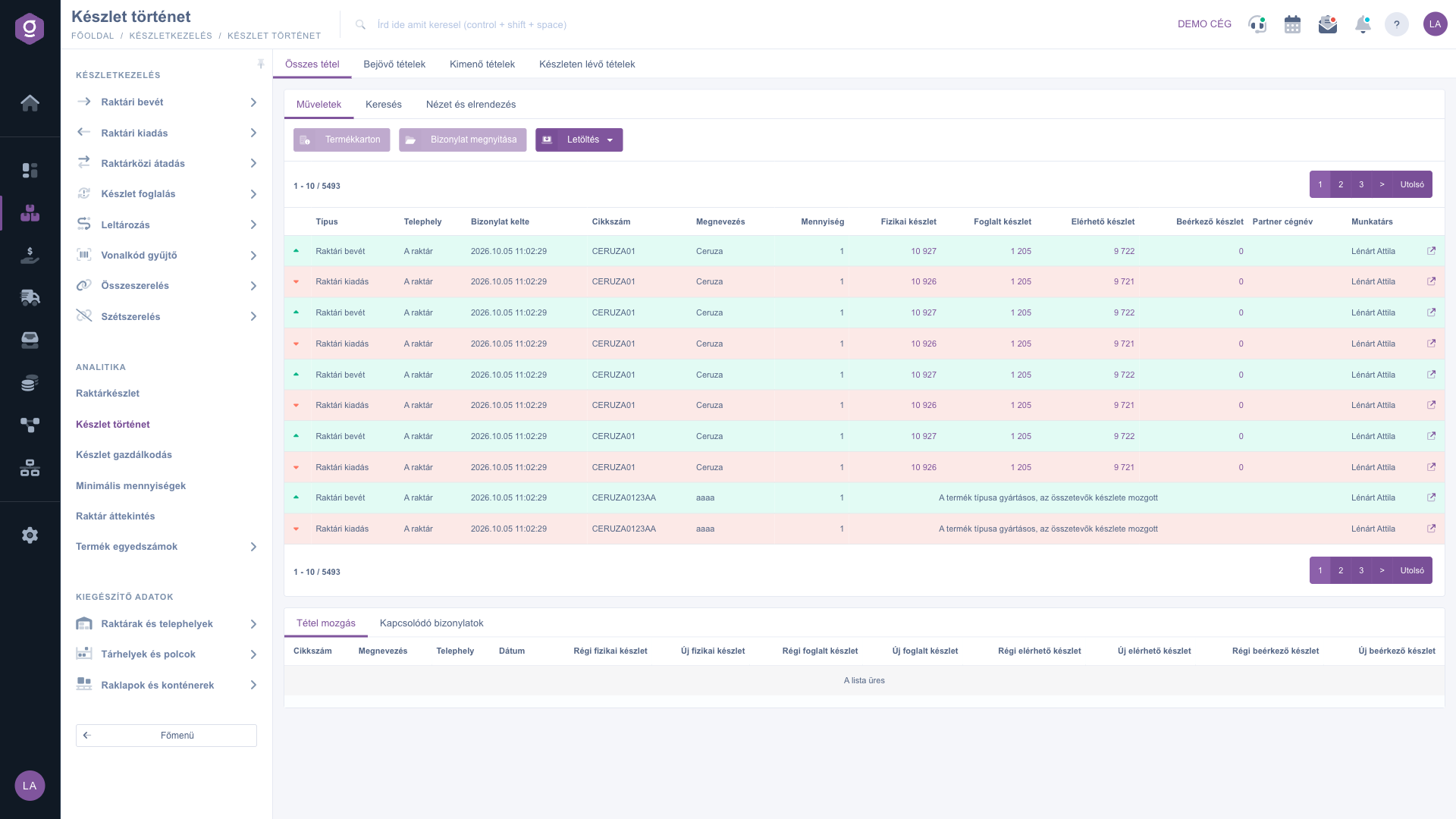
Zoznam histórie zásob – zobrazenie Všetky položky, karta Operácie (maďarské rozhranie: Összes tétel, Műveletek)
2. Vyhľadávanie medzi položkami
Na karte Hľadať môžeš zoznam zúžiť týmito poľami: Označenie, Kód položky, Názov firmy partnera, Miesta a regály, Palety a kontajnery, Prevádzky a Dôvod pohybu. Tlačidlo Rozšírenie otvorí ďalšie filtre: rozsah od-do pri Dátume vystavenia dokladu, Projekt, Kategóriu produktu a Zamestnanca. Na úplnú históriu jedného produktu stačí zadať Kód položky. Ak sa sem dostaneš zo zoznamu skladových zásob tlačidlom História zásob, zoznam sa otvorí už vyfiltrovaný podľa kódu položky vybraného produktu.
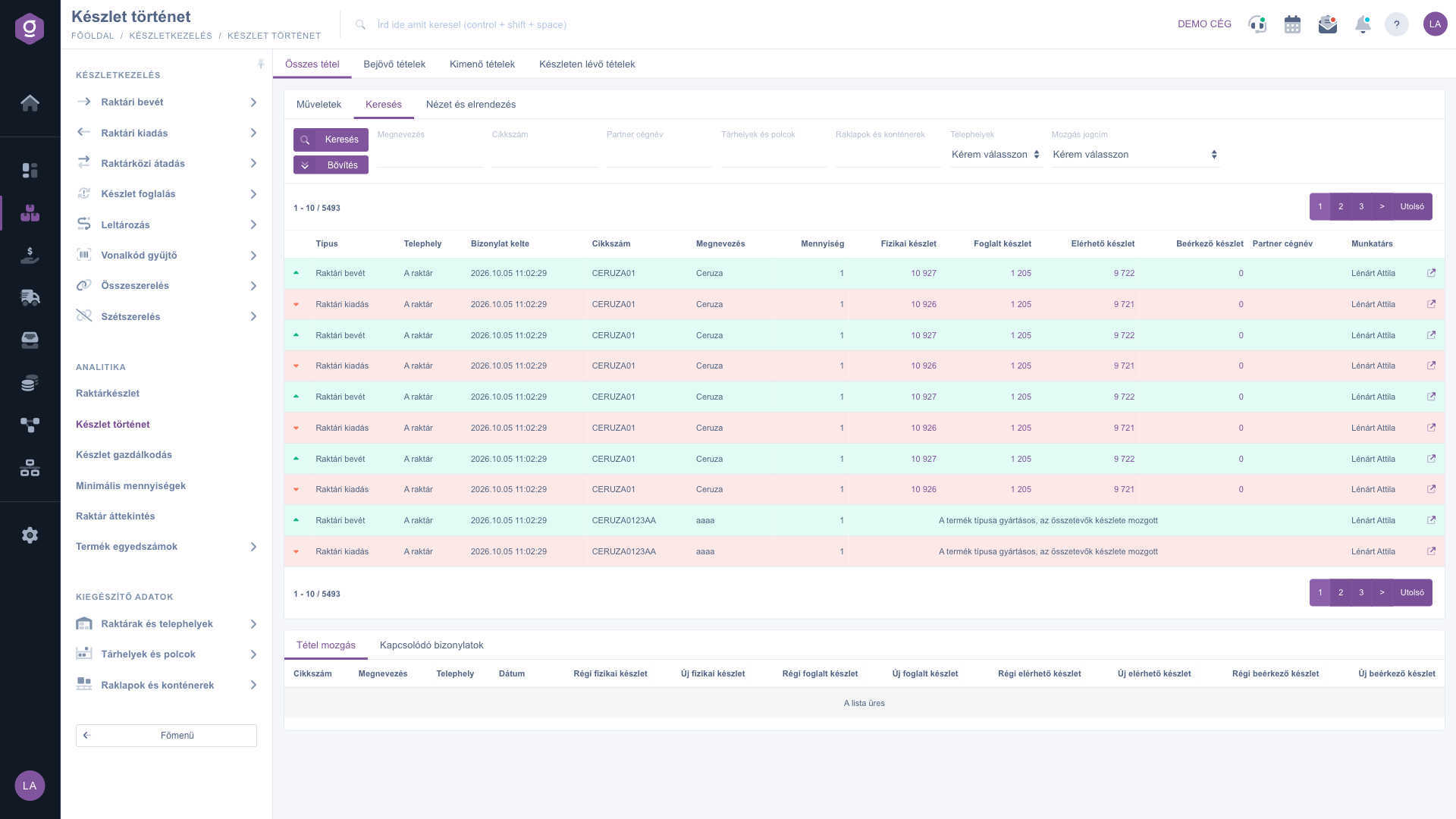
Zoznam histórie zásob – karta Hľadať (maďarské rozhranie: Keresés)
3. Pohyb položky a súvisiace doklady
Klikni na riadok v tabuľke. Dve karty panela, ktorý sa zobrazí pod zoznamom, ukazujú podrobnosti vybranej položky:
- Pohyb položky: stará a nová hodnota fyzickej, rezervovanej, dostupnej a prichádzajúcej zásoby vedľa seba. Stará hodnota je červená a nová zelená, takže hneď vidíš, o koľko sa zásoba zmenila.
- Súvisiace doklady: doklady spojené s položkou: Číslo dokladu, Dátum vystavenia dokladu, Typ dokladu, Vystavujúci zamestnanec a v stĺpci Operácia otvorenie.
Pri vyrábaných produktoch sa namiesto stĺpcov zásob zobrazí informatívna správa, že pohyb sa týkal zásob komponentov. Zmenu v takom prípade hľadaj v riadkoch komponentov.
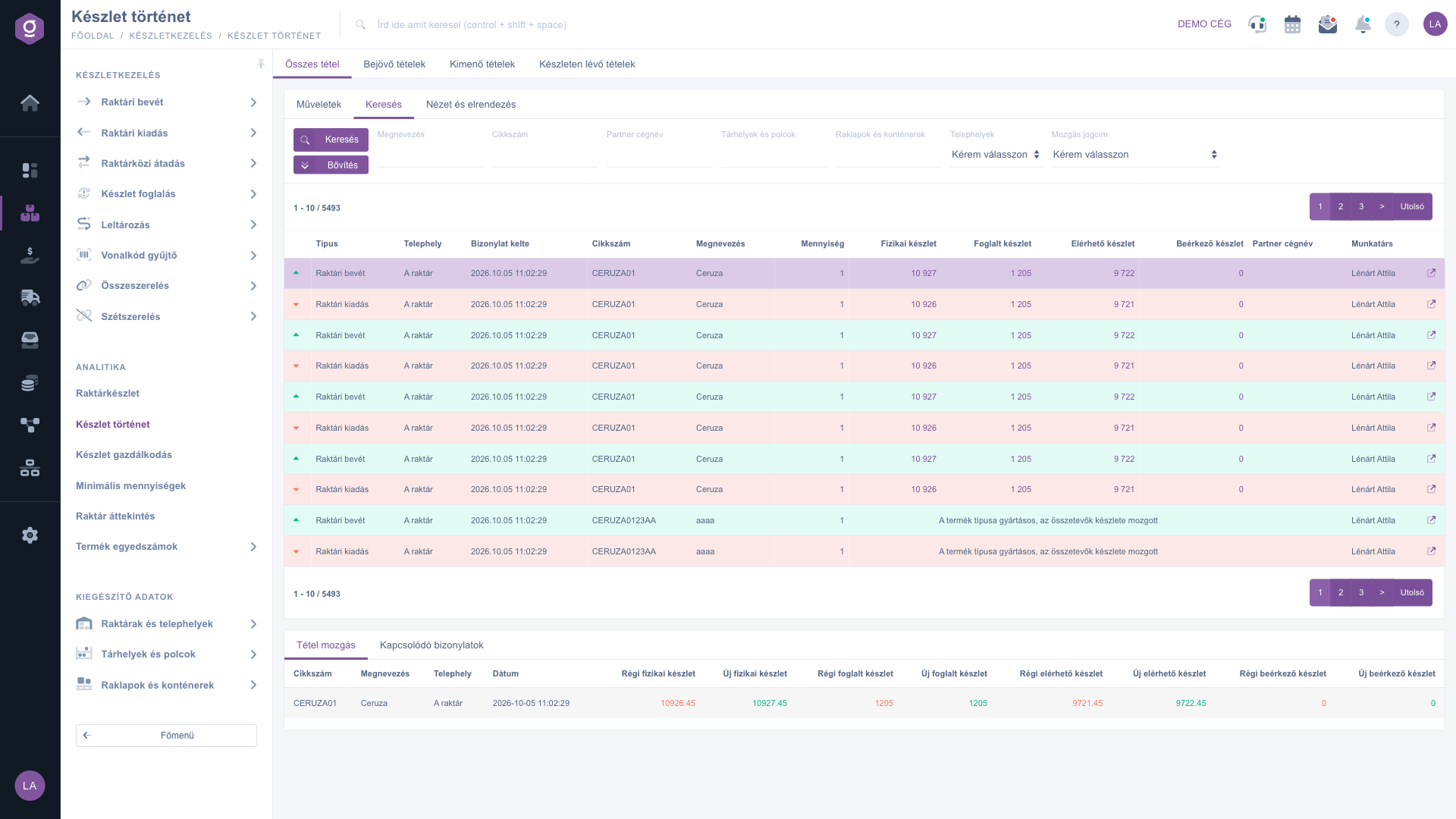
Zoznam histórie zásob – panel Pohyb položky pre vybranú položku (maďarské rozhranie: Tétel mozgás)
4. Operácie s vybranou položkou
Na karte Operácie najprv vyber riadok a potom požadovanú operáciu:
- Karta produktu: podrobný záznam a analytika produktu vybranej položky.
- Otvorenie dokladu: otvorí príjem, výdaj alebo medziskladový presun, ku ktorému položka patrí.
- Stiahnuť: XLSX lista je tabuľkový export zoznamu (tento popis sa vždy zobrazuje po maďarsky), Zoznam účtovných exportov je prehľad, ktorý môžeš odovzdať účtovníctvu. Stiahnutie sa riadi filtrami nastavenými vo vyhľadávaní.
5. Zobrazenia prichádzajúcich, odchádzajúcich položiek a položiek na sklade
Karty Prichádzajúce položky a Odchádzajúce položky sú zjednodušené zobrazenia s vlastnými filtrami. Vyhľadávať môžeš podľa polí Produkt/Kód položky, Názov firmy partnera, Palety a kontajnery, Zamestnanec, Prevádzky, Kategória produktu a Dôvod pohybu; tlačidlo Rozšírenie pridá rozsah dátumov, Projekt, Číslo úlohy a Číslo strediska. Tabuľka zobrazuje smer pohybu, Dátum vystavenia dokladu, Kód položky, Označenie, Množstvo, fyzickú, rezervovanú, dostupnú a prichádzajúcu zásobu, paletu a projekt. Tieto zobrazenia ukazujú 10 riadkov na stranu a Stiahnuť sa v nich nedá použiť; na úplný export sa vráť do zobrazenia Všetky položky.
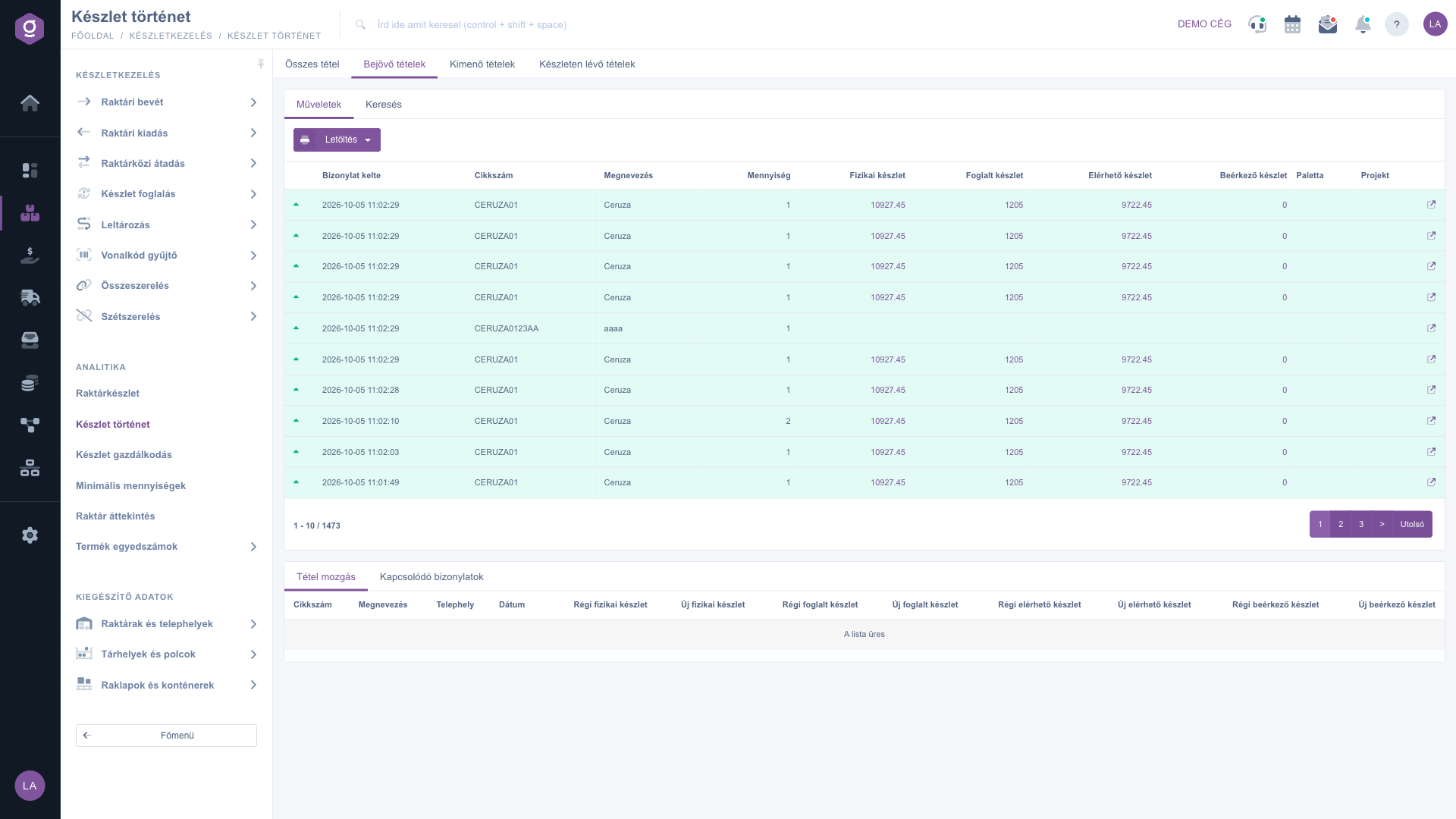
Zoznam histórie zásob – zobrazenie Prichádzajúce položky (maďarské rozhranie: Bejövő tételek)
Karta Položky na sklade zhromažďuje odchádzajúce pohyby tých produktov, ktoré majú ešte v niektorej prevádzke zásobu. Hodí sa, keď chceš prezrieť skoršie výdaje produktu, ktorý je stále na sklade.
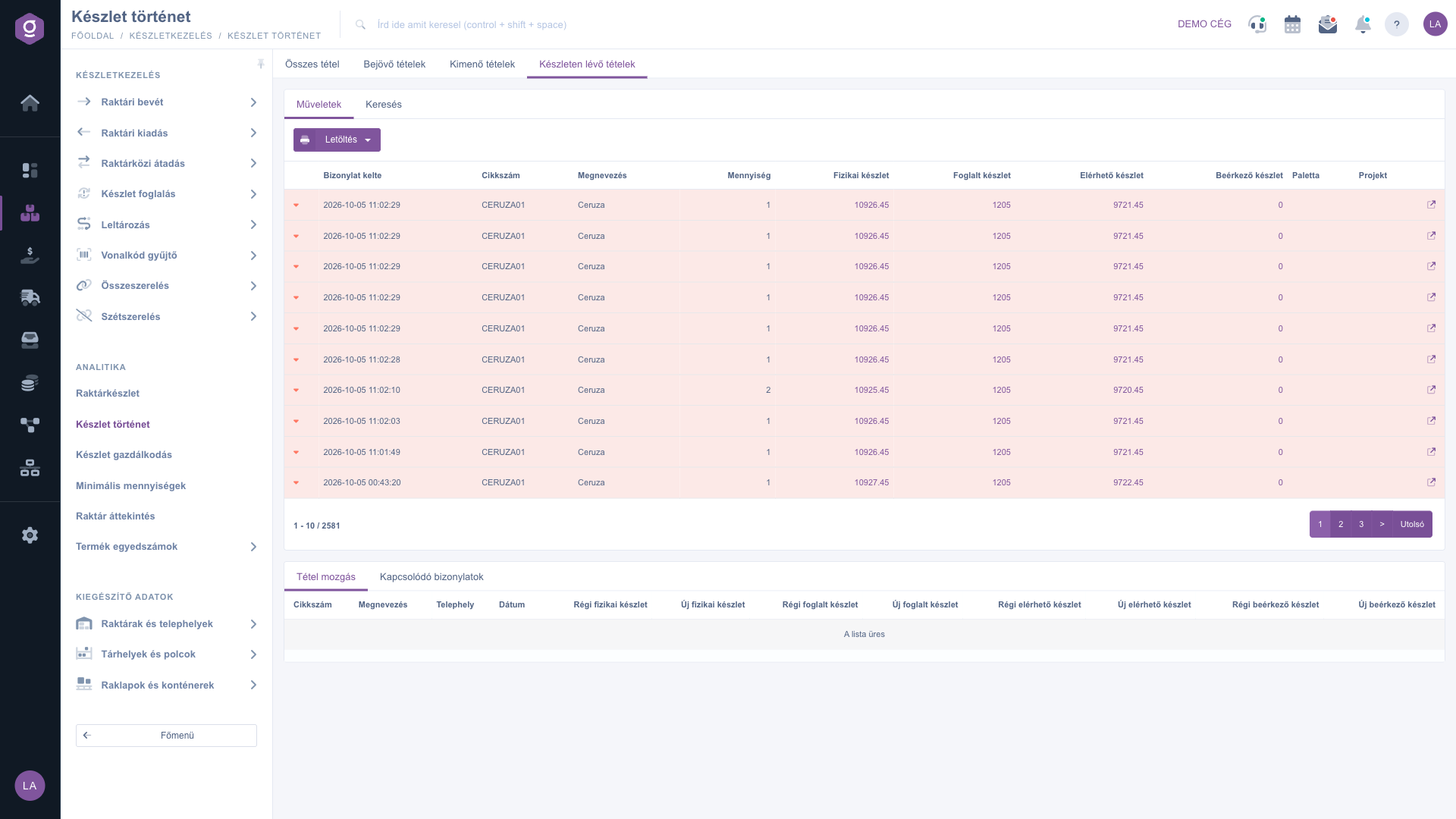
Zoznam histórie zásob – zobrazenie Položky na sklade (maďarské rozhranie: Készleten lévő tételek)
6. Zobrazenie a rozloženie
V zobrazení Všetky položky môžeš na karte Zobrazenie a rozloženie tlačidlom Oszlopok vybrať, ktoré stĺpce sa zobrazia (napríklad Dôvod pohybu, poznámka k položke, výrobca alebo Miesta a regály), tlačidlom Sorok nastaviť počet riadkov na stranu a tlačidlom Zoradenie určiť stĺpec a poradie (Vzostupne alebo Zostupne). Popisy Oszlopok a Sorok aj názvy stĺpcov vo výbere stĺpcov sa vždy zobrazujú po maďarsky. Systém si tvoje nastavenia pamätá pre každého používateľa osobitne.
Tip
Ak zásoba produktu nesedí, vyfiltruj v zobrazení Všetky položky jeho kód položky a prečítaj riadky od najstaršieho po najnovší: stará a nová hodnota na seba nadväzujú, preto riadok, kde stará hodnota už nezodpovedá novej hodnote predchádzajúceho riadku, ukazuje, kde sa zásoba rozišla. Doklad potom otvoríš ihneď tlačidlom Otvorenie dokladu.



