Jedinečný zoznam skladových produktov

Zisti, ako môžeš vyhľadávať skladové položky evidované so sériovým číslom a trvanlivosťou, zobraziť položky blížiace sa k expirácii a zmeniť sériové číslo, trvanlivosť a stav použitia položky.

Prehľad funkcie

Jedinečný zoznam skladových produktov zhromažďuje skladové položky, ktoré evidujete so sériovým číslom a trvanlivosťou. Tu môžeš vyhľadávať podľa sériového čísla, kódu položky alebo označenia, zistiť, ktoré položky čoskoro expirujú, otvoriť doklady a kartu produktu danej položky a opraviť sériové číslo, trvanlivosť a to, či je položka použitá. Zoznam zobrazuje iba produkty, ktoré sa evidujú na sklade.

Nájdeš ho tu: Hlavné menu / Správa zásob / Sériové čísla produktu / Zoznam. Pre expirujúce položky použi Hlavné menu / Správa zásob / Sériové čísla produktu / Položky blížiace sa k splatnosti.

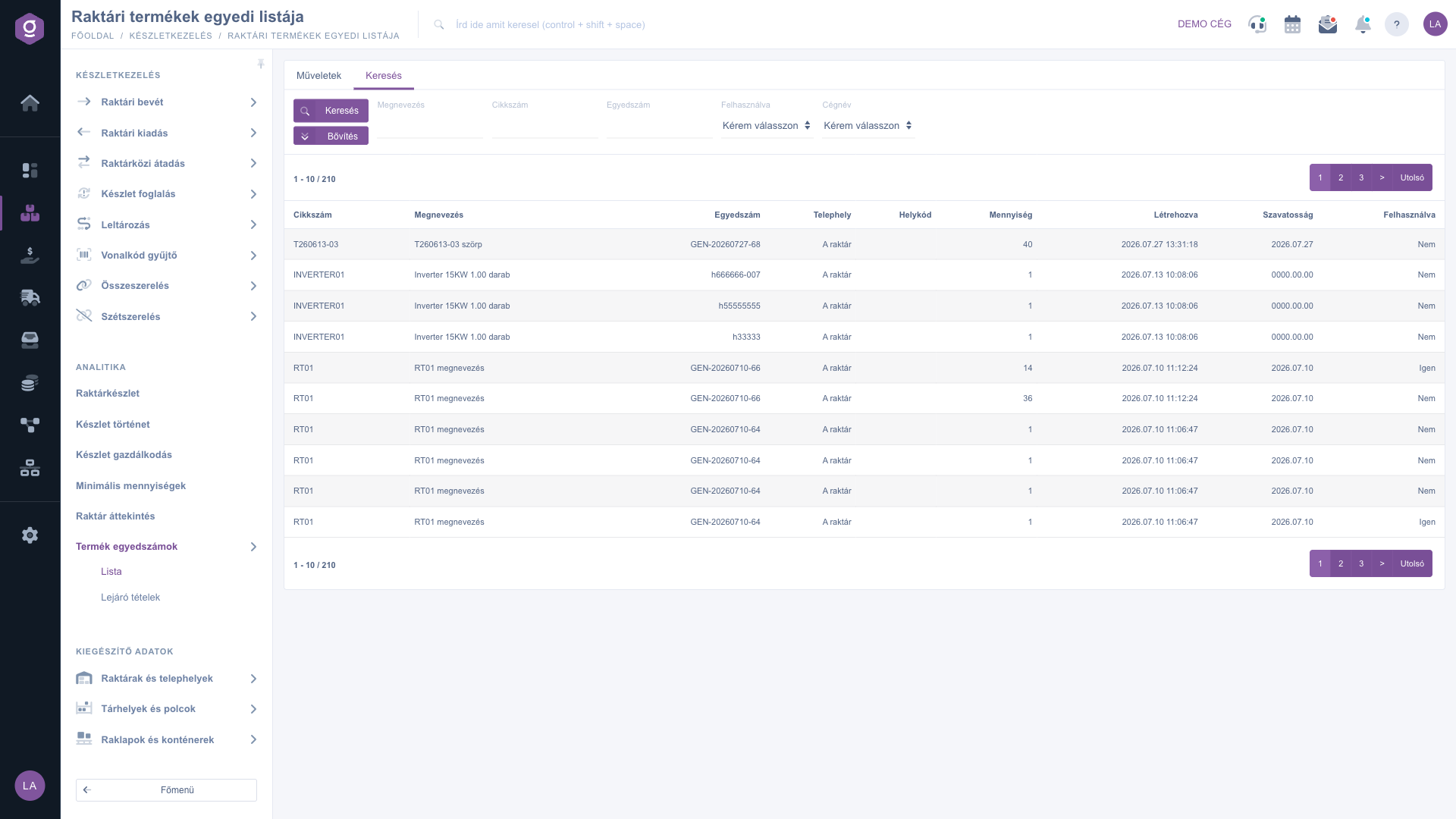
Jedinečný zoznam skladových produktov – karta Hľadať

Poznámka: snímky obrazovky zobrazujú maďarské rozhranie. Niektoré názvy v tabuľke a v dialógoch (Telephely = prevádzka, Igen = áno, Nem = nie) sa zobrazujú v maďarčine v každom jazyku.

O skladových pohyboch a príjme tovaru si môžeš prečítať v pomocníkovi Zoznam príjmov na sklad.

Krok za krokom

1. Vyhľadávaj v zozname

Stránka sa otvorí na karte Hľadať. Vyplň potrebné filtračné polia a klikni na tlačidlo Hľadať:

  • Označenie: stačí časť názvu produktu.
  • Kód položky: časť kódu položky alebo presný čiarový kód.
  • Sériové číslo: nájde iba presne zhodné číslo.
  • Použité: filtruj použité (Igen) alebo ešte nepoužité (Nem) položky.

2. Zúž vyhľadávanie dátumami

Tlačidlom Rozšírenie zobrazíš polia Vytvorené a Trvanlivosť. Pri oboch môžeš zadať začiatok a koniec obdobia, takže nájdeš napríklad položky, ktoré expirujú v danom mesiaci.
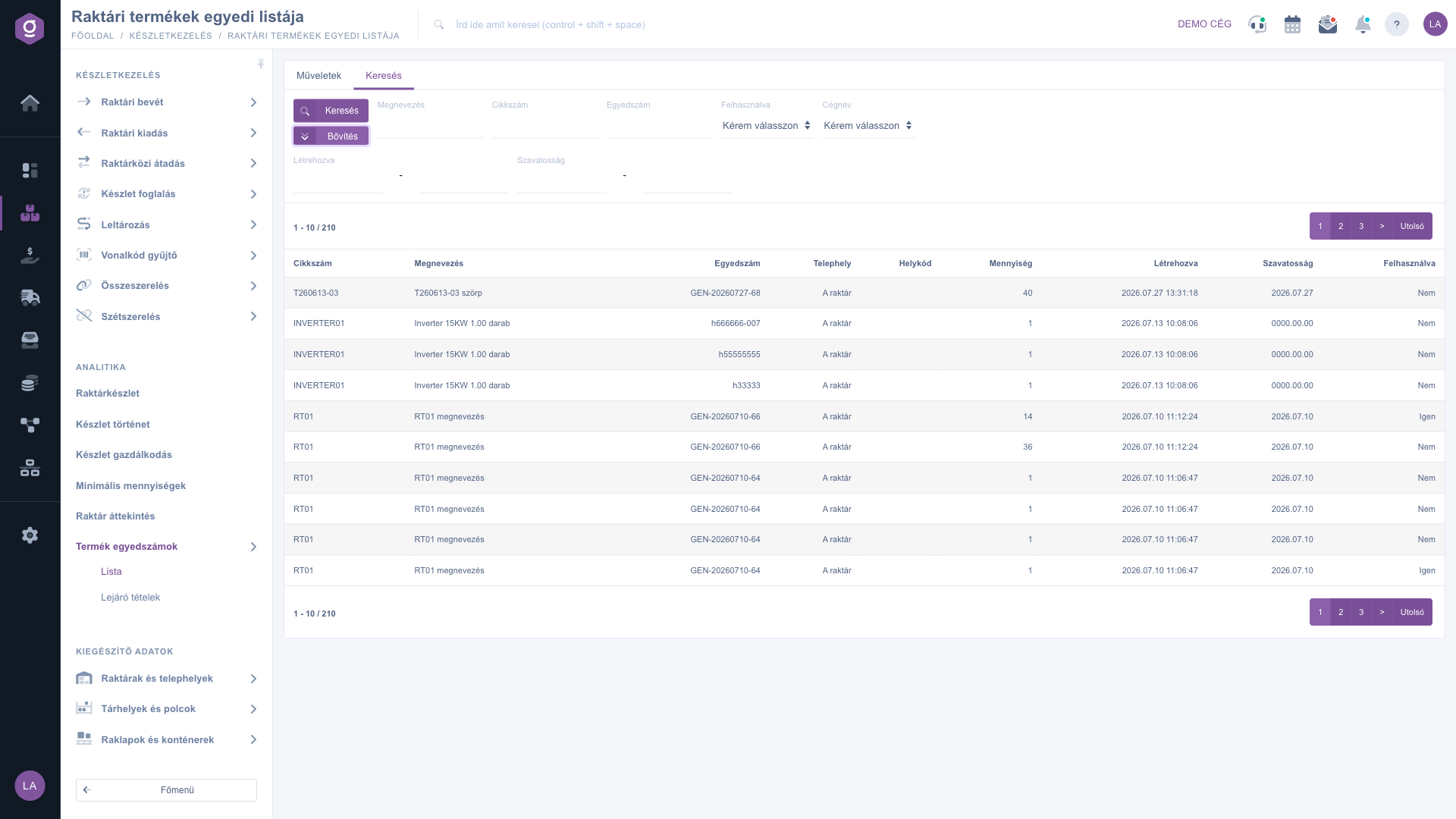
Rozšírené vyhľadávanie s filtrami dátumu

3. Čítaj zoznam výsledkov

Tabuľka zobrazuje 10 položiek na stranu, najnovšie prvé. V každom riadku vidíš Kód položky, Označenie, Sériové číslo, prevádzku (Telephely), Kód umiestnenia, Množstvo, dátumy Vytvorené a Trvanlivosť a to, či je položka Použité. Ak je zoznam prázdny, vyhľadávanie nenašlo žiadnu zhodnú položku; zmeň filtre alebo prejdi na prvú stranu.

4. Skontroluj expirujúce položky

Položka menu Položky blížiace sa k splatnosti otvorí ten istý zoznam, ale filter Trvanlivosť je už vyplnený na 7 mesiacov od dnešného dňa. Tak jedným kliknutím vidíš, ktoré položky čoskoro expirujú.
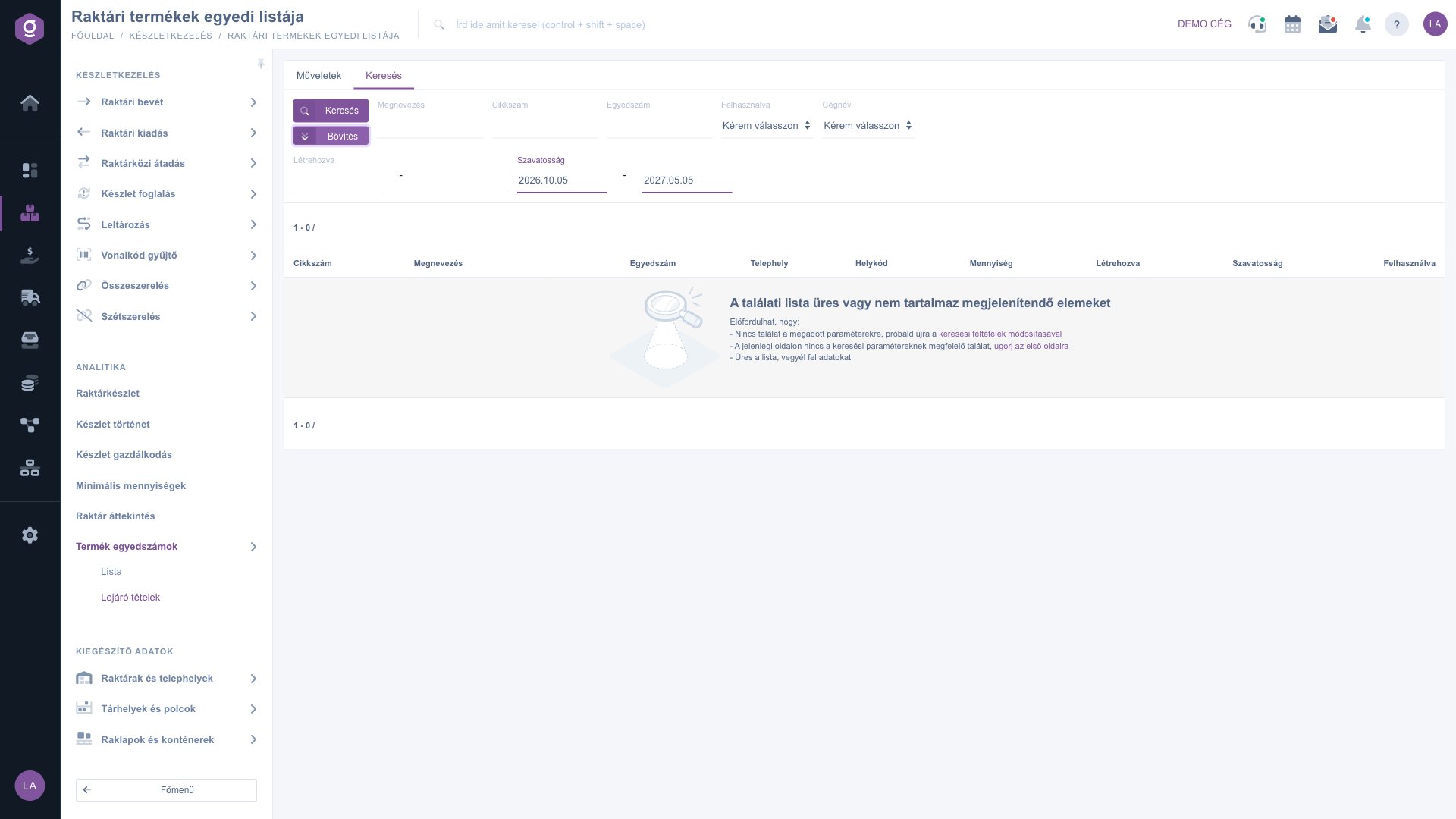
Zobrazenie expirujúcich položiek

5. Použi operácie na položke

Klikni v zozname na riadok, s ktorým chceš pracovať, aby sa zvýraznil, a potom prepni na kartu Operácie. Ak nie je vybraný žiadny riadok, výstražné okno ťa požiada, aby si vybral položku zo zoznamu. K dispozícii sú tieto tlačidlá:

  • Zoznam dokladov: otvorí doklady položky (typ dokladu, názov firmy, čas vytvorenia) a môžeš ich otvoriť na novej karte.
  • Karta produktu: otvorí podrobný analytický list vybraného produktu.
  • Zmena použitia, Zmena trvanlivosti, Zmena sériového čísla: opravia príslušný údaj položky.
  • Tlač: rozbaľovacia ponuka na tlač Štítok produktu alebo Štítok sériového čísla.
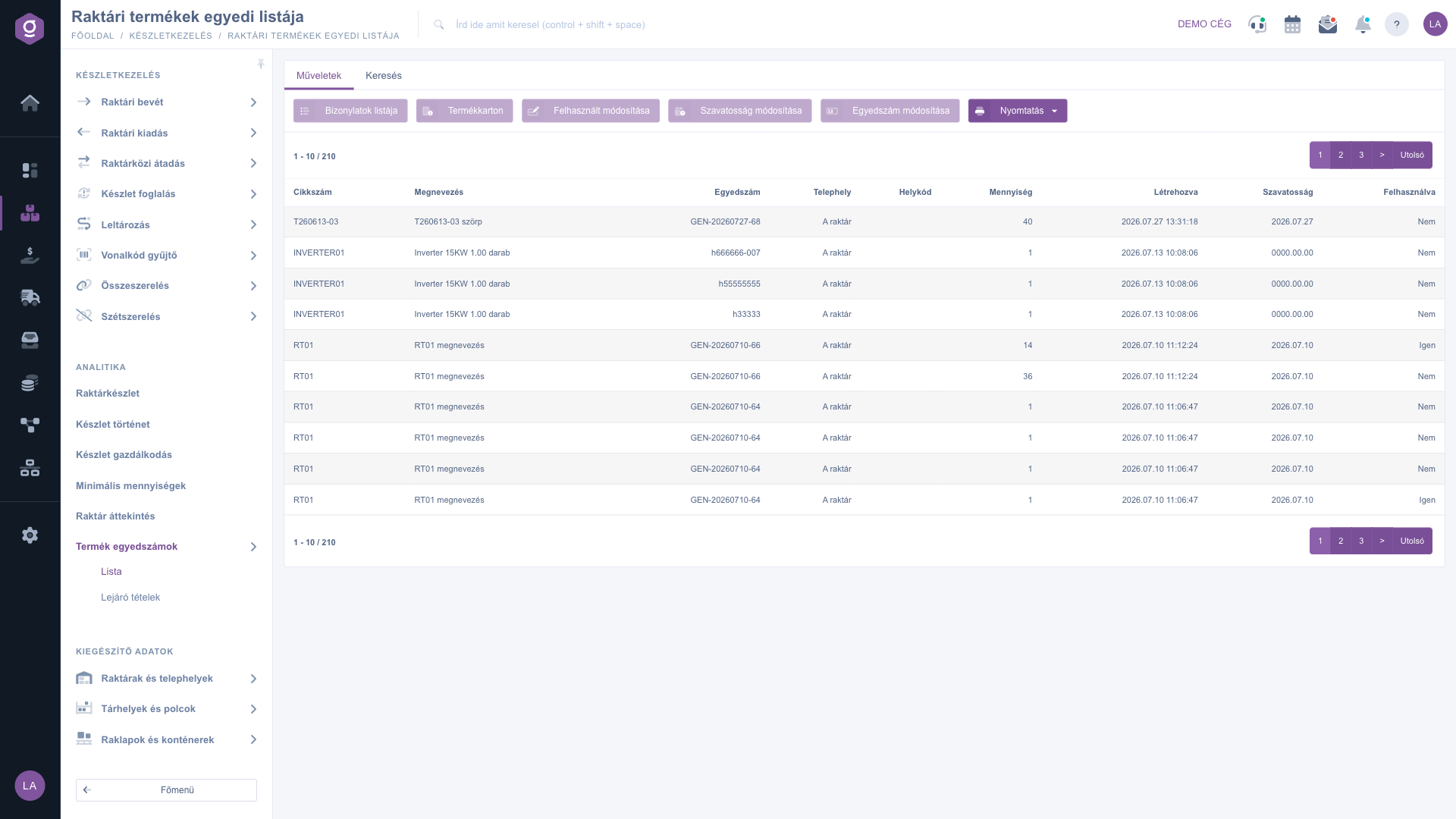
Karta Operácie s tlačidlami
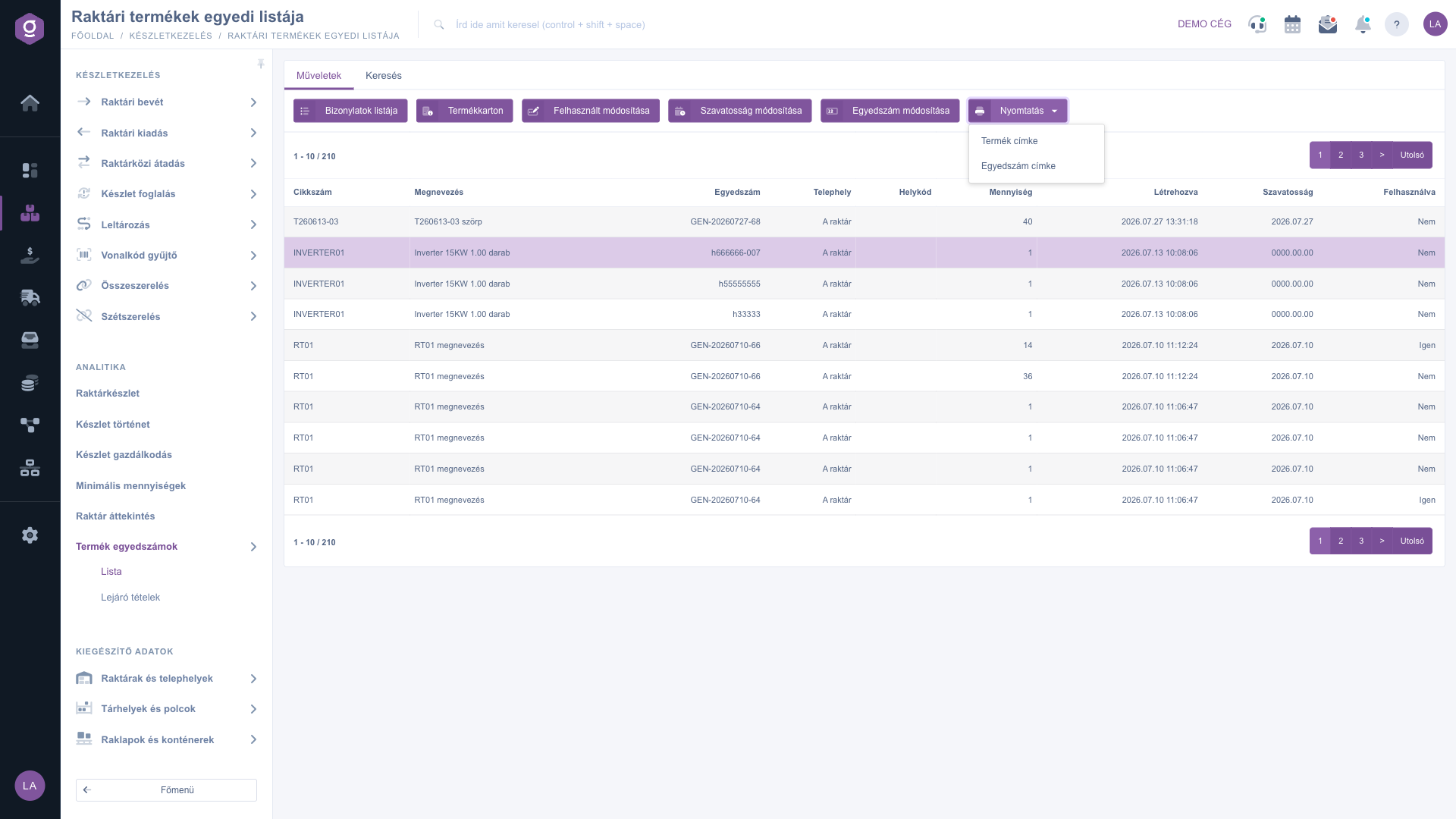
Ponuka Tlač s vybranou položkou

6. Zmeň údaje položky

Každé z troch tlačidiel na zmenu otvorí malé okno s kartou Operácie. V poli Použité vyber Igen (áno) alebo Nem (nie), v poli Trvanlivosť zadaj nový dátum a v poli sériového čísla napíš nové číslo. Tlačidlom Uložiť zmenu zaznamenáš, tlačidlom Zavrieť okno opustíš bez uloženia. Po uložení sa stránka znova načíta.
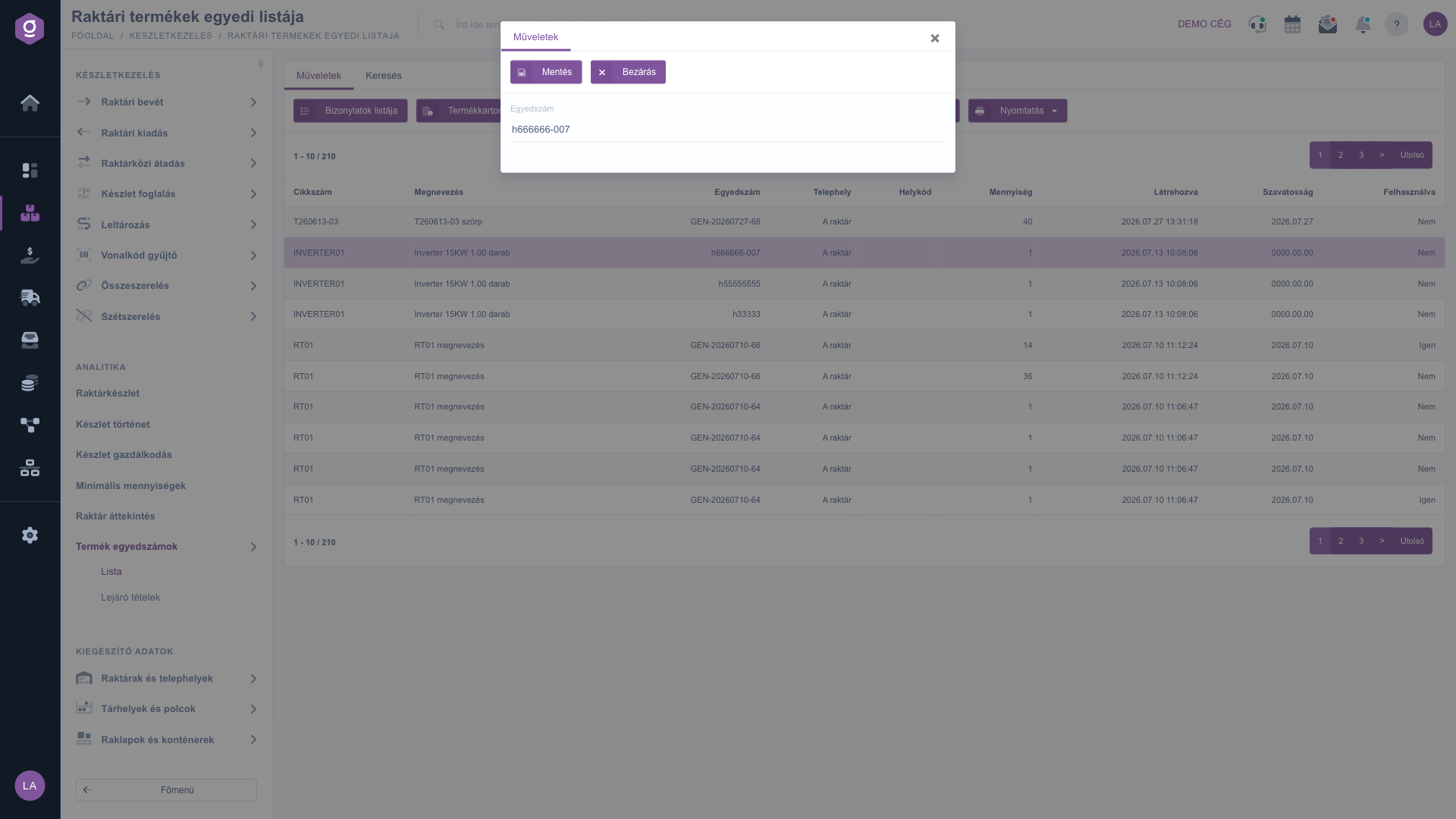
Okno Zmena sériového čísla

Tip


Zmena iba opraví údaj o sériovom čísle a nevytvorí skladový pohyb. Nové číslo píš pozorne, lebo vyhľadávanie vyžaduje presnú zhodu.

Popis polí

PolePovinnéPopis
Označenie (hľadanie)Časť názvu produktu; stačí čiastočná zhoda.
Kód položky (hľadanie)Časť kódu položky alebo presný čiarový kód.
Sériové číslo (hľadanie)Presné sériové číslo; čiastočná zhoda sa nehľadá.
Použité (hľadanie)Vyberte, prosím: bez filtrovania; Nem: iba ešte nepoužité položky; Igen: iba použité položky.
Názov firmy (hľadanie)Filtračné pole podľa firmy. Momentálne zoznam nezužuje, preto hľadaj pomocou ostatných polí.
Vytvorené (od – do)V rozšírenom vyhľadávaní obdobie, v ktorom bola položka vytvorená.
Trvanlivosť (od – do)V rozšírenom vyhľadávaní obdobie dátumu trvanlivosti.
Telephely (prevádzka)Stĺpec zoznamu: prevádzka, kde sa položka nachádza.
Kód umiestneniaStĺpec zoznamu: kód skladového miesta. Prázdny, ak položke nie je priradený kód umiestnenia.
MnožstvoStĺpec zoznamu: množstvo patriace k sériovému číslu.
Použité (okno zmeny)Hodnota Igen alebo Nem, ktorá ukazuje, či bola položka použitá.
Trvanlivosť (okno zmeny)Nový dátum trvanlivosti, možno ho vybrať z kalendára.
Sériové číslo (okno zmeny)Nové sériové číslo ako text.

Často kladené otázky

Zobrazenie položky menu závisí od oprávnení modulov. Požiadaj administrátora svojej spoločnosti, aby povolil modul Jedinečný zoznam skladových produktov pre tvojho používateľa a skontroloval, či tvoje predplatné obsahuje funkcie Správy zásob.

Skontroluj, či si do poľa Sériové číslo zadal presne to číslo, lebo tu nie je čiastočná zhoda. Pozri sa aj na filtre dátumu pod Rozšírenie: položka menu Položky blížiace sa k splatnosti napríklad zobrazuje iba položky, ktoré expirujú v nasledujúcich 7 mesiacoch. Zoznam obsahuje iba produkty evidované na sklade.

Znamená to, že pre položku nie je zadaný dátum trvanlivosti. Ak chceš nejaký nastaviť, vyber riadok a použi tlačidlo Zmena trvanlivosti.

Každá operácia sa vzťahuje na vybranú položku. Najprv klikni v zozname na požadovaný riadok, aby sa zvýraznil, a až potom použi tlačidlo.

Nie. Zmena sériového čísla, trvanlivosti a stavu použitia iba prepíše údaje položky. Nevznikne skladový pohyb a údaje sa ukladajú bez kontroly.

Hodnotu zásob, naplnenosť skladu a rozdelenie podľa kategórií nájdeš na stránke Prehľad skladových zásob.

Potrebujete individuálnu pomoc?

Nechcete stráviť hodiny hľadaním riešenia? Zvoľte najefektívnejšiu cestu: objednajte sa na individuálne 45-minútové online školenie, počas ktorého sa budeme venovať výlučne vám. Či už ide o prehľad základov alebo podrobné nastavenie konkrétneho modulu, náš odborný kolega vás krok za krokom prevedie celým procesom.

Nestrácajte čas – požiadajte o pomoc!
Naším cieľom je, aby ste náš systém začali využívať čo najrýchlejšie a najefektívnejšie. Či už ste u nás úplne noví, alebo ste sa zasekli pri konkrétnom nastavení, neváhajte požiadať o pomoc!

Logzi softvér na správu skladu

Kontaktuj nás

Zaujíma ťa náš softvér? Pokojne nám napíš!

Potrebuješ pomoc?

Ak nevieš nájsť odpoveď a potrebuješ pomoc

Zaregistruj sa teraz,
zaplať neskôr!

Vyskúšaj 3 dni zadarmo, bez rizika a záväzkov!

