Položkový cenník

Zistite, ako v položkovom cenníku Logzi zaznamenáte, vyhľadáte a spravujete predajné a nákupné ceny produktov podľa typu partnera a prevádzky.

Prehľad funkcie

V tomto module môžeš prehliadať a spravovať cenové pravidlá svojich produktov. Jeden riadok cenníka obsahuje ceny jedného produktu pre danú kombináciu Typ partnera a Prevádzka: predajnú cenu, akciovú cenu, nákupnú cenu, obstarávaciu cenu a cenníkovú cenu. Ak je v riadku typ partnera alebo prevádzka nastavená na Všetky typy partnerov, resp. Všetky prevádzky, ide o všeobecnú základnú cenu platnú pre všetkých partnerov, resp. všetky prevádzky. Pre ten istý produkt tak môžeš napríklad určiť osobitnú cenu pre stálych zákazníkov a pre predajcov alebo inú cenu v každom sklade.

  • Prehľadný zoznam: ceny sa zobrazujú podľa produktov v stránkovanej tabuľke, vedľa seba s predajnou jednotkovou cenou, nákupnou cenou, maržou, poslednou predajnou a nákupnou cenou, priemernou nákupnou cenou, akciovou cenou a zásobami.
  • Rýchle operácie: jedným kliknutím môžeš vybranú cenu otvoriť alebo vymazať, pozrieť jej históriu cien alebo otvoriť kartu produktu.
  • Sledovanie marže: zoznam vypočíta rozdiel medzi predajnou a nákupnou cenou v percentách a vo vyhľadávaní môžeš samostatne filtrovať produkty bez nákupnej alebo predajnej ceny, resp. so zápornou maržou.
  • Import a export: ceny môžeš načítať hromadne a stiahnuť ako súbor XLSX.
  • Panel produktového feedu: pod zoznamom vidíš aj nákupné ceny a zásoby z produktového feedu dodávateľa.
  • Prispôsobiteľné zobrazenie: nastavíš, ktoré stĺpce sa zobrazia, koľko riadkov bude na stránke a ako sa údaje zoradia.

Riadky cenníka nemajú stav dokladu (neexistuje stav Koncept ani Uzavretý): riadok buď existuje, alebo je vymazaný. Podľa cenových údajov môžu byť riadky v týchto situáciách: úplne vyplnený riadok (existuje predajná aj nákupná cena), riadok bez nákupnej ceny, riadok bez predajnej ceny a riadok so zápornou maržou (predajná cena nie je vyššia ako nákupná). Na ne môžeš filtrovať samostatne pod tlačidlom Rozšírenie na karte Hľadať. Panel Feed produktov pod zoznamom sa môže zobraziť v dvoch stavoch: ak ešte nie je nastavený dodávateľský feed, namiesto neho sa zobrazí upozornenie; ak existuje, vidíš tabuľku produktov z feedu.

Krok za krokom

1. Prehliadanie zoznamu a operácie s cenami

Po kliknutí na Hlavné menu / Predaj / Cenník / Položkový cenník uvidíš všetky doteraz zaznamenané ceny. Nad zoznamom sú tri karty: Hľadať, Operácie a Zobrazenie a rozloženie. Tlačidlá na karte Operácie pracujú s vybraným riadkom (riadok vyberieš kliknutím v tabuľke). Poznámka: snímky obrazovky zobrazujú maďarské demo rozhranie; názvy vo tvojom jazyku sú tie, ktoré sú v tomto návode vyznačené tučným písmom.

  • Nový: založenie novej ceny na prázdnom formulári. Vyber ho, keď produkt ešte nemá cenu pre daný typ partnera alebo prevádzku.
  • Otvoriť: otvorenie podrobností vybranej ceny na úpravu. Použi ho, ak treba len prepísať hodnotu existujúcej ceny.
  • Vymazať: vymazanie vybranej ceny. Vymazanie vyžaduje potvrdenie a je nezvratné: vymaže sa aj história cien daného riadku.
  • Karta produktu: otvorenie karty produktu vybraného riadku, kde vidíš zásoby, objednávky a ceny na jednom mieste.
  • História cien: pozrieš si predchádzajúce hodnoty vybranej ceny podľa dátumu. Užitočné, ak chceš vedieť, kedy a na čo sa cena zmenila.
  • Import: otvorí na novej karte importné rozhranie, ktorým môžeš ceny načítať hromadne. Pri zaznamenávaní cien mnohých produktov naraz je to rýchlejšie ako ich zadávať po jednom.
  • Export: otvorí na novej karte exportné rozhranie.
  • Stiahnuť: možnosťou XLSX môžeš aktuálne zobrazený zoznam stiahnuť ako tabuľku.

Ak na riadok klikneš pravým tlačidlom, operácie Nový, Otvoriť a Vymazať sú dostupné aj z kontextovej ponuky.
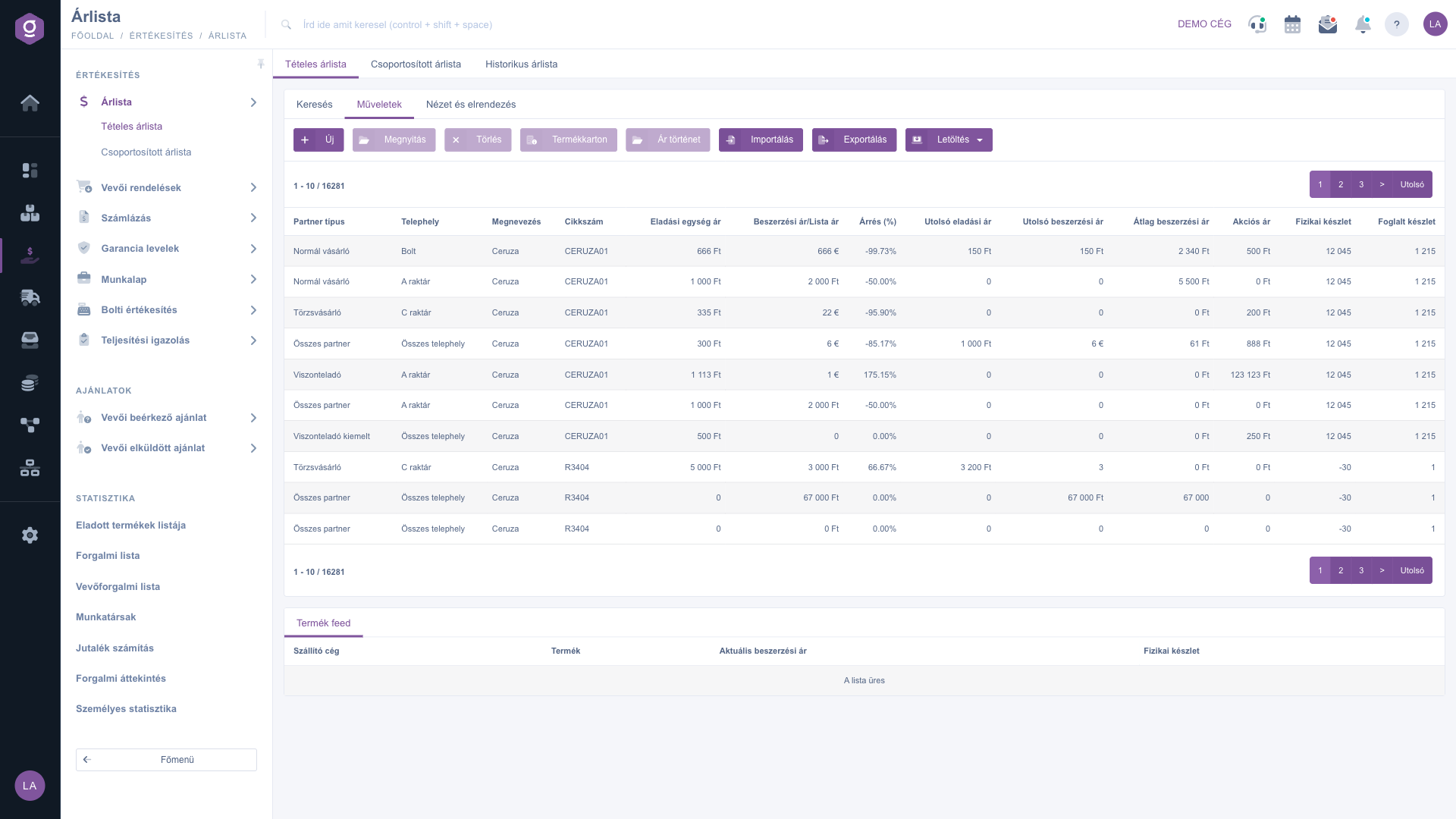
Položkový cenník – karta Operácie

Založenie novej ceny a úprava existujúcej

Tlačidlo Nový alebo Otvoriť otvorí vyskakovacie okno. Hore v rozbaľovacích zoznamoch Prevádzka a Typ partnera určíš, pre koho a kde cena platí (Všetky prevádzky a Všetky typy partnerov znamenajú všeobecnú cenu). Produkt identifikuješ poľami Kód položky a Označenie: ikona vedľa poľa Označenie umožňuje vybrať produkt z kmeňových údajov a ikona otvorí na novej karte založenie nového produktu, ak ešte neexistuje. Pri otvorení existujúcej ceny už Kód položky a Označenie nemožno meniť.

Pod tým zadávaš ceny v troch častiach: v časti Predajné ceny čistú a hrubú predajnú cenu, menu, sadzbu DPH, akciovú cenu a jej platnosť; v časti Nákupné ceny čistú a hrubú nákupnú a obstarávaciu cenu; v časti Cenník čistú a hrubú cenníkovú cenu. Keď zadáš jednu sumu (napríklad čistú predajnú cenu), príslušná druhá (hrubá) sa automaticky prepočíta podľa vybranej sadzby DPH. Tlačidlo Uložiť cenu uloží, tlačidlo Zavrieť okno zatvorí bez uloženia.

K jednému produktu, typu partnera a prevádzke môže patriť naraz iba jedna cena: ak uložíš kombináciu, pre ktorú už riadok existuje, systém upraví existujúci riadok a nevytvorí druhý. Každú zmenu nájdeš v okne História cien.
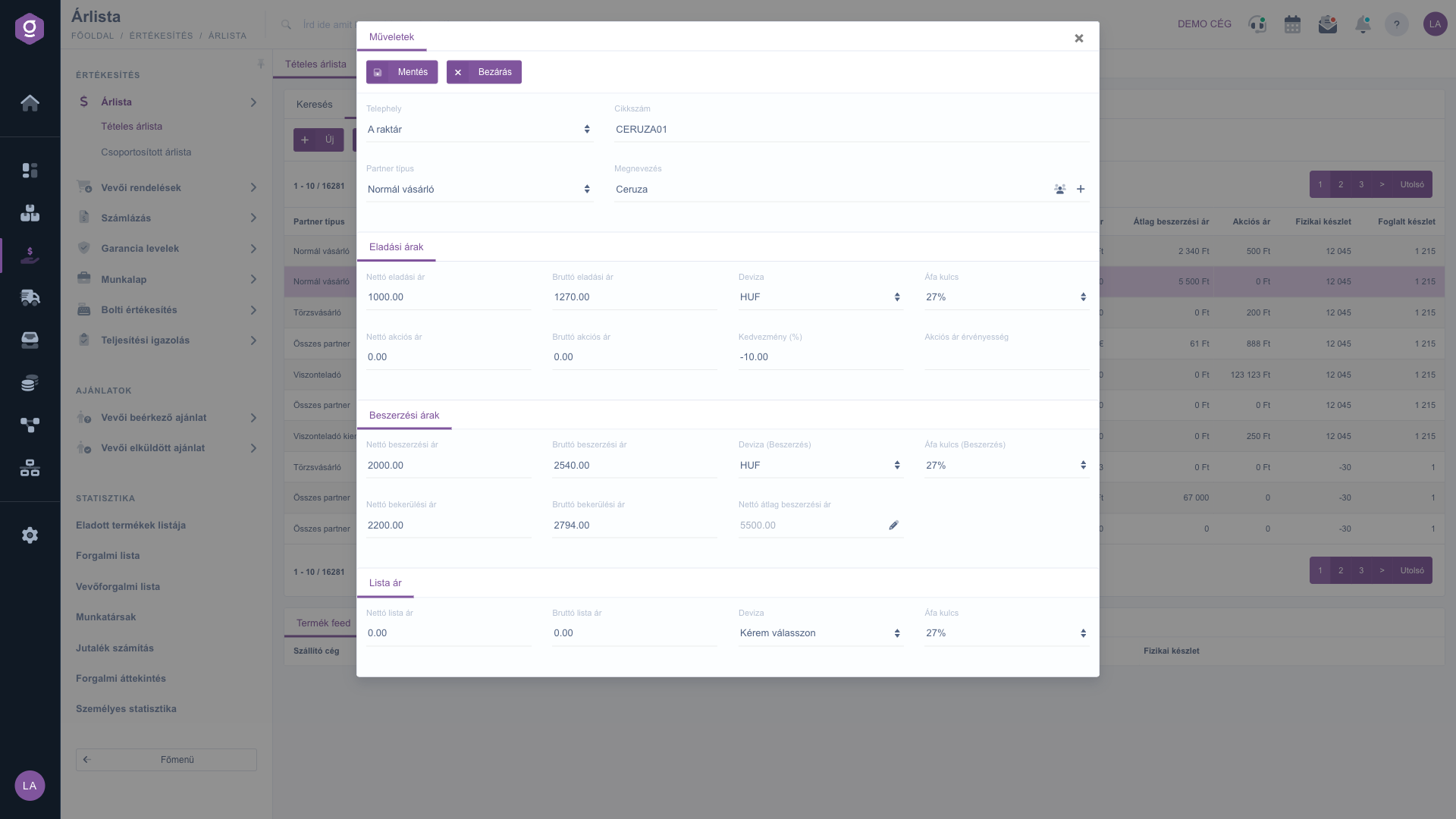
Otvorenie ceny – predajná, nákupná a cenníková cena

História cien

Po kliknutí na tlačidlo História cien sa zobrazia predchádzajúce ceny vybraného riadku v časovom poradí so stĺpcami Dátum, Predajná cena a Nákupná cena. Najnovšia zmena je navrchu.
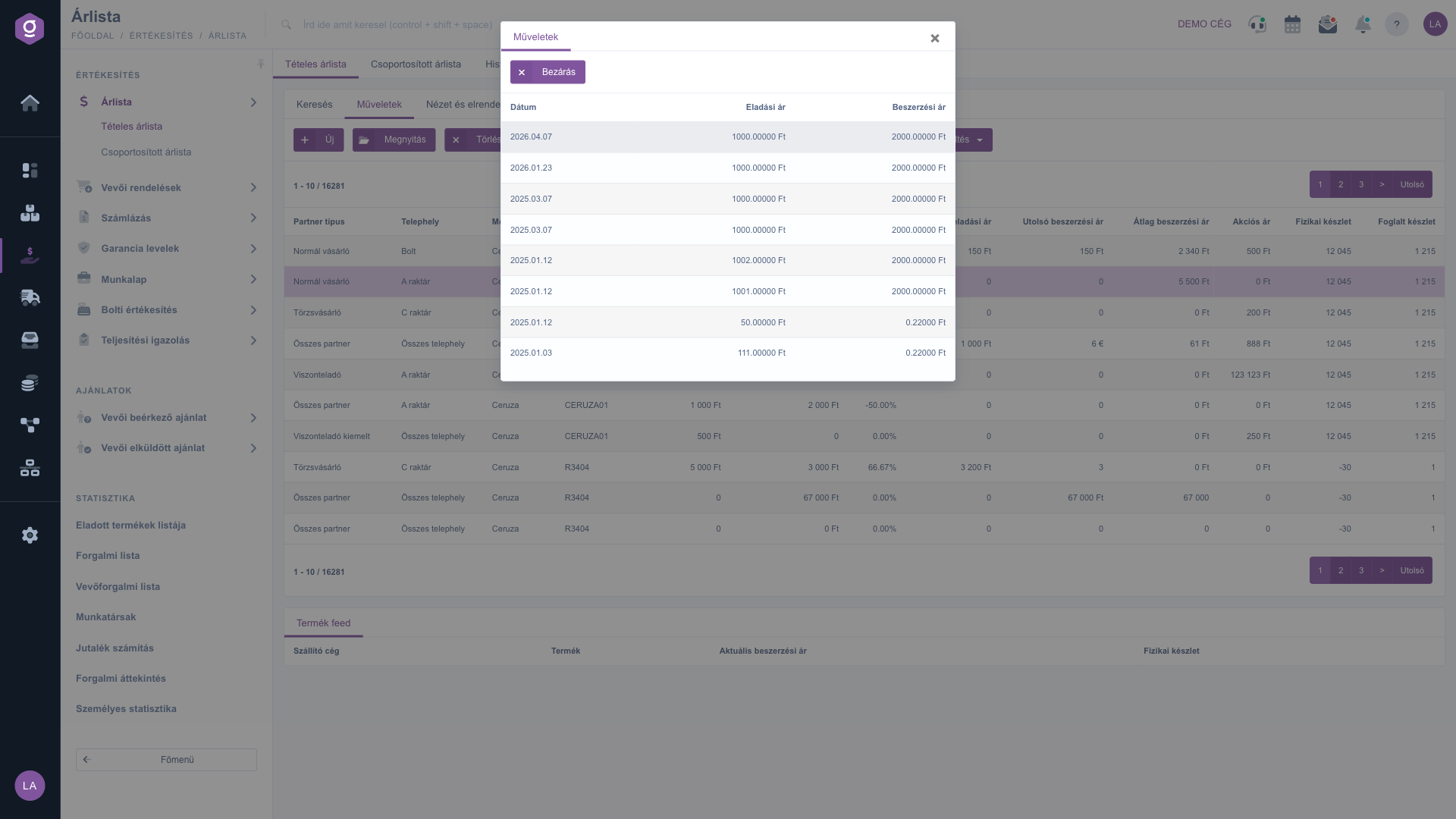
Okno História cien
Okno História cien

Karta produktu

Tlačidlo Karta produktu otvorí súhrnnú kartu produktu vybraného riadku: fyzické, rezervované a dostupné zásoby, zásoby podľa skladu a podľa skladového miesta, ako aj predajnú a nákupnú cenu. Z karty môžeš pokračovať na údajový list produktu, históriu zásob, zákaznícke objednávky, rezerváciu zásob alebo historický cenník.
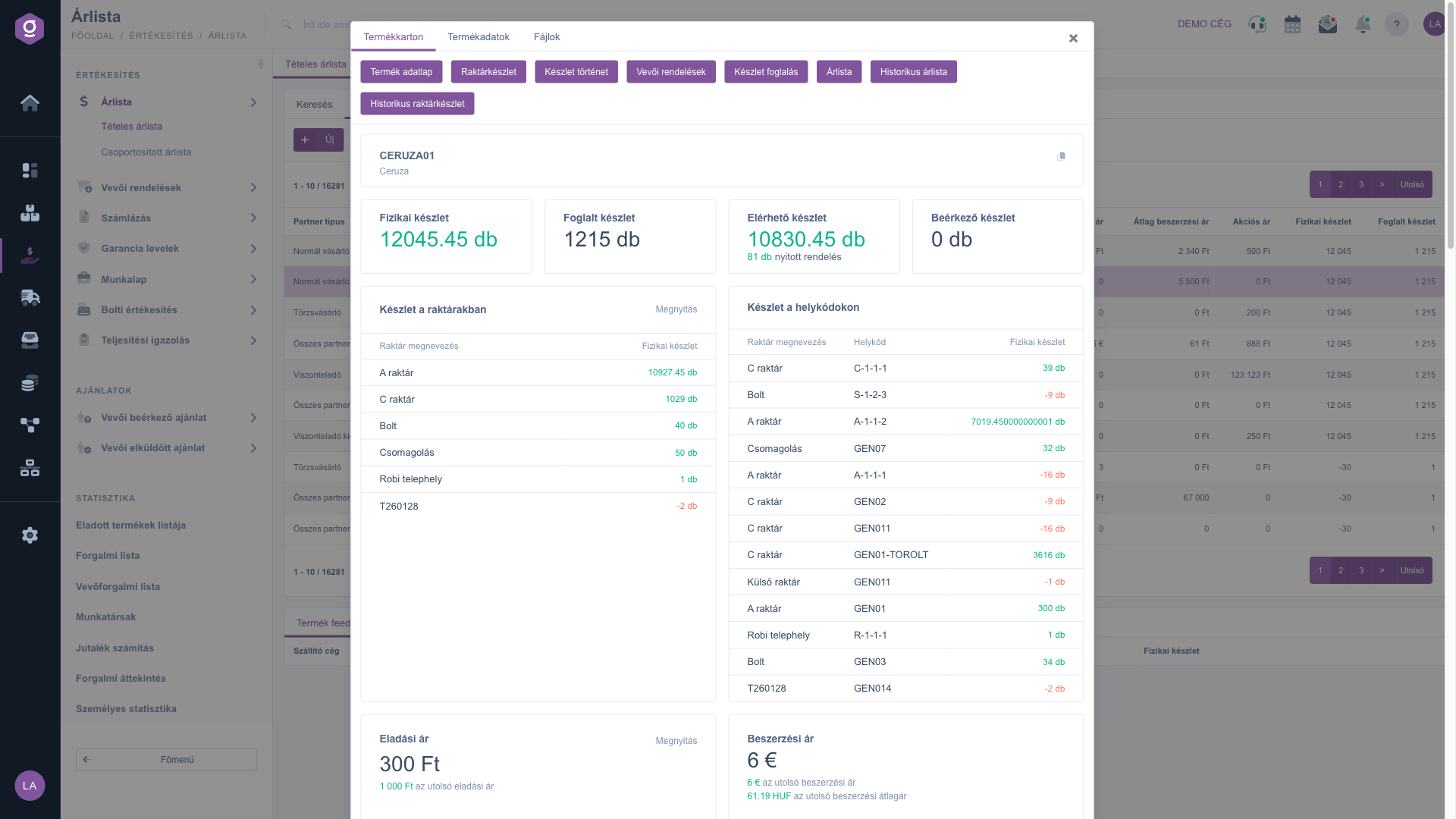
Karta produktu z cenníka

Vyhľadávanie medzi cenami

Na karte Hľadať môžeš filtrovať podľa: Označenie, Kód položky, Kategória produktu, Prevádzka, Typ partnera a Typ produktu (tu možno vybrať viac hodnôt). Tlačidlo Rozšírenie otvorí ďalšie tri filtre:

  • Nákupná cena je prázdna: možnosťou Produkty bez nákupnej ceny vypíše riadky, v ktorých nie je nákupná cena (alebo je nulová).
  • Predajná cena je prázdna: možnosťou Produkty bez predajnej ceny vypíše riadky, v ktorých nie je predajná cena (alebo je nulová).
  • Záporná marža: možnosťou Produkty so zápornou maržou vypíše riadky, v ktorých predajná cena nie je vyššia ako nákupná.

Tlačidlom Hľadať vyfiltruješ podľa nastavených podmienok.
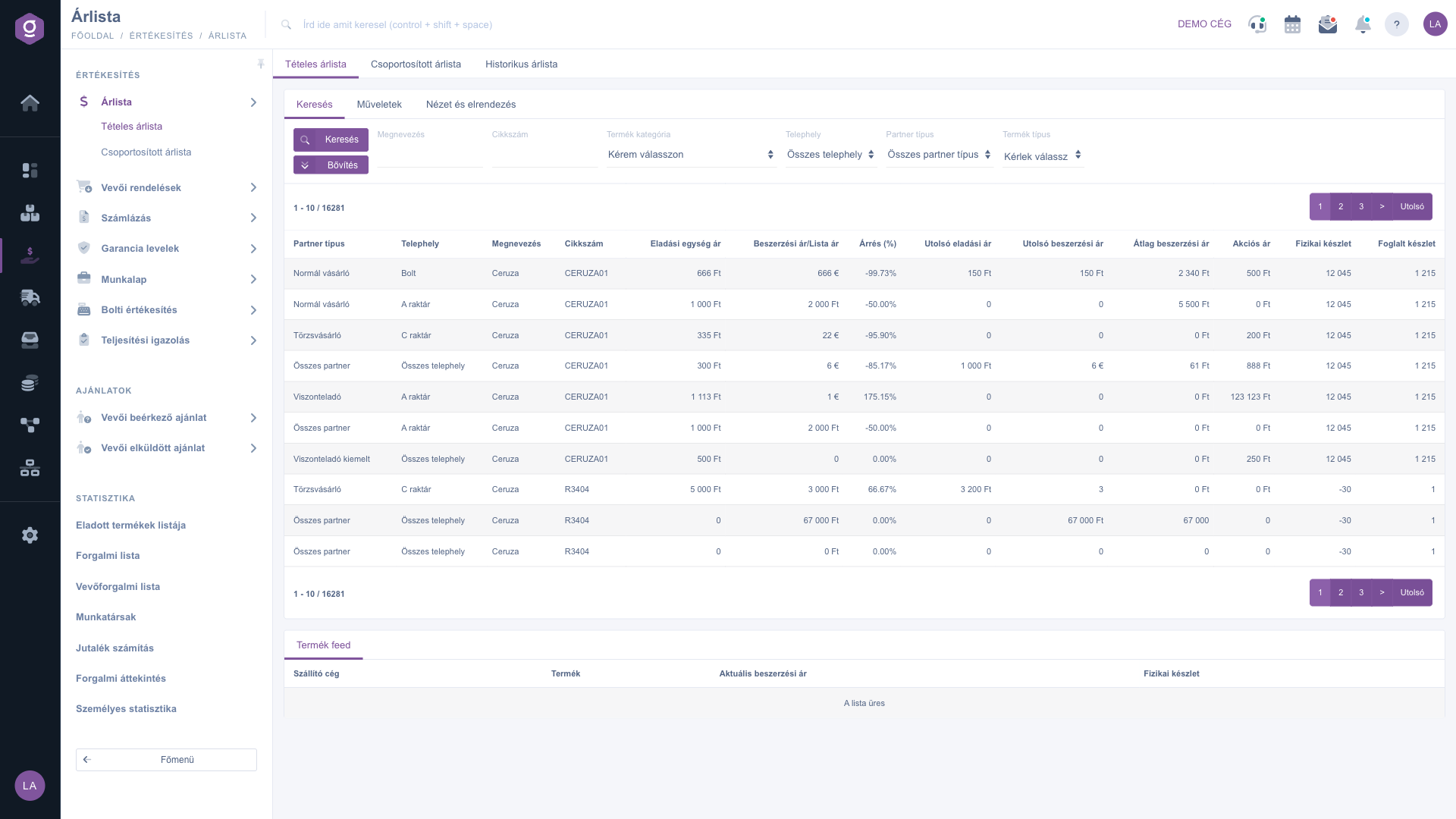
Položkový cenník – karta Hľadať
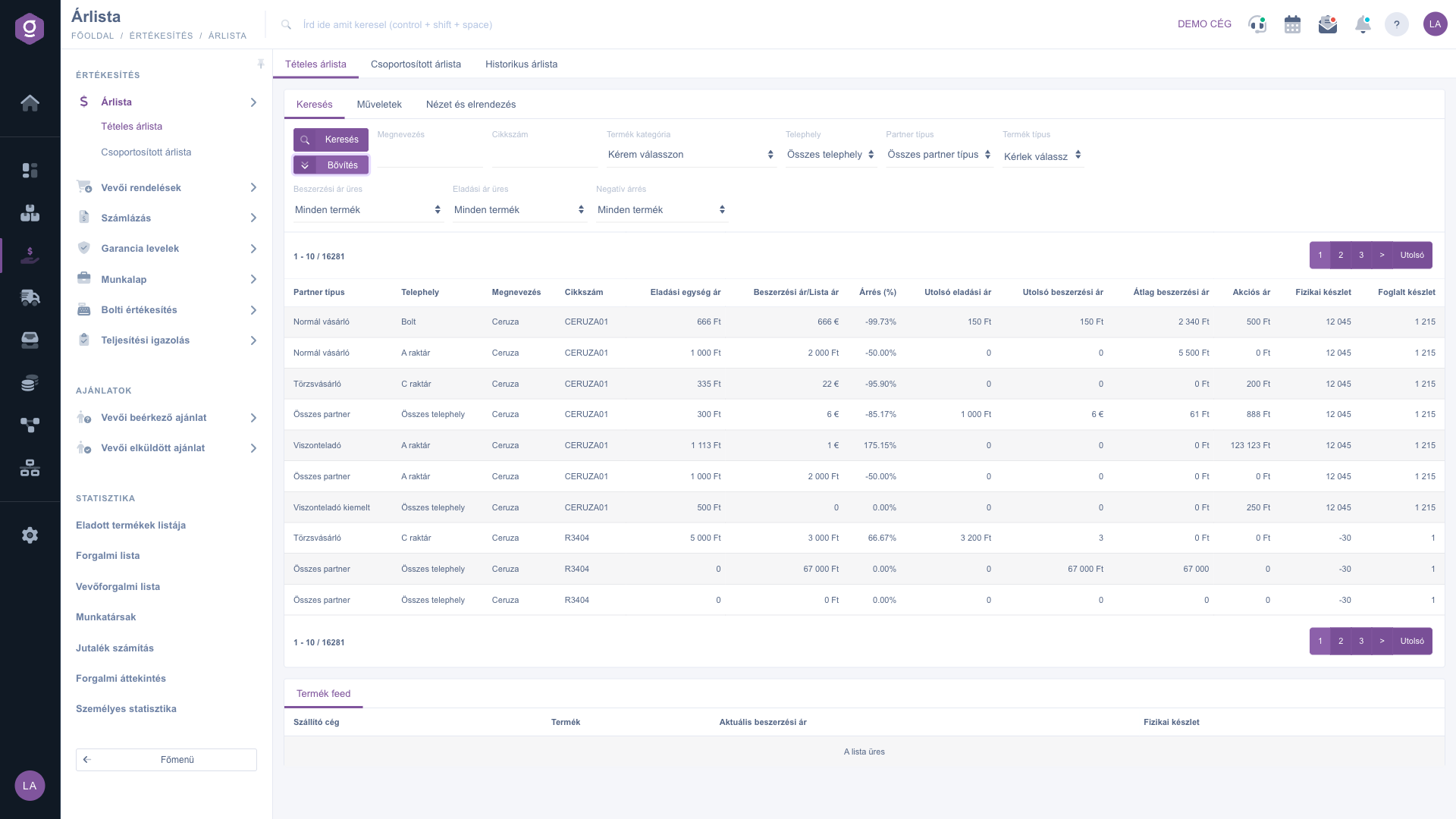
Položkový cenník – rozšírené vyhľadávanie

Prispôsobenie zobrazenia

Karta Zobrazenie a rozloženie má tri tlačidlá:

  • Stĺpce: otvorí okno, kde zaškrtávacími poľami Aktívny vyberieš, ktoré stĺpce sa zobrazia, a ikonou presunu zmeníš ich poradie. V okne môžeš použiť tlačidlá Uložiť, Predvolené (obnovenie), Označiť všetko a Zrušiť výber.
  • Riadky: nastavíš, koľko riadkov sa zobrazí na jednej stránke.
  • Zoradenie: vyberieš, podľa ktorého stĺpca a v akom smere sa zoznam zoradí.

Tieto nastavenia sa ukladajú k tvojmu používateľovi, takže zostanú zachované aj pri ďalšom prihlásení. Zoznam môžeš zoradiť aj priamo kliknutím na šípky vedľa názvov stĺpcov v hlavičke.
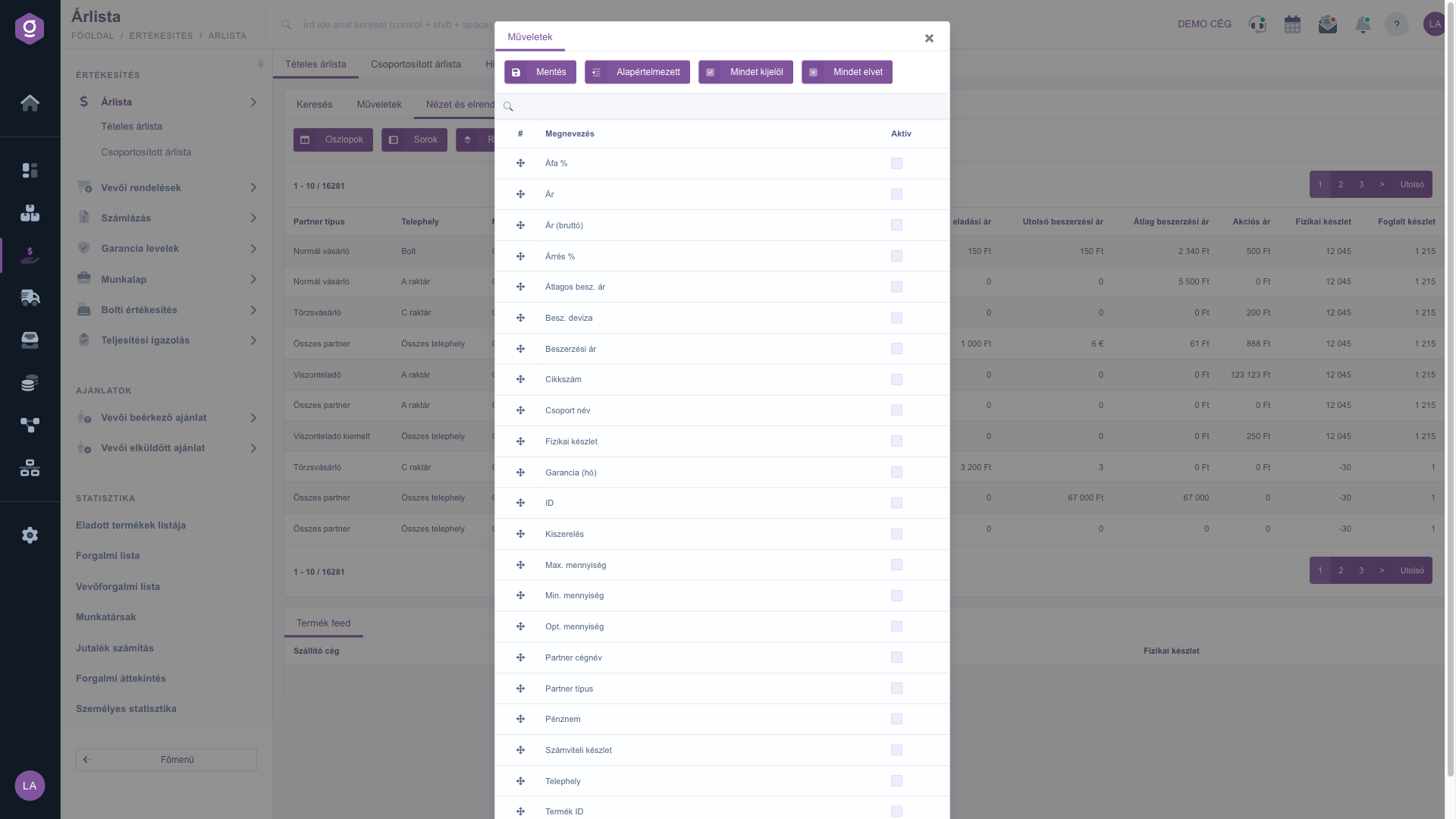
Položkový cenník – nastavenie stĺpcov

Panel Feed produktov

Pod zoznamom panel Feed produktov zobrazuje produkty z produktového feedu dodávateľa so stĺpcami Firma dodávateľa, Produkt, Aktuálna nákupná cena a Fyzické zásoby, takže svoj cenník môžeš porovnať s cenami a zásobami dodávateľa na jednom mieste. Ak ešte nie je nastavený zdroj feedu, namiesto panela sa zobrazí upozornenie Momentálne nie je nastavený žiadny externý/dodávateľský produktový feed. Po jeho rozbalení sa vysvetlí, čo je feed (Čo je to feed?) a na čo slúži (Na čo a prečo je dobrý tento produktový súbor?), a tlačidlom Nastavenie produktového feedu prejdeš na stránku nastavenia zdroja feedu.

Okrem Položkového cenníka zobrazenie Zoskupený cenník ukazuje, koľko cenových pravidiel patrí ku každej kombinácii typu partnera a prevádzky. Ak chceš vidieť, kde sú ceny zadané, prečítaj si návod Zoskupený cenník.

Tip


Ak chceš skontrolovať, na ktorom produkte strácaš peniaze, na karte Hľadať rozbaľ časť Rozšírenie, pri filtri Záporná marža vyber Produkty so zápornou maržou a klikni na Hľadať. V zozname výsledkov hneď vidíš ceny, pri ktorých predajná cena nepokrýva nákupnú, a môžeš ich tlačidlom Otvoriť hneď opraviť.


Opis polí

Stĺpce predvolenej tabuľky a ich význam:

Pole / Prvok Povinné Popis
Typ partnera Ukazuje, pre ktorý typ partnera cena platí (napr. Stály zákazník, Predajca). Všetky typy partnerov znamená všeobecnú cenu.
Prevádzka Ukazuje, na ktorej prevádzke cena platí. Všetky prevádzky znamená všeobecnú cenu.
Označenie Názov produktu.
Kód položky Kód položky produktu, podľa ktorého ho identifikuješ aj v kmeňových údajoch.
Predajná jednotková cena Čistá predajná cena jednej jednotky produktu v mene uvedenej v riadku.
Nákupná cena/Cena z cenníka Čistá nákupná cena produktu v mene uvedenej v riadku (podľa popisu po prejdení myšou je to aj základ výpočtu marže).
Marža (%) Rozdiel medzi predajnou a nákupnou cenou v percentách vzhľadom na nákupnú cenu. Ak predajná alebo nákupná cena chýba alebo je nulová, hodnota je 0,00 %. Pri rôznych menách systém nákupnú cenu prepočíta.
Posledná predajná cena Posledná skutočná predajná cena produktu.
Posledná nákupná cena Posledná skutočná nákupná cena produktu.
Priemerná nákupná cena Priemerná nákupná cena produktu.
Akciová cena Akciová cena uvedená v riadku. Ak nie je akcia, zobrazí sa 0.
Fyzické zásoby Množstvo produktu fyzicky na sklade.
Rezervovaná zásoba Rezervované množstvo produktu (napr. priradené k objednávkam).

Okruh zobrazených stĺpcov môžeš prispôsobiť v časti Zobrazenie a rozloženie > Stĺpce; zoznam vyššie ukazuje predvolené zobrazenie.

Položkové polia: polia okna na založenie a otvorenie ceny:

Pole / Stĺpec Povinné Popis
Prevádzka Pre ktorú prevádzku cena platí. Všetky prevádzky znamená všeobecnú cenu.
Typ partnera Pre ktorý typ partnera cena platí. Všetky typy partnerov znamená všeobecnú cenu.
Kód položky Kód položky produktu. Pri otvorení existujúcej ceny ho nemožno meniť.
Označenie Názov produktu, vybraný z kmeňových údajov. Pri otvorení existujúcej ceny ho nemožno meniť.
Čistá predajná cena Čistá predajná cena produktu. Po jej zadaní sa hrubá cena automaticky prepočíta podľa sadzby DPH.
Hrubá predajná cena Hrubá predajná cena produktu. Po jej zadaní sa čistá cena automaticky prepočíta podľa sadzby DPH.
Mena Mena predajnej ceny (napr. HUF).
Sadzba DPH Sadzba DPH predajnej ceny (napr. 27 %).
Čistá akciová cena Čistá cena platná počas akcie.
Hrubá akciová cena Hrubá cena platná počas akcie.
Zľava (%) Výška zľavy patriacej k akciovej cene v percentách.
Platnosť akciovej ceny Koncový dátum platnosti akciovej ceny.
Čistá nákupná cena Čistá nákupná cena produktu. Hrubá cena sa automaticky prepočíta podľa sadzby DPH.
Hrubá nákupná cena Hrubá nákupná cena produktu.
Mena (Nákup) Mena nákupnej ceny. Môže sa líšiť od meny predajnej ceny.
Sadzba DPH (Nákup) Sadzba DPH patriaca k nákupnej cene.
Čistá obstarávacia cena Čistá obstarávacia cena produktu (nákupná cena spolu so súvisiacimi nákladmi).
Hrubá obstarávacia cena Hrubá obstarávacia cena produktu.
Čistá priemerná nákupná cena Predvolene len na čítanie. Kliknutím na ikonu vedľa nej sa dá upravovať; ikona zmenu uloží okamžite, bez tlačidla Uložiť.
Čistá cenníková cena Čistá cenníková cena produktu.
Hrubá cenníková cena Hrubá cenníková cena produktu. Mena a Sadzba DPH sa dajú pre cenníkovú cenu zadať osobitne.

Stĺpce panela Feed produktov a ich význam:

Pole / Stĺpec Povinné Popis
Firma dodávateľa Dodávateľ, z ktorého feedu produkt pochádza.
Produkt Názov produktu vo feede dodávateľa.
Aktuálna nákupná cena Aktuálna nákupná cena uvedená dodávateľom vo feede.
Fyzické zásoby Množstvo zásob uvedené dodávateľom.

Často kladené otázky

Nie. Tlačidlo Vymazať natrvalo odstráni vybranú cenu spolu s jej históriou cien. Ak nie si si istý, že chceš vymazať, radšej cenu upravuj tlačidlom Otvoriť. Ak sa ti cena vymazala omylom, založ ju znova tlačidlom Nový.

Riadok ceny patrí k produktu, preto pri otvorení existujúcej ceny už identifikáciu produktu (Kód položky, Označenie) nemožno meniť. Ak chceš zaznamenať cenu pre iný produkt, tlačidlom Nový založ nový riadok. Pri zakladaní novej ceny možno produkt vybrať.

Zvyčajne je to preto, že žiadny riadok nezodpovedá podmienkam nastaveným vo vyhľadávaní (napr. Prevádzka, Typ partnera, Kategória produktu), alebo zoznam po vyhľadávaní pokračuje na neskoršej stránke. Vymaž hodnoty vyhľadávacích polí (v rozbaľovacích zoznamoch vyber Všetky prevádzky a Všetky typy partnerov) a znova klikni na Hľadať. Ak je zoznam aj potom prázdny, ešte nemáš zaznamenanú žiadnu cenu: prvú môžeš založiť tlačidlom Nový.

Systém dokáže maržu vypočítať len vtedy, ak sú predajná aj nákupná cena väčšie ako nula. Ak jedna z nich chýba alebo je nulová, v stĺpci Marža (%) sa zobrazí 0,00 %. Chýbajúcu cenu doplň tlačidlom Otvoriť, alebo takéto riadky nájdi filtrami Nákupná cena je prázdna a Predajná cena je prázdna pod Rozšírenie.

Položkový cenník ukazuje ceny po produktoch, riadok po riadku, a tu ceny zakladáš, upravuješ alebo mažeš. Zoskupený cenník naopak sumarizuje podľa typu partnera a prevádzky: ukazuje, koľko cenových pravidiel patrí ku každej kombinácii. Po otvorení jeho riadku prejdeš na zodpovedajúco vyfiltrované zobrazenie Položkového cenníka. Podrobnosti nájdeš v návode Zoskupený cenník.

Znamená to, že v systéme ešte nie je nastavený zdroj dodávateľského produktového feedu. Kliknutím na správu si prečítaš, čo je feed, a tlačidlom Nastavenie produktového feedu ho nastavíš. Kým feed nie je, cenník je plnohodnotne použiteľný, len sa nezobrazuje tabuľka cien a zásob dodávateľov.

Modul Cenník sa zobrazuje pod Hlavné menu / Predaj iba vtedy, ak je priradený tvojmu používateľovi. Ak ho nevidíš, požiadaj správcu systému, aby skontroloval priradenie modulu v nastaveniach tvojho používateľa.

Potrebujete individuálnu pomoc?

Nechcete stráviť hodiny hľadaním riešenia? Zvoľte najefektívnejšiu cestu: objednajte sa na individuálne 45-minútové online školenie, počas ktorého sa budeme venovať výlučne vám. Či už ide o prehľad základov alebo podrobné nastavenie konkrétneho modulu, náš odborný kolega vás krok za krokom prevedie celým procesom.

Nestrácajte čas – požiadajte o pomoc!
Naším cieľom je, aby ste náš systém začali využívať čo najrýchlejšie a najefektívnejšie. Či už ste u nás úplne noví, alebo ste sa zasekli pri konkrétnom nastavení, neváhajte požiadať o pomoc!

Logzi softvér na správu skladu

Kontaktuj nás

Zaujíma ťa náš softvér? Pokojne nám napíš!

Potrebuješ pomoc?

Ak nevieš nájsť odpoveď a potrebuješ pomoc

Zaregistruj sa teraz,
zaplať neskôr!

Vyskúšaj 3 dni zadarmo, bez rizika a záväzkov!
