1. Prezeranie zoznamu a operácie, ktoré možno robiť s faktúrami
Kliknutím na Hlavné menu / Predaj / Fakturácia / Zoznam sa zobrazia všetky doteraz vystavené faktúry. Nad tabuľkou môžeš na karte Operácie pomocou nasledujúcich tlačidiel pracovať s vybranou faktúrou:
- Nový: vytvorenie novej faktúry na prázdnom formulári — vyber ho, ak chceš faktúru vystaviť od začiatku ručne.
- Otvoriť: otvorenie detailného zobrazenia vybranej faktúry na úpravu položiek a hlavičkových údajov (pri uzavretej faktúre len na prezeranie).
- Uzavretie: finalizácia faktúry, prípadne spojená s okamžitou tlačou (Uzavretie a tlač) alebo stiahnutím (Uzavretie a stiahnutie) — dostupné len pri faktúrach v stave Koncept.
- Stornovanie: stornovanie uzavretej faktúry alebo stornovanie s vytvorením kópie — ak si faktúru vystavil/a s nesprávnymi údajmi, ale chceš ju vystaviť znova, môžeš to urobiť jedným krokom cez možnosť Stornovanie a kopírovanie. Storno možno spustiť len pri faktúre v stave Uzavretý.
- Kopírovanie: vytvorenie novej faktúry na základe údajov vybranej faktúry — pri opakovaných predajoch (napr. tomu istému zákazníkovi) je to rýchlejšie, než zadávať všetko od začiatku tlačidlom Nový.
- Oprava: vytvorenie opravnej faktúry, ak sa hospodárska udalosť uskutočnila, ale údaje na faktúre boli chybné alebo neúplné. Dostupné pri uzavretej Faktúre alebo Zálohovej faktúre.
- Dobropis: vytvorenie dobropisu, ak sa hospodárska udalosť uskutočnila, ale pôvodné plnenie dodatočne znižuješ (napr. dodatočná zľava, čiastočné vrátenie tovaru). Dostupné tiež pri uzavretej Faktúre alebo Zálohovej faktúre.
- História: zobrazenie ďalších dokladov súvisiacich s faktúrou (napr. predchádzajúci doklad, súvisiaci dodací list).
- Zúčtovanie: zaznamenanie zúčtovania faktúry — môžeš si vybrať medzi Banková transakcia a príkazom Zúčtovanie. Možnosti Pokladničný doklad a Bankový doklad nie je v zozname momentálne možné vybrať. Dostupné len pri uzavretej faktúre.
- Odoslanie e-mailu: odoslanie uzavretej faktúry e-mailom.
- Stiahnuť: export zoznamu alebo vybranej faktúry — v skupine Operácie zoznamu XLSX zoznam a XLSX zoznam položiek, v skupine Operácie dokladu XLSX položky a XLSX zoznam sériových čísiel, ďalej Zoznam XLSX (s odkazmi na PDF), PDF (pre uzavretú faktúru), Náhľad a Stiahnutie priložených súborov k faktúre.
- Tlač: priama tlač vybranej faktúry (Doklad) alebo tlač Štítku produktu k položkám.
- Správa dokladov: vytvorenie nového, prepojeného dokladu na základe faktúry s prevzatím položiek (pozri nižšie).
- Organizácia prepravy: správa štítkov zásielok patriacich k faktúre — Nový štítok zásielky vytvorí nový štítok, Štítky zásielok otvorí zoznam štítkov už zaznamenaných k faktúre.
Ikona vpravo hore v zozname skopíruje obsah tabuľky do schránky, takže ho môžeš vložiť napr. do tabuľkového procesora.
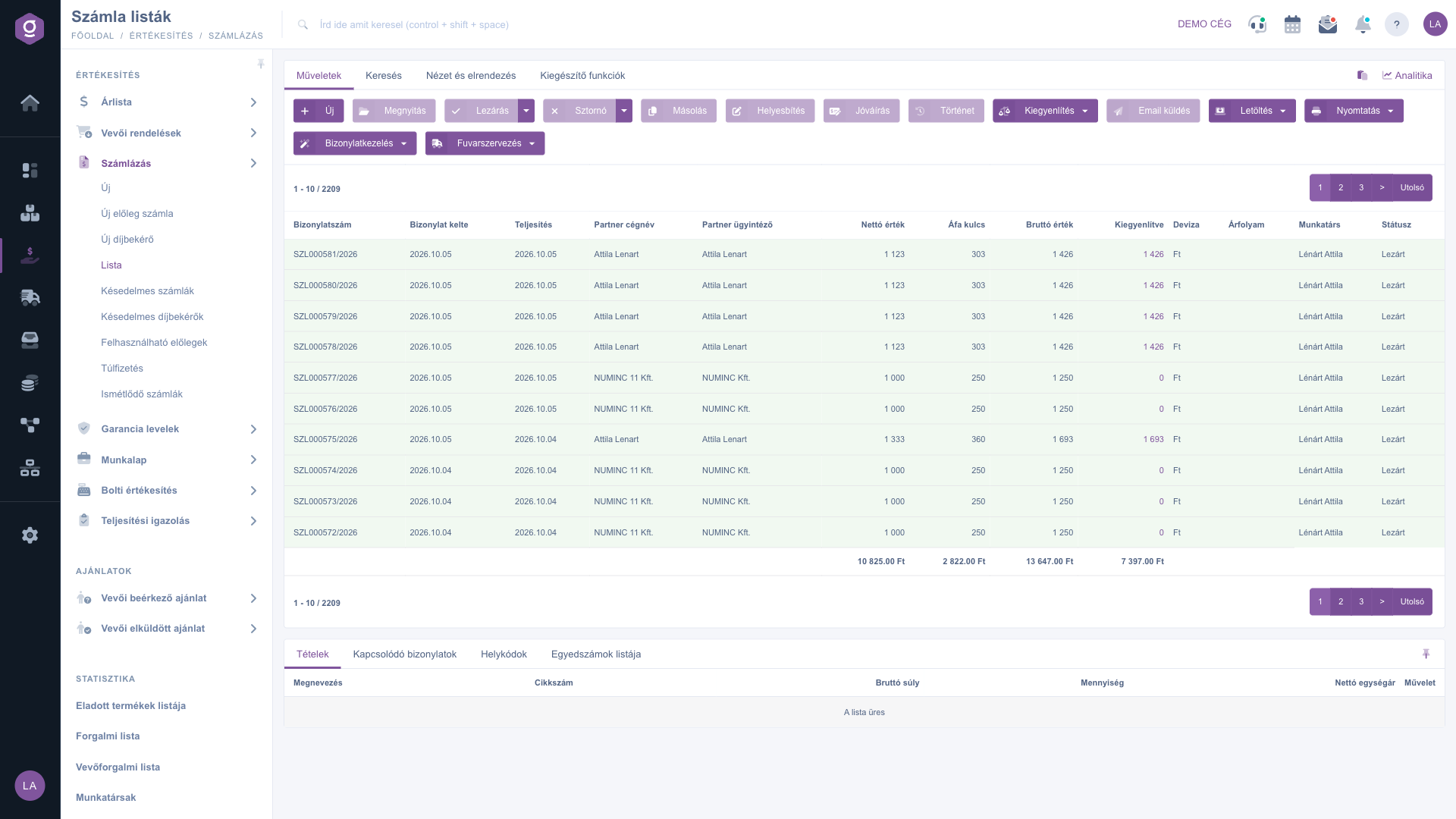
Zoznam faktúr – karta Operácie
Ak firma ešte nenastavila online dátové pripojenie NAV, v hornej časti zoznamu sa zobrazí červené upozornenie s tlačidlami Ako sa zaregistrovať v systéme NAV? a Nastavenie dátového pripojenia. Pre odosielanie údajov o vystavených faktúrach by si to mal/a nastaviť.
Správa dokladov: nový doklad na základe faktúry
Rozbaľovacia ponuka tlačidla Správa dokladov vytvorí z vybranej faktúry nový, prepojený doklad — dostupné príkazy závisia od typu a stavu faktúry:
- Fakturácia: z uzavretej Výzvy na platbu alebo Zálohovej faktúry vytvorenie konečnej faktúry.
- Zálohová faktúra: z uzavretej Výzvy na platbu vytvorenie zálohovej faktúry.
- Výzva na úhradu, Potvrdenie o plnení, Dodací list, Záručný list, Pracovné listy, CMR: ďalšie doklady k uzavretej faktúre.
- Kopírovanie: začatie novej faktúry s údajmi vybranej faktúry.
- Opakovanie: nastavenie pravidelného, automatického vystavovania uzavretej faktúry (pozri návod odkazovaný v informačnom rámčeku nižšie).
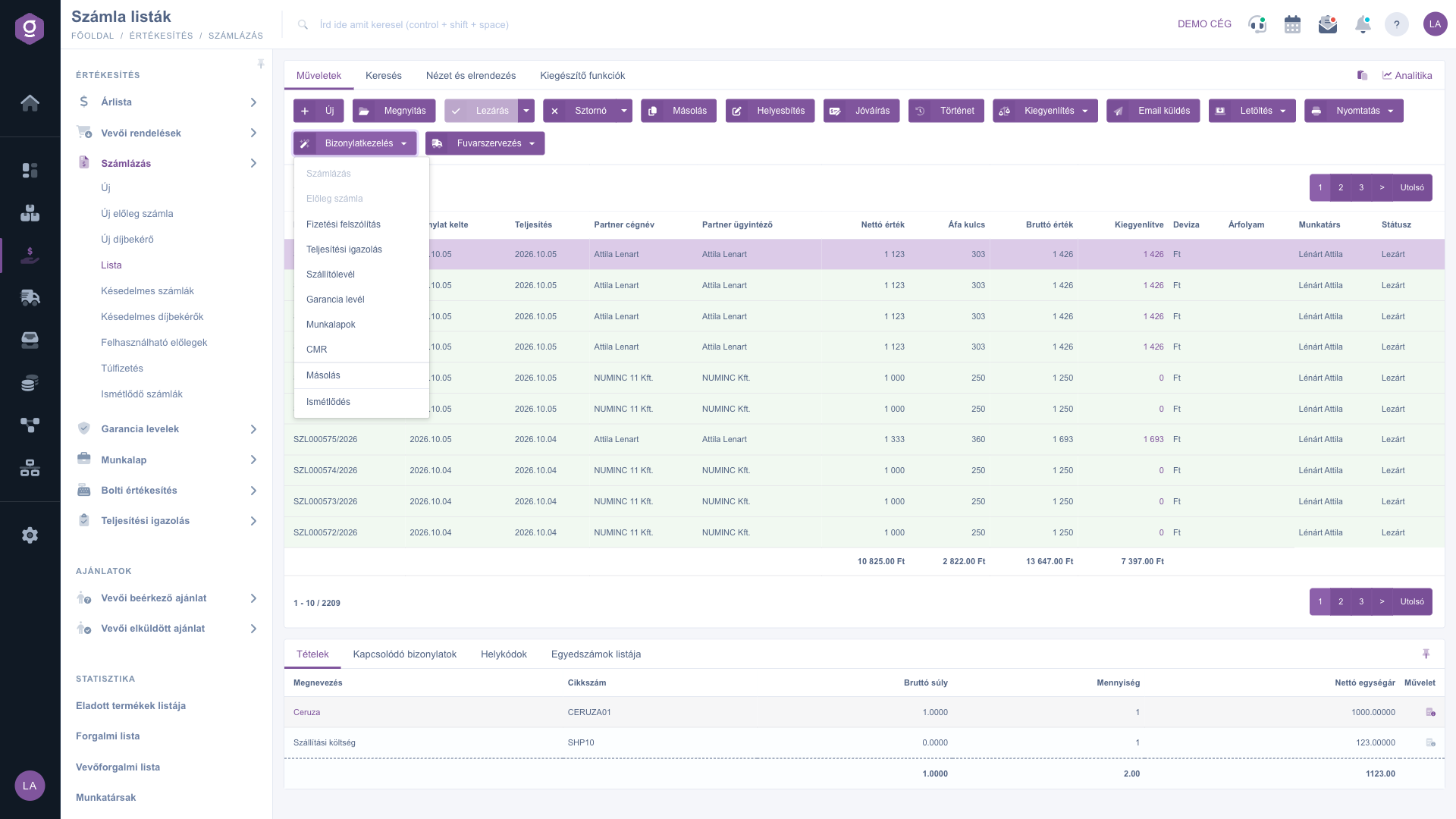
Zoznam faktúr – ponuka Správa dokladov
Vyhľadávanie vo faktúrach
Kliknutím na kartu Hľadať nad tabuľkou sa zobrazia možnosti filtrovania. Najčastejšie používané polia sú viditeľné hneď: Názov firmy partnera, Číslo dokladu, Objednávkové číslo zákazníka, Mena, Stav, Vyrovnané, Použité a Preplatok — tie sa môžu líšiť podľa typu dokladu. Kliknutím na „Rozšírenie“ sa otvoria ďalšie, podrobnejšie filtre (napr. vyhľadávanie podľa dátumu v poliach Dátum vystavenia dokladu, Plnenie, Splatnosť a Čas zúčt., ako aj filtre podľa Spôsobu platby, Prevádzky, Typu dokladu, Zamestnanca, Kódu položky, Projektu, Čísla úlohy, Čísla strediska, poznámok, Sériového čísla, Pokladne a Obchodného zástupcu). Tlačidlom Hľadať použiješ nastavené podmienky.
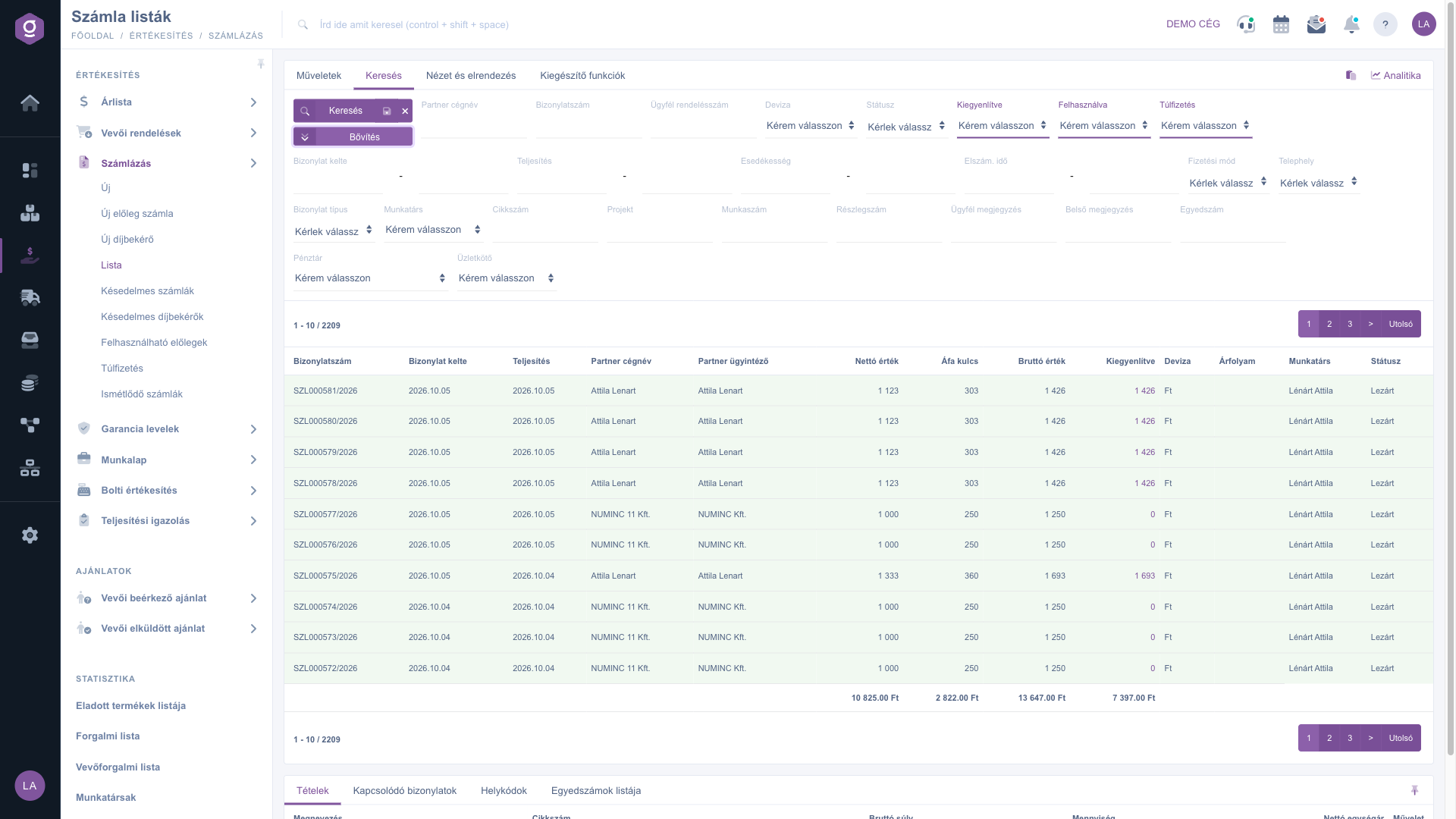
Zoznam faktúr – karta Hľadať
Prispôsobenie zobrazenia
Na karte Zobrazenie a rozloženie nastavíš, ako sa ti zoznam zobrazuje:
- Stĺpce: vyber, ktoré polia sa zobrazia v tabuľke a v akom poradí.
- Riadky: nastav, koľko faktúr sa zobrazí na jednej strane.
- Zoradenie: vyber, podľa ktorého stĺpca a v akom smere sa zoznam štandardne zoradí.
- Okno náhľadu: zapnutie, vypnutie alebo pripnutie okna náhľadu pod zoznamom (pozri nižšie).
- Rozhranie a fungovanie: ďalšie nastavenia zobrazenia zoznamu.
Tieto nastavenia sa ukladajú osobne, viazané na tvojho používateľa, takže zostanú zachované aj pri ďalšom prihlásení.
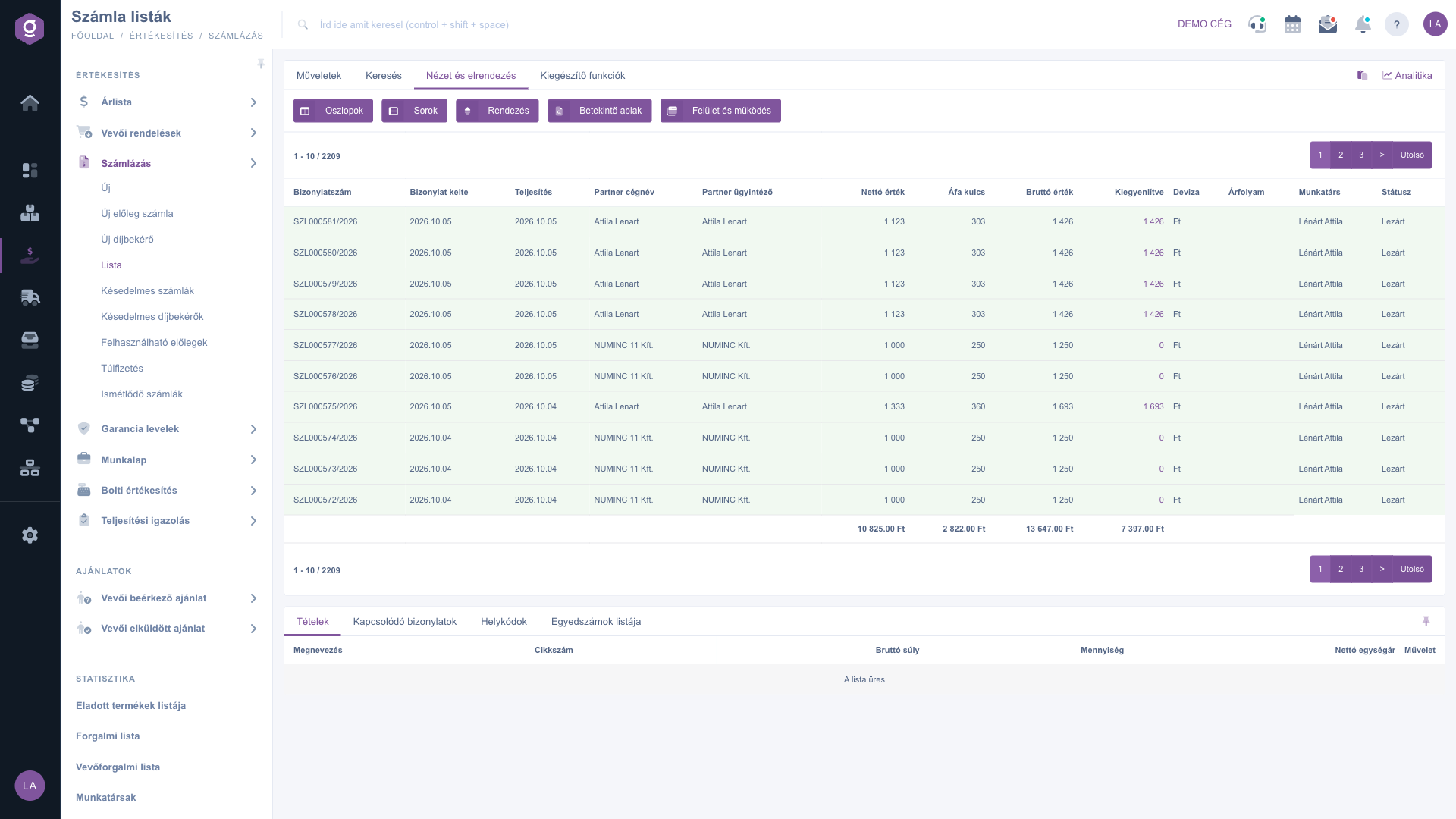
Zoznam faktúr – karta Zobrazenie a rozloženie
Okno náhľadu
V paneli pod zoznamom môžeš rýchlo vidieť podrobnosti vybranej faktúry bez toho, aby si musel/a otvárať samotnú faktúru. Panel obsahuje viacero kariet:
- Položky: produkty, množstvá a ceny uvedené na faktúre.
- Súvisiace doklady: ďalšie doklady prepojené s faktúrou (napr. predchádzajúci doklad, súvisiaci dodací list).
- Kódy umiestnenia: informácie o mieste uskladnenia, sklade a palete položiek.
- Zoznam sériových čísel: rozpis individuálnych identifikátorov zaznamenaných k položkám (sériové číslo, dátum spotreby).
Panel možno pripnúť ikonou vpravo hore (nastaví sa na pevnú veľkosť), veľkosť sa dá upraviť potiahnutím deliacej čiary na hornom okraji panela.
Doplnkové funkcie
Na karte Doplnkové funkcie nájdeš ďalšie možnosti užitočné pri každodennej práci s vybranou faktúrou:
- Odoslané správy: prezeranie e-mailov, ktoré boli k faktúre už odoslané.
- Nový e-mail: vytvorenie nového e-mailu k faktúre, buď cez Externý poštový klient, alebo cez Interný poštový klient integrovaný v systéme.
- Nová úloha: vytvorenie úlohy prepojenej s faktúrou.
- Karta partnera: otvorí podrobný profil partnera uvedeného na faktúre.
- Vzťahy so zákazníkmi: prezeranie CRM poznámok zaznamenaných k partnerovi.
- Obchodný zástupca: zobrazenie, prípadne zmena obchodného zástupcu priradeného k faktúre.
Kliknutie pravým tlačidlom na riadok faktúry ponúka cez kontextové menu rovnaké rýchle operácie (Otvoriť, Uzavretie, Stornovanie, Kopírovanie atď.) ako karta Operácie.
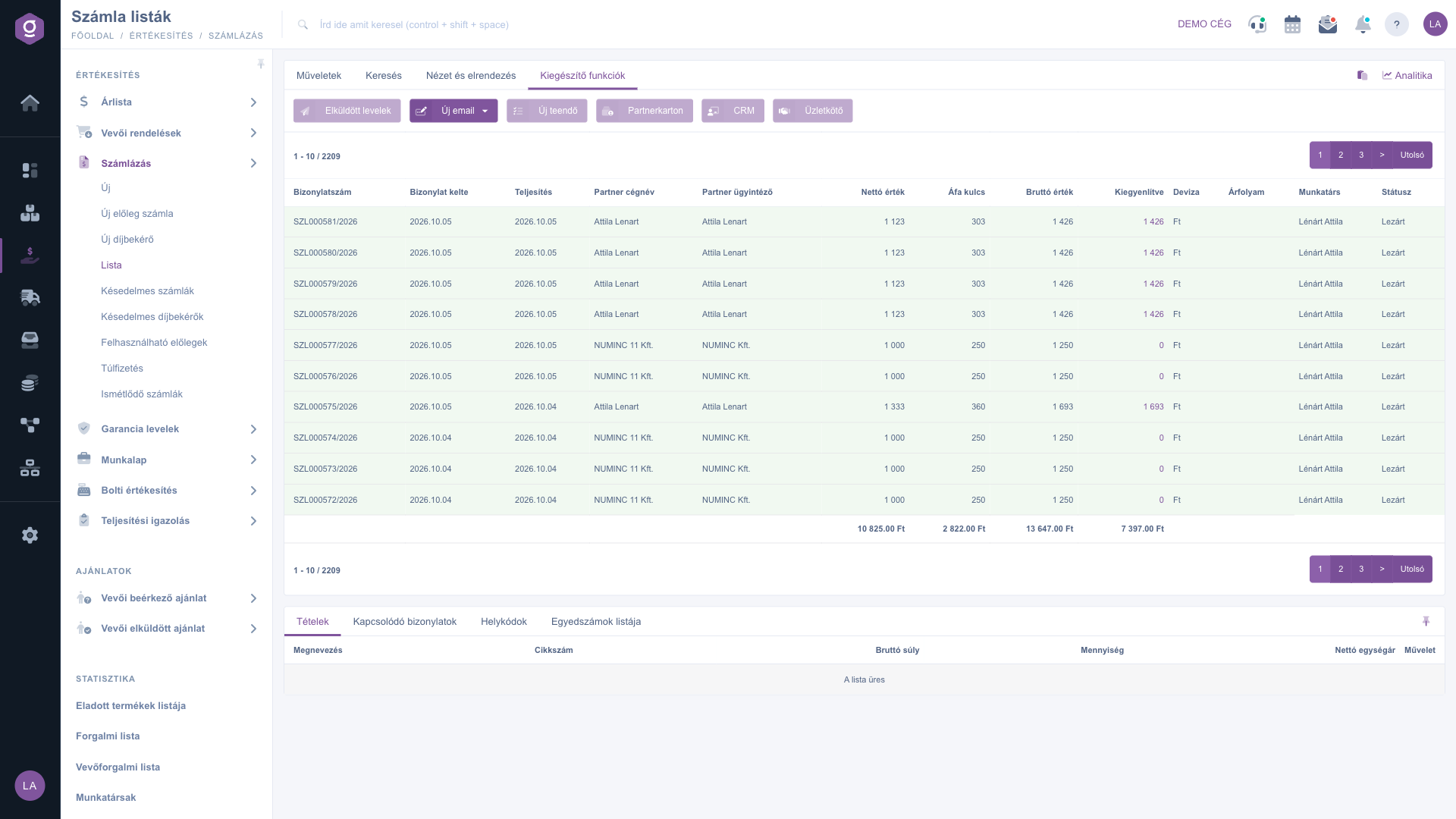
Zoznam faktúr – karta Doplnkové funkcie
Tip
Ak chceš vedieť, ktoré faktúry ešte nie sú zúčtované, použi na karte Hľadať filter Vyrovnané a v poli Stav vyber Uzavretý. V zozname tak uvidíš len uzavreté, ale ešte neuhradené faktúry a zúčtovanie vybranej faktúry môžeš zaznamenať priamo odtiaľto tlačidlom Zúčtovanie.



