Zoznam odoslaných ponúk zákazníkom

Zisti, ako v systéme Logzi zobraziť, vyhľadať a spravovať ponuky odoslané zákazníkom.

Prehľad funkcie

V tomto module si môžeš prezerať a spravovať doklady Odoslaná ponuka zákazníkovi. Odoslaná ponuka zákazníkovi je typ dokladu v menu Predaj: zaznamenávaš v nej ponuku určenú zákazníkovi, viazanú na partnera, s dátumom platnosti a s množstvom a cenou ponúkaných položiek. Z uzavretej ponuky môžeš cez menu Správa dokladov spustiť objednávku zákazníka, faktúru, dodací list alebo pracovný list. V zozname nájdeš na jednom mieste všetky doteraz vytvorené ponuky, môžeš v nich vyhľadávať a odtiaľto spúšťať najdôležitejšie operácie (nová ponuka, uzavretie, vymazanie, kopírovanie, označenie ako použitej, stiahnutie, odoslanie e-mailu, vytvorenie objednávky alebo faktúry).

  • Prehľadný zoznam: ponuky sa zobrazujú v stránkovanej tabuľke podľa čísla dokladu, dátumu, partnera, netto, DPH a brutto hodnoty, meny, zamestnanca a stavu, so súčtovým riadkom na konci.
  • Rýchle operácie: označenú ponuku môžeš jedným kliknutím otvoriť, uzavrieť, vymazať, kopírovať, stiahnuť alebo odoslať e-mailom bez toho, aby si musel vstupovať do jednotlivých dokladov.
  • Farebné stavy: riadky dostanú podľa stavu inú farbu pozadia, takže na prvý pohľad vidíš, ktorá ponuka je koncept, uzavretá, použitá alebo stornovaná.
  • Okno náhľadu: pod zoznamom sa okamžite, bez opustenia zoznamu, zobrazia položky a súvisiace doklady označenej ponuky.
  • Prispôsobiteľné zobrazenie: nastavíš, ktoré stĺpce sa zobrazia, koľko riadkov bude na jednej strane a ako sa údaje zoradia.

Možné stavy dokladov Odoslaná ponuka zákazníkovi sú: Koncept, Uzavretý, Storno, Stornovaný, Použitý — význam a obmedzenia jednotlivých stavov vysvetľuje časť Často kladené otázky.

Krok za krokom

Poznámka: snímky obrazovky v tomto návode pochádzajú z maďarského demo rozhrania. Funkcie a rozloženie sú v tvojom jazyku rovnaké, líšia sa len popisy.

1. Zobrazenie zoznamu a operácie s dokladmi

Kliknutím na Hlavné menu / Predaj / Odoslaná ponuka zákazníkovi / Zoznam sa zobrazia všetky doteraz zadané ponuky odoslané zákazníkom. Nad tabuľkou nájdeš na karte Operácie tlačidlá, s ktorými pracuješ s označeným dokladom. Novú ponuku môžeš založiť aj cez Hlavné menu / Predaj / Odoslaná ponuka zákazníkovi / Nový alebo tlačidlom Nový v zozname.

  • Nový: vytvorí novú ponuku odoslanú zákazníkovi na prázdnej karte.
  • Otvoriť: otvorí kartu označeného dokladu na zobrazenie alebo úpravu hlavičkových údajov a položiek.
  • Uzavretie: uzavrie doklad — možné len pri ponuke v stave Koncept. Šípkou vedľa tlačidla môžeš uzavretie spojiť s tlačou (Uzavretie a tlač) alebo so stiahnutím (Uzavretie a stiahnutie).
  • Vymazať: vymaže doklad, alebo možnosťou Vymazanie a kopírovanie vymaže a zároveň vytvorí kópiu. Vymazať môžeš ponuky v stave Koncept a Uzavretý; vymazaný doklad dostane stav Stornovaný a nedá sa obnoviť.
  • Kopírovanie: vytvorí nový doklad podľa údajov označenej ponuky — ak zákazník znova žiada podobnú ponuku, je to rýchlejšie než zadávať všetko od začiatku.
  • História: zobrazí históriu označeného dokladu.
  • Použité: označí označenú ponuku ako použitú. Použiteľné len pri ponuke v stave Uzavretý; potom má doklad stav Použitý. Operáciu môžeš použiť aj na viac označených riadkov naraz.
  • Odoslanie e-mailu: otvorí okno e-mailov označeného dokladu, kde si môžeš pozrieť predtým odoslané e-maily k dokladu, odoslať ich znova alebo začať nový. Dostupné len pri uzavretom (alebo ďalej pokročilom) doklade.
  • Stiahnuť: exportuje zoznam alebo označený doklad. V bloku Operácie zoznamu stiahneš celý zoznam (XLSX zoznam, XLSX zoznam položiek), v bloku Operácie dokladu údaje označeného dokladu (XLSX položky, XLSX zoznam sériových čísiel, PDF, PDF náhľad, Stiahnutie priložených súborov). Konečné PDF sa dá vytvoriť len z uzavretého (alebo ďalej pokročilého) dokladu, PDF náhľad a XLSX položky aj z konceptu.
  • Správa dokladov: z označenej ponuky spustí nový doklad: Objednávky zákazníkov, Fakturácia, Dodací list alebo Pracovné listy, prípadne možnosť Kopírovanie. Okrem kopírovania sú dostupné len pri uzavretom (alebo ďalej pokročilom) doklade; systém potom otvorí kartu nového dokladu predvyplnenú údajmi ponuky, ktorú ty uložíš a uzavrieš.

Na pravom konci radu kariet odkaz Analytika vedie na štatistickú stránku odoslaných ponúk zákazníkom a ikonou schránky skopíruješ obsah tabuľky do schránky, napríklad na vloženie do tabuľkového procesora.
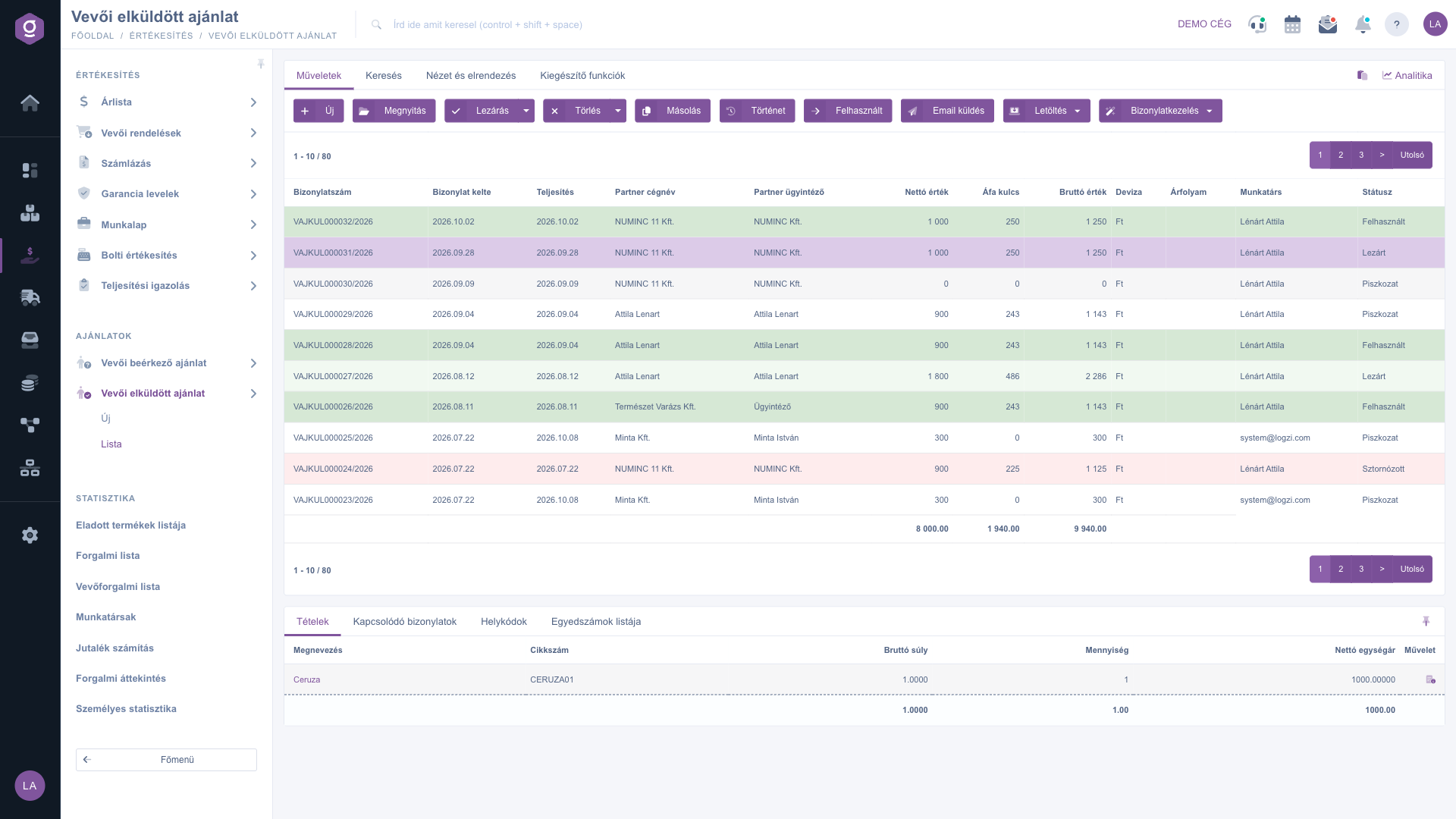
Zoznam odoslaných ponúk zákazníkom – karta Operácie

V rozbaľovacej ponuke tlačidla Správa dokladov spustíš z označenej, uzavretej ponuky jedným kliknutím nový doklad.
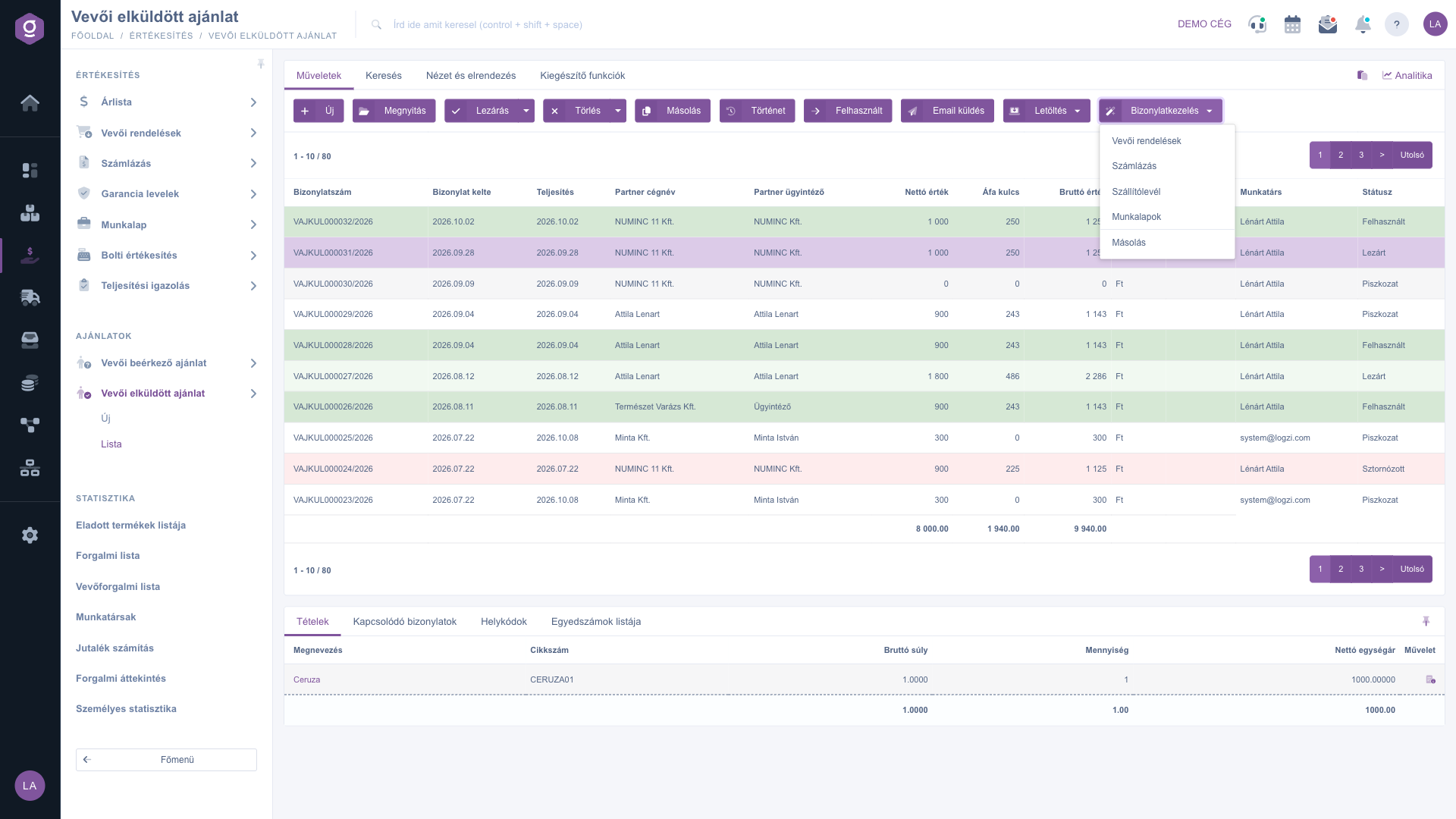
Zoznam odoslaných ponúk zákazníkom – ponuka Správa dokladov

Vyhľadávanie medzi dokladmi

Kliknutím na kartu Hľadať nad tabuľkou sa zobrazia možnosti filtrovania. Hneď viditeľné polia sú Názov firmy partnera, Číslo dokladu, Mena a Stav (zo stavov môžeš vybrať viac: Koncept, Uzavretý, Storno, Stornovaný, Použitý). Tlačidlo „Rozšírenie“ otvorí ďalšie filtre: Dátum vystavenia dokladu a Plnenie od–do, Zamestnanec, Kód položky, Projekt, Číslo úlohy a Číslo strediska. Tlačidlom Hľadať filtruješ podľa nastavených podmienok. Vedľa neho ikona diskety uloží aktuálne vyhľadávanie (zoznam sa potom načíta podľa uloženého stavu) a ikona X vymaže uložené vyhľadávanie, takže sa znova načíta celý zoznam.
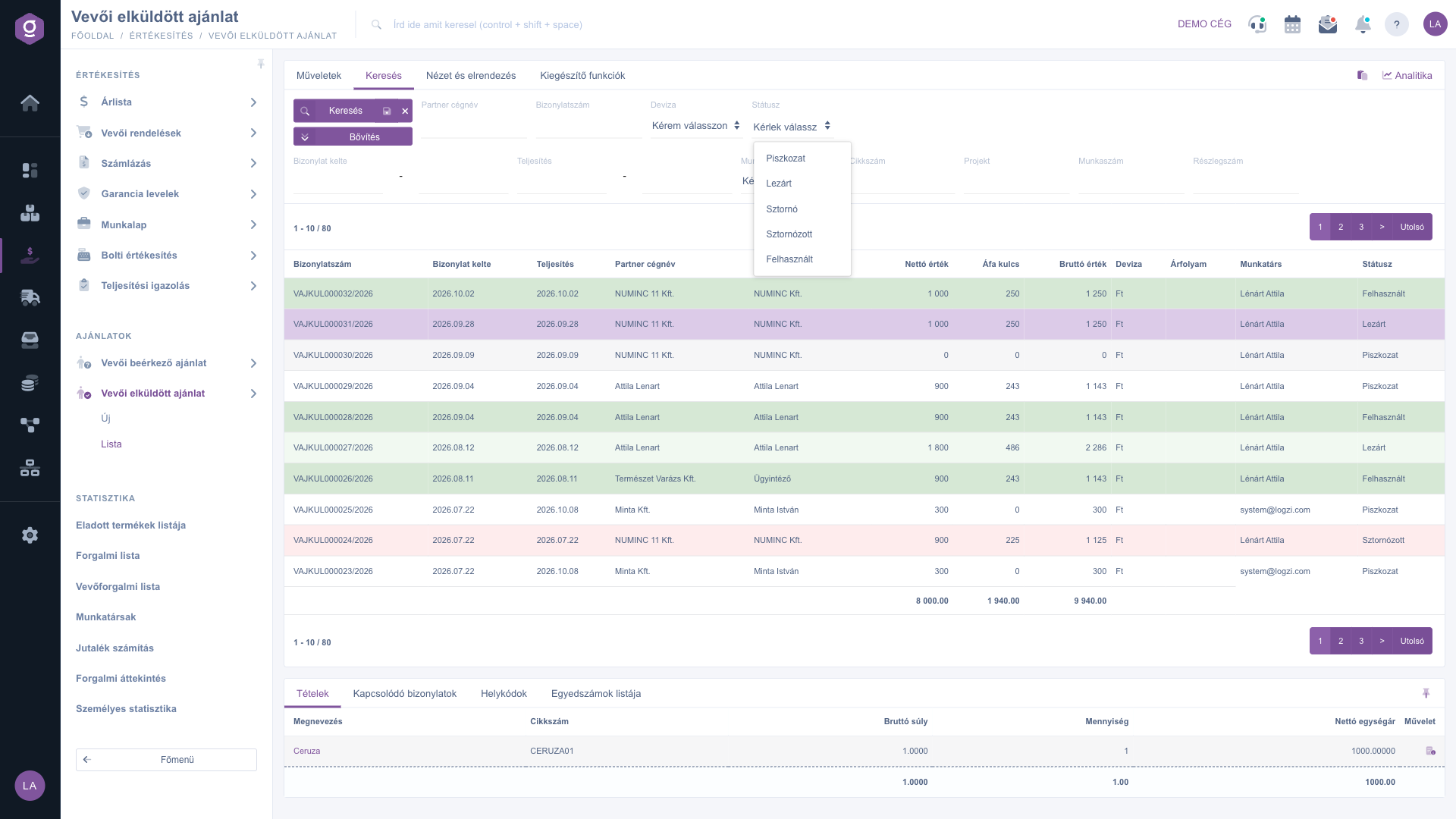
Zoznam odoslaných ponúk zákazníkom – karta Hľadať, filter stavu

Prispôsobenie zobrazenia

Na karte Zobrazenie a rozloženie nastavíš, ako sa ti zoznam zobrazuje:

  • Stĺpce: vyberieš, ktoré polia sa zobrazia v tabuľke a v akom poradí.
  • Riadky: nastavíš, koľko dokladov sa zobrazí na jednej strane.
  • Zoradenie: vyberieš, podľa ktorého stĺpca a v akom smere sa zoznam zoradí predvolene. Kliknutím na hlavičku stĺpca môžeš tabuľku kedykoľvek zoradiť inak.
  • Okno náhľadu: nastavenia panela náhľadu pod zoznamom (pozri nižšie).
  • Rozhranie a fungovanie: ďalšie nastavenia zobrazenia rozhrania zoznamu.

Tieto nastavenia sa ukladajú osobne, viazané na tvojho používateľa, takže sa zachovajú aj pri ďalšom prihlásení.
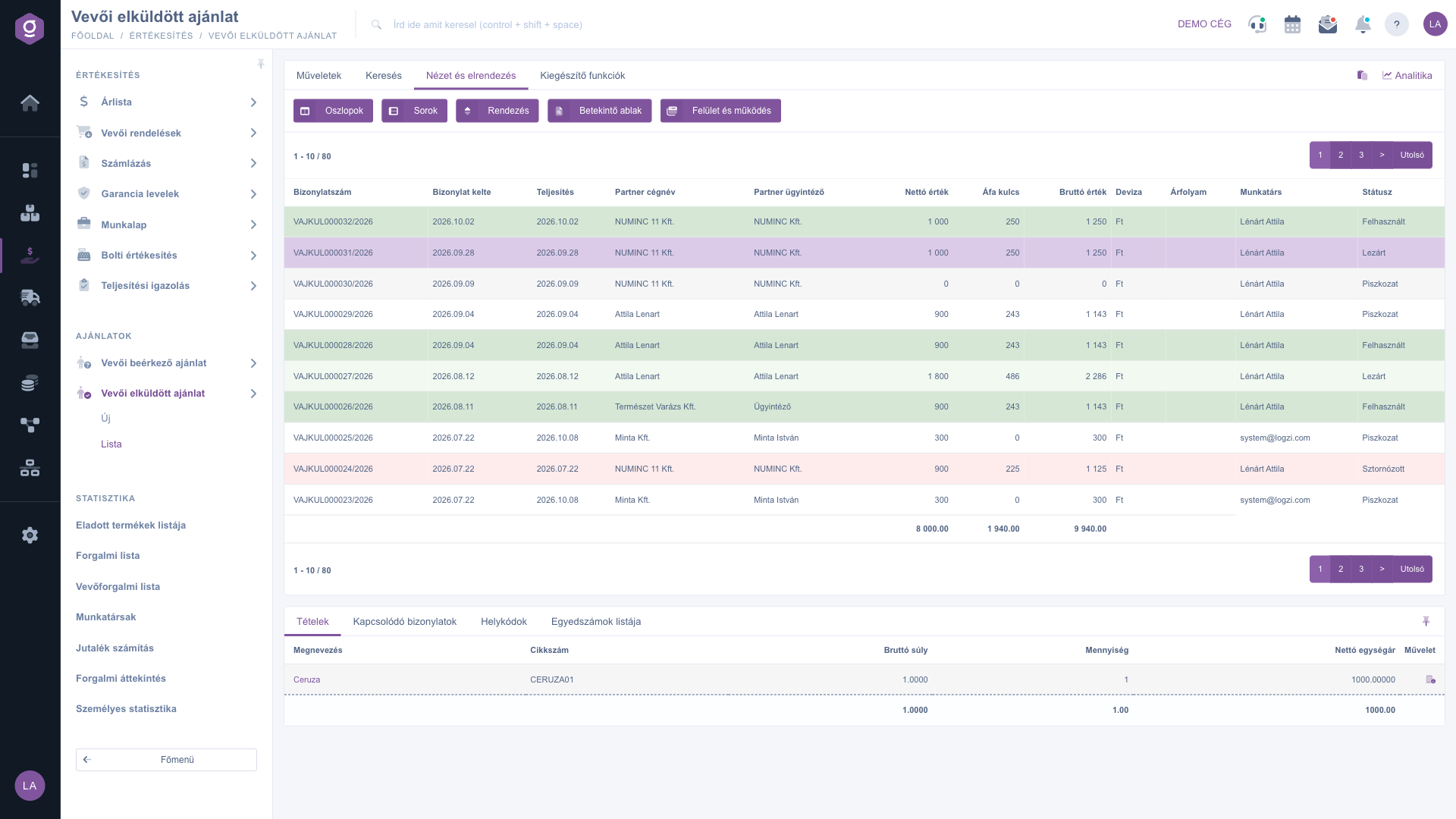
Zoznam odoslaných ponúk zákazníkom – karta Zobrazenie a rozloženie

Okno náhľadu

V paneli pod zoznamom si môžeš rýchlo pozrieť podrobnosti označeného dokladu bez toho, aby si musel otvárať samotný doklad. Panel má niekoľko kariet:

  • Položky: označenie, kód položky, hrubá hmotnosť, množstvo a netto jednotková cena produktov na doklade.
  • Súvisiace doklady: ďalšie doklady viazané na tento doklad (napríklad z neho vytvorená objednávka zákazníka alebo faktúra).
  • Kódy umiestnenia: kód umiestnenia, sklad a paleta položiek.
  • Sériové čísla: rozpis podľa jedinečných identifikátorov zadaných k položkám (sériové číslo, dátum exspirácie).

Panel môžeš pripnúť ikonou v pravom hornom rohu (nastaviť na pevnú veľkosť) a jeho výšku zmeníš ťahaním deliacej čiary na hornom okraji panela.

Doplnkové funkcie

Na karte Doplnkové funkcie nájdeš ďalšie možnosti k označenému dokladu, ktoré uľahčujú každodennú prácu:

  • Odoslané správy: zobrazenie e-mailov, ktoré boli k dokladu predtým odoslané.
  • Nový e-mail: napísanie nového e-mailu k dokladu, buď cez Externý poštový klient, alebo cez Interný poštový klient zabudovaný v systéme.
  • Nová úloha: vytvorenie úlohy k dokladu.
  • Karta partnera: otvorenie podrobnej karty partnera uvedeného na doklade.
  • CRM: zobrazenie CRM poznámok a záznamov partnera.

Ak klikneš pravým tlačidlom na riadok dokladu, najčastejšie rýchle operácie (nový, otvoriť, uzavrieť, vymazať, kopírovať) sú dostupné aj z kontextovej ponuky, rovnako ako na karte Operácie.
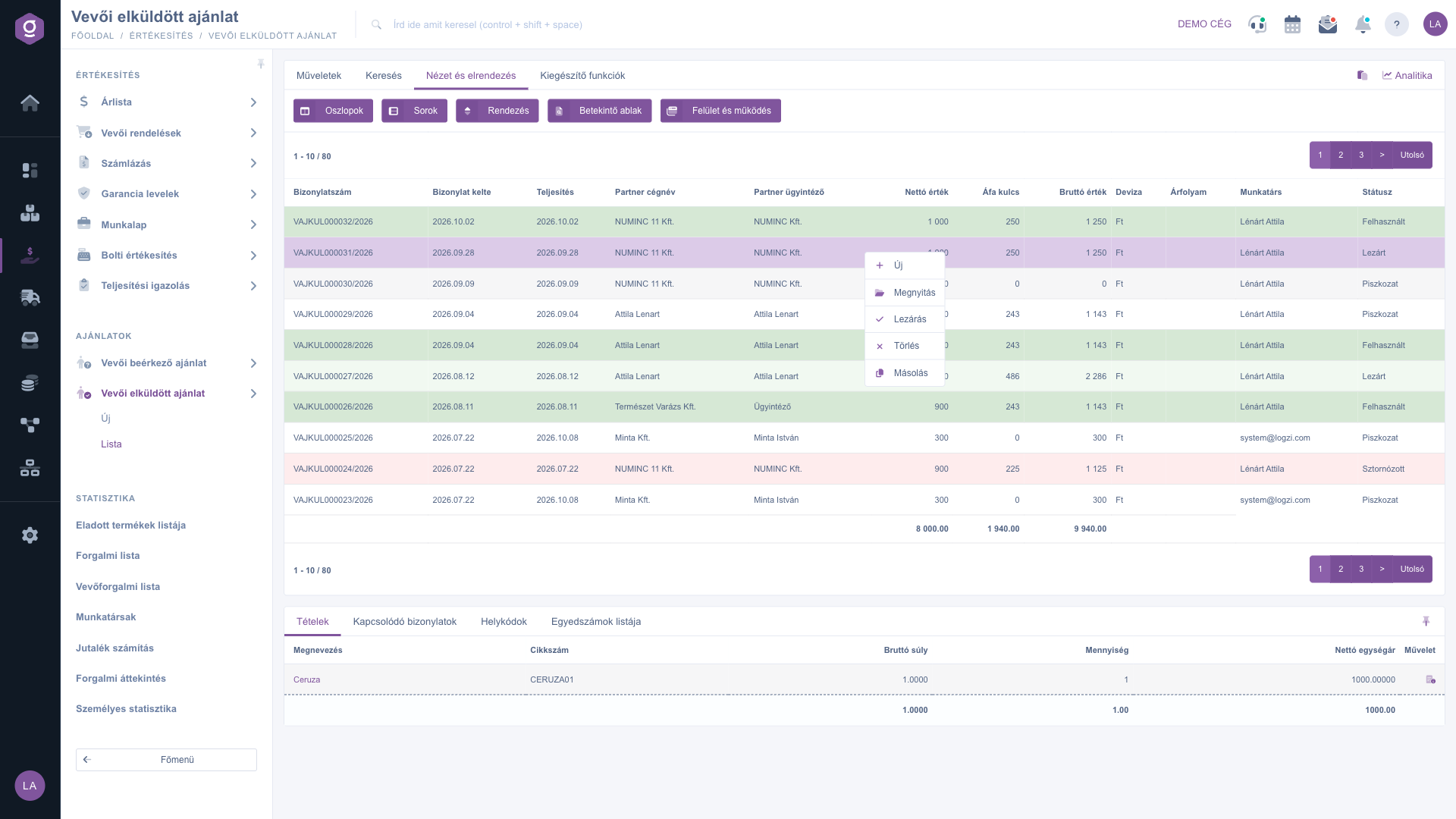
Zoznam odoslaných ponúk zákazníkom – kontextová ponuka pravým tlačidlom

Tip


Ak zákazník ponuku prijal, nezadávaj údaje znova: označ uzavretú ponuku a vyber Správa dokladov > Objednávky zákazníkov, systém otvorí kartu novej objednávky predvyplnenú položkami a partnerom ponuky. Ak sa ponuka už nemá upravovať, označ ju tlačidlom Použité, aby sa dala neskôr podľa stavu jednoznačne filtrovať.


O zozname žiadostí o ponuku prijatých od zákazníkov si prečítaj v návode Zoznam prijatých žiadostí od zákazníkov, o podrobnostiach karty ponuky v návode Karta odoslanej ponuky zákazníkovi.

Popis polí

Stĺpce predvolenej tabuľky a ich význam:

Pole / StĺpecPovinnéPopis
Číslo dokladuJedinečný identifikátor ponuky odoslanej zákazníkovi (napr. VAJKUL000032/2026), ktorý systém pridelí pri prvom uložení.
Dátum vystavenia dokladuDátum vytvorenia dokladu.
PlnenieDoba platnosti ponuky; na karte sa to isté pole volá Platnosť a treba ho vyplniť.
Názov firmy partneraNázov partnera, ktorý ponuku dostáva (na karte povinné pole).
Kontaktná osoba partneraMeno kontaktnej osoby na strane partnera.
Netto hodnotaCelková netto hodnota položiek ponuky; na konci zoznamu sa zobrazí aj súčet riadkov viditeľných na stránke.
Sadzba DPHSuma DPH ponuky podľa sadzieb DPH položiek (zoznam zobrazuje tento stĺpec pod názvom Sadzba DPH).
Brutto hodnotaCelková brutto hodnota položiek ponuky.
MenaMena dokladu (na karte povinné pole).
Výmenný kurzVýmenný kurz meny, ak sa líši od predvolenej meny.
ZamestnanecMeno kolegu, ktorý doklad zadal.
StavAktuálny stav dokladu (Koncept, Uzavretý, Storno, Stornovaný, Použitý).

Zobrazené stĺpce si môžeš prispôsobiť v časti Zobrazenie a rozloženie > Stĺpce — uvedený zoznam ukazuje predvolené zobrazenie.

Stĺpce karty Položky v okne náhľadu a ich význam:

Pole / StĺpecPovinnéPopis
OznačenieNázov produktu alebo služby na položke.
Kód položkyKód položky produktu, podľa ktorého ho možno identifikovať aj v kmeňových údajoch.
Hrubá hmotnosťHrubá hmotnosť položky podľa údajov uložených v kmeňových údajoch produktu.
MnožstvoMnožstvo zahrnuté v ponuke.
Netto jednotková cenaNetto cena jednej jednotky produktu v ponuke.
OperáciaIkona rýchlej operácie riadka; položky sa upravujú na karte ponuky.

Stĺpce karty Súvisiace doklady v okne náhľadu:

Pole / StĺpecPovinnéPopis
Číslo dokladuIdentifikátor súvisiaceho dokladu.
Dátum vystavenia dokladuDátum vytvorenia súvisiaceho dokladu.
Typ dokladuDruh súvisiaceho dokladu (napríklad objednávka zákazníka).
Vystavujúci zamestnanecKolega, ktorý súvisiaci doklad vystavil.

Často kladené otázky

Uzavrieť môžeš len ponuku v stave Koncept, vymazať len ponuku v stave Koncept alebo Uzavretý — ponuky v stave Storno, Stornovaný a Použitý sa už nedajú ani uzavrieť, ani vymazať. Uzavretím sa doklad stáva konečným a ďalšie úpravy nie sú možné. Ak sa uzavretie zastaví s chybovým hlásením, prečítaj si hlásenie a skontroluj povinné polia dokladu (napríklad platnosť, partnera a fakturačnú adresu), potom to skús znova.

Tieto operácie sú dostupné len pri doklade v uzavretom (alebo ďalej pokročilom) stave. Pri koncepte môžeš použiť Stiahnuť > PDF náhľad a XLSX položky — ak potrebuješ konečný exemplár, najprv doklad uzavri (aj možnosťou Uzavretie a stiahnutie). Skontroluj aj, či je riadok v tabuľke označený, pretože bez označenia tlačidlá nie sú aktívne.

Vymazaný doklad nezmizne definitívne: dostane stav Stornovaný a v zozname ho nájdeš, ak na karte Hľadať filtruješ podľa tohto stavu filtrom Stav. Vymazanie sa nedá vrátiť, doklad sa nedá obnoviť a stornovaný doklad sa už nedá uzavrieť ani znova vymazať. Ak ho chceš znova zadať s rovnakými údajmi, použi možnosť Vymazanie a kopírovanie, ktorá popri vymazaní vytvorí aj kópiu.

Stavom Použitý označíš, že s uzavretou ponukou sa už nemá nič robiť. Označ ponuku v stave Uzavretý (môžeš označiť aj viac riadkov) a klikni na tlačidlo Použité; zoznam sa potom obnoví a stav riadka bude Použitý. Tlačidlo funguje len pri ponuke v uzavretom stave, pri koncepte alebo stornovanom doklade systém zobrazí chybové hlásenie. Použité ponuky môžeš vypísať osobitne na karte Hľadať filtrom Stav.

Správa dokladov spustí z označenej, uzavretej ponuky ďalší doklad: Objednávky zákazníkov otvoria z ponuky prijatej zákazníkom objednávku, Fakturácia faktúru, Dodací list dodací list a Pracovné listy pracovný list. Systém otvorí nový doklad predvyplnený údajmi ponuky a vznikne až vtedy, keď ho uložíš. Možnosť Kopírovanie vytvorí z údajov označenej ponuky novú ponuku odoslanú zákazníkovi.

Na karte Hľadať prefiltruj zoznam na požadované doklady a potom cez Stiahnuť > XLSX zoznam exportuj celý aktuálne zobrazený zoznam do tabuľky, aj bez označenia. Ak potrebuješ aj položky, použi možnosť XLSX zoznam položiek.

Označ doklad a v okne náhľadu otvor kartu Súvisiace doklady, alebo otvor kartu ponuky a na nej kartu Súvisiace doklady. Vzniknuté objednávky môžeš ďalej spracovať v návode Zoznam objednávok zákazníkov, faktúry v návode Zoznam faktúr.

Označ uzavretý doklad a klikni na tlačidlo Odoslanie e-mailu, alebo na karte Doplnkové funkcie klikni na Nový e-mail a vyber Externý poštový klient alebo Interný poštový klient. Predtým odoslané e-maily k dokladu si pozrieš tlačidlom Odoslané správy. Tlačidlá sú aktívne len pri označenom doklade.

Modul Odoslaná ponuka zákazníkovi sa zobrazí v časti Hlavné menu / Predaj len vtedy, ak je priradený tvojmu používateľovi. Ak ho nevidíš, požiadaj správcu systému, aby skontroloval priradenie modulu v nastaveniach tvojho používateľa.

Potrebujete individuálnu pomoc?

Nechcete stráviť hodiny hľadaním riešenia? Zvoľte najefektívnejšiu cestu: objednajte sa na individuálne 45-minútové online školenie, počas ktorého sa budeme venovať výlučne vám. Či už ide o prehľad základov alebo podrobné nastavenie konkrétneho modulu, náš odborný kolega vás krok za krokom prevedie celým procesom.

Nestrácajte čas – požiadajte o pomoc!
Naším cieľom je, aby ste náš systém začali využívať čo najrýchlejšie a najefektívnejšie. Či už ste u nás úplne noví, alebo ste sa zasekli pri konkrétnom nastavení, neváhajte požiadať o pomoc!

Logzi softvér na správu skladu

Kontaktuj nás

Zaujíma ťa náš softvér? Pokojne nám napíš!

Potrebuješ pomoc?

Ak nevieš nájsť odpoveď a potrebuješ pomoc

Zaregistruj sa teraz,
zaplať neskôr!

Vyskúšaj 3 dni zadarmo, bez rizika a záväzkov!
