Lista istoric stoc

Urmărește când și prin ce document s-a schimbat stocul unui produs. Ghidul prezintă vizualizările Toate pozițiile, Poziții de intrare, Poziții de ieșire și Poziții în stoc, căutarea, panoul Mișcare poziție și deschiderea documentelor asociate.

Prezentarea funcției

Lista istoric stoc arată toate pozițiile de depozit care au modificat stocul: pozițiile documentelor Recepție marfă, Ieșire marfă și Transfer depozit. Din ea poți urmări când, cu cât și prin ce document s-a schimbat stocul unui produs, precum și cât era stocul fizic, rezervat, disponibil și de intrare înainte și după mișcare. Lista este doar pentru citire: aici nu înregistrezi și nu modifici nimic, dar poți deschide documentul cu un singur clic.

Pozițiile sunt disponibile în patru vizualizări; treci între ele cu filele de deasupra tabelului:

  • Toate pozițiile: toate pozițiile recepțiilor, ieșirilor și transferurilor în ordine cronologică, cele mai recente primele.
  • Poziții de intrare: doar pozițiile recepțiilor de marfă, adică ce a intrat în depozit.
  • Poziții de ieșire: doar pozițiile ieșirilor de marfă, adică ce a ieșit din depozit.
  • Poziții în stoc: pozițiile de ieșire ale produselor care au stoc pozitiv în cel puțin o locație.

În vizualizarea Toate pozițiile, o recepție apare pe un rând verde cu săgeată în sus, iar celelalte mișcări pe un rând roșu cu săgeată în jos, astfel încât vezi dintr-o privire direcția mișcării.

Pas cu pas

1. Deschiderea listei și vizualizarea Toate pozițiile

Fă clic pe Meniu principal / Gestiune stoc / Istoric stoc. În partea de sus a paginii vezi filele Acțiuni, Căutare și Vizualizare și aspect, iar sub ele tabelul pozițiilor. Coloanele implicite sunt: direcția mișcării (săgeata), Tip, Locație, Data documentului, Cod articol, Denumire, Cantitate, Stoc fizic, Stoc rezervat, Stoc disponibil, Stoc de intrare, Nume companie partener și Angajat.

Dacă treci cu mouse-ul peste o coloană de stoc, un tooltip arată modificarea, de exemplu de la câte bucăți la câte bucăți s-a schimbat stocul. Astfel vezi nu doar valoarea nouă, ci și ce era înainte.
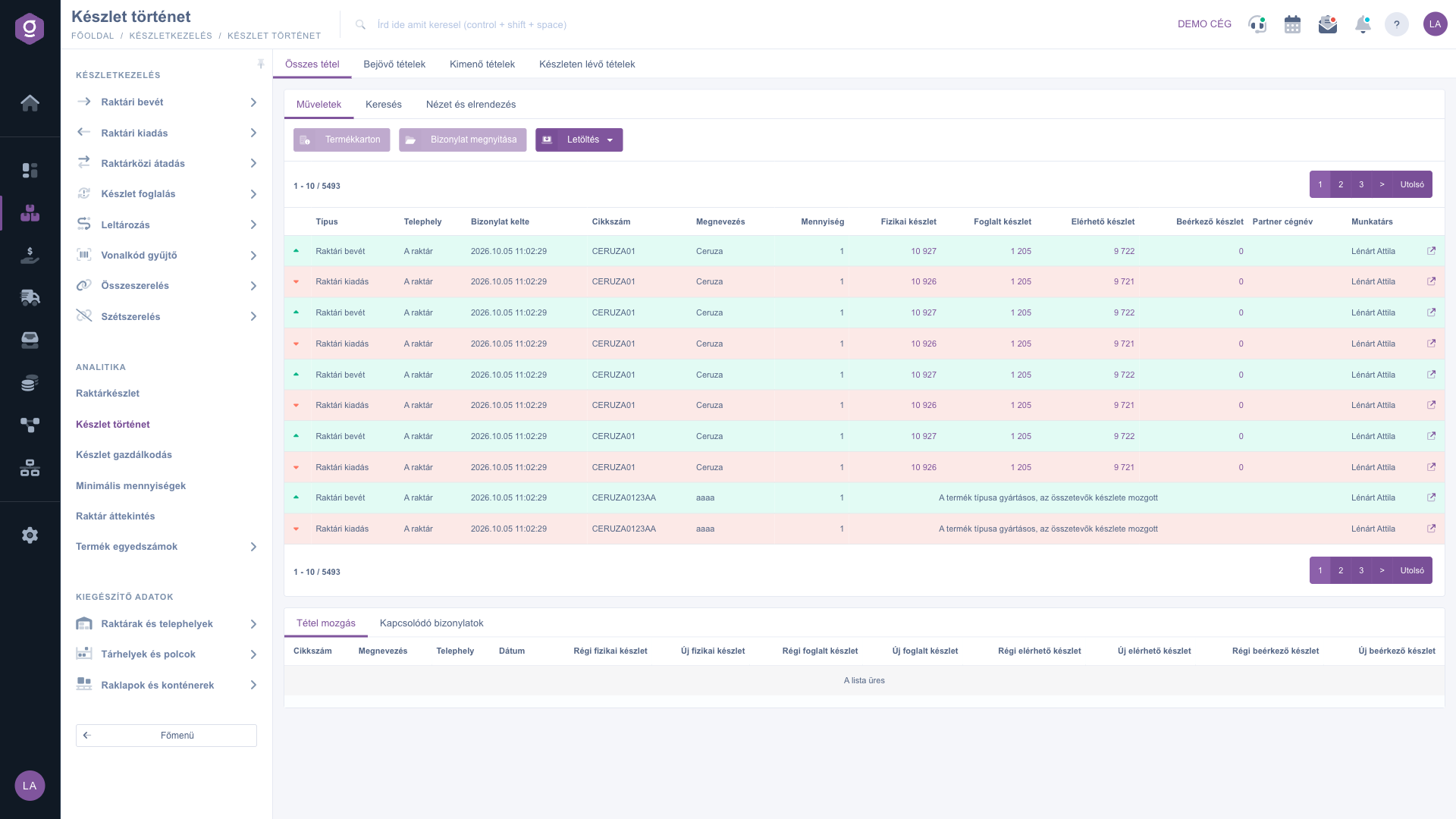
Lista istoric stoc – vizualizarea Toate pozițiile, fila Acțiuni (interfață maghiară: Összes tétel, Műveletek)

2. Căutarea printre poziții

Pe fila Căutare poți restrânge lista cu aceste câmpuri: Denumire, Cod articol, Nume companie partener, Locuri de depozitare și rafturi, Paleți și containere, Locații și Motiv mișcare. Butonul Extindere deschide filtre suplimentare: intervalul de la-până la pentru Data documentului, Proiect, Categorie produs și Angajat. Pentru istoricul complet al unui produs este suficient să introduci Cod articol. Dacă ajungi aici din lista stocului de depozit cu butonul Istoric stoc, lista se deschide deja filtrată după codul articolului produsului selectat.
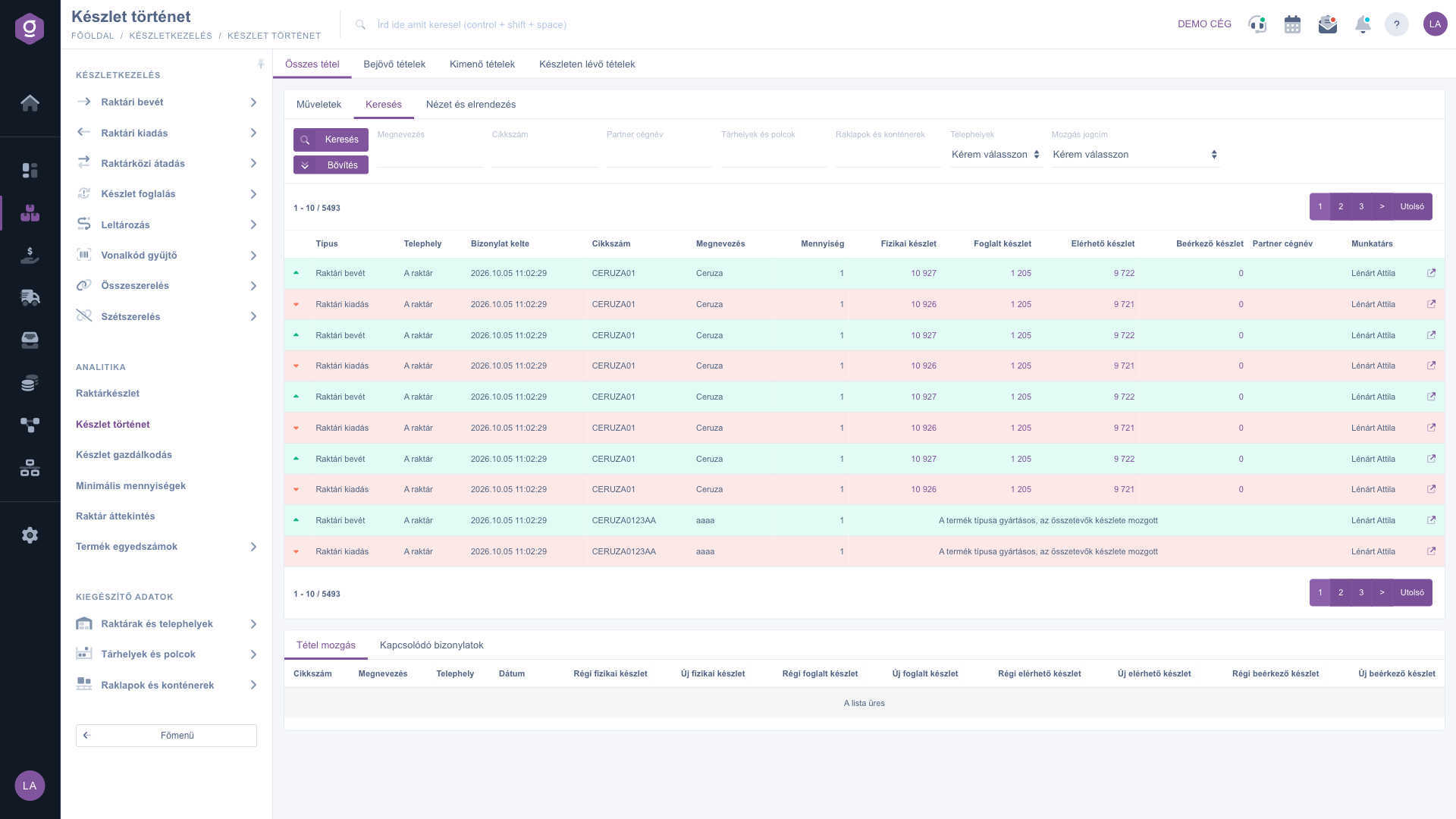
Lista istoric stoc – fila Căutare (interfață maghiară: Keresés)

3. Mișcarea poziției și documentele asociate

Fă clic pe un rând din tabel. Cele două file ale panoului care apare sub listă arată detaliile poziției selectate:

  • Mișcare poziție: valoarea veche și cea nouă a stocului fizic, rezervat, disponibil și de intrare, una lângă alta. Valoarea veche apare în roșu, iar cea nouă în verde, astfel încât vezi imediat cu cât s-a schimbat stocul.
  • Documente asociate: documentele legate de poziție: Număr document, Data documentului, Tip document, Angajat emitent și, în coloana Acțiune, deschiderea.

La produsele fabricate, în locul coloanelor de stoc apare un mesaj informativ care spune că mișcarea a afectat stocul componentelor. În acest caz caută modificarea în rândurile componentelor.
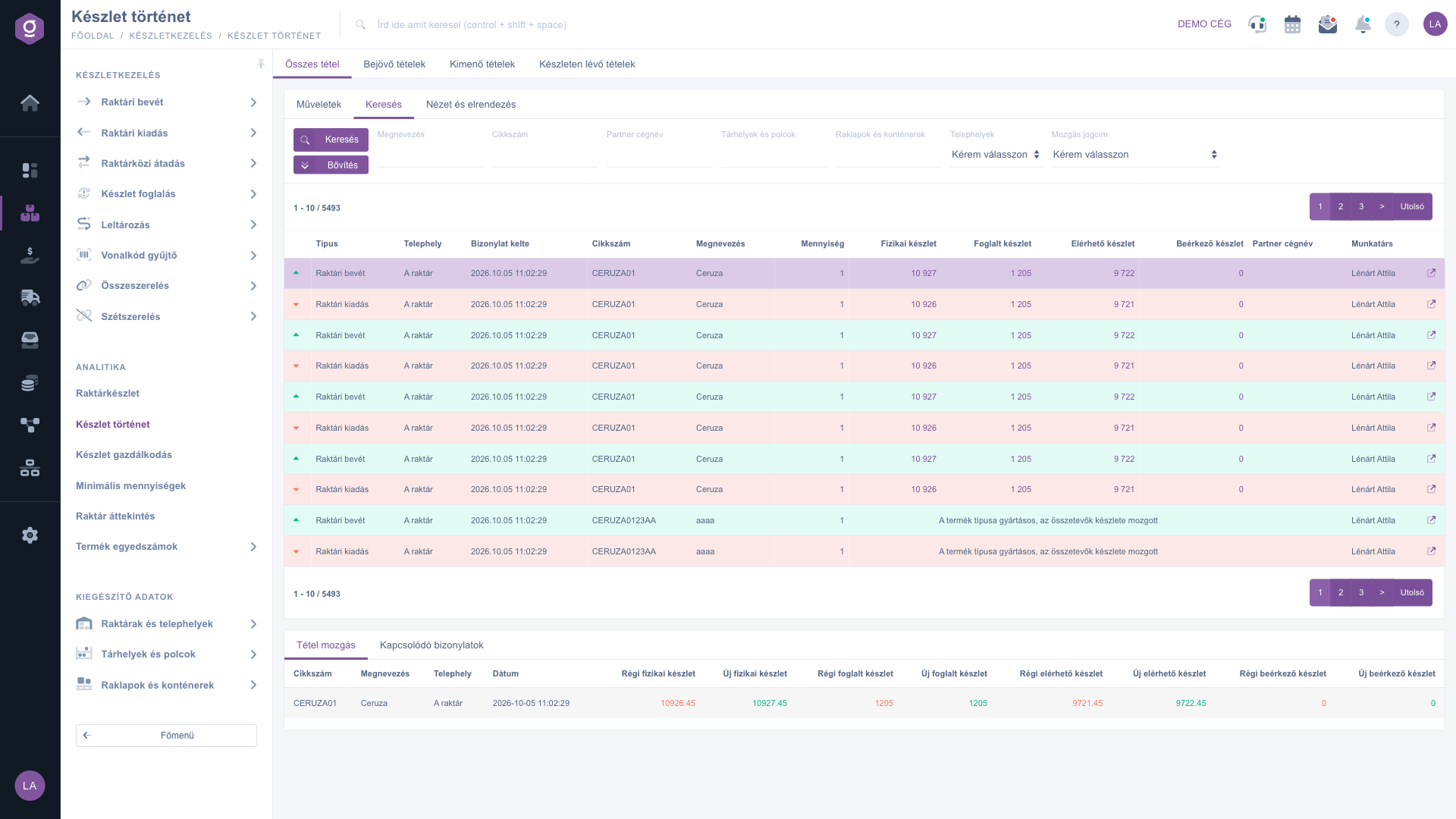
Lista istoric stoc – panoul Mișcare poziție pentru poziția selectată (interfață maghiară: Tétel mozgás)

4. Acțiuni pentru poziția selectată

Pe fila Acțiuni selectează mai întâi un rând, apoi acțiunea dorită:

  • Fișă produs: fișa detaliată și analitica produsului poziției selectate.
  • Deschidere document: deschide recepția, ieșirea sau transferul căruia îi aparține poziția.
  • Descărcare: XLSX lista este exportul tabelar al listei (această etichetă se afișează întotdeauna în maghiară), Listă de predare pentru contabilitate este o situație pe care o poți preda contabilității. Descărcarea respectă filtrele setate în căutare.

5. Vizualizările de poziții de intrare, de ieșire și în stoc

Filele Poziții de intrare și Poziții de ieșire sunt vizualizări simplificate, cu filtre proprii. Poți căuta după Produs/Cod articol, Nume companie partener, Paleți și containere, Angajat, Locații, Categorie produs și Motiv mișcare; butonul Extindere adaugă intervalul de date, Proiect, Număr comandă și Număr departament. Tabelul arată direcția mișcării, Data documentului, Cod articol, Denumire, Cantitate, stocul fizic, rezervat, disponibil și de intrare, paletul și proiectul. Aceste vizualizări afișează 10 rânduri pe pagină, iar Descărcare nu poate fi folosită în ele; pentru un export complet revino la vizualizarea Toate pozițiile.
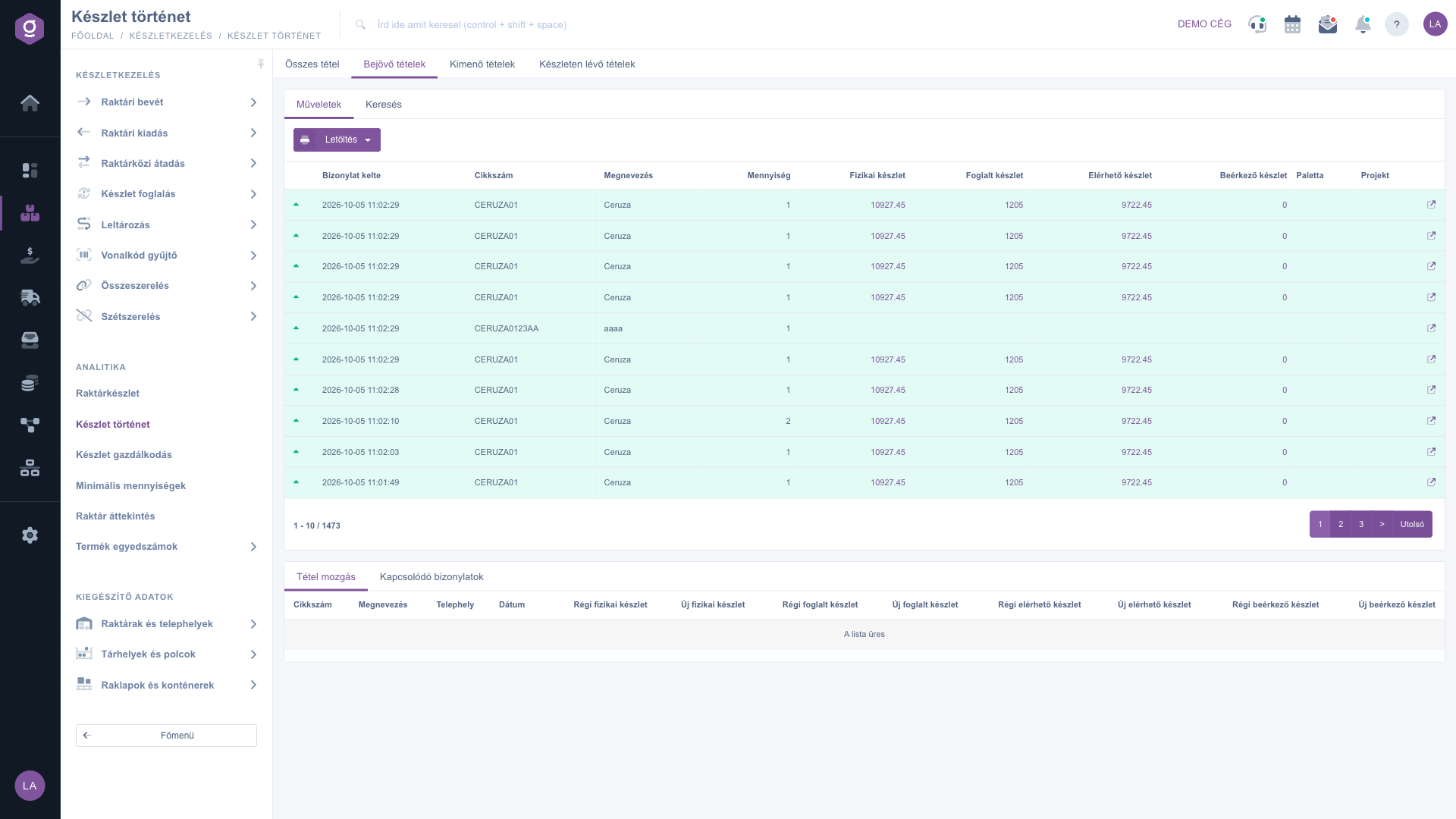
Lista istoric stoc – vizualizarea Poziții de intrare (interfață maghiară: Bejövő tételek)

Fila Poziții în stoc adună mișcările de ieșire ale produselor care mai au stoc în vreo locație. Este utilă când vrei să revezi ieșirile anterioare ale unui produs care se află încă în depozit.
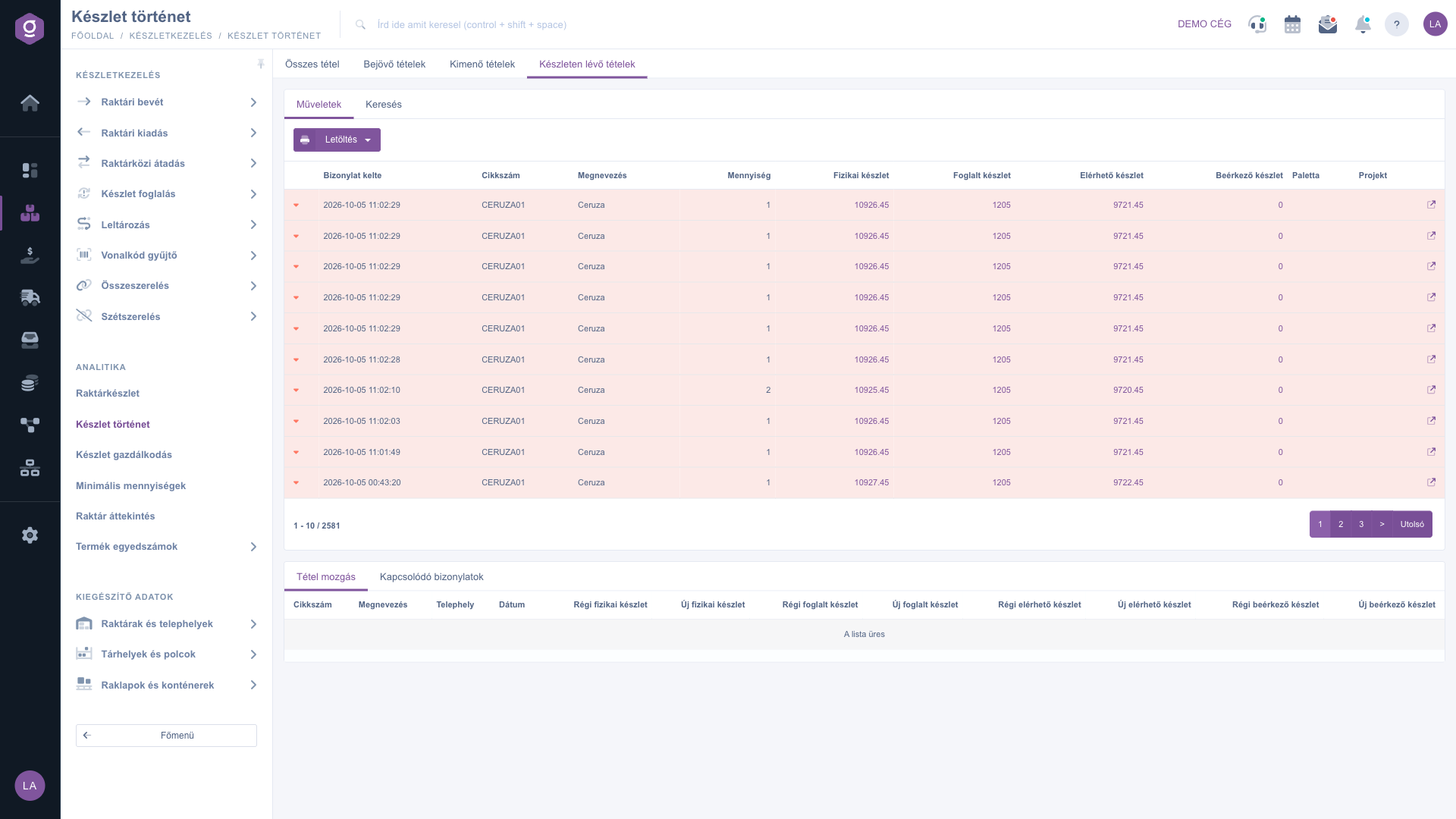
Lista istoric stoc – vizualizarea Poziții în stoc (interfață maghiară: Készleten lévő tételek)

6. Vizualizare și aspect

În vizualizarea Toate pozițiile, pe fila Vizualizare și aspect poți alege cu butonul Oszlopok ce coloane se afișează (de exemplu Motiv mișcare, observația poziției, producătorul sau Locuri de depozitare și rafturi), cu butonul Sorok numărul de rânduri pe pagină, iar cu butonul Sortare coloana și ordinea (Crescător sau Descrescător). Etichetele Oszlopok și Sorok și numele coloanelor din selectorul de coloane se afișează întotdeauna în maghiară. Sistemul îți reține setările separat pentru fiecare utilizator.

Sfat


Dacă stocul unui produs nu se potrivește, filtrează în vizualizarea Toate pozițiile după codul său de articol și citește rândurile de la cel mai vechi la cel mai nou: valoarea veche și cea nouă se leagă între ele, deci rândul în care valoarea veche nu mai coincide cu valoarea nouă a rândului anterior arată unde s-a abătut stocul. Documentul îl poți deschide apoi imediat cu butonul Deschidere document.


Despre gestionarea documentelor din listă citești în ghidurile Lista recepții marfă, Lista ieșiri marfă și Lista transferurilor între depozite, iar despre stocul actual al produselor în Lista stoc de depozit.

Descrierea câmpurilor

Câmpurile filei Căutare din vizualizarea Toate pozițiile:

Câmp / ElementObligatoriuDescriere
DenumireFiltrează după numele produsului.
Cod articolFiltrează după codul articolului produsului.
Nume companie partenerFiltrează după numele partenerului legat de document.
Locuri de depozitare și rafturiFiltrează după locul de depozitare sau raftul implicat în mișcare.
Paleți și containereFiltrează după paletul sau containerul implicat în mișcare.
LocațiiFiltrează după locația mișcării.
Motiv mișcareFiltrează după motivul mișcării de stoc (motivul înregistrat la poziție).
Data documentuluiSe deschide cu butonul Extindere; poți filtra de la-până la.
ProiectSe deschide cu butonul Extindere; filtrează după proiectul legat de document.
Categorie produsSe deschide cu butonul Extindere; filtrează după categoria produsului.
AngajatSe deschide cu butonul Extindere; filtrează după angajatul care a emis documentul.

Coloanele implicite ale vizualizării Toate pozițiile:

Câmp / ElementObligatoriuDescriere
TipTipul documentului: Recepție marfă, Ieșire marfă sau Transfer depozit.
LocațieLocația în care s-a schimbat stocul.
Data documentuluiMomentul mișcării.
Cod articolCodul articolului produsului implicat în mișcare.
DenumireNumele produsului.
CantitateCantitatea mișcată pe poziție.
Stoc fizicCantitatea aflată fizic în depozit după mișcare; tooltip-ul arată și modificarea.
Stoc rezervatCantitatea rezervată după mișcare.
Stoc disponibilCantitatea disponibilă după mișcare, adică stocul fizic minus stocul rezervat.
Stoc de intrareCantitatea comandată de la furnizor și aflată încă pe drum după mișcare.
Nume companie partenerPartenerul legat de document; la mișcările interne poate fi gol.
AngajatAngajatul care a emis documentul.

Culoarea săgeții arată direcția mișcării: săgeata verde în sus este o recepție, săgeata roșie în jos este o ieșire sau un transfer.

Întrebări frecvente

Pozițiile de depozit care au modificat stocul: pozițiile recepțiilor, ieșirilor și transferurilor între depozite. Fiecare rând arată ce cantitate s-a mișcat și cum s-a schimbat stocul fizic, rezervat, disponibil și de intrare.

Vizualizarea Toate pozițiile arată pozițiile celor trei tipuri de documente. Poziții de intrare arată doar pozițiile recepțiilor, Poziții de ieșire doar pozițiile ieșirilor. Poziții în stoc listează mișcările de ieșire ale produselor care mai au stoc.

Selectează rândul, apoi pe fila Acțiuni fă clic pe Deschidere document. Documentul îl găsești și pe fila Documente asociate de sub listă, după Număr document și acțiunea de deschidere.

Dacă treci cu mouse-ul peste o celulă de stoc, tooltip-ul arată câte bucăți erau înainte de mișcare și câte sunt după. Este aceeași informație pe care o vezi ca valoare veche și nouă în panoul Mișcare poziție de sub listă.

Stocul unui produs fabricat rezultă din componentele sale, de aceea mișcarea modifică stocul componentelor. În astfel de rânduri apare un mesaj informativ în locul celulelor de stoc; detaliile le găsești în rândurile componentelor.

Pe fila Acțiuni a vizualizării Toate pozițiile, alege în meniul Descărcare opțiunea XLSX lista sau Listă de predare pentru contabilitate. Descărcarea respectă filtrele setate de tine. În vizualizările Poziții de intrare, Poziții de ieșire și Poziții în stoc descărcarea nu poate fi folosită.

În lista stocului de depozit selectează produsul și fă clic pe butonul Istoric stoc: lista se deschide filtrată după codul articolului produsului. Poți introduce Cod articol și direct pe fila Căutare.

Modulul Istoric stoc apare sub Meniu principal / Gestiune stoc doar dacă este atribuit utilizatorului tău. Dacă nu îl vezi, roagă administratorul sistemului să verifice atribuirea modulului în setările utilizatorului tău.

Aveți nevoie de asistență personalizată?

Nu doriți să petreceți ore căutând o soluție? Alegeți cea mai eficientă cale: programați-vă la o sesiune de instruire online personalizată de 45 de minute, dedicată exclusiv dumneavoastră. Fie că este vorba despre o trecere în revistă a elementelor de bază sau despre configurarea detaliată a unui modul specific, colegul nostru expert vă va ghida pas cu pas prin întregul proces.

Nu vă pierdeți timpul - solicitați ajutor!
Scopul nostru este să folosiți sistemul nostru cât mai rapid și eficient posibil. Indiferent dacă sunteți complet nou la noi sau ați rămas blocat la o setare specifică, nu ezitați să cereți ajutor!

Software Logzi de gestiune a depozitului

Ia legătura cu noi

Ești interesat de software-ul nostru? Scrie-ne cu încredere!

Ai nevoie de ajutor?

Dacă nu găsești răspunsul și ai nevoie de asistență

Creează-ți contul acum,
plătește mai târziu!

Încearcă gratuit timp de 3 zile, fără riscuri și fără obligații!
